ARTICLE · 947432
零基础5分钟学会Excel数据透视表,数据统计汇总再也不用加班
销售数据,工资考勤,账务流水这些数据动辄就成百上千条,你怎样做统计汇总分析出报告?如果源数据需要改动,你的报表是不是需要重做?
其实完全不用,你的数据表Excel里自带统计汇总功能,这个神器就是“数据透视表”,全程只靠鼠标拖拽,不用记任何公式,几秒钟完成多维度数据汇总,本篇面向纯新手,一步一步跟着做就能学会。
一、什么是数据透视表?
它藏在菜单栏《数据》下工具栏中,是Excel自带的「智能分类汇总工具」,它可以自由挑选维度(客户、日期、人员、产品),自动完成求和、计数、求平均值等,随时调换行列视角分析数据,“透视”就是自由切换统计视角的意思。
核心优势:
1. 零公式,拖拽操作,零基础也能上手
2. 上万行数据秒汇总,不用熬夜加班
3. 数据源更新后一键刷新报表,不用重做
4. 随时切换统计维度,灵活分析数据
二、重中之重:做透视表前,数据源必须满足4条规则(新人很容易犯的错)
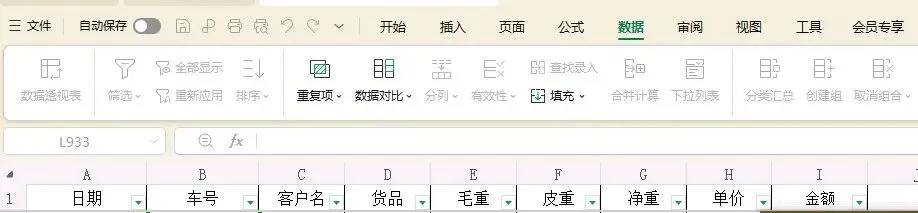
1. 第一行固定为表头(字段名),一行只放1个标题,不能多行标题
2. 禁止合并单元格,表头、数据区域一律不能合并,合并会识别失败
3. 明细连续,不能有大面积空行、空列,少量空白单元格可以,但不要整行空白
4. 同列数据格式统一(日期列全是日期、金额全是数字)
三、手把手实操:制作你的第一张数据透视表
步骤1:创建数据透视表:我们一般选择最上面的选项选中你要分析的数据即可。选位置时注意,选新工作表就是自动新建一页空白表,选现有工作表就是在源数据页空白处选起始位置即可,然后点确定。
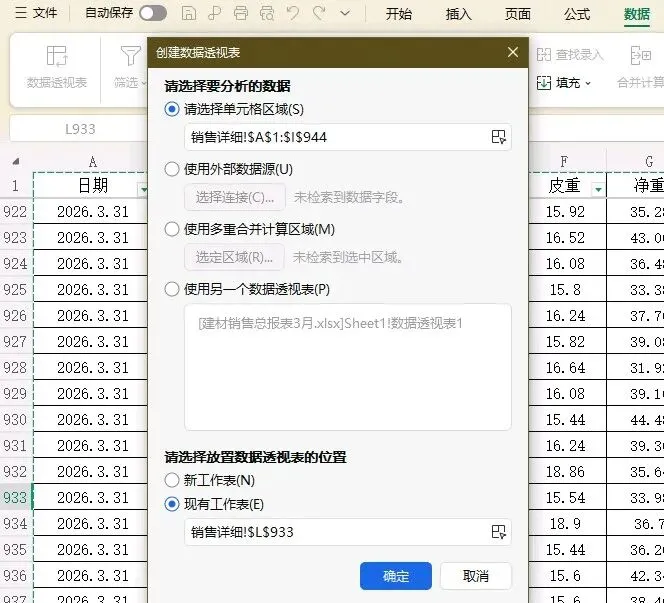
步骤2:拖拽字段生成汇总表(核心知识点)
创建透视表确定后会出现空白透视表,右侧会弹出「数据透视表」面板,有字段列表和透视表区域如下图。
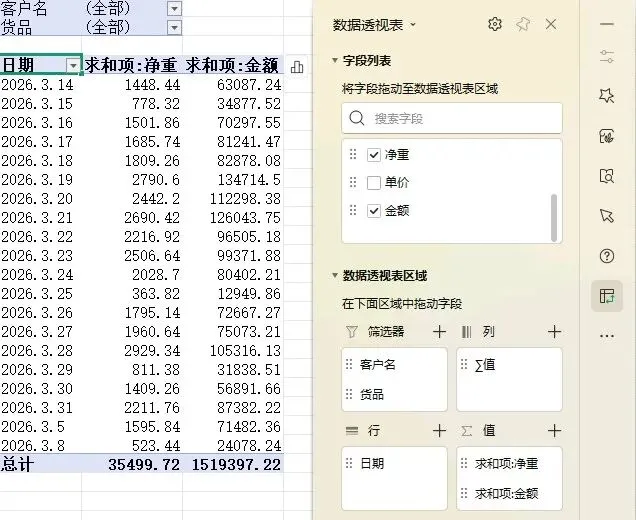
字段列表里的内容就是你源数据表头的内容,想分析统计什么就选中什么,同时选中的内容会自动进入下面的4个框中,选中的内容可以在4个框中根据你的统计需要进行拖拽生成汇总表。
1. 筛选器:全局整体筛选,比如我这里选的是客户和货品。
2. 行:纵向分类,决定表格每一行是什么,我这里选的日期
3. 列:横向分类,决定表格每一列是什么,我这里没放自动值汇总
4. 值:需要计算统计的数字,我这里选的是净重和金额
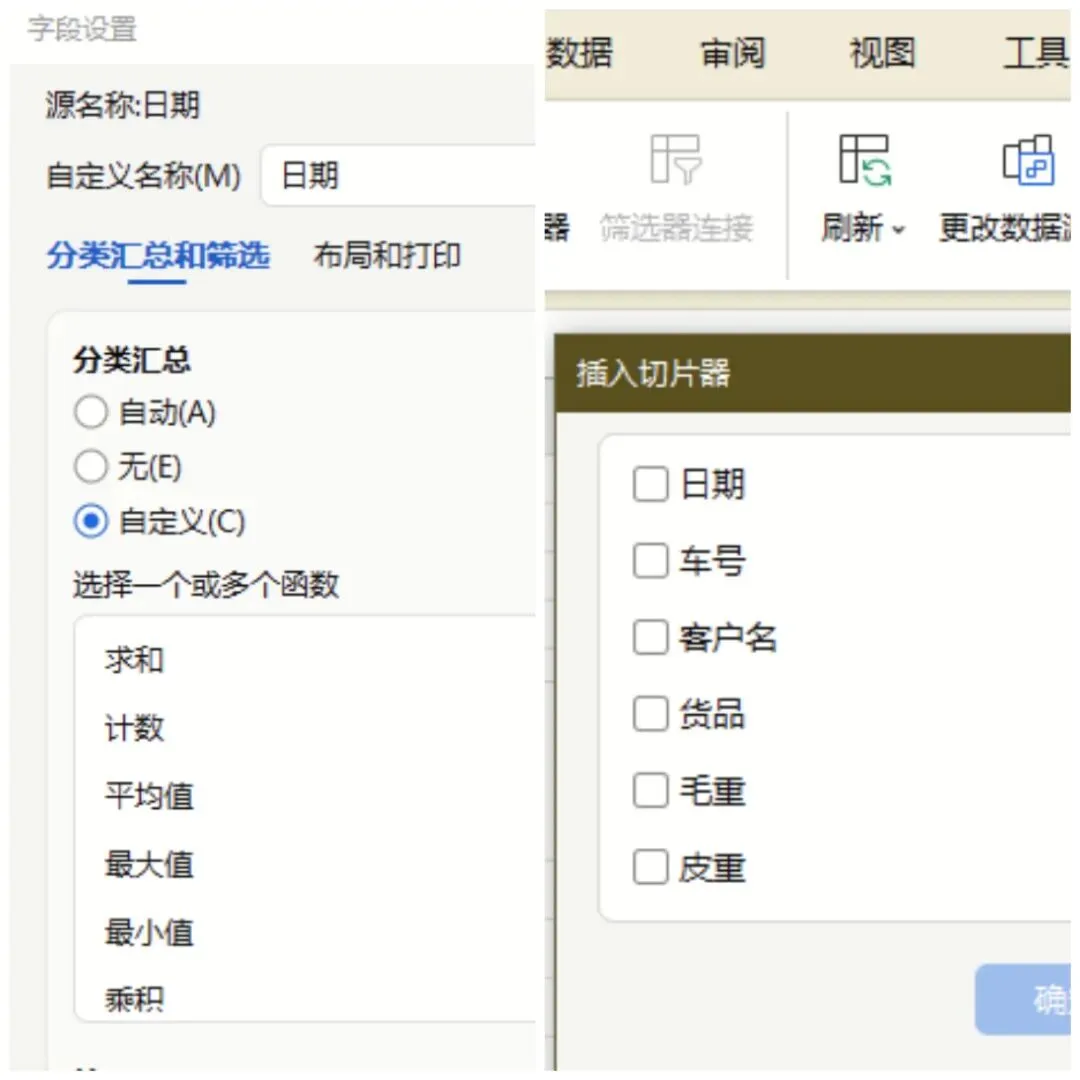
*选择每个项目点击鼠标右键都可以进行(值)字段设置,选择求和/计数/平均值/最值等进行汇总。系统默认规则:数字放进值框自动求和,文字放进值框自动计数。
*可插入切片器,目的是可视化筛选,位置在在菜单栏《分析》。
步骤3:如果原数据需要修改,可以一键刷新透视表
原数据修改,透视表不会自动更新,右键选择透视表任意单元格点鼠标右键《刷新》,报表立刻同步最新数据,不用重新制作透视表。如果经常更新数据,可右键透视表选【数据透视表选项】,设置打开文件自动刷新。
三、透视表完成后还可进一步完善追加插入图表,让报表更清晰直观。
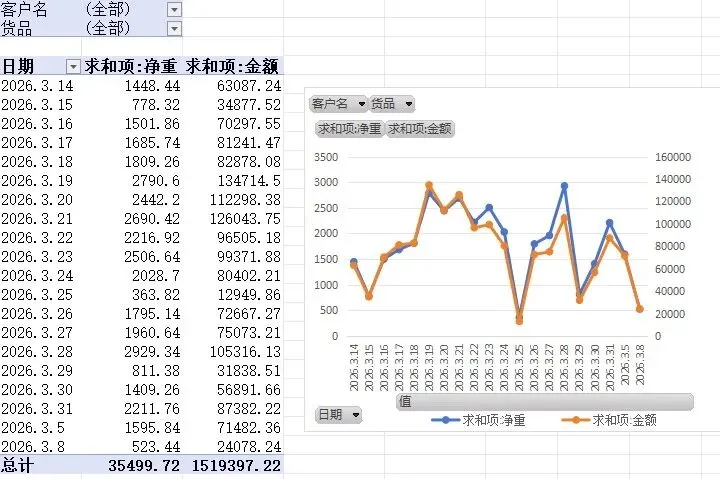
点中透视表,选择菜单栏《插入》工具栏的《图表》,根据需要选择你需要的柱状图折线图等,我这里选的折线图,因为净重和金额的数值差异较大,我用了次坐标轴,方法:选中一条线点鼠标右键选《设置数据系列格式》选次坐标轴即可。
结尾
这样一张图表结合的报表就完成了,它没有想象中的复杂,操作一次就能记住大概,慢慢练习很快它就会成为你统计分析数据的最佳助手。