 夜雨聆风
夜雨聆风先说结论:AI 不是设计师的替代品,但确实是设计师的"实习生"——干杂活又快又好,但审美决策和最终出品,还得你自己来。
下面按时间线,一条条说我这一天干了什么、用了什么工具、花了多长时间、哪些值哪些不值。
一、9:00 早上第一件事:出情绪板
以前做情绪板(Mood Board),我要开 Pinterest、Behance、花瓣网,一通搜、一通存、一通拼图,搞两三个小时,出一版"大概这种感觉"的拼贴。
这次我直接让 AI 干。
工具:即梦 AI(国内可用,字节跳动旗下)+ ChatGPT
第一步,先用 ChatGPT 帮我理方向。 我把项目背景丢给它:
"我要给一个户外运动品牌做一组社交媒体视觉,品牌调性是年轻、活力、自然探索,参考类似 Patagonia 和始祖鸟但更偏潮流。帮我列出 5 个视觉方向,每个方向给出关键词、配色建议和参考场景描述。"
30 秒后,它给了我一版非常清晰的方案——包括"日落山脊""城市越野""极简自然""街头户外""晨雾森林"五个方向,每个都带配色和场景描述。
第二步,拿这些方向去即梦生图。 把 ChatGPT 给的场景描述直接当 prompt,每个方向生成 4 张:
"A young woman hiking on a mountain ridge at golden hour, warm cinematic lighting, outdoor adventure aesthetic, earth tones with pops of orange, editorial photography style --ar 3:4"
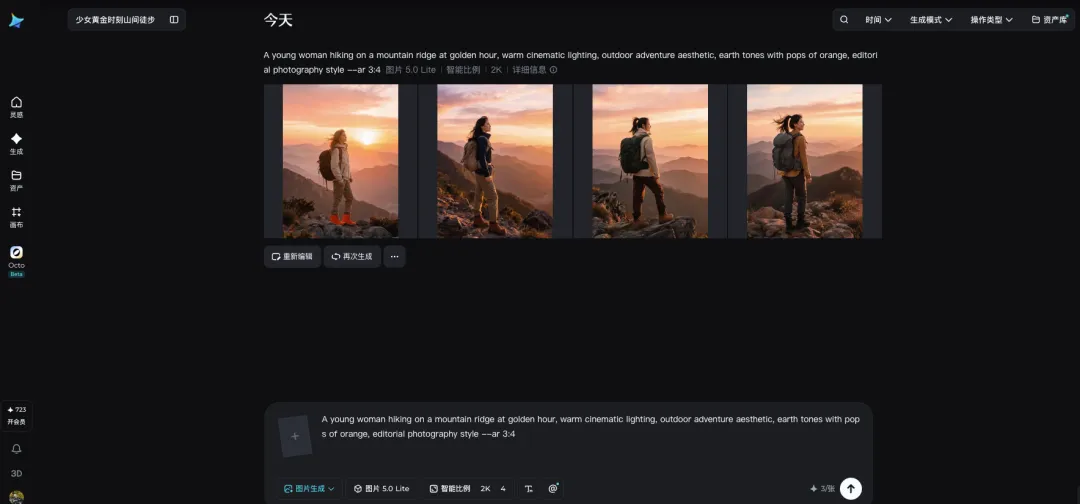
15 分钟后,20 张参考图到手。挑了 8 张满意的,扔进 Figma 里拼成一页情绪板。
耗时对比:
传统方式:2.5 小时(搜索 + 筛选 + 拼版)
AI 辅助:35 分钟(ChatGPT 理方向 5 分钟 + 即梦生图 15 分钟 + 挑图拼版 15 分钟)
省了多少:大约 2 小时。
值不值:非常值。 情绪板本来就是定方向用的,不需要像素级精度,AI 生成的图当参考绰绰有余。而且 AI 出图有个好处——它不会给你"别人做过的东西",你看到的是全新组合,反而更容易跳出审美惯性。
坑:AI 生成的图不能直接当最终素材用,版权状态不明确。情绪板是内部沟通用的,没问题;但如果要对外展示,记得标注"AI 生成参考图"。
二、10:30 第二件事:出公众号封面图
这是最常见的需求:公众号文章要一张封面图,要求好看、有信息量、能吸引点击。
以前我得找素材图、拼排版、调字体,快的话半小时,慢的话一小时半。
这次用 Canva 可画的 Magic Studio。
流程很简单:
打开 Canva,选"微信公众号封面"模板(尺寸自动设定为 900×383);
用 Magic Design 功能,输入一句话:"一篇关于 AI 辅助设计的文章封面,科技感,蓝紫色调,简洁现代";
AI 自动生成了 6 个排版方案,包含配图、文字位置、装饰元素;
挑一个顺眼的,把标题文字换成自己的,调一下品牌色;
用 Magic Eraser 把一张多余的装饰元素擦掉,导出。
整个过程 8 分钟。
耗时对比:
传统方式:40-60 分钟
AI 辅助:8 分钟
省了多少:大约 40 分钟。
值不值:值,但有条件。 Canva 的 AI 排版能力确实强,但它给你的是"模板级"的设计——好看、规范、但不会有惊喜。如果你的需求是"快速出一个不丢人的封面",够用;如果你要的是"让人眼前一亮的视觉",AI 只能给你起稿,最终还是得手动调。
实操建议:把品牌色、品牌字体提前存到 Canva 的 Brand Kit 里,这样 AI 生成的方案会自动套用你的品牌视觉,省去后期逐个调色的时间。
三、11:30 第三件事:产品图精修——去背景 + 换场景
这是个苦力活。电商详情页要一组产品图,白底太单调,想换成场景图。以前我得在 Photoshop 里用钢笔工具抠图,一张图 15-20 分钟,10 张图就是两三个小时。
这次用 Adobe Firefly(集成在 Photoshop 里)。
流程:
打开产品原图,用 Photoshop 的"移除背景"功能,一键去背(这个功能 2024 年就有了,AI 驱动,精度很高);
用 Generative Fill(生成式填充),框选背景区域,输入:"marble table top with soft natural light, minimal product photography background";
AI 自动生成 3 个背景方案,选一个最搭的;
产品和背景的融合?Photoshop 会自动处理光影和透视,不用手动调。
一张图从 15 分钟降到 2 分钟。 10 张图,20 分钟搞定。
耗时对比:
传统方式:2.5-3 小时(抠图 + 合成 + 调光影)
AI 辅助:20 分钟
省了多少:约 2.5 小时。
值不值:这是今天最值的一个。 产品图精修本来就是重复劳动,AI 在这个场景下的表现已经接近专业修图师水平。尤其是 Firefly 的生成式填充,光影融合非常自然,不比手动差。
坑:Firefly 生成的背景偶尔会"穿帮"——比如产品底部和桌面的接触面阴影不自然。遇到这种情况,用修复画笔手动补一下就行,30 秒的事。
四、14:00 下午第一件事:出一套社交媒体多尺寸图
经典场景:市场部要发一波活动,公众号封面、朋友圈图、小红书图、抖音封面、微博图——同一套视觉,5 个尺寸。
以前这是设计师最烦的活:一张主图做完,手动裁切、重新排版 5 遍。
这次还是 Canva,用 Magic Resize 功能。
流程:
主视觉在 Canva 里做完(前面 AI 生成的封面已经排好);
点"调整大小"功能,勾选微信公众号、Instagram 正方形、Instagram 竖版、小红书竖版、抖音封面;
Canva 自动生成 5 个尺寸的版本,每个版本的排版都会自适应调整;
逐个检查一下,个别版本文字位置手动微调;
一键导出 5 张图。
全程 6 分钟。 如果手动做,每个尺寸 15 分钟,5 个尺寸就是 75 分钟。
耗时对比:
传统方式:75 分钟
AI 辅助:6 分钟
省了多少:约 1 小时。
值不值:值,而且是纯赚的。 多尺寸适配是典型的"体力活",没有创意价值,越快越好。Canva 的自动适配虽然不完美(文字偶尔会被裁切),但 80% 的情况不用手动调,剩下 20% 微调一下就行。
实操建议:做主视觉的时候,把所有文字和关键元素放在"安全区"内(距离边缘至少留 10% 的边距),这样裁切到不同尺寸时不会丢内容。
五、15:30 下午第二件事:生成一组文章配图
写一篇长文,中间需要 4-5 张配图,以前要么找图库(翻半天找不到合适的),要么自己画(没时间)。
这次用即梦 AI 直接生成。
方法:把每段内容的主题提取成一句话,作为 prompt 喂给即梦:
"一个人坐在电脑前工作,桌面散落着设计稿和咖啡杯,温暖的自然光,扁平插画风格"
"多张不同尺寸的图片从一个主图分裂出来,信息流视觉效果,蓝色科技感"
"设计师工作台,屏幕上显示着 AI 工具界面,现代简约风格,俯视角度"
每张图生成 4 个变体,选一张最贴合文章语境的。
5 张配图,20 分钟全部搞定。
耗时对比:
找图库:30-60 分钟(还不一定找到合适的)
自己画:2-3 小时
AI 生成:20 分钟
省了多少:至少 30 分钟到 2.5 小时。
值不值:值,但要注意风格统一。 AI 生成的图最大的问题是"每张长得不一样"。解决方法:在 prompt 里统一加上风格描述词(比如都加"扁平插画风格,暖色调,简约线条"),这样出来的图视觉上会比较统一。
进阶技巧:用 Midjourney 的 --sref(风格参考)参数,先找到一张你满意的风格图,把它作为 style reference,后续所有生成都会参考这张图的风格。这是保持系列配图统一的最有效方法。
六、17:00 最后一件事:写 UI 微文案
这个很多人忽略,但设计师其实经常写文案——按钮文字、空状态提示、错误提示、引导文案。
以前要么自己瞎写,要么等产品经理给,来回沟通半天。
这次直接用 ChatGPT。
prompt:
"我正在设计一个任务管理 App,需要以下场景的微文案,每个场景给 3 个版本,要求简洁友好,不超过 15 个字:
空状态(用户还没有创建任何任务)
完成所有任务的庆祝状态
网络错误时的提示
删除任务时的确认文案"
30 秒后拿到 12 条文案,选了 4 条直接贴进设计稿。
耗时:3 分钟。以前这种事至少要和产品经理来回沟通 20 分钟。
值不值:值。微文案不需要文学性,需要的是"准确、简洁、不让人烦",AI 在这个场景下非常胜任。
七、一天下来,到底省了多少时间?
把今天所有任务拉个表:
任务 | 传统耗时 | AI 辅助耗时 | 节省 |
情绪板 | 2.5 小时 | 35 分钟 | 约 2 小时 |
公众号封面 | 50 分钟 | 8 分钟 | 约 40 分钟 |
产品图精修(10张) | 2.5 小时 | 20 分钟 | 约 2 小时 |
多尺寸适配(5个) | 75 分钟 | 6 分钟 | 约 1 小时 |
文章配图(5张) | 1 小时 | 20 分钟 | 约 40 分钟 |
UI 微文案 | 20 分钟 | 3 分钟 | 约 17 分钟 |
合计 | 约 7.5 小时 | 约 1.5 小时 | 约 6 小时 |
一天下来,AI 帮我省了大约 6 个小时。
但这里有一个关键前提:省下来的这 6 小时,不是因为 AI 帮我做了"设计决策",而是因为它帮我做了"执行"。 选什么风格、定什么配色、判断哪个方案更好——这些事 AI 给不了答案,还是得靠人。
八、普通人能抄什么?
你不是设计师?没关系。以下是零门槛就能用起来的建议:
1. 不用学 5 个工具,先学 1 个。
如果你只选一个,选 Canva 可画。免费版就够用,社交图、海报、封面、演示文稿都能做,AI 功能(Magic Design、Magic Eraser、Magic Resize)直接把设计门槛拉到地板。大多数人日常设计需求,Canva 一个工具就能覆盖 80%。
2. 用 AI 生图替代找图库。
写文章要配图、做 PPT 要插图,别再翻图库了。用即梦 AI(国内免费)或 Midjourney(付费但质量更高),把你要的画面描述出来,30 秒出图。注意:风格描述词要具体("扁平插画""水彩""3D 渲染"),越具体出图越准。
3. 去背景是 AI 最稳的能力之一。
不管你用 Photoshop、Canva 还是 remove.bg,AI 去背景的精度已经非常可靠。产品图、人物图、Logo 图,一键搞定,别再手动抠了。
4. 让 AI 帮你写文案。
不是写文章,是写"短文案"——标题、按钮文字、社交媒体文案、产品描述。把背景信息给 AI,让它出 3-5 个版本,你从中挑一个改改就行。这种"低风险、短篇幅"的写作任务,AI 靠谱程度很高。
5. 最重要的一点:AI 出的东西,一定要过一遍你的眼睛。
AI 生成的图会有手指画错、文字乱码、背景穿帮的问题;AI 写的文案偶尔会跑偏。别直接用,花 2 分钟检查一下,这是"AI 实习生"和"AI 背锅侠"的区别。
九、AI 不能替你做什么?
说实话的部分:
- AI 不能帮你做品牌决策。
该用什么风格、走什么调性、怎么和竞品差异化——这是策略问题,AI 给不了答案。它能给你 20 个选项,但选哪个是你自己的判断。
- AI 不能替代审美。
它能生成好看的图,但"好看"和"合适"是两回事。适合你的品牌、适合你的场景、适合你的受众——这需要人来判断。
- AI 出的图不能直接商用(大部分情况)。
版权问题目前仍有灰色地带。Adobe Firefly 是训练在版权安全数据上的,可以商用;Midjourney、即梦等工具的生成内容版权归属各不相同,商用前务必看清楚条款。
- AI 不能替代沟通。
设计师一半的时间在沟通——和甲方确认需求、和开发对接规范、和老板汇报方案。这部分 AI 帮不上忙。
最后
这一天试下来,我的感受是:
AI 在设计工作流里的角色,不是"替代设计师",而是"消灭设计流程里的浪费"。
找图库的时间、手动抠图的时间、逐个尺寸裁切的时间、纠结按钮文案的时间——这些事本来就不该消耗你的脑力。AI 把这些时间还给你,让你把精力花在真正需要思考的地方。
工具不重要,重要的是想清楚:你的一天里,哪些活是"创造",哪些活是"执行"?AI 替你干执行,你专心做创造。
聊聊:
你工作中最耗时间的设计任务是哪个?有没有试过用 AI 解决?或者——你觉得 AI 最不能替代你的设计工作是什么?
评论区聊聊,说说你的体验。
注:文中工具信息基于 2026 年 8 月各平台公开功能。即梦 AI 为字节跳动旗下产品,国内可直接使用;Canva 可画有国内版,功能与海外版 Magic Studio 基本一致;Adobe Firefly 需 Creative Cloud 订阅;Midjourney 需付费使用。各工具功能和价格可能随时调整,以官方最新信息为准。文中耗时数据为作者实际测试结果,仅供参考,不同任务复杂度和使用熟练度会影响实际效率。