 夜雨聆风
夜雨聆风别再复制粘贴:
WorkBuddy 把 Office 装进自己
你有没有算过,写一份方案、改一版表格、调一轮 PPT,中间花了多少时间在复制、粘贴、切窗口、刷新页面?
WorkBuddy 最近上线了一个叫「人机双写」的能力——不是帮你另起一份,是直接住进你正在用的文档里。AI 和你操作同一份文件,改完即刻生效。
不论是在线腾讯文档,还是本地 Word、Excel、PPT、Markdown,打开就能改。老徐今天把这件事掰开讲清楚。
01 复制粘贴,才是真累人
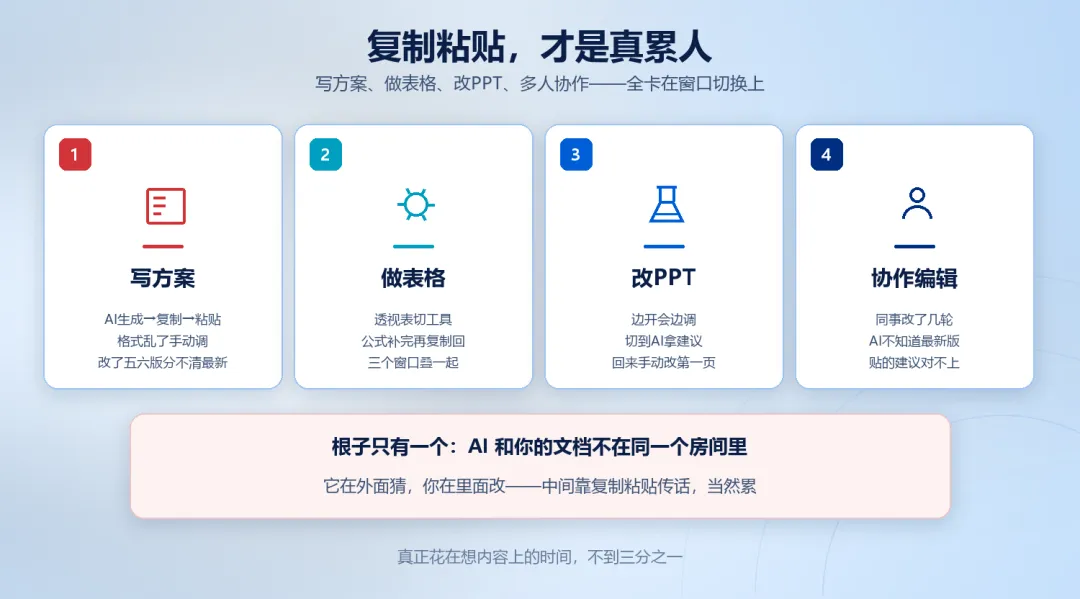
老徐观察过身边很多人用 AI 写东西的流程:先让聊天框生成一段 → 复制 → 切回文档 → 粘贴 → 发现格式乱了 → 手动调一遍 → 又觉得某句不对 → 再切回聊天框重新生成 → 再复制再粘贴。
一份方案来回折腾五六次,真正花在想内容上的时间,可能不到三分之一。剩下的全耗在了窗口切换和格式整理上。
从 AI 那边拿初稿,复制过来排版;改了三版,每版都是复制粘贴大挪移。最后文档里有四个版本的痕迹,你自己都分不清哪句是最新的。
数据透视表要切到另一个工具;公式补完了要复制回原表;清洗完的数据又要粘贴回去。三个窗口叠在一起,眼睛都快花了。
边开会边调,同事说"这页字体统一一下",你切到 AI 那边生成建议,复制回来手动改。一来一回,会都开完了你还在调第一页。
最要命的是多人一起改的时候。文档已经被同事改了几轮,AI 不知道最新版长什么样,你贴进去的建议可能跟当前内容对不上。
这些问题的根子只有一个:AI 和你的文档不在同一个房间里。它在外面猜,你在里面改,中间靠复制粘贴传话,当然累。
02 人机双写:AI 住进了你的文档
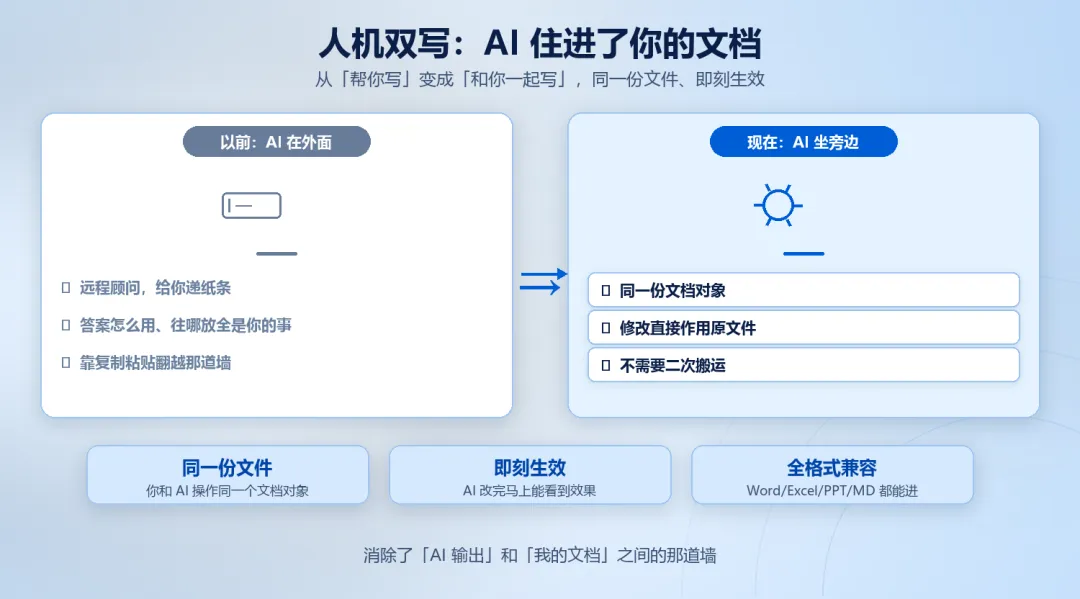
WorkBuddy 这次做的事情,用一句话概括:从"帮你写"变成"和你一起写"。
以前 AI 的角色像是一个远程顾问——你把问题发过去,它给你一份答案,至于这份答案怎么用、往哪儿放、跟现有内容怎么衔接,全是你的事。
「人机双写」把这个关系变了。AI 不再站在外面给你递纸条,而是直接坐在你旁边,指着屏幕上的同一份文档跟你一起改。
你和 AI 操作的是同一个文档对象。AI 的每一次修改都直接作用在原文件上,不需要你再做二次搬运。
AI 改完一句,你马上能看到效果。不满意?再选中文本,换一种说法让它重写。整个过程不出当前窗口。
在线文档和本地文件都能进。Word 排版不会乱,Excel 公式不会丢,PPT 动画结构保留完整。
老徐自己试下来感受最深的一点是:它消除了"AI 输出"和"我的文档"之间的那道墙。以前这道墙靠复制粘贴翻越,现在这面墙本身就不存在了。
03 一句话,改完一整篇
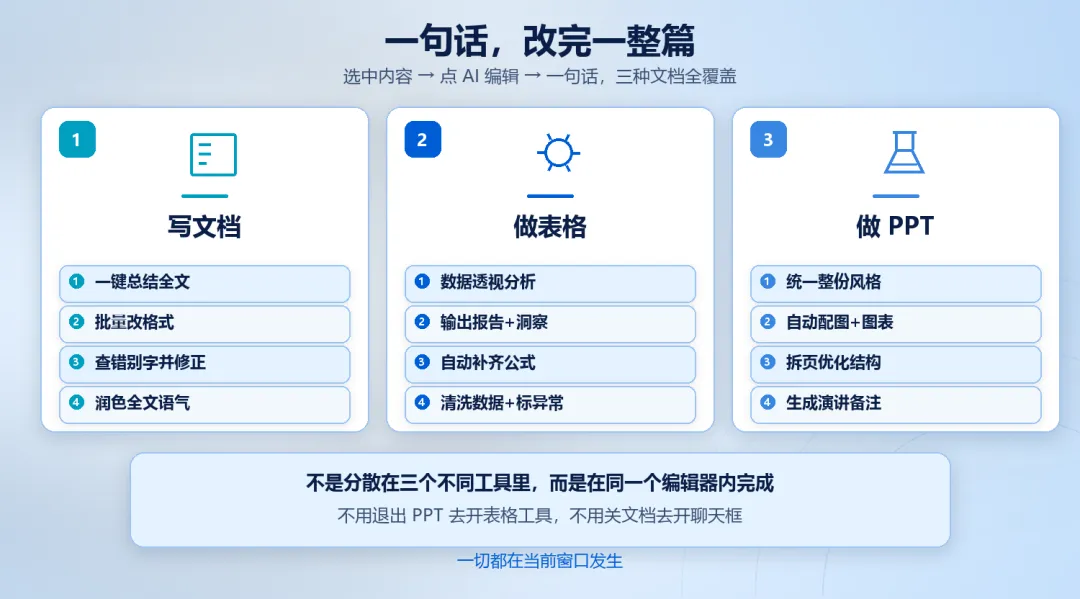
用法其实就三步:通过 WorkBuddy 打开文档 → 选中你要改的内容 → 点「AI 编辑」→ 一句话告诉它怎么改。AI 直接在原文件里完成修改,实时同步。
说起来简单,但落到不同类型的文档上,能干的事比你想的多:
? 一键总结——选完全文,一句话"帮我写个三百字摘要",直接出结果。
? 批量改格式——"所有数字加粗""关键数据标红""一级标题统一用二号字",一次指令整篇生效。
? 查错别字——快速扫描全文,发现错别字直接在原文修正,不用你一个个找。
? 润色全文——"把这段改得更正式一点""语气改成汇报风格",改完即所见。
? 数据透视分析——"按大区和产品线统计销售额",直接生成透视表。
? 输出分析报告——透视表出来之后,顺带生成文字报告,附带关键洞察和图表。
? 自动补公式——空缺的计算列,它根据上下文逻辑自动填充。
? 批量清洗数据——"统一 SKU 命名规则,匹配后台格式",几千行数据一次性处理。
? 生成可视化图表——选好数据范围,直接插入柱状图/折线图/饼图。
? 标注异常数据——"销售额低于 1000 的标红",一眼看到问题行。
? 统一风格——选一页参考样式,"按这页的风格刷新整份 PPT"。
? 自动配图——根据页面内容生成匹配的插图。
? 自动生成图表——数据页直接转可视化图表。
? 优化页面结构——信息太密的页面,它能拆分成两页。
? 提炼小标题——每页自动生成精炼的小标题。
? 生成演讲备注——每页生成约 30 秒的口播备注,上台直接念。
老徐注意到一个细节:这些能力不是分散在三个不同工具里,而是在同一个编辑器内完成。你不用退出 PPT 模式去开一个表格工具,也不用关掉文档去打开一个聊天框。一切都在当前这个窗口里发生。
04 不是聊天框,是同事
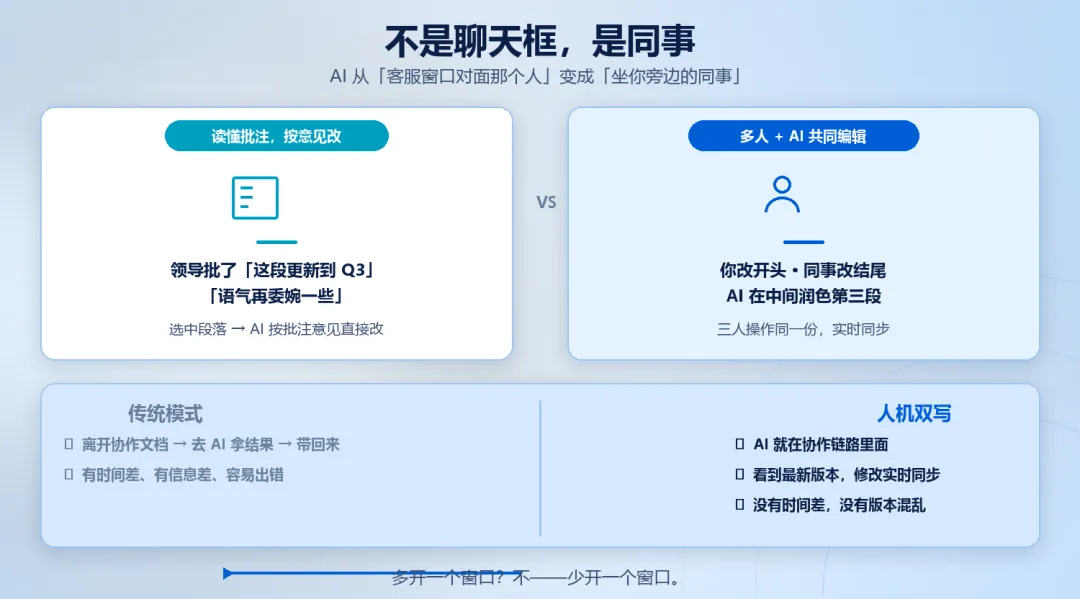
"人机双写"这个名字,老徐越用越觉得准确。它传达的不只是一个功能点,而是一种工作关系的转变——AI 从"客服窗口对面那个人"变成了"坐你旁边的同事"。
这个转变体现在两个场景里:
腾讯文档里的批注,AI 能读取。领导在旁边批了"这段数据更新到 Q3"、"语气再委婉一些",你选中相关段落,让 AI 按批注意见直接改。不用你自己翻译领导的批注再转述给 AI。
你可以邀请同事一起协作编辑同一份文档。你在改开头,同事在改结尾,AI 在中间润色第三段。三个人(两个真人加一个 AI)同时操作一份文档,彼此的修改实时可见。
这跟传统模式差别很大。传统模式下,AI 是一个独立于协作流程之外的环节——你离开协作文档,去 AI 那边拿到结果,再带回来。中间的时间差和信息差,就是出错的地方。
老徐觉得这才是 AI 办公该有的样子——不是多开一个窗口,而是少开一个窗口。
05 怎么开始
整个流程就四步,老徐帮你浓缩成一行:
不需要配置什么复杂的环境,不需要把文件上传到某个平台再下载回来。你电脑上现有的文档,通过 WorkBuddy 打开就能用。
老徐建议第一次试用挑个具体的场景:
人和 AI 同写一份文档,不用复制粘贴、不用切窗口——这才叫真的在一起干活。
AI 智能体 + 企业管理软件深度融合,我们在做的,就是让每一种"硬活"都有人接手。
— 完 —