ARTICLE · 995481
PDF识别?我反而更常推荐这种“老式”离线工具
截图识别就够了?
离线批量OCR
才是真需求
Umi-OCR · 免费开源 · PDF OCR · 无需账号
Umi-OCR 工具测评
离线 + 免费 + 批量 + PDF,才是Umi-OCR到2026年仍然值得放进工具箱的理由。
它不是最新最强,但非常适合长期稳定地干活。
现在想从图片里提取几个字,微信、Windows截图工具、浏览器插件,甚至随便一个AI都能做。
但只要场景变成:几百张图片、几十份扫描PDF、内部文件不能上传、还想生成能搜索的PDF,事情就没那么简单了。
这也是我今天又把Umi-OCR翻出来的原因。
它的官方最新稳定版还是2025年3月发布的v2.1.5,一年多没发核心新版;但GitHub现在依然有大约47K Star。一个“更新不算勤”的OCR软件,为什么到2026年还有这么多人搜?
答案不是“它识别率天下第一”,而是它把几个非常实用的需求放在了一起:免费、开源、离线、批量、PDF OCR、无需账号。
01
PART
Umi-OCR到底是什么?
OVERVIEW · 工具定位
Umi-OCR是一款开源的本地OCR工具。OCR就是“光学字符识别”,简单说,就是把图片里的字变成可以复制、搜索、编辑的文字。
它适合Windows x64和Linux x64。Windows版本基本属于绿色软件:下载压缩包,解压,运行Umi-OCR.exe即可,不需要注册账号,也不要求把文件上传到服务器。
它目前比较实用的功能包括:截图OCR、批量图片OCR、扫描PDF识别、双层可搜索PDF、二维码识别、排版整理、忽略水印区域,以及命令行和HTTP接口。
如果你只是偶尔识别一张截图,Umi-OCR未必比系统自带工具方便。
但如果你有大量文件要处理,它的优势就出来了。
免费
无会员门槛
离线
文件留本机
批量
图片与PDF
02
PART
我觉得它最值钱的,不是“截图识别”
VALUE · 批量与离线
真正离线,适合不方便上传的资料
很多在线OCR很好用,但逻辑都是一样的:上传文件,服务器识别,再返回结果。
对普通截图问题不大,但如果是合同、内部资料、业务扫描件、研究材料,很多人第一反应就是:我不想传。
Umi-OCR的识别可以完全在本机完成。
没有账号,没有每天多少次的额度,也没有“文件太大请开会员”。对隐私敏感和大量处理这两类用户,这一点非常重要。
它适合“批量干活”
Umi-OCR的批量OCR可以一次导入大量图片,支持jpg、png、webp、tif等常见格式,识别结果还能保存成txt、Markdown、CSV、JSONL。
这跟“截一张图、复制一下文字”不是一个量级的需求。
比如你手里有300张会议截图、历史扫描表单、书页照片,最麻烦的不是识别一张,而是重复300次操作。
批量任务才是Umi-OCR真正的效率点。
扫描PDF可以重新变成“能搜索的PDF”
很多扫描版PDF看起来是PDF,实际上每一页都是图片。
你按Ctrl+F搜不到字,也没法直接复制。
Umi-OCR可以对扫描PDF做OCR,并生成双层可搜索PDF。视觉上还是原来的页面,但背后增加一层文字层。
对论文扫描件、档案、说明书和老资料特别实用。
“忽略区域”是一个很容易被低估的功能
批量识别最烦的东西是什么?
不是正文,而是每一页都重复出现的水印、Logo、页眉、页脚。
Umi-OCR可以提前框出“忽略区域”。后面批量跑的时候,这些固定位置的文字直接跳过。
如果你处理几十页、几百页材料,这个功能能少掉大量后期清洗工作。
03
PART
第一次用,Rapid和Paddle到底下载哪个?
CHOICE · 引擎选择
这是新手最容易卡住的地方。
官方Windows版通常提供Rapid和Paddle两套包,软件功能基本一致,主要差别是OCR引擎。
如果你不知道怎么选,我建议先Rapid。
Rapid版占用相对低,兼容性更好,对老机器更友好。
Paddle版性能更积极,但资源占用也更高,而且官方明确提醒:部分奔腾、赛扬、凌动CPU可能出现OCR初始化失败。如果你遇到0xc0000142或者OCR init fail,第一件事不是重装系统,而是换Rapid版试试。
电脑配置较新、批量任务多,可以再尝试Paddle。
新手建议:先用Rapid跑通流程,再根据电脑配置和批量任务规模尝试Paddle。
04
PART
Umi-OCR快速上手
START · 五步跑通
下载
官方来源
解压
直接运行
处理
截图/批量/PDF
第一次使用先从小批量任务开始,更容易判断引擎和版式是否合适。
从官方来源下载
优先去项目GitHub Releases,或者作者README列出的蓝奏云、SourceForge渠道。不要为了省两步去下载来源不明的“绿色精简版”“特别优化版”。下载后如果你比较在意安全,可以对照官方发布页给出的SHA256校验值。
或者点击【关注】,去文章末尾获取
解压后直接运行
Windows版本解压后运行Umi-OCR.exe。它是便携式工具,不需要传统安装流程。第一次打开可以先看全局设置,把界面语言、主题、OCR插件和截图快捷键调好。
截图识别
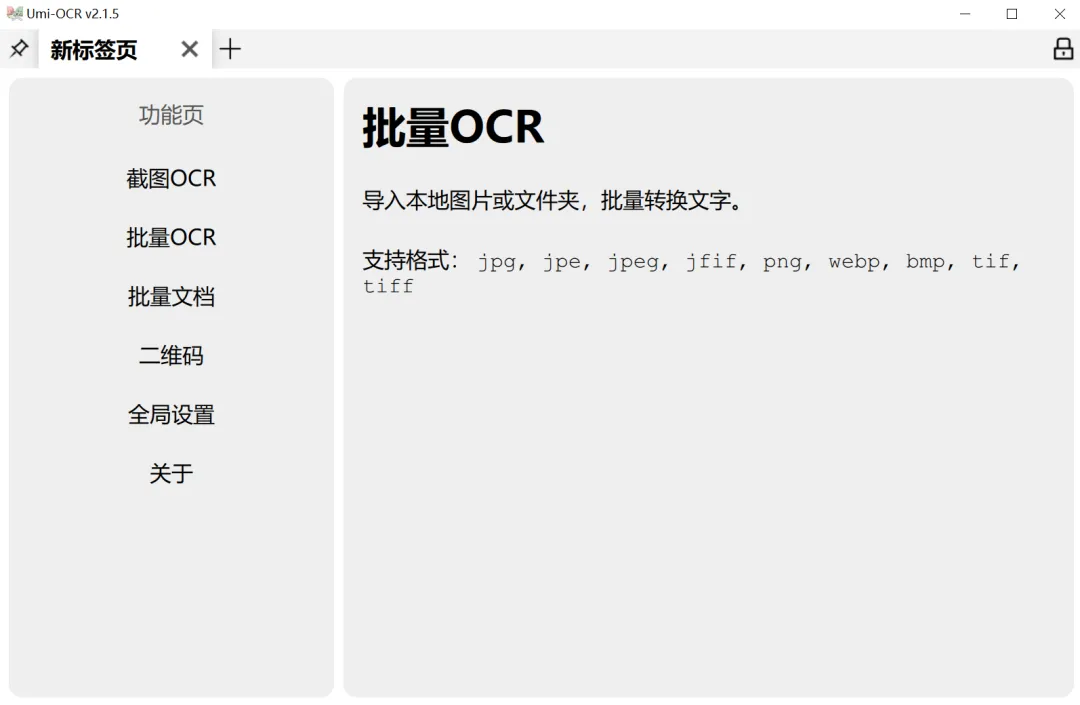
打开“截图OCR”标签页,点击截图按钮,或者使用设置里的全局快捷键。框选屏幕区域后,它会把识别结果直接显示出来。如果识别的是代码截图,可以把文本后处理切到“单栏-保留缩进”,比普通段落模式更适合代码。
批量识别图片
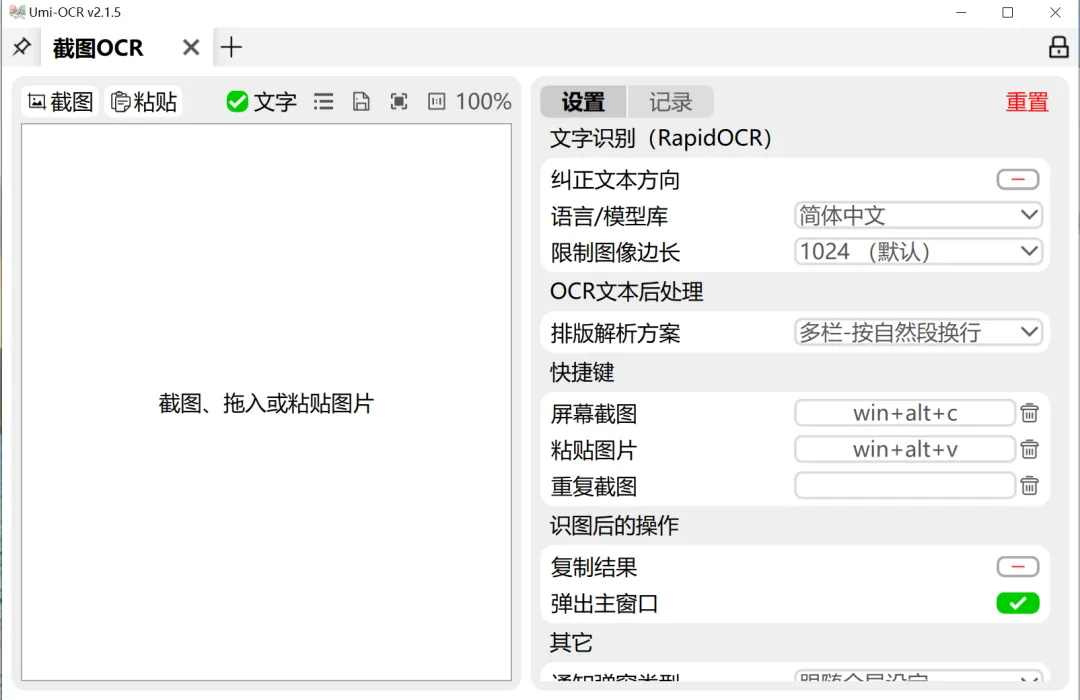
进入“批量OCR”,把一批图片拖进去。先选输出格式,再根据内容选择排版解析方式。如果图片都有固定水印,先设置“忽略区域”,再开始跑任务。
✦ 实用建议
超大任务别一口气全塞进去。2026年的用户反馈里,有万页级PDF任务后期停止响应的情况。几百页甚至上千页时,按文件或页数拆成多批,更稳。
把扫描PDF变成可搜索PDF
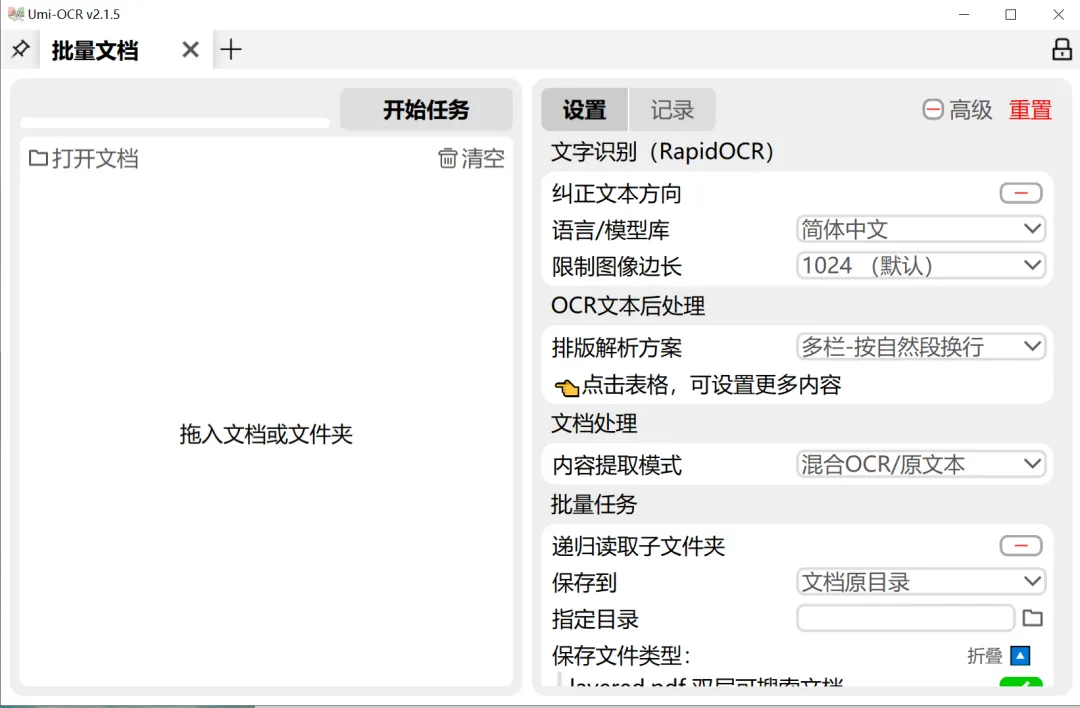
打开“批量文档”相关功能,导入PDF。如果原PDF本身有文字,Umi-OCR可以提取;如果是扫描页,则进行OCR。输出时选择双层可搜索PDF,就能保留原页面,同时增加可搜索文字层。
复杂竖排、繁体、特殊版式要多检查几页。社区里已经有人反馈过文字层位置偏移、重叠的问题。
05
PART
2026年它最大的短板,也必须说清楚
LIMITS · 不必神化
!目前最大的槽点
核心版本确实更新慢。官方最新稳定版v2.1.5发布于2025年3月。2026年已经有人在Issue里直接问“是不是不更新了”。
这不代表软件不能用,但如果你追求最新PaddleOCR能力,官方内置引擎并不是最前沿版本。
好消息是,Umi-OCR本身支持插件。2026年社区已经出现适配PP-OCR V5/V6的第三方插件,甚至有基于ncnn、支持Vulkan加速的方案。
但第三方插件要自己判断来源、兼容性和安全性,不建议新手看到“V6”就无脑覆盖原插件。
第二个问题:它不是现代AI文档理解工具。
如果你的目标是复杂表格还原、图表理解、公式转LaTeX、手写体、高难版面解析,今天的新一代OCR模型和AI文档工具会更强。
Umi-OCR的优势是“本地、免费、批量、够用”,不是所有OCR任务都最强。
第三个问题:没有官方macOS桌面版。
Mac用户如果只想开箱即用,这一点基本就能直接劝退。
06
PART
谁最适合装?
USERS · 适用人群
我会推荐给四类人:
办公用户
日常要处理大量图片、扫描件。
隐私敏感用户
不希望把内部资料上传到在线OCR。
PDF重度用户
需要把扫描PDF变成可搜索PDF。
开发者
想通过HTTP接口、命令行把OCR接进自己脚本或Vibecoding项目。
///
LAST
写在最后
SUMMARY · 工具箱判断
Umi-OCR到2026年并不是“最新最强OCR”。
但它依然是我认为非常有代表性的一类软件:不要求登录、不制造额度焦虑、不强迫上传文件,把一个功能做成真正能长期使用的本地工具。
一年多没发核心新版,确实是它的问题;47K左右的GitHub Star和持续出现的新教程、新插件、新Issue,也说明它并没有失去用户。
如果你的需求是离线 + 免费 + 批量 + PDF,它仍然值得放进工具箱。
不是最炫的新工具,但很像一个能长期留在电脑里的可靠工具。
有用请关注:软件科技猿,回复:Umi-OCR,即可获取

既然看到这里了,如果觉得有用,随手点个赞、在看、转发三连吧。
THANKS FOR READING