 夜雨聆风
夜雨聆风


Excel与Minitab假设检验-双样本假设检验
使用的环境
-
1 -
2 -
3
计算机环境:Windows11Excel版本:Excel2024Minitab22
什么时候用双样本检验
在实际问题中,经常需要比较两个总体的均值是否存在显著差异。例如:
-
比较两种药物的疗效是否不同 -
比较两台机器生产的零件尺寸是否一致 -
比较两个班级的平均成绩是否有显著差别 -
比较两种工艺生产的产品质量是否有差异
当需要比较两个独立样本的均值是否存在显著差异时,就需要使用双样本检验。根据总体方差是否已知以及是否相等,选择不同的检验方法——Z检验或T检验。
理解一下假设检验与双样本检验
假设检验就像是法庭审判:原假设相当于”被告无罪”(默认立场),我们要通过证据(样本数据)来决定是否推翻这个立场。如果证据足够充分(p值很小),我们就”判定有罪”(拒绝原假设);如果证据不够(p值较大),我们就”维持无罪”(不拒绝原假设)。双样本检验就是在这个框架下,专门用来判断两组数据的平均水平是不是真的有差别——比如你想知道A班和B班的数学成绩到底有没有本质区别,而不仅仅是偶然波动造成的。
双样本均值检验的三种情况
在对两个总体均值进行假设检验时,需要根据总体方差是否已知以及是否相等,选择不同的检验方法。具体分为以下三种情况:
|
|
|
|
|
|---|---|---|---|
|
|
|
Z检验 |
|
|
|
|
等方差T检验
|
|
|
|
|
Welch’s T检验
|
|
适用条件
无论使用哪种检验方法,都有以下前提假设:
-
独立性:两个样本是相互独立的,即一个样本中的观测值不影响另一个样本 -
正态性:两个总体近似服从正态分布(当样本量较大时,根据中心极限定理,可以放宽此假设) -
连续型数据:被比较的变量应为连续型数据
假设的建立
三种情况的假设形式完全相同:
-
原假设:(两个总体均值相等,即没有显著差异) -
备择假设: -
双尾检验:(两个总体均值不相等) -
左尾检验:(第一个总体均值小于第二个) -
右尾检验:(第一个总体均值大于第二个)
其中 和 分别为两个总体的均值。
如何选择检验方法?
在实际操作中,可以按照下面的决策流程选择合适的检验方法:
-
总体方差是否已知? -
如果已知 → 使用Z检验(情况1) -
如果未知 → 继续判断 -
两个总体方差是否相等?(可通过F检验判断) -
如果F检验的p值 > 0.05 → 认为方差齐性(等方差),使用等方差T检验(情况2) -
如果F检验的p值 ≤ 0.05 → 认为方差不齐(不等方差),使用Welch’s T检验(情况3)
实用建议:在大多数实际场景中,总体方差通常是未知的。如果不确定方差是否相等,推荐直接使用Welch’s T检验,因为它更加稳健——当方差实际相等时,Welch’s T检验的结果与等方差T检验非常接近;当方差不等时,它比等方差T检验更准确。
情况1:总体方差已知——Z检验
当两个总体的方差 和 已知时(例如通过历史数据积累或工艺标准规定),使用Z检验。
检验统计量为:
其中, 和 分别为两个样本的样本均值, 和 为两个总体的已知方差, 和 分别为两个样本的样本量。
该统计量服从标准正态分布,因此不需要计算自由度。
判断规则(双尾检验):
-
如果 ,则拒绝 -
或者如果 p值 < ,则拒绝 -
在 时,
情况2:总体方差未知但相等——等方差T检验
当两个总体的方差未知,但有理由认为它们相等(即 )时,使用合并方差(Pooled Variance)进行检验。
合并方差的计算公式为:
其中, 和 分别为两个样本的样本方差。
检验统计量为:
该统计量服从自由度为 的t分布。
情况3:总体方差未知且不相等——Welch’s T检验
当两个总体的方差未知且不相等(即 )时,使用Welch’s T检验(也称近似T检验)。
检验统计量为:
其自由度采用Welch-Satterthwaite近似公式计算:
该自由度通常不是整数,实际计算中会取其整数部分或使用软件自动处理。
举个例子
某电子厂使用两种不同工艺(工艺A和工艺B)生产电容器,需要检验两种工艺生产的电容器的平均电容值是否有显著差异。分别从两种工艺的产品中各随机抽取了若干样品,测量其电容值(单位:μF)。数据如下表所示。
|
|
|
|---|---|
|
|
|
|
|
|
|
|
|
|
|
|
|
|
|
|
|
|
|
|
|
|
|
|
|
|
|
|
|
|
|
|
|
|
|
|
|
|
|
|
|
|
|
|
|
工艺A有15个样品,工艺B有12个样品。在显著性水平 下,检验两种工艺生产的电容器平均电容值是否有显著差异。
首先,利用Excel函数计算两个样本的基础统计量:
|
|
|
|
|
|---|---|---|---|
|
|
|
|
|
|
|
|
|
|
|
|
|
|
|
|
|
|
|
|

情况1:Z检验(总体方差已知)
假设根据历史质量数据,已知工艺A的总体标准差 ,工艺B的总体标准差 。
手动计算
|
|
|
|
|---|---|---|
|
|
|
|
|
|
|
|
|
|
|
|
|
|
|
|
|
|
|
|
|
|
|
|
|
|
|
|
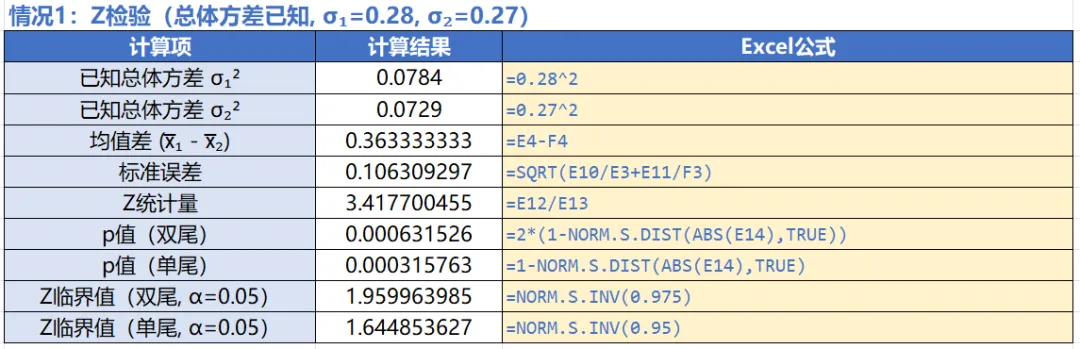
Excel数据分析工具
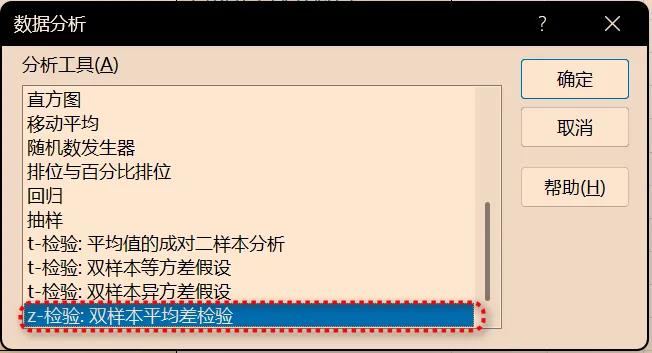
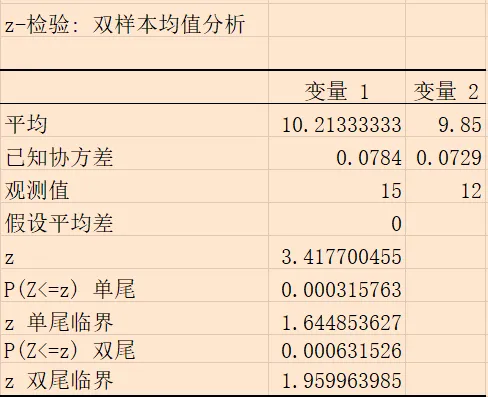
Excel数据分析工具包提供了”z检验: 双样本均值检验”功能。
-
点击 数据 选项卡 -
点击 数据分析 -
选择 “z检验: 双样本均值检验”,点击确定 -
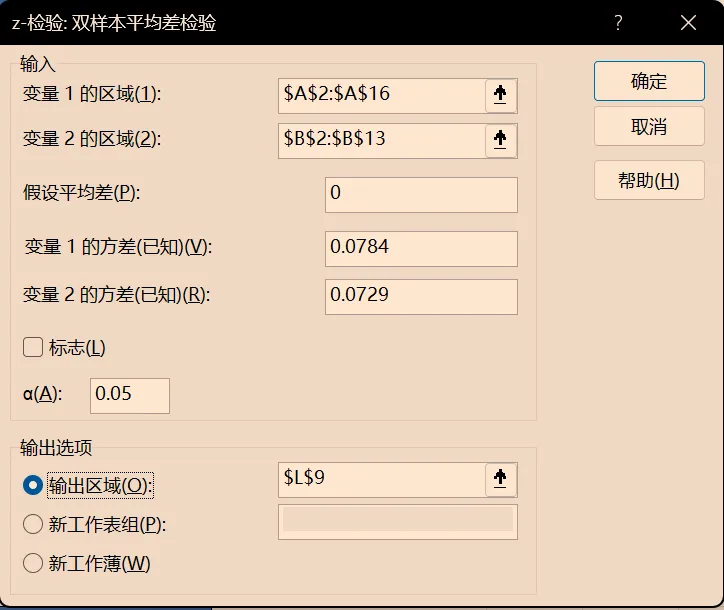
在对话框中设置: -
变量1的区域:选择工艺A的数据范围(1:16) -
变量2的区域:选择工艺B的数据范围(1:13) -
假设平均差:0 -
变量1的方差(已知):0.0784 -
变量2的方差(已知):0.0729 -
标志:勾选(如果第一行包含标题) -
:0.05 -
输出区域:选择输出位置 -
点击确定
Mintab计算
Minitab提供了更简便的双样本检验功能。需要注意的是,Minitab的”双样本t”工具只涵盖T检验(情况2和情况3),不直接提供双样本Z检验的菜单选项。
Minitab双样本z检验只能用宏脚本,参考:Excel与Minitab参数估计-总体均值估计
情况2:等方差T检验(总体方差未知但相等)
在大多数实际场景中,总体方差是未知的。此时如果两个样本方差比较接近(本例中 0.0827 vs 0.0755),可以假设总体方差相等,使用等方差T检验。
手动计算
|
|
|
|
|---|---|---|
|
|
|
|
|
|
|
|
|
|
|
|
|
|
|
|
|
|
|
|
|
|
|
|
|
|
|
|
|
|
|
|
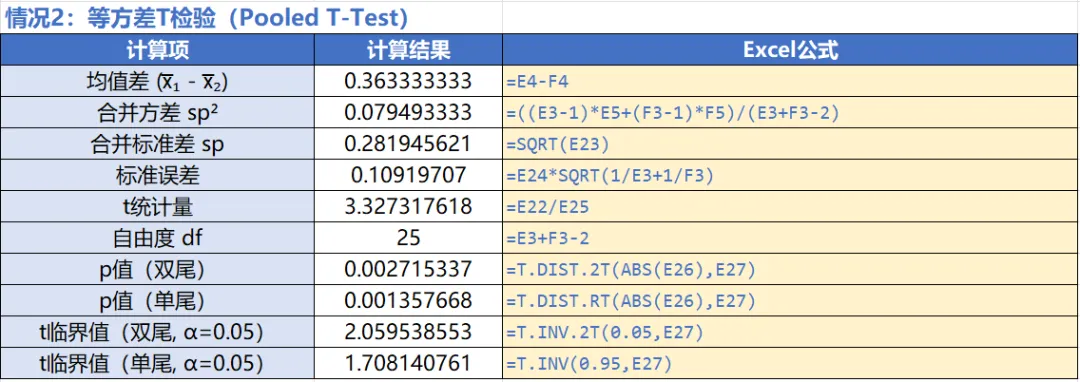
使用数据分析工具
-
点击 数据 选项卡 -
点击 数据分析 -
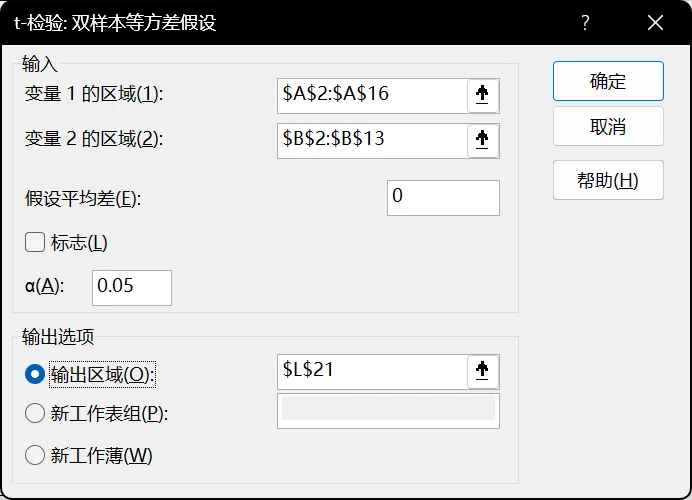
选择 “t检验: 双样本等方差假设”,点击确定 -
在对话框中设置: -
变量1的区域:选择工艺A的数据范围(1:16) -
变量2的区域:选择工艺B的数据范围(1:13) -
假设平均差:0(检验均值是否相等) -
标志:勾选(如果第一行包含标题) -
:0.05 -
输出区域:选择输出位置 -
点击确定
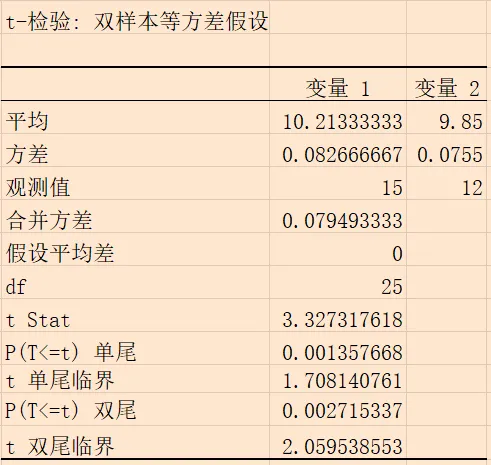
Minitab计算
操作步骤
-
将数据输入到Minitab工作表中:在C1列输入工艺A的15个数据,在C2列输入工艺B的12个数据。也可以直接打开Excel数据文件 -
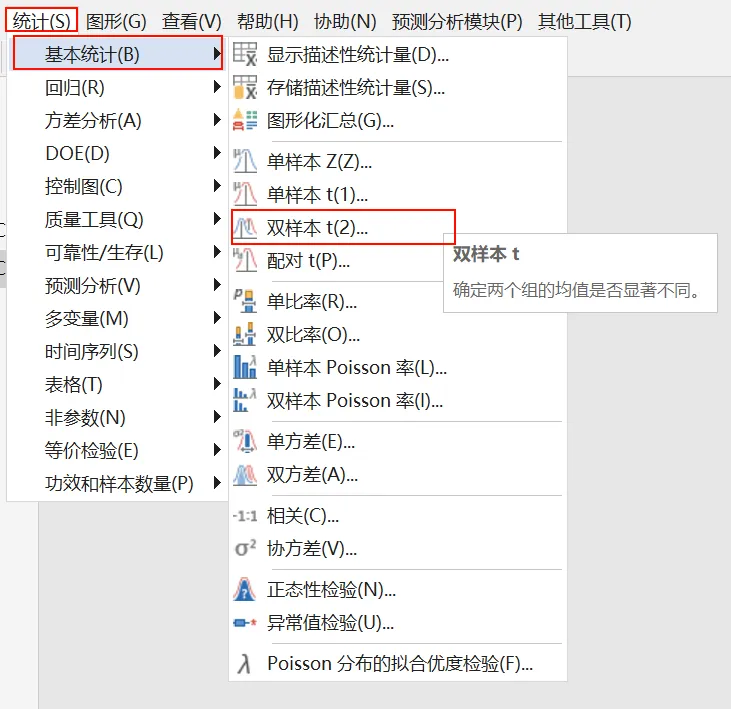
选择菜单:统计 > 基本统计量 > 双样本t -
在对话框中: -
选择”每个样本在各自的列中” -
样本1:选择C1列(工艺A) -
样本2:选择C2列(工艺B) -
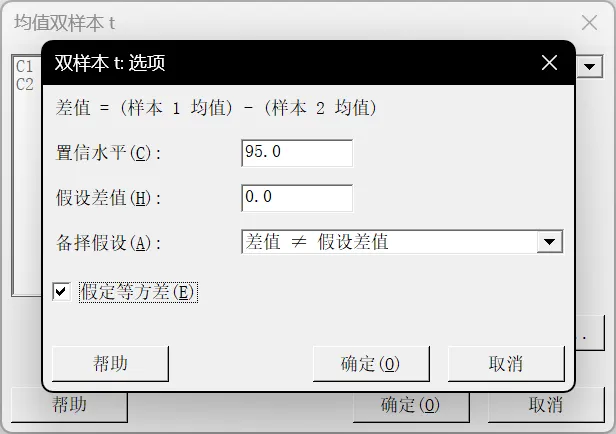
点击 “选项” 按钮: -
置信水平:95.0 -
假设差值:0.0 -
备择假设:差值 ≠ 假设差值 -
Minitab默认不等方差,这里需要手动勾选 -
点击确定,返回主对话框后再点击确定
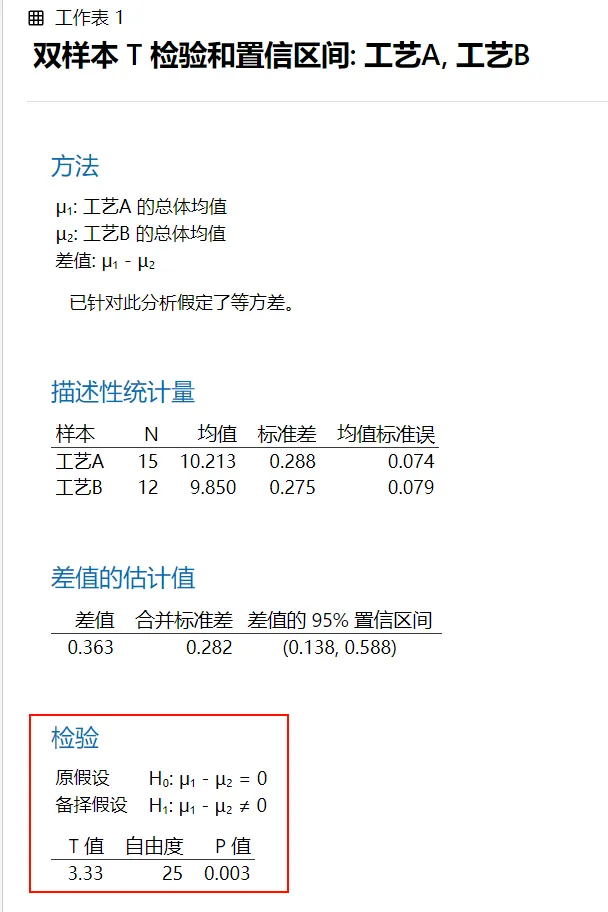
结果如下:
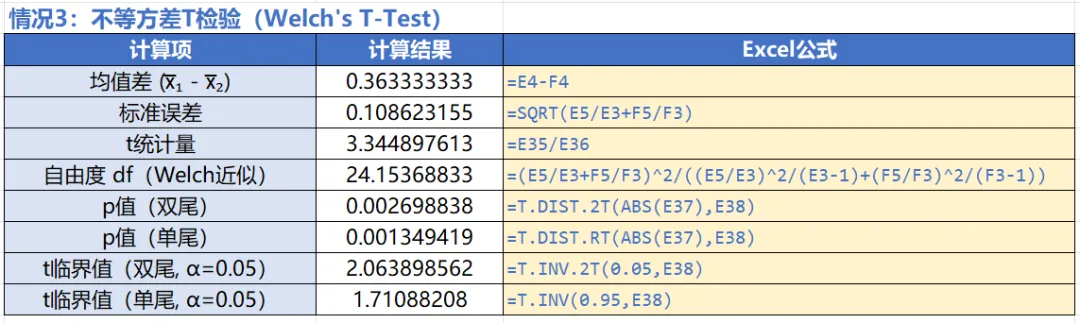
情况3:不等方差T检验——Welch’s T检验(总体方差未知且不相等)
如果没有理由假设两个总体方差相等,或者F检验显示方差不齐,应使用Welch’s T检验。
手动计算
|
|
|
|
|---|---|---|
|
|
|
|
|
|
|
|
|
|
|
|
|
|
|
|
|
|
|
|
|
|
|
|
使用数据分析工具
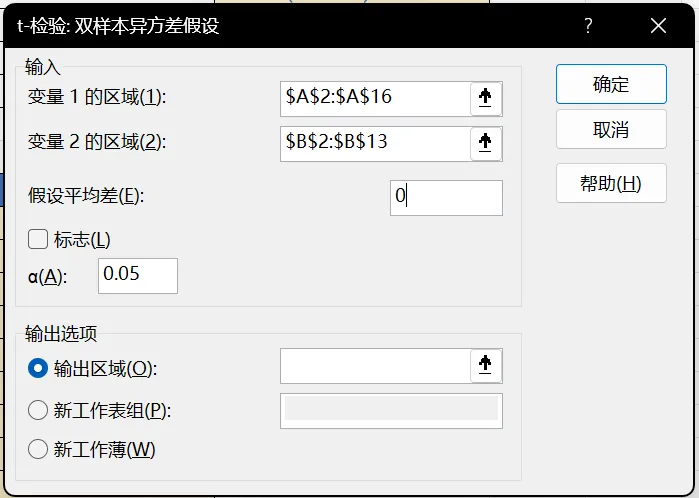
操作方式与等方差T检验基本相同,只是在第3步选择 “t检验: 双样本异方差假设”:
-
点击 数据 选项卡 -
点击 数据分析 -
选择 “t检验: 双样本异方差假设”,点击确定 -
参数设置与等方差检验相同 -
点击确定
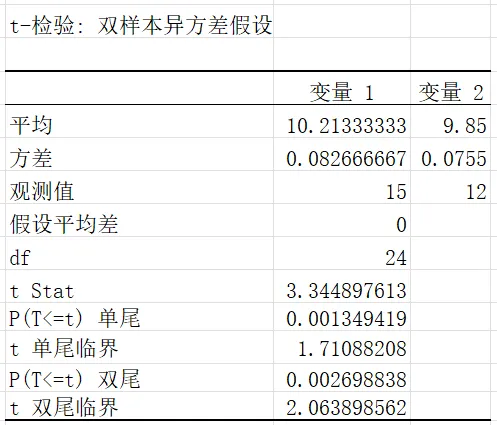
Minitab计算
操作步骤
-
将数据输入到Minitab工作表中:在C1列输入工艺A的15个数据,在C2列输入工艺B的12个数据。也可以直接打开Excel数据文件 -
选择菜单:统计 > 基本统计量 > 双样本t -
在对话框中: -
选择”每个样本在各自的列中” -
样本1:选择C1列(工艺A) -
样本2:选择C2列(工艺B) -
点击 “选项” 按钮: -
置信水平:95.0 -
假设差值:0.0 -
备择假设:差值 ≠ 假设差值 -
点击确定,返回主对话框后再点击确定
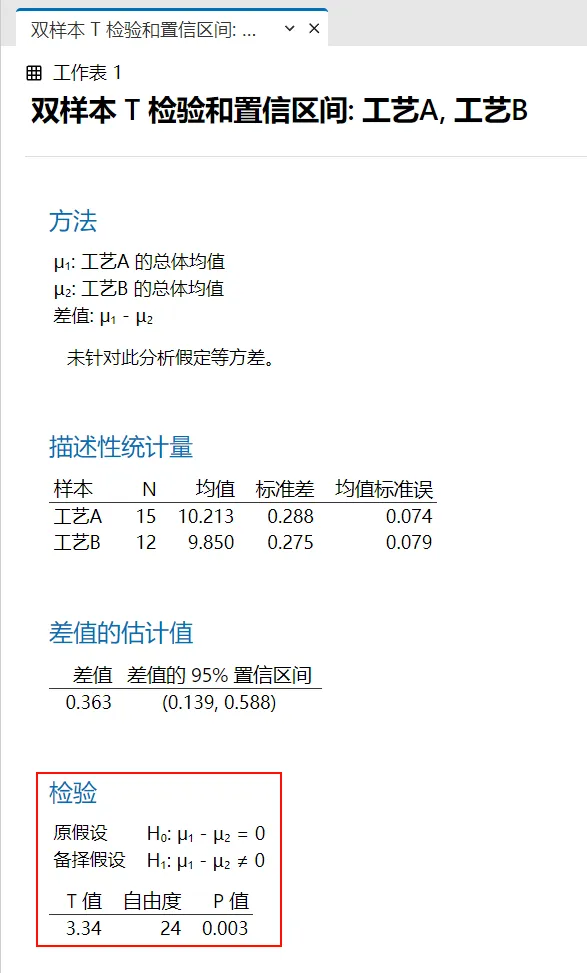
结论:P值 = 0.003 < 0.05,拒绝原假设,认为两种工艺生产的电容器平均电容值存在显著差异。差值的95%置信区间为(0.139, 0.587),该区间不包含0,进一步证实了两个均值有显著差异。
总结
关键要点
-
三种方法的选择:总体方差已知用Z检验;未知且相等用等方差T检验;未知且不等用Welch’s T检验 -
Z检验 vs T检验:Z检验基于标准正态分布,无需自由度;T检验基于t分布,需要计算自由度 -
等方差 vs 不等方差T检验:如果两个总体方差相等,使用合并方差的T检验(自由度为 );如果方差不等,使用Welch’s T检验(自由度通过近似公式计算,通常较小) -
判断标准:p值 < (通常取0.05)则拒绝原假设,认为两个均值有显著差异 -
置信区间:如果差值的置信区间不包含0,同样说明存在显著差异
注意事项
-
在实际中,总体方差通常是未知的,因此T检验比Z检验更常用 -
进行T检验前,最好先通过F检验判断方差齐性,再选择等方差或不等方差T检验 -
如果不确定方差是否相等,推荐使用Welch’s T检验,因为它更加稳健 -
样本量较小时,正态性假设比较重要;样本量较大时(),可以放宽正态性假设 -
Excel中的T.TEST函数也可以快速计算双样本T检验的p值,语法为: =T.TEST(数组1, 数组2, 尾数, 类型),其中类型2为等方差,类型3为不等方差 -
Minitab默认使用Welch’s T检验,如需等方差检验需手动勾选”假定等方差”