夜雨聆风
夜雨聆风


剪映蒙版保姆级合集|新手0基础入门,看完直接上手!
哈喽,周末愉快吖~ 作为学剪辑不到半个月的新手,最开始觉得蒙版是“天书”,跟着课程啃完基础+进阶,又上B站扒了好多爆款教程,终于把它摸透了!今天整理这份「蒙版全攻略」,把蒙版概念、核心用法、避坑技巧全汇总,新手直接抄作业,不用再翻之前的零散内容~
一、先搞懂:蒙版到底是什么?(新手必看)
其实蒙版超简单!就是给视频加一层“可控制的遮罩”,能决定画面哪里显示、哪里隐藏,是做分屏、转场、特效的核心工具,新手学会它,视频质感直接翻倍~
– 核心作用:抠图、分屏、创意转场、叠加多层画面、突出重点区域
– 常用类型:线性蒙版、镜面蒙版、圆形蒙版、矩形蒙版、爱心蒙版(新手先练前3种,够用了!)
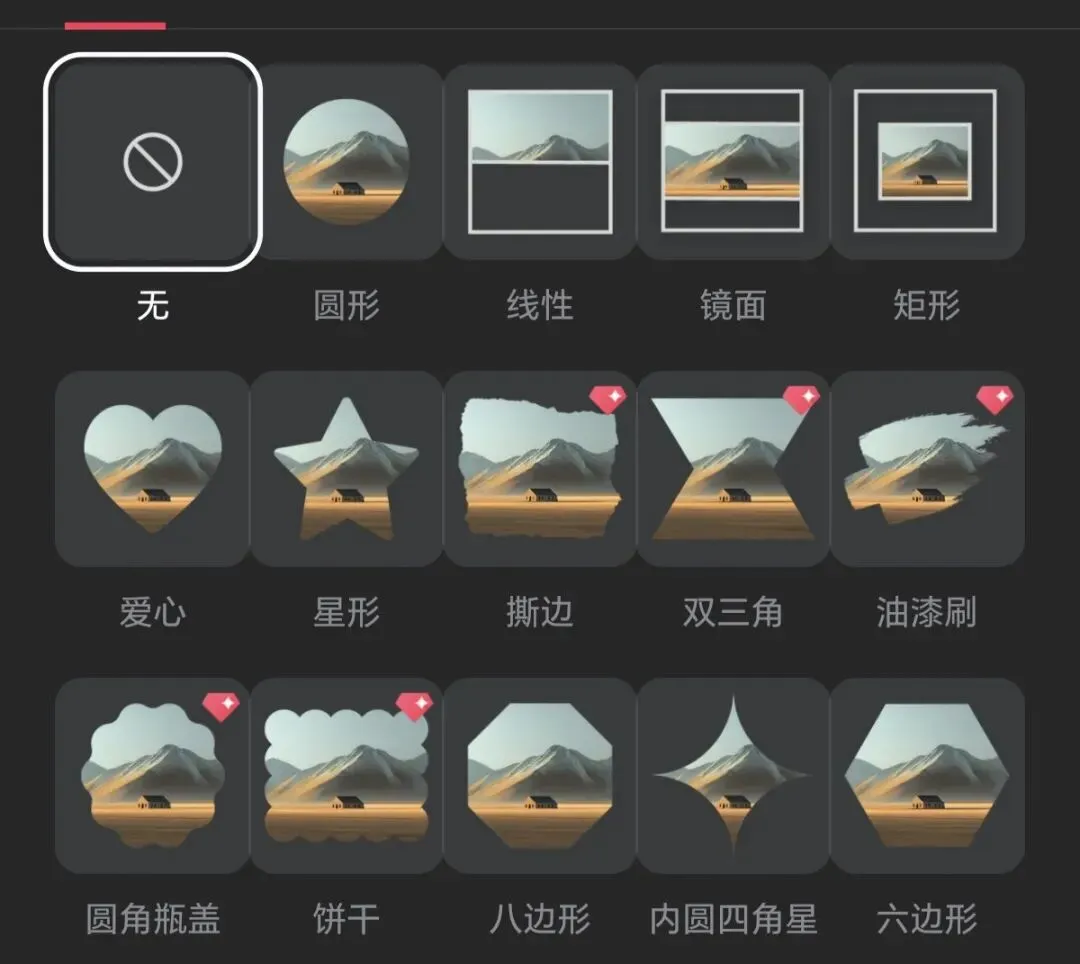
二、4个核心蒙版用法|步骤拆解,0基础也会
1. 线性蒙版(最基础、最万能)
✅ 适用场景:水镜倒影、左右/上下分屏、渐变转场(vlog必备)
✅ 详细步骤:
1. 导入两段视频/图片,点击「画中画」→「新增画中画」导入第二段素材
2. 选中上层素材,点击底部「蒙版」→ 选择「线性」
3. 拖动白色蒙版线调整位置,双指旋转改变角度(分屏90°,转场45°)
4. 拉动「羽化」滑块(5-10数值),边缘过渡更自然
✅ 我的踩坑:第一次做没加羽化,画面像被剪开,调完羽化瞬间高级,新手一定要记!
2. 镜面蒙版(对称感神器)
✅ 适用场景:三分屏、对称画面、镜面倒影(卡点视频超吸睛)
✅ 详细步骤:
1. 选中要做效果的素材,点击「蒙版」→ 选择「镜面」
2. 拖动中间的对称线,调整对称中心(想做三分屏就多添加两层画中画,重复操作)
3. 羽化值调5-8,让对称边缘不生硬
✅ 高效技巧:做好一层画面后,直接复制图层替换素材,不用重复调参数,省时间!
3. 圆形/矩形蒙版(聚焦重点)
✅ 适用场景:人物特写、产品展示、画中画边框(突出主体超实用)
✅ 详细步骤:
1. 选中素材,点击「蒙版」→ 选择「圆形/矩形」
2. 拖动蒙版边角调整大小,双指旋转改变方向,对准要突出的主体
3. 羽化值调8-12,避免边缘太硬
✅ 新手用法:拍了产品视频,用圆形蒙版聚焦产品,背景自动弱化,比直接拍高级多了~
4. 爱心/自定义蒙版(创意加分)
✅ 适用场景:情侣视频、节日特效、个性化转场(让视频更有记忆点)
✅ 详细步骤:
1. 选中后一段素材,点击「蒙版」→ 选择「爱心/自定义」
2. 拖动形状调整大小和位置,羽化值调5-8
3. 想做转场就拖动蒙版移动,让画面慢慢露出来
✅ 新手友好:自定义蒙版不用画复杂图案,简单画个线条或爱心就好,重点是独特~
三、新手必记:蒙版避坑指南(我的真实教训)
1. 别贪多!先把线性、镜面、圆形蒙版练熟,再试多层叠加,不然越学越乱
2. 羽化是灵魂!所有蒙版都要调羽化,数值5-15最自然,太高会糊、太低会硬
3. 先看效果再导出!每次调完参数,一定要预览一遍,避免蒙版位置错了白忙活
4. 多练实操!看教程觉得简单,自己上手才知道问题,每天练1个小案例,3天就能熟练
我的学习碎碎念
从完全不懂蒙版,到现在能熟练用它做分屏、转场,真的全靠“多练”!虽然还没学关键帧和画中画,但把蒙版吃透,已经能让我的视频告别单调啦~ 接下来会继续跟着进度学,把更多实用技巧分享给大家~
你们学蒙版的时候,觉得哪个功能最难?或者想看哪个用法的详细视频教程?评论区告诉我呀~
#剪映学习 #蒙版教程 #新手剪辑 #剪辑干货 #蒙版核心用法