夜雨聆风
夜雨聆风





编舞辅助工具(百人变色及基础版)-使用说明
一、概述
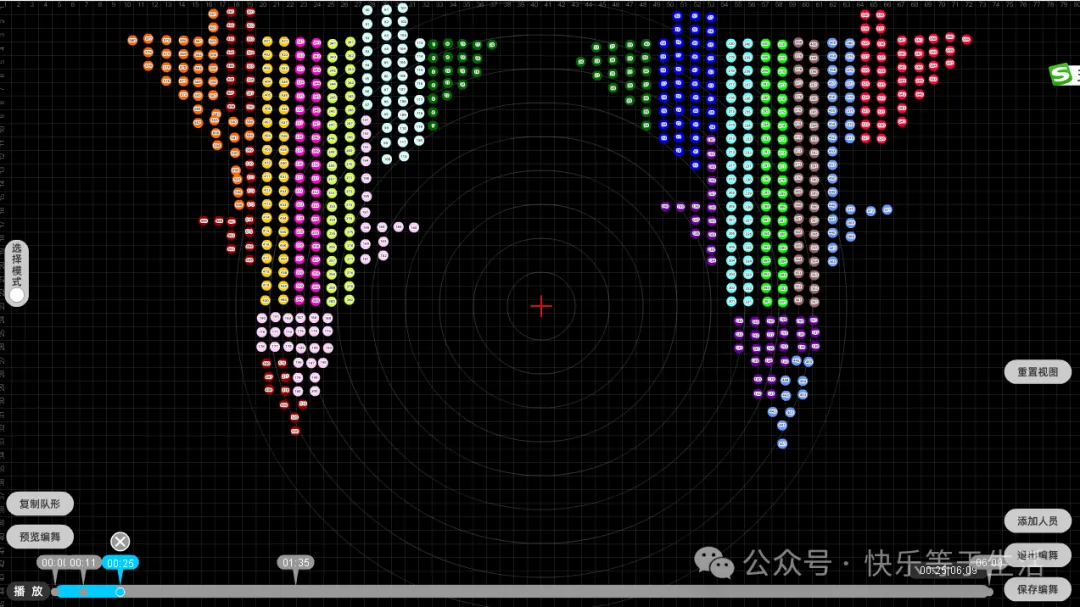
该软件可用于大型团舞的编排,几百上千人也可以使用,软件主要为exe格式,即仅支持在Windows系统中使用,不支持其它系统,如安卓系统、苹果系统等其它系统,以及移动设备使用。
运行后可以按时间点进行点位的移动,并拼成图案,在不同的时间点进行设计,这样播放音乐就可以看到对应时间点时点位的移动效果,并且也可以对时间点中的点位颜色进行变化,以用于更复杂队形的变化演示,方便理解和组织。
所有点位的动态变化,仅可以直线移动,不能加入轨迹或曲线,也没有自动编舞等智能功能。
由于该软件为个人开发,功能和运行稳定性上肯定是和大厂软件没法比的,在使用时一定要注意保存和备份,如发生任何使用问题,请尽快联系我们进行测试和修正,谢谢!
如果有功能性比较强的软件使用需求,可联系我们,在评估可行性和开发成本后,可能会将其落地变成您最好用的工具!!
本使用说明仅适用于百人变色版以及基础版,基础版仅适用于一百人以内的队形编排,除人数不同,其它操作功能均相同!!!
百人变色版及基础版均需要注册后方可使用,一机一码!注册过程参考后面的说明步骤!
如需要购买软件,或咨询了解更多,可添加微信(AnimateASer):

二、解压及注册
在获取文件压缩包后,需要先进行解压,压缩包格式为zip,使用常见的解压软件即可进行解压!解压成功后能看到如图所示:
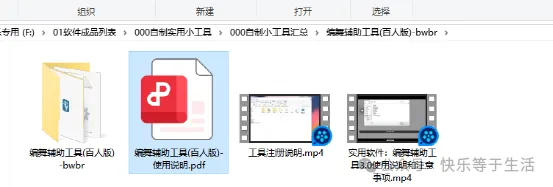
继续点击其中的文件夹(如图)并打开:
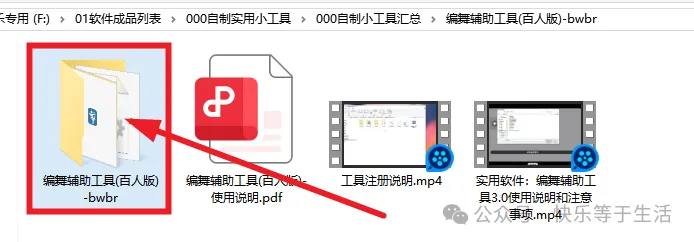
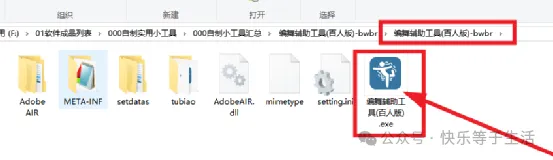
在文件夹中有如图所示exe格式文件,使用鼠标双击后即可运行(如图):
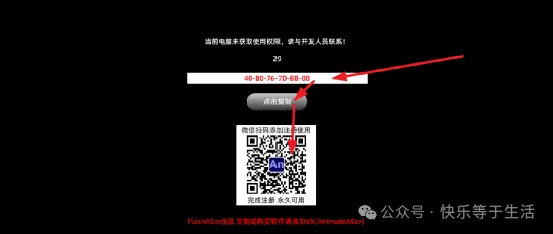
如未注册,运行后能看到注册码,如图,点击复制后添加我们的微信(AnimateASer),将注册码提供,即可获取注册文件:
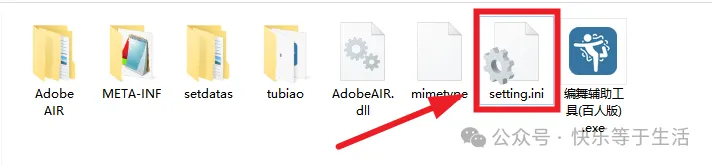
获取注册文件,即为setting.ini文件,放到软件文件夹中同名替换即可:
注册成功后即可正常运行使用,注意这时需要备份整个文件夹,以保证在重装系统后,可以直接使用。
注意:我们的软件为一机一码注册制,即只能绑定主机后使用!
三、使用详细说明
1.编舞列表页
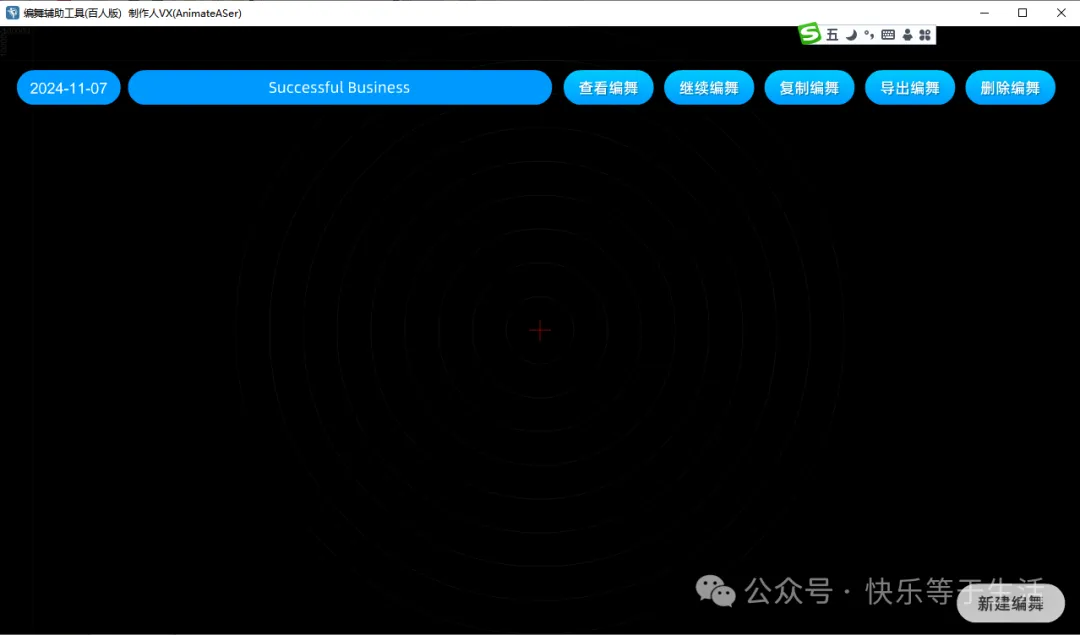
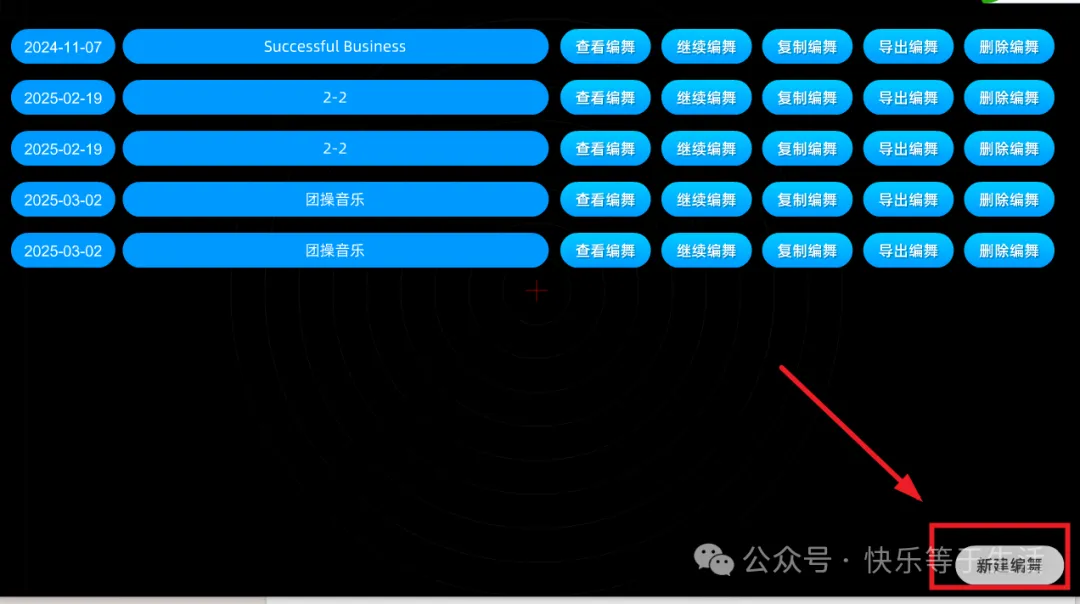
如图,从左到右为,编舞数据的创建时间,编舞名字,查看编舞按钮,继续编舞按钮,复制编舞按钮,导出编舞按钮,删除编舞按钮,以及右下角的新建编舞按钮。
各个按钮功能如下:
|
按钮名称 |
按钮功能 |
|
查看编舞 |
点击后查看编舞的动态效果,随着音乐的播放,所有点击会按设计好的变化在设定时间点进行位置变化 |
|
继续编舞 |
点击后继续编舞操作 |
|
复制编舞 |
点击后快速复制新的编舞数据,可用于备份 |
|
导出编舞 |
按设计好的编舞数据,以时间点为依据,将所有点击数据导出为序列图,方便进行现场使用 |
|
删除编舞 |
删除当前选择的编舞数据,点击即可删除,一定要确定后再点击删除!! |
|
新建编舞 |
点击后建立新的编舞数据 |
2.查看编舞
点击查看编舞后,打开预览窗口,如图
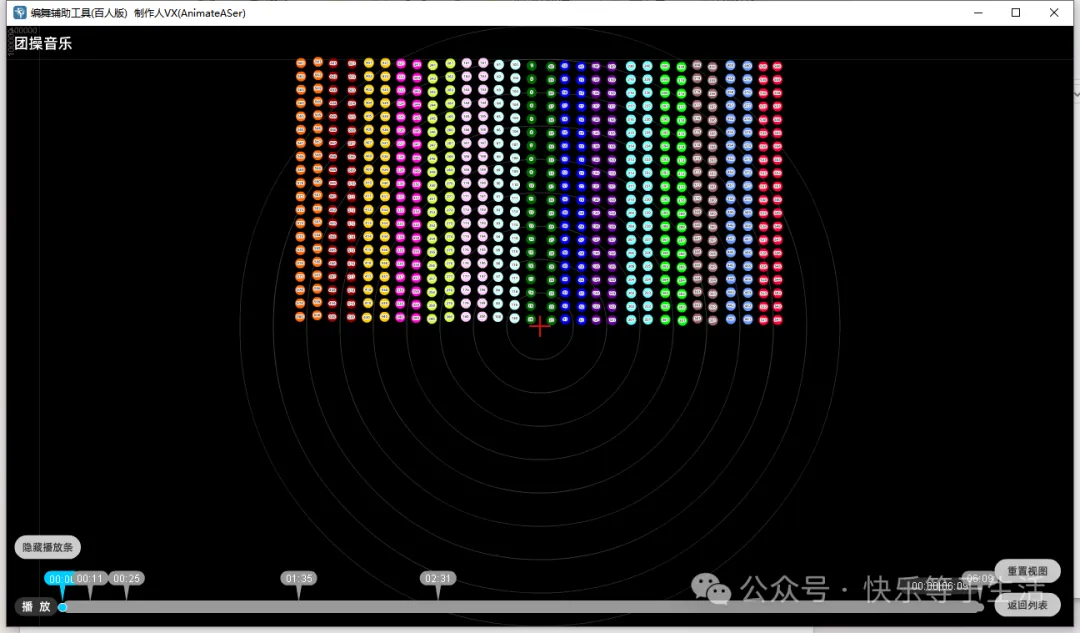
左上角为编舞数据的名字,可在新建编舞时进行设置,下方为主要的操作区域,点击隐藏播放条按钮,可以显示或隐藏音乐播放进度条:

在点击播放按钮后,可以点击不同的时间点快速切换至对应时间播放,也可以在暂停状态时点击查看各时间点的队形布局:

当处于播放状态时,也可以通过鼠标左键点击播放条,控制播放进度,以便查看队形变化效果:

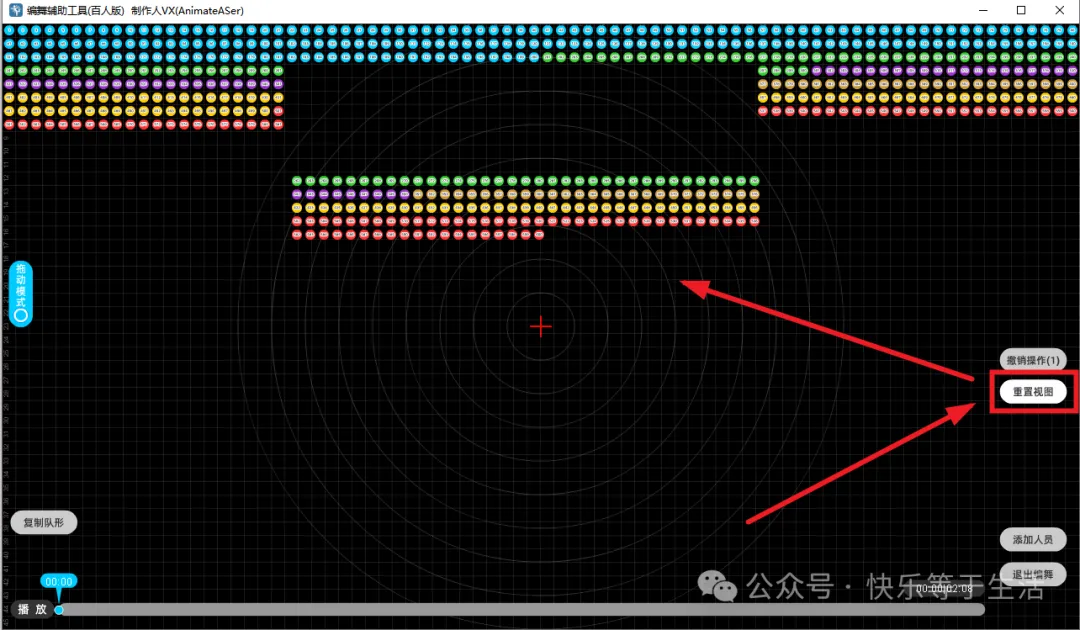
另外,查看编舞时,可以使用鼠标滚轮控制视图缩放,并使用鼠标左键拖动舞台,从而可以在有几百上千人时更方便查看细节,右下角重置视图按钮点击后恢复视图:
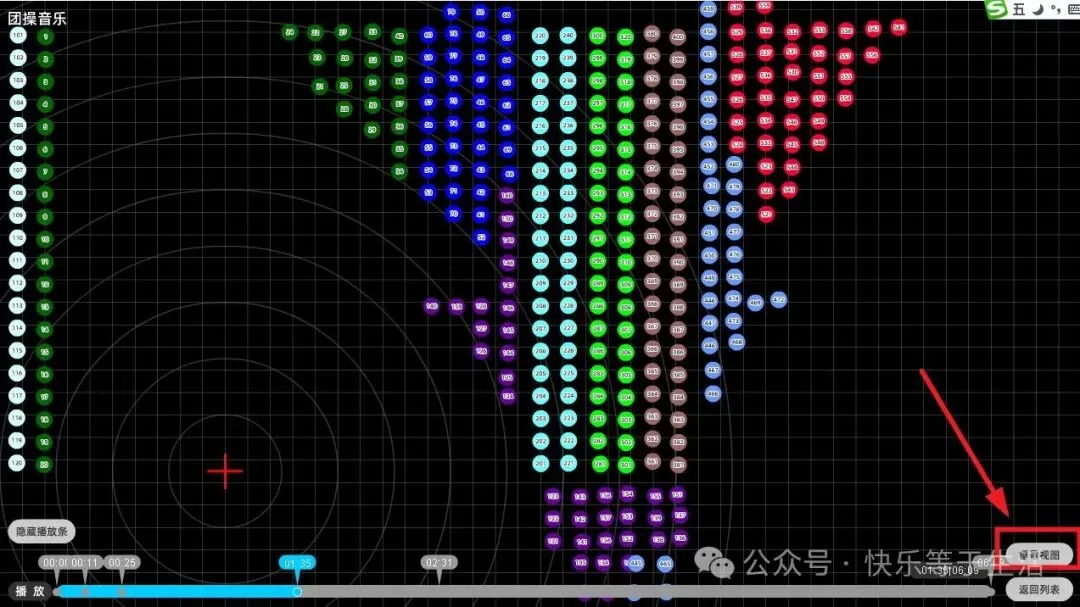
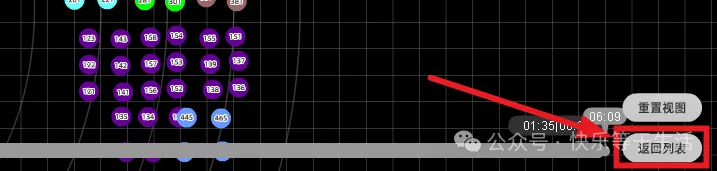
点击右下角返回列表按钮,即可回到所有编舞数据列表。
3.新建编舞
在编舞数据列表界面中,点击新建编舞按钮,即可打开新建窗口:
新建编舞窗口如图:
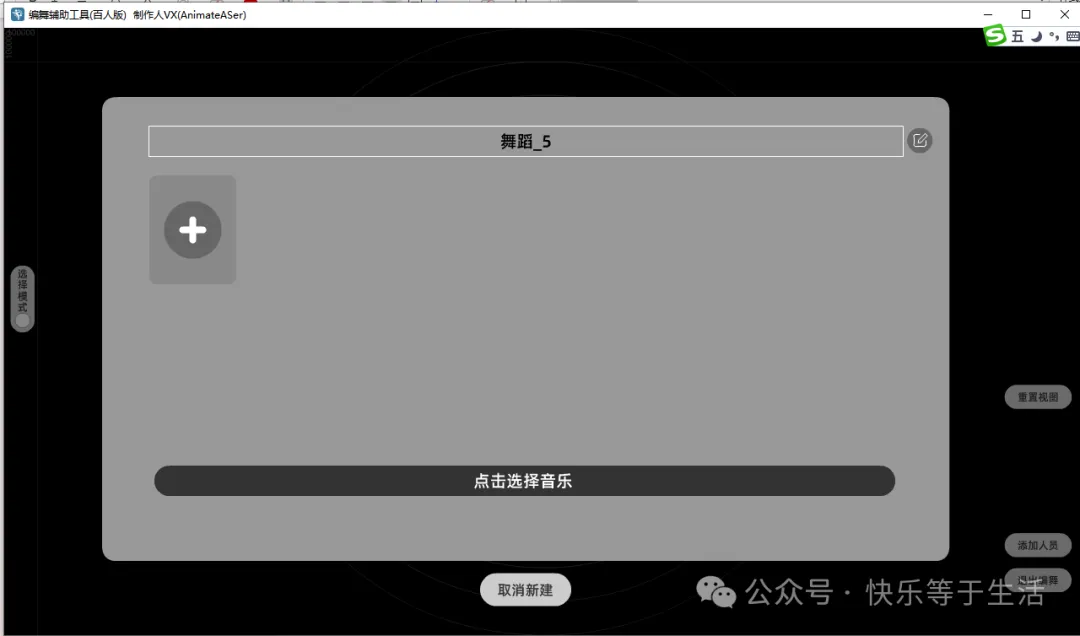
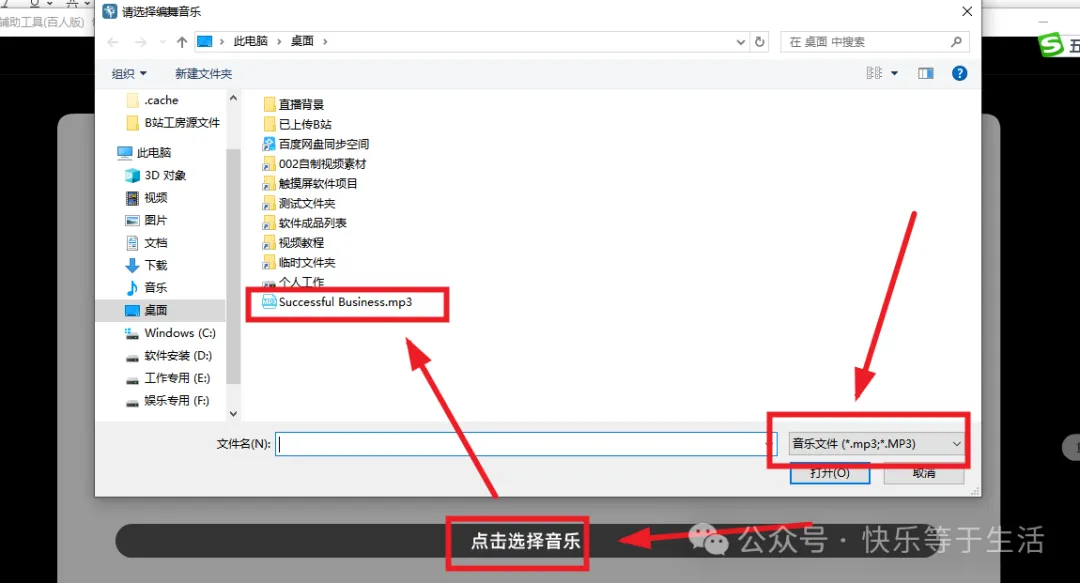
(1)点击选择音乐按钮,鼠标点击后打开选择窗口,浏览到准备好的音乐文件,注意音乐文件的格式必须为mp3格式或MP3格式,且文件名中除后缀中的英文点,不可以有其它的标点符号,以免引导运行BUG!!
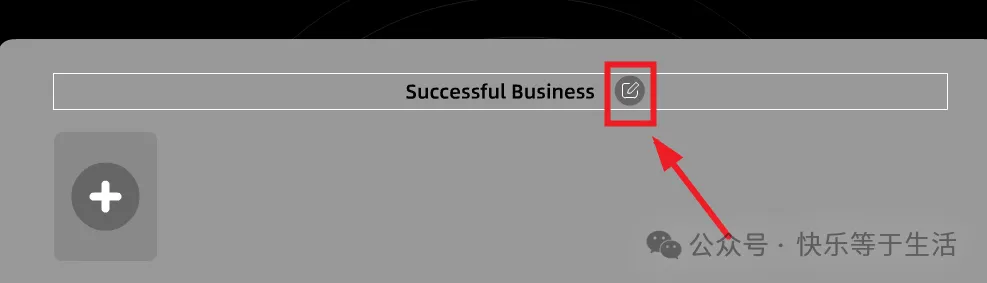
(2)选择音乐文件后,会自动获取文件名到标题栏,这时可以点击编辑按钮重新设置,这是唯一一次可以设置编名称的位置:
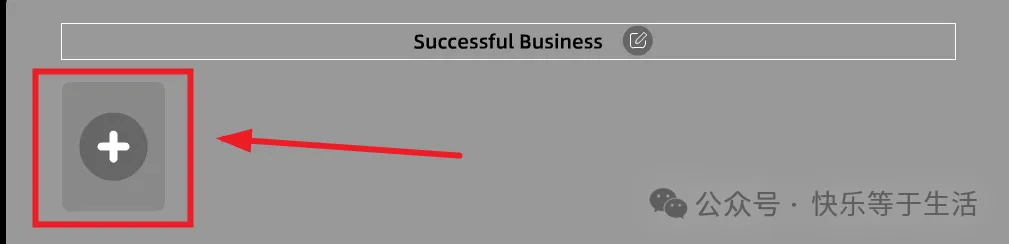
(3)鼠标点击添加点位选项卡,即可开始添加参与舞蹈的人数,并可以设置不同的颜色,便于分组:
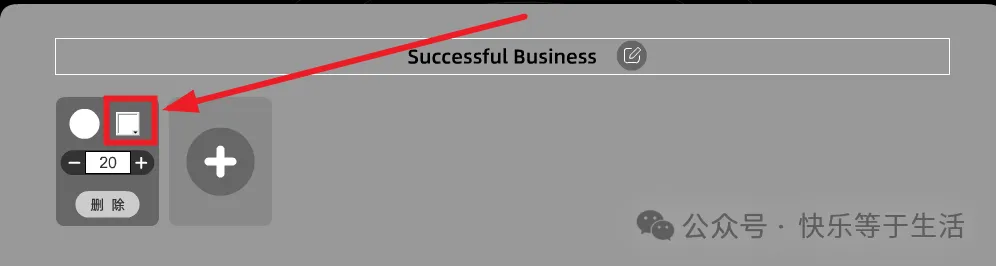
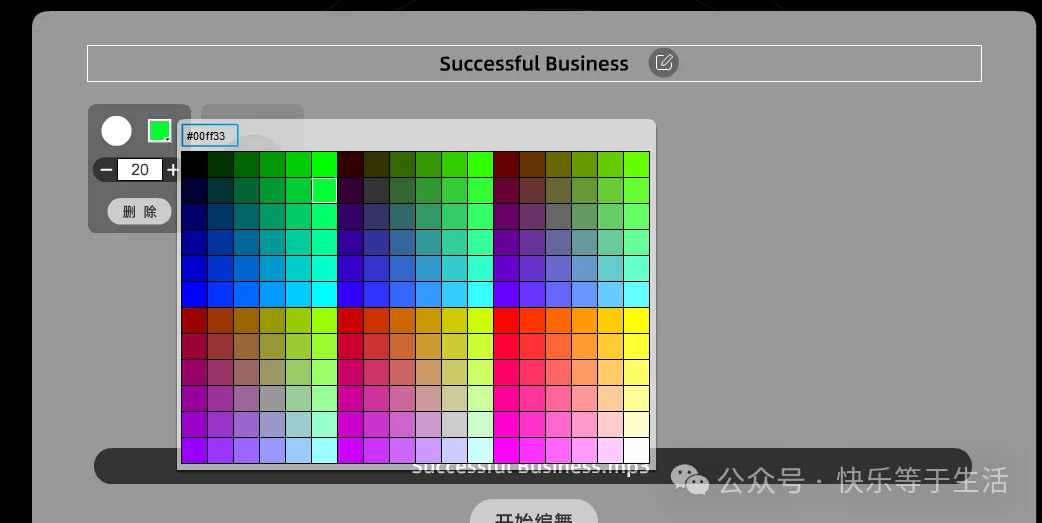
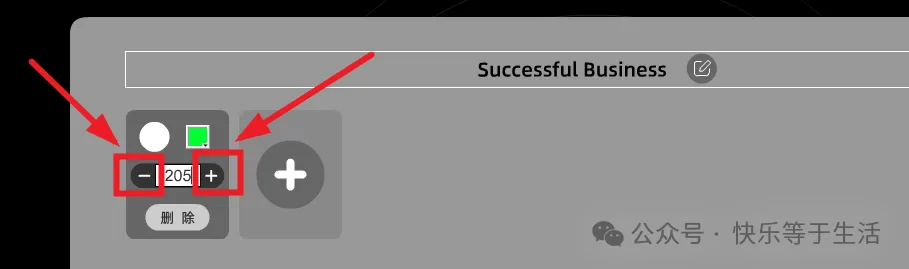
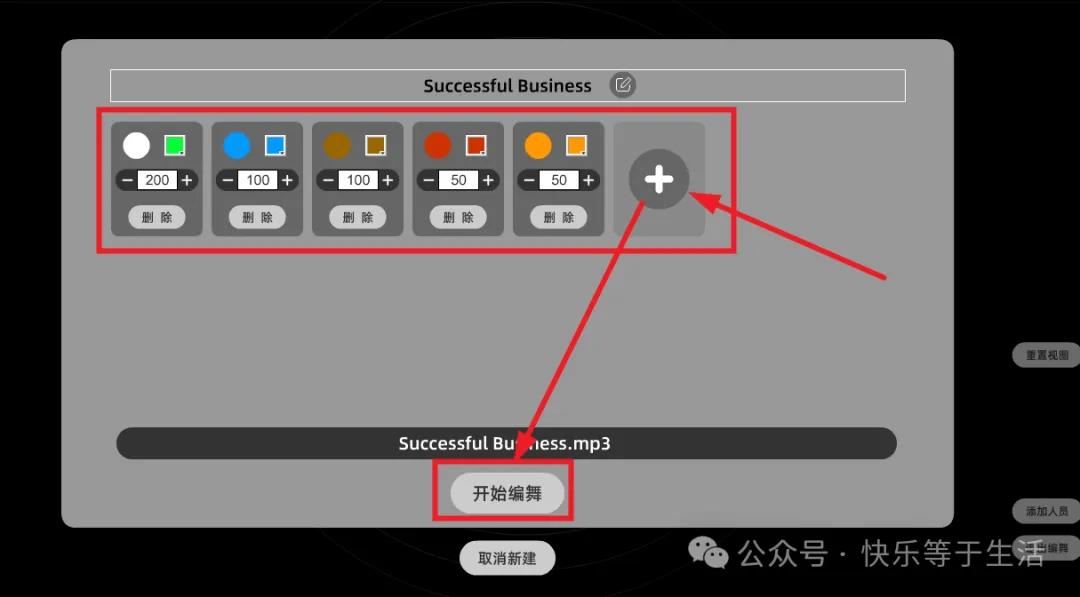
根据自己的设计,可以设置不同分组的人数,默认为一个小组20个人,理论上没有上限,可以直接输入数字,也可以通过两边的增加或减少按钮调整数量,注意总人数越多,呈现出来的点位越小:
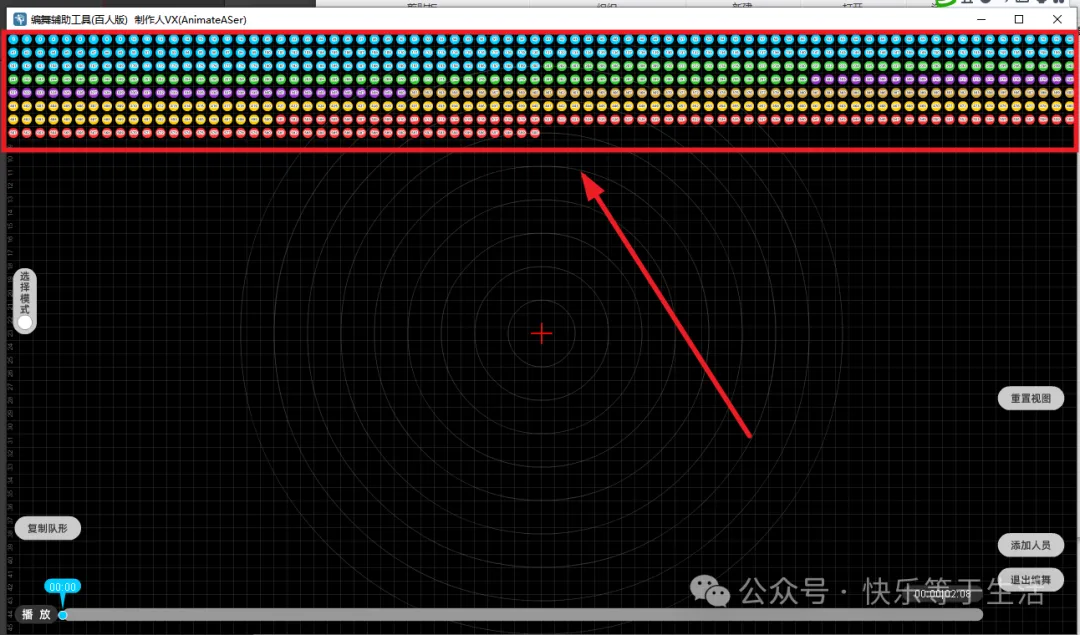
完成分组设置和添加后,点击开始编舞按钮,进入最终的编舞界面:
这时可以看到所有的点位都整齐的排列在舞台中:
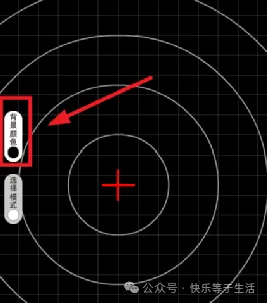
右侧有一个背景颜色的控制按钮,默认情况下背景为黑色,可以通过这个按钮可以让背景在黑色和白色两种颜色间切换:
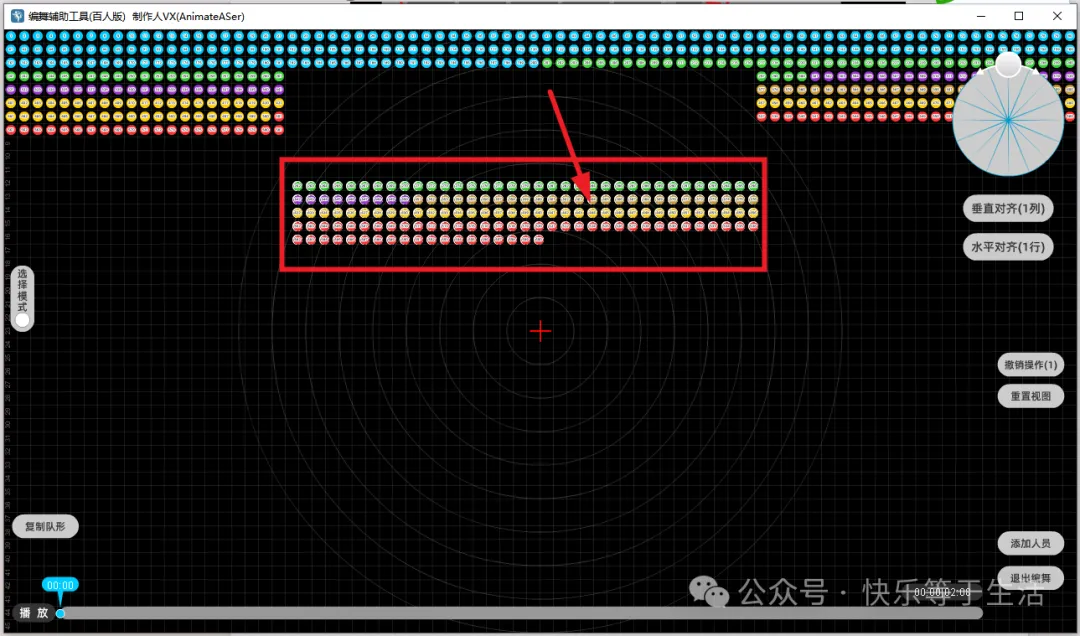
默认情况下,在舞台中按住并拖动鼠标左键,可以选择一个或多个点击,以便同时调整它们的位置,当选择一个或者多个点位后,可以使用键盘的方向键(↓→↑←)或者字母键(aswd),对选择的点位进行上下左右的移动:
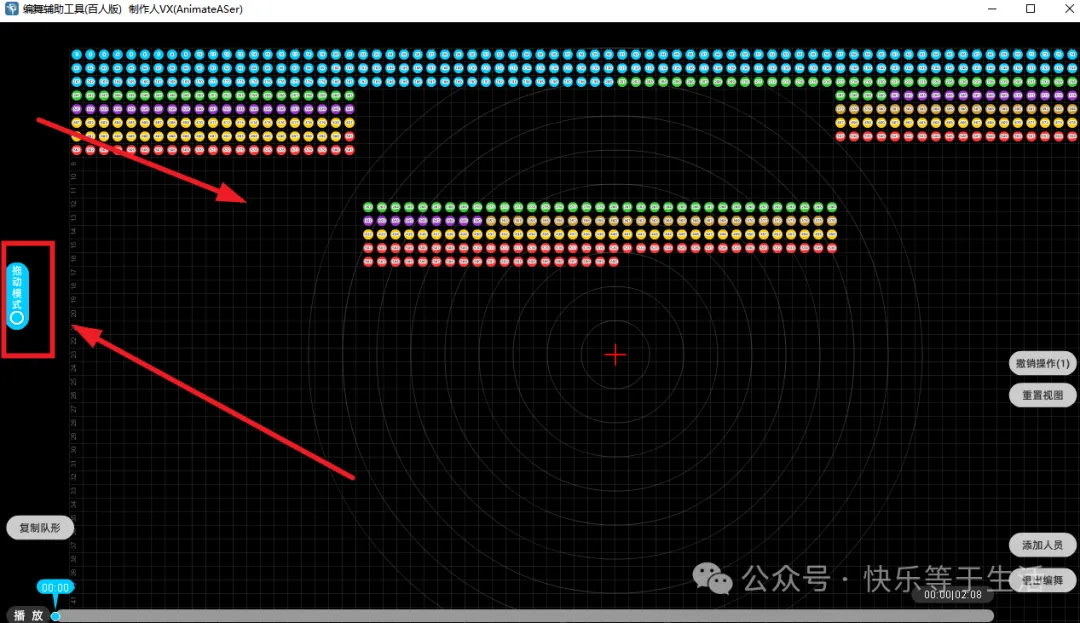
可以通过鼠标如果按下空格键,可以切换到舞台拖动模式,即按着空格键不松开,就可以使用鼠标左键拖动舞台:
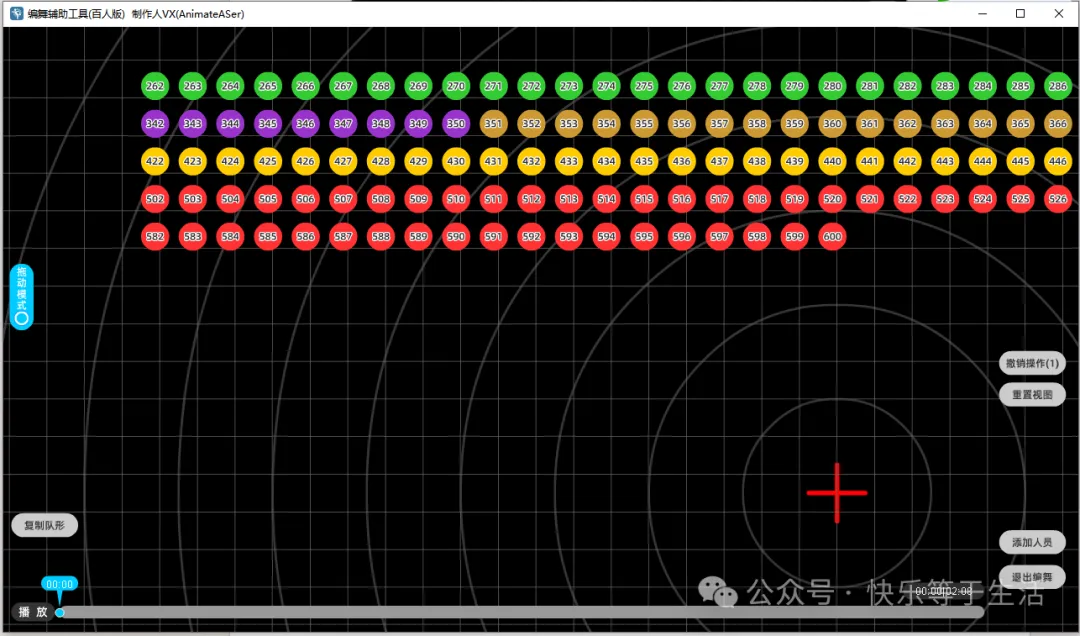
使用鼠标滚轮,可以放大或缩小舞台视图,在点位特别多时,这个功能会更实用一些,缩放时会以鼠标左键所在位置为中心点进行变化:
点击右侧的重置视图按钮,可以恢复视图大小和位置:
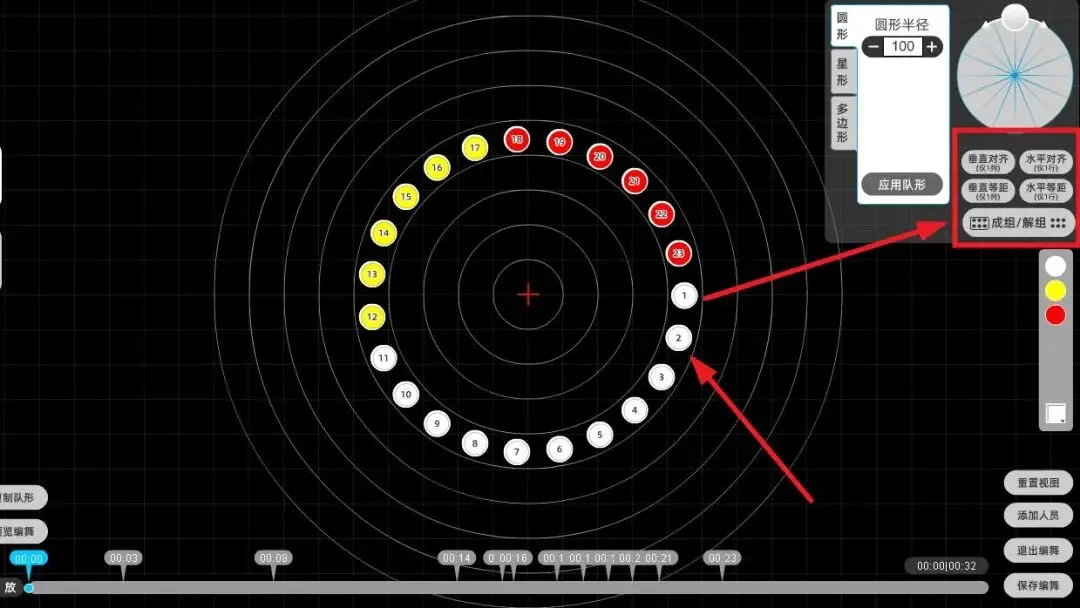
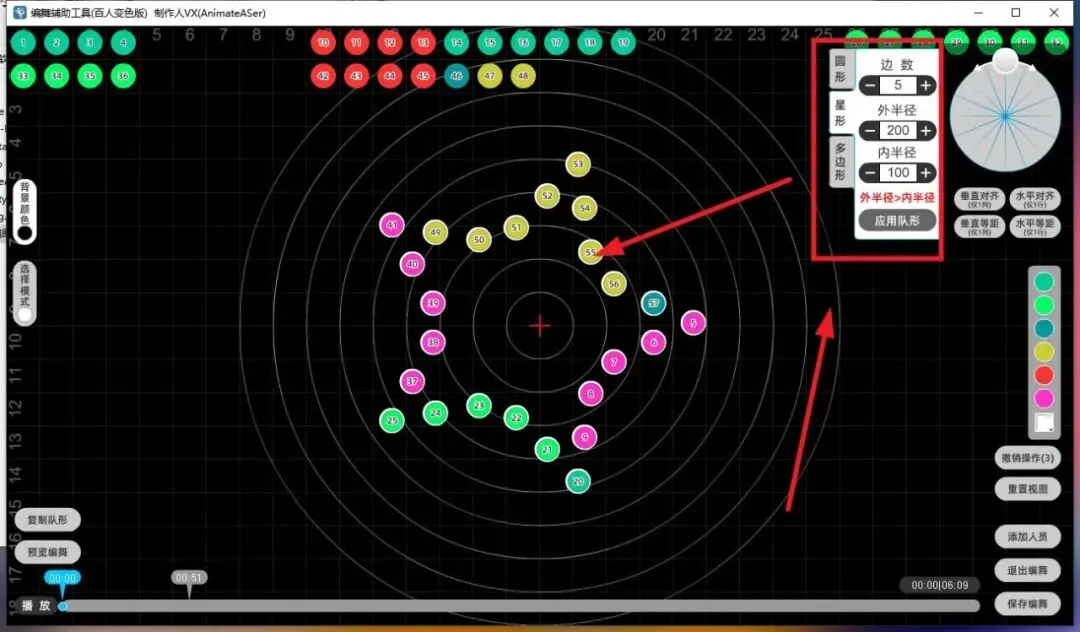
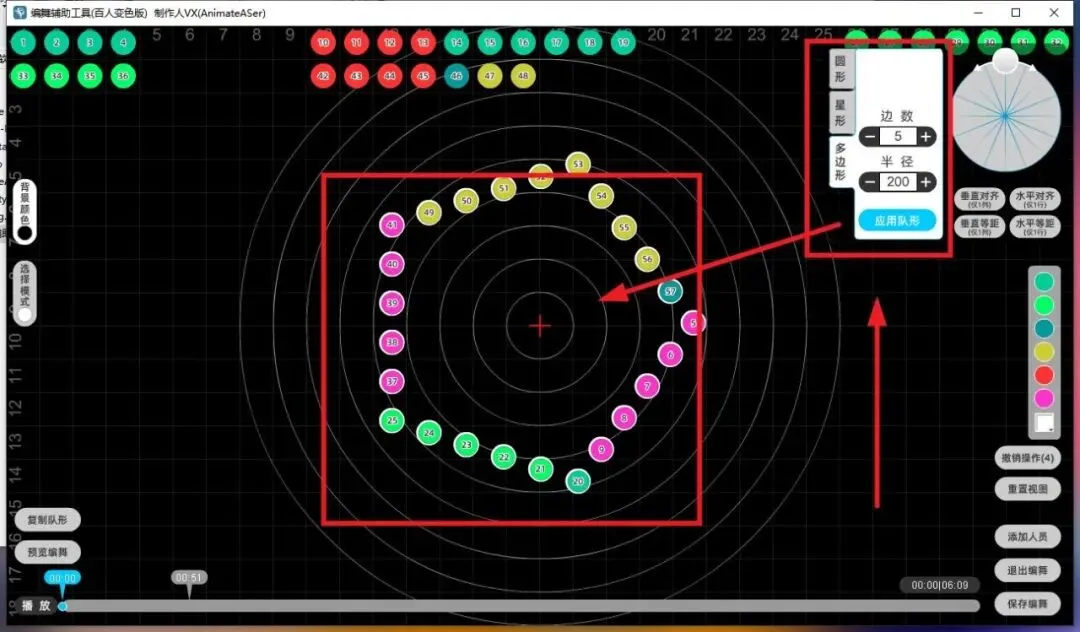
选择多个点位时,右上角会出现五个按钮和一个旋转盘,以及三种可一键自动排列队形的选项(圆形、星形及正多边形):
——垂直对齐按钮:可对选择的多个点位进行垂直快速对齐
——水平对齐按钮:可对选择的多个点位进行水平快速对齐
——垂直等距按钮:点击后可对选择的多个点位在垂直方向等距自动排列,仅可在选择超过三个点位时可用
——水平等距按钮:点击后可对选择的多个点位在水平方向等距自动排列,仅可在选择超过三个点位时可用
——成组/解组按钮:点击后可对选择的多个点位进行组合或解散组合
——旋转盘:则可以使用鼠标左键拖动旋转,让选择的点位以其中心位置,进行旋转
——圆形:可以在选择多个点位后,通过设置好的半径,并点击应用队形按钮,自动将选择的多个点击排列成标准的圆形
——星形:可以在选择多个点位后,通过设置好的边数、外半径及内半径,并点击应用队形按钮,自动将选择的多个点击排列成标准的正多角星形
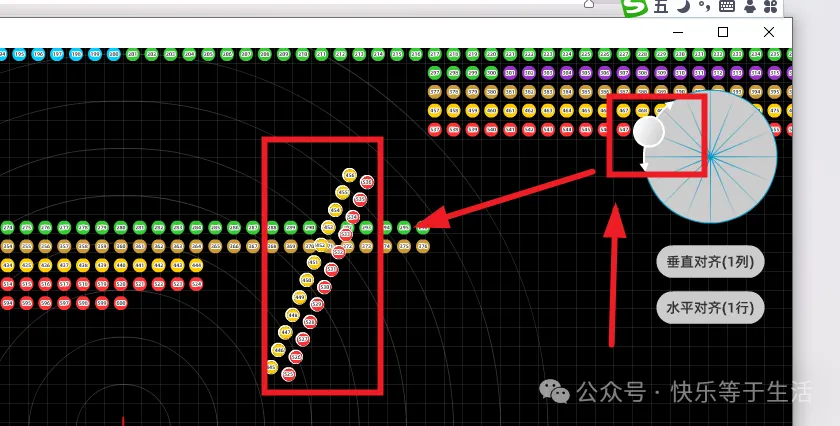
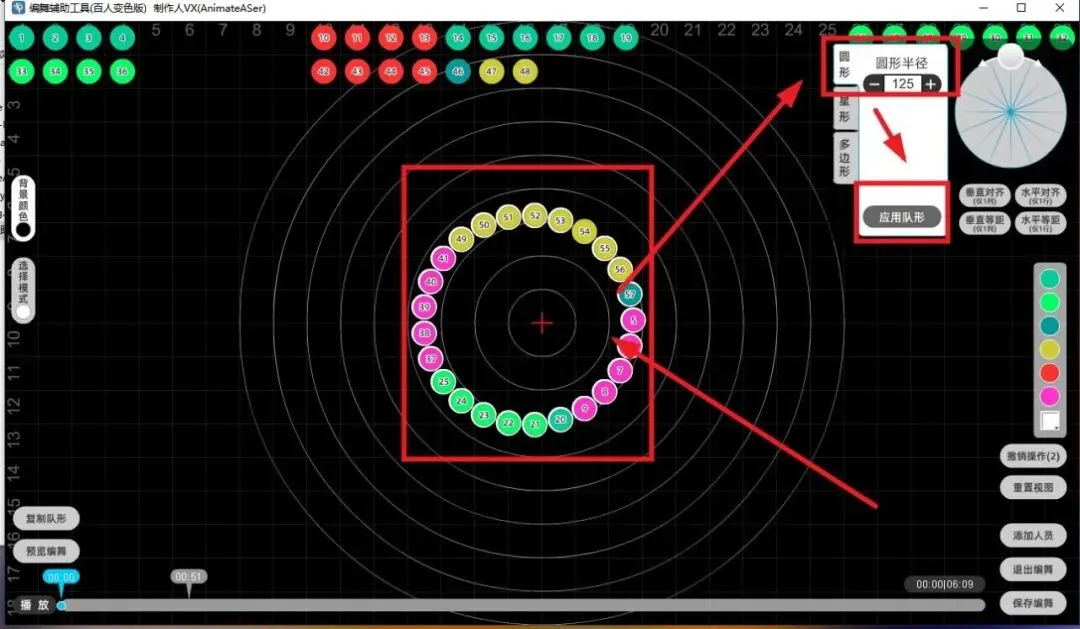
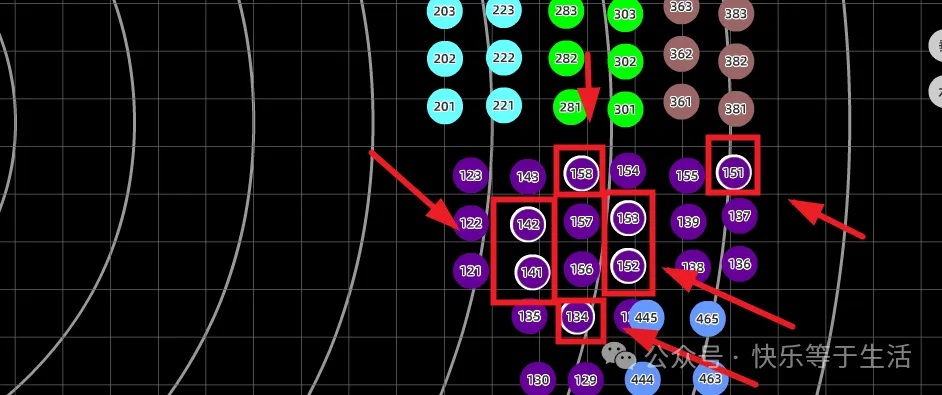
当按下键盘的Ctrl键时,可以拖动选择不连续的点位,或者用鼠标点击选择不连续的点位,方便更细致的操作,点击非点位位置即可取消多选,当选择一个或者多个点位后,可以使用键盘的方向键(↓→↑←)或者字母键(aswd),对选择的点位进行上下左右的移动:
在选择单个点位或多个点位后,会在右侧出现颜色设置面板,显示当前所有点位使用的颜色,如图所示:
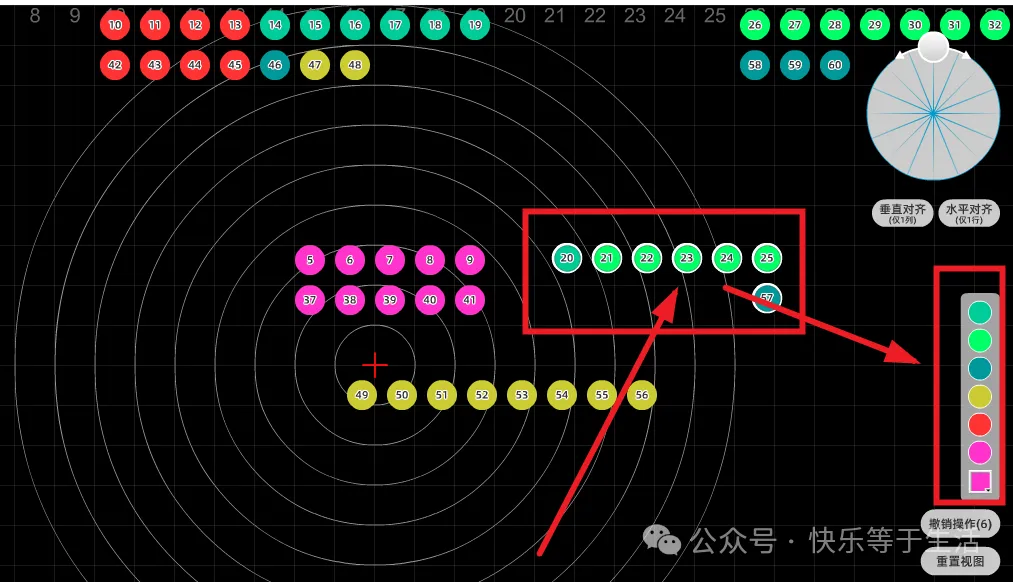
如果需要添加新的颜色,只要点击颜色设置面板最下面的颜色选择组件进行选择,设置后会自动添加新的颜色到面板中:
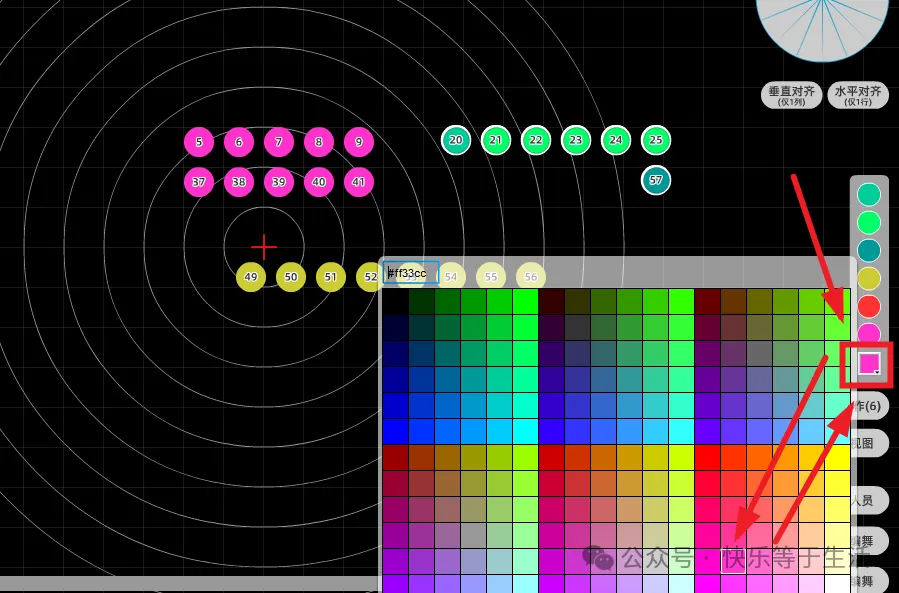
出现颜色设置面板后,点击上面的颜色,就可以对当前选择的一个或多个点位颜色进行变化:
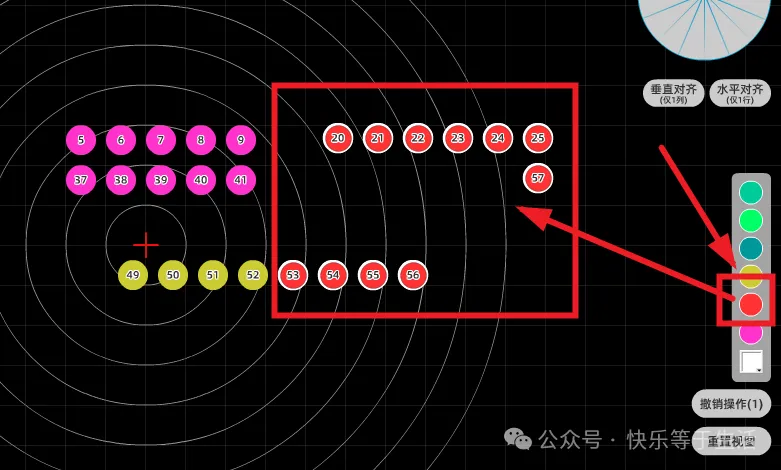
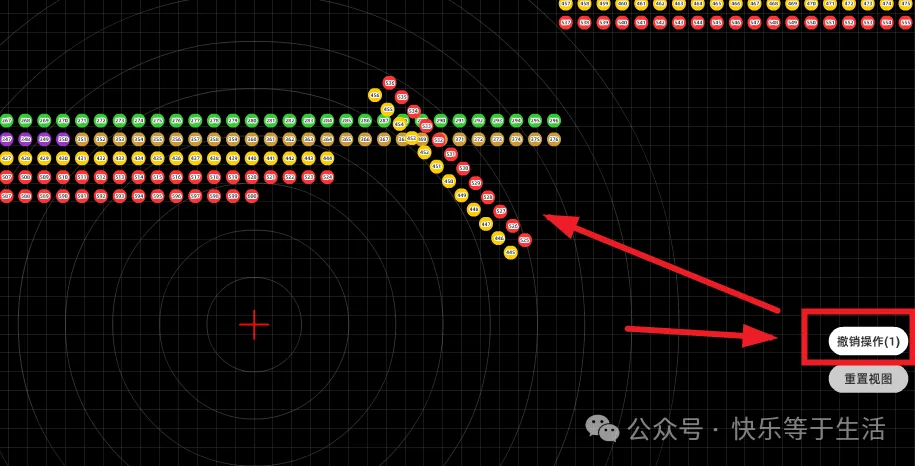
当前时间点,对点位进行位置移动或颜色变化后,会触发撤销功能,在右侧显示可撤销次数,点击一次,则撤销一次,直到次数为零,注意,撤销仅对当时时间点有效,如切换至其它时间点或新建时间点,则撤销数据重置:
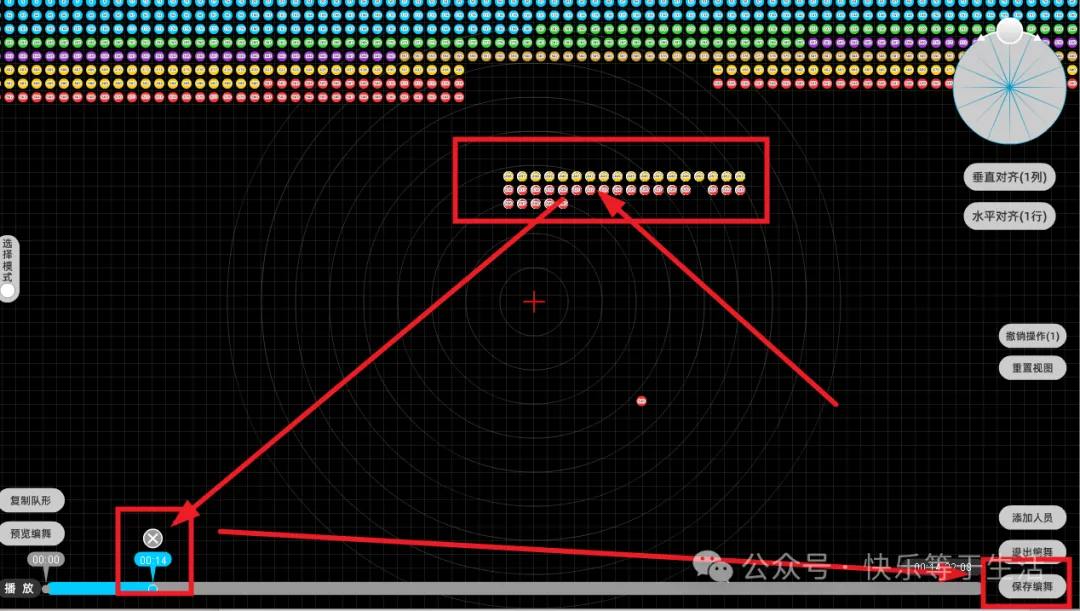
注意,默认只有一个时间点,当点击音乐播放后,在后面的某个位置暂停后,移动点位,会自动添加新的时间点,这时会出现保存按钮:
播放音乐时,可以使用鼠标左键点击进度条快速切换播放时间到点击位置,提升设计效率:

使用鼠标左键可以拖动时间点在进度条上移动,便于调整时间点到更准确的位置:
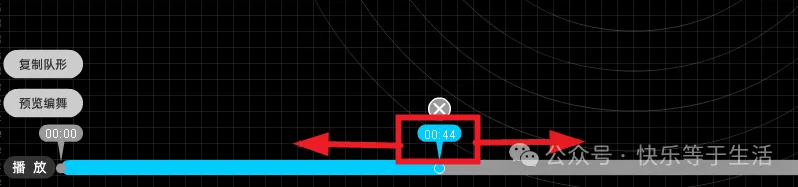
除第一个默认时间点外,其它的时间点都可以在选择时点击上面的删除按钮进行删除:

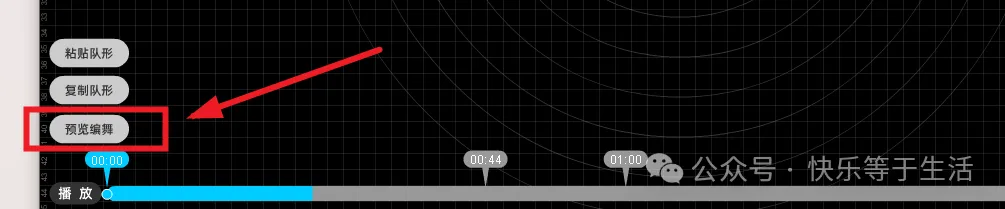
而且在选择时间点的时候,会出现复制队形按钮,点击后复制当时选择时间点的点位坐标数据,粘贴到其它时间点:


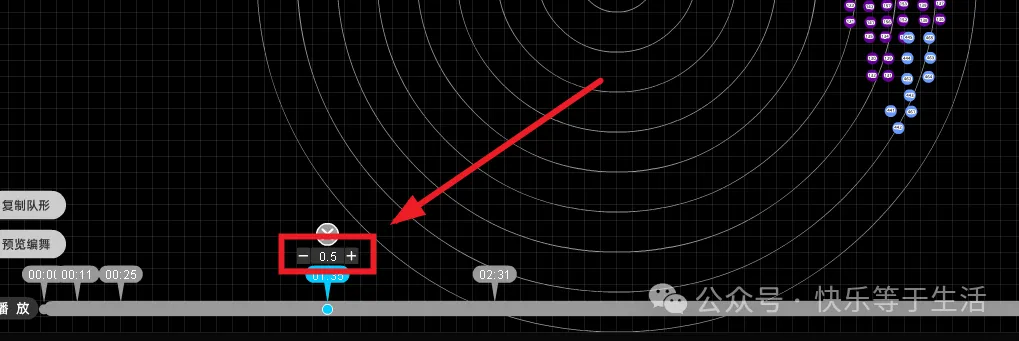
当点击除第一个时间节点外的其它节点时,会出现移动时间间隔设置组件,默认移动时长为0.5秒,可以使用左右两边的按钮进行时长的变化,最短为0.5秒,最长为当前时间点到下一个时间点的时间间隔,在播放编舞效果时,点位变化会按设置好的时间进行移动:
左下角的预览编舞按钮,点击后可以看到目前的队形编排动画效果:
另外,右侧还有一个添加人员的按钮:
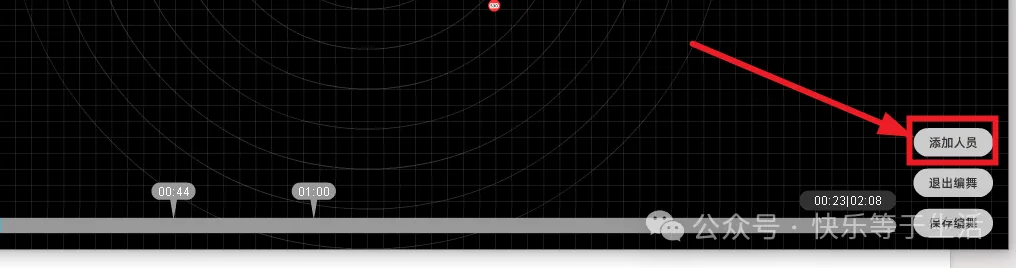
点击后会弹出人员的添加面板,和新建时一样的操作,可以添加更多的点位,不过没有删除点位的功能,只能将不需要的点位拖到舞台其它的地方,添加操作时,一定是所有点位都不在初始位置再进行,否则会出现点位重叠,不便操作:
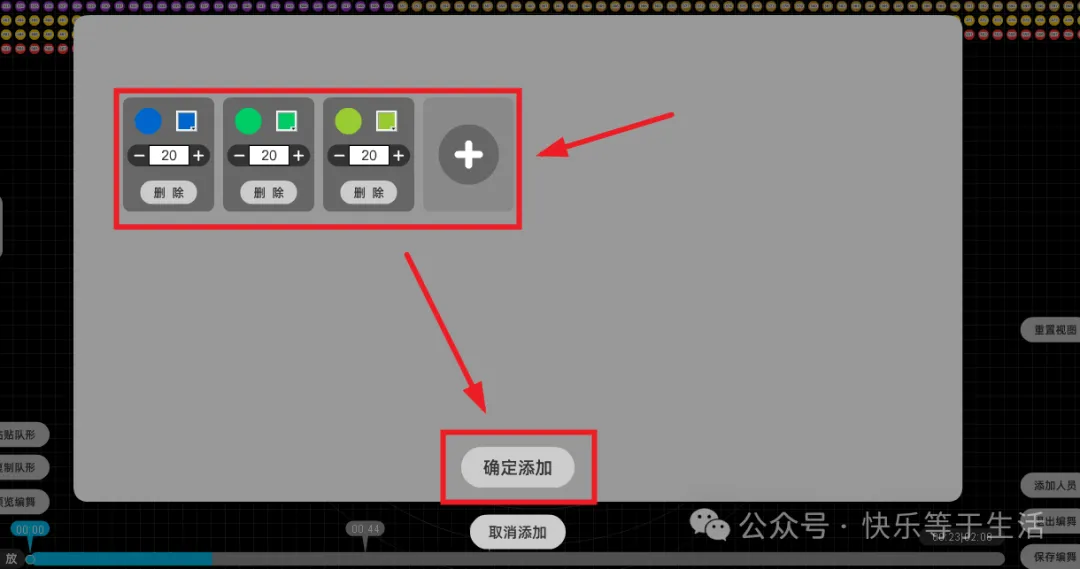
注意:所有的点位都不能移动到舞台以外,否则会导致运行错误!!!!
另外,要注意对编舞内容的保存,即点击右下角的保存编舞的按钮,以免出现系统错误或软件错误,导致数据丢失!!
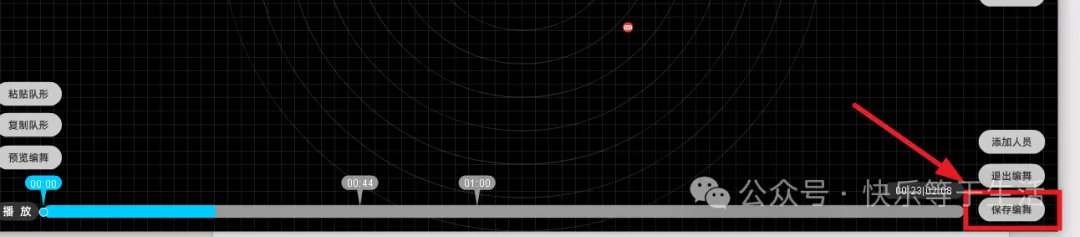
4.继续编舞
点击编舞列表的继续编舞按钮后,进入的编辑界面与上面新建编舞,除了没有添加音乐等新建操作,其它均一致!!!
5.导出编舞
点击导出编舞按钮后,即可进入导出窗口:

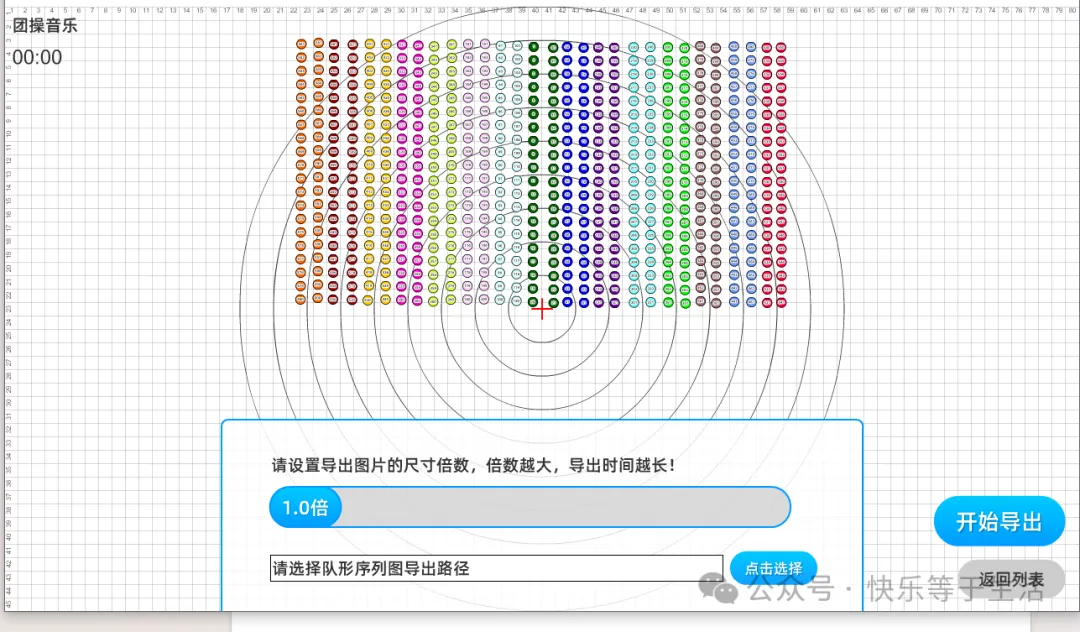
可以先设置导出图片的尺寸,最小为1倍大小,即1280像素x720像素,最大为10倍大小,即12800像素x7200像素,尺寸越大,导出需要的时间越长:
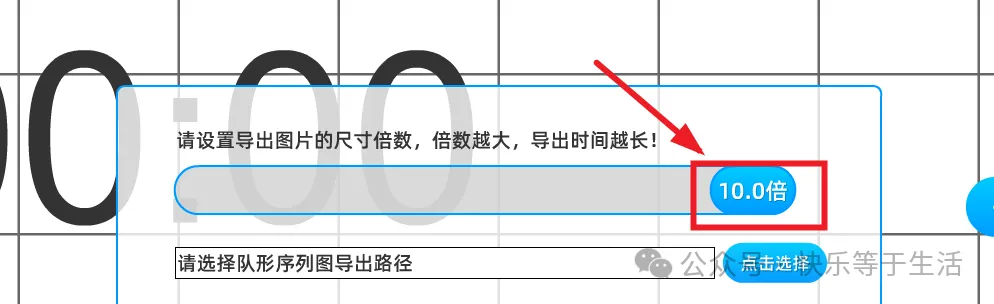
设置好图片尺寸和序列图导出路径后,点击开始导出按钮:
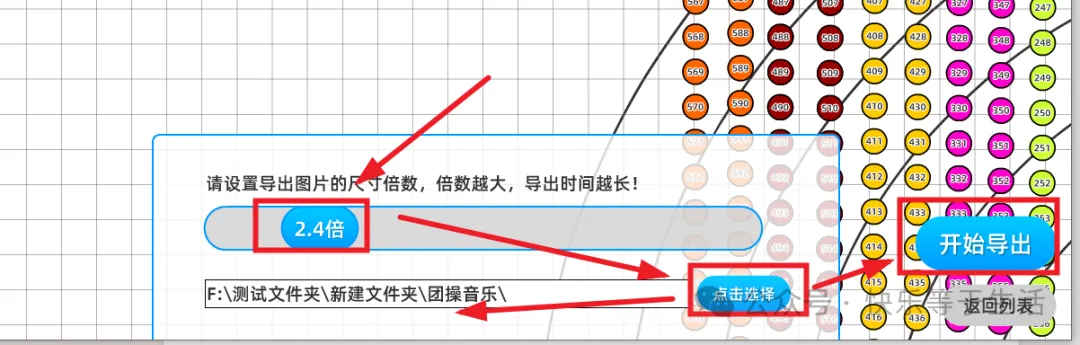
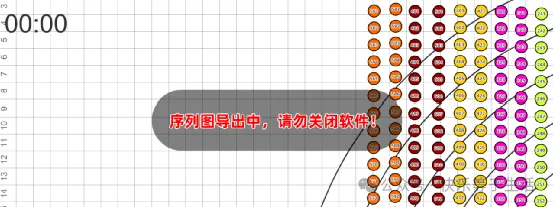
这时会开始导出,提示如图:
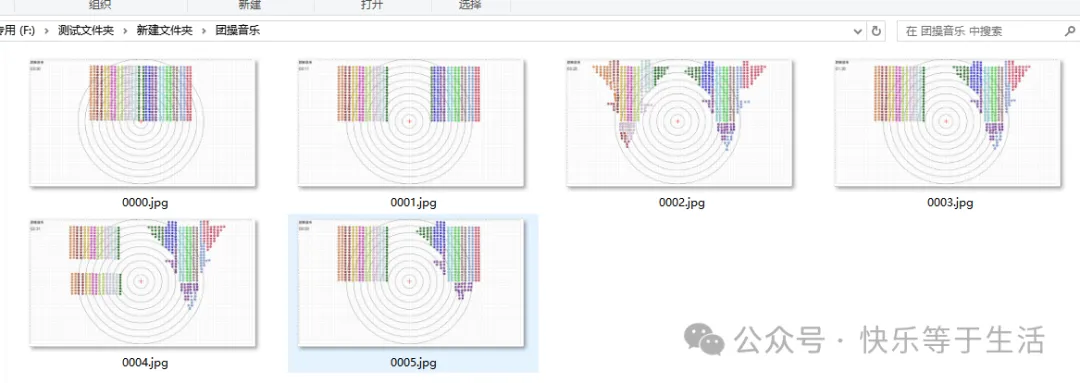
最终导出后,可以打开导出路径,就能看到按设计的时间点导出的序列图了:
四、软件更新说明
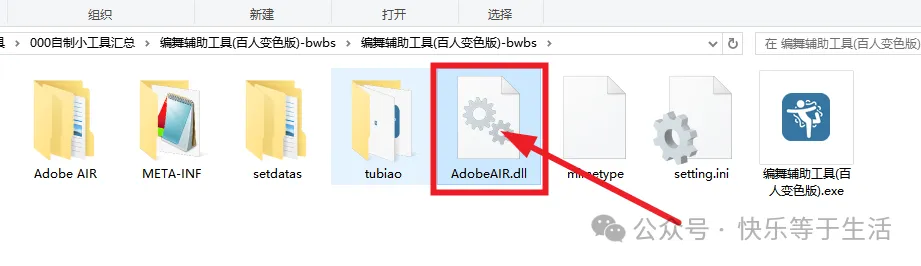
如当前版本有更新,会在对应微信群中进行公告并提供更新包,替换文件即可完成更新:
五、注意事项
1.该软件只能运行于Windows系统中,系统版本没有具体要求,常见版本都可以使用。
2.软件需要注册才可以使用,而且绑定主机,即一机一码!
3.使用的音乐文件只能是mp3或者MP3格式,而且文件名中不能有标点符号!
4.在设计队形过程中,一定要随时保存,以免软件发生问题或系统发生问题,导致数据丢失!
5.如果出现不明的错误,需要尽快联系我们,并将出错时的整个文件夹打成压缩包提供给我们,记住操作过程,便于测试和解决!
六、其它工具软件
在压缩包中有免费安装使用的录屏软件(超级录屏)以及格式转换软件(狸窝格式转换软件),可以用来录制我们制作好的编舞效果,以及对使用的音乐文件进行处理,以保证在我们的软件中正常使用,这两款软件均完全免费,同样需要在Windows系统中安装。
1、超级录屏:
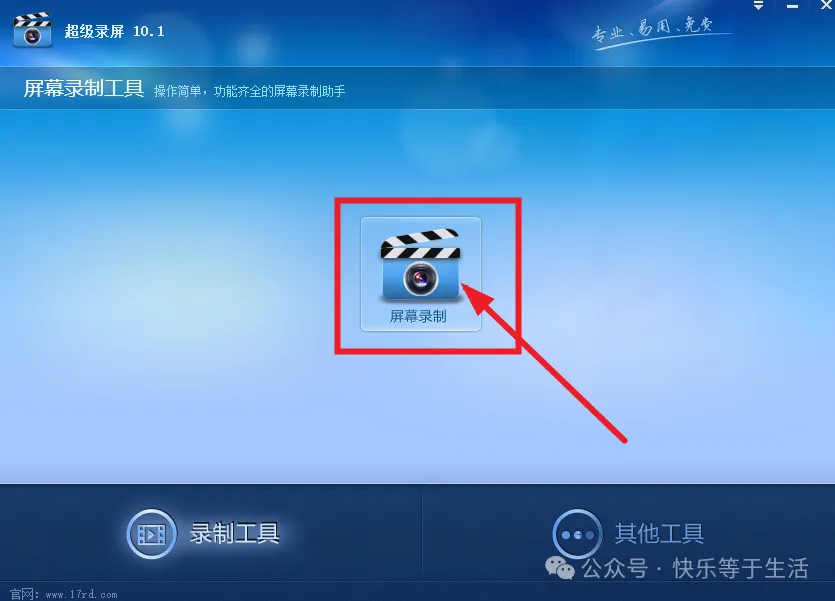
(1)安装后打开软件,点击屏幕录制:
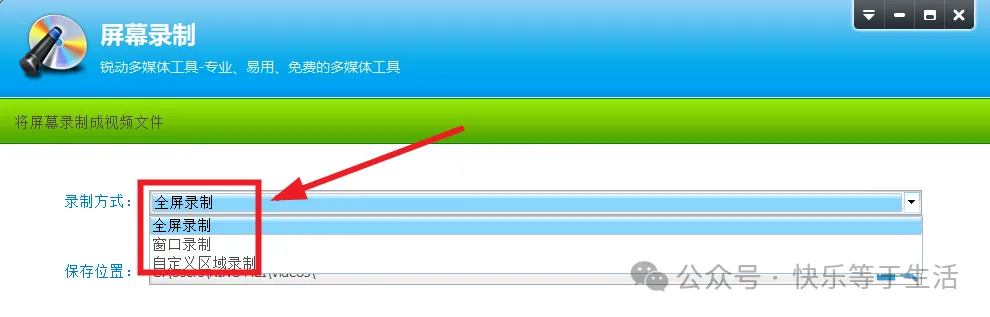
(2)根据需要设置好录制方式,即全屏录制还是窗口录制:
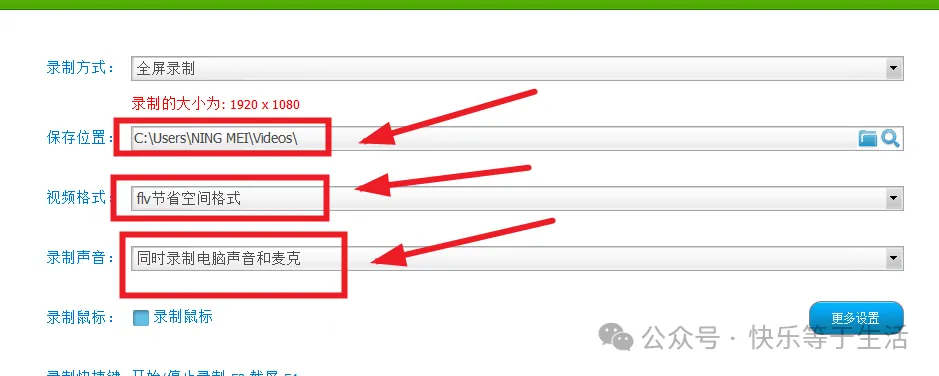
(3)设置好保存位置、视频格式(默认flv,录制好后可以用狸窝进行格式转换)
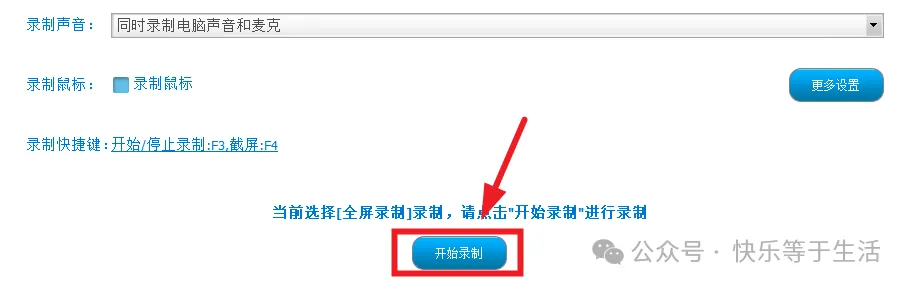
2、狸窝格式转换软件:
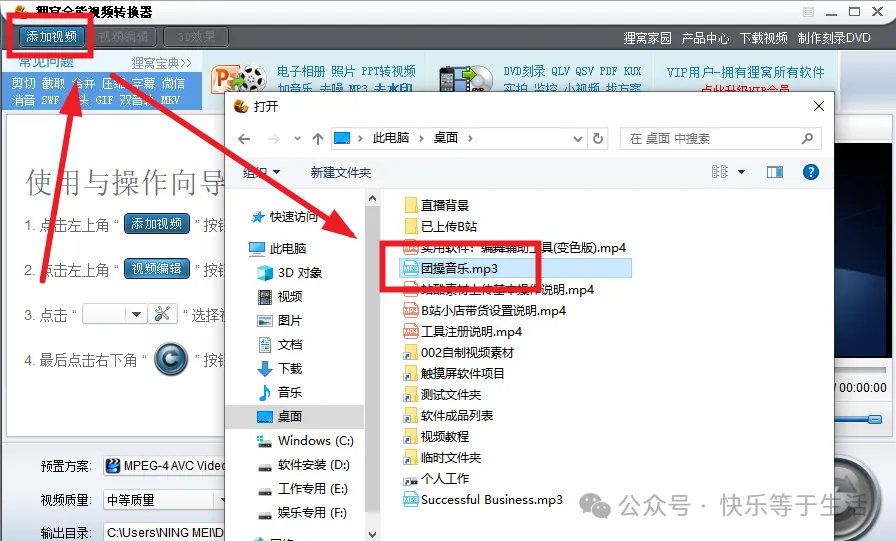
(1)安装后打开软件,点击右上角,选择要处理的音乐文件或视频文件:
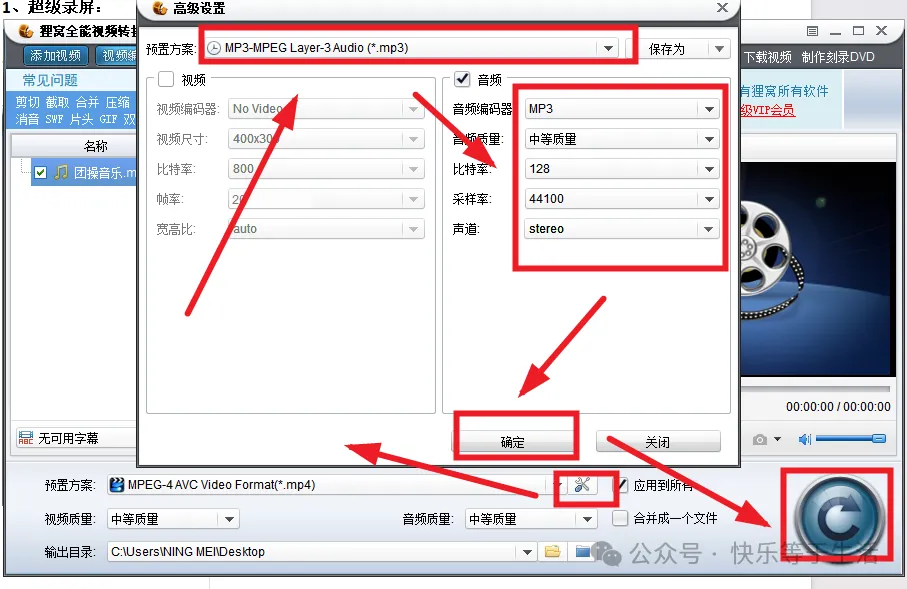
(2)按如图操作,设置好音乐文件或视频文件的导出参数,最后选择好存储路径,就可以进行格式转换了:
购买软件可直接扫码前往:

更多实用软件扫码了解: