当前时间: 2026-03-24 11:50:19
更新时间: 2026-03-24
分类:软件教程
评论(0)
网站Web打包神器
今日分享一个开源免费的软件打包神器PakePlus,可以将网站打包成一个软件,这样就可以安装在手机或者电脑上,不用每次都去点开浏览器访问,支持多端打包,安卓、iOS、Windows、Linux以及MacOS,是不是很香。
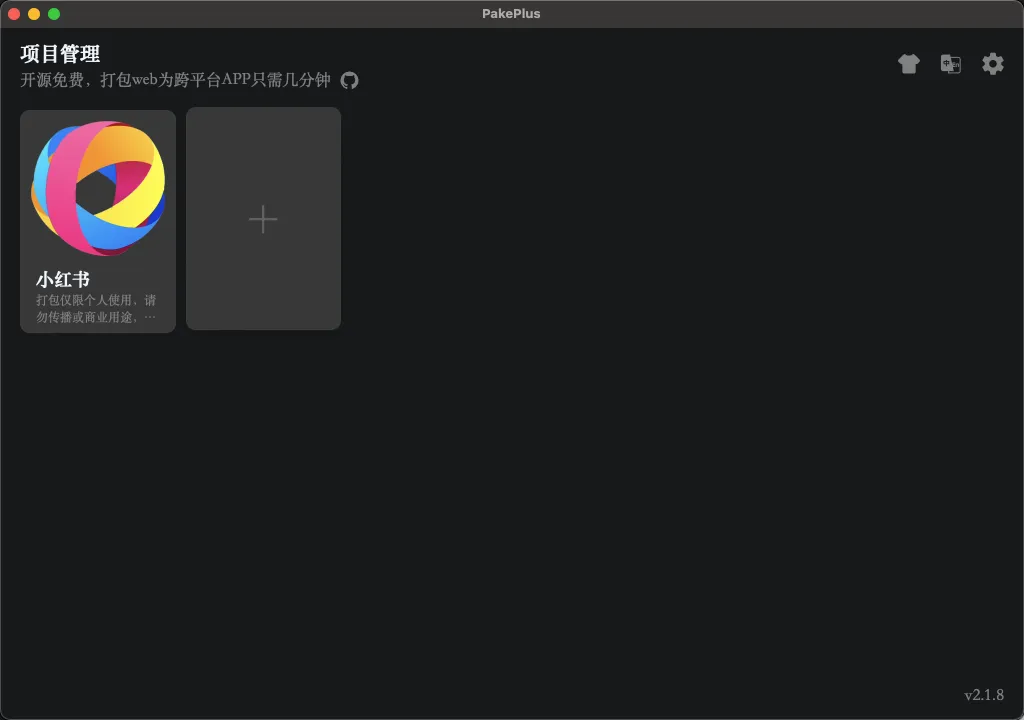
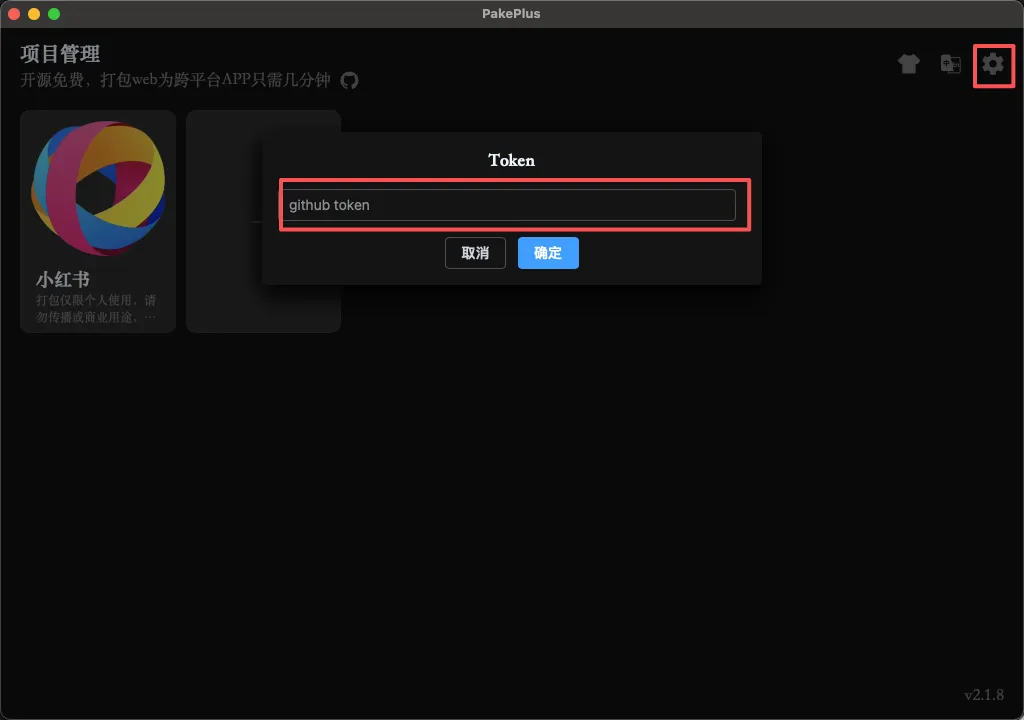
打开软件,点击下面的+创建项目,如果是打包的多平台的软件,需要到Github上面获取Token,需要登录,获取Token教程详见链接:https://pakeplus.com/zh/guide/token.html,获取到Token后,把Token复制粘贴到下图的文本框中,点击确定即可。
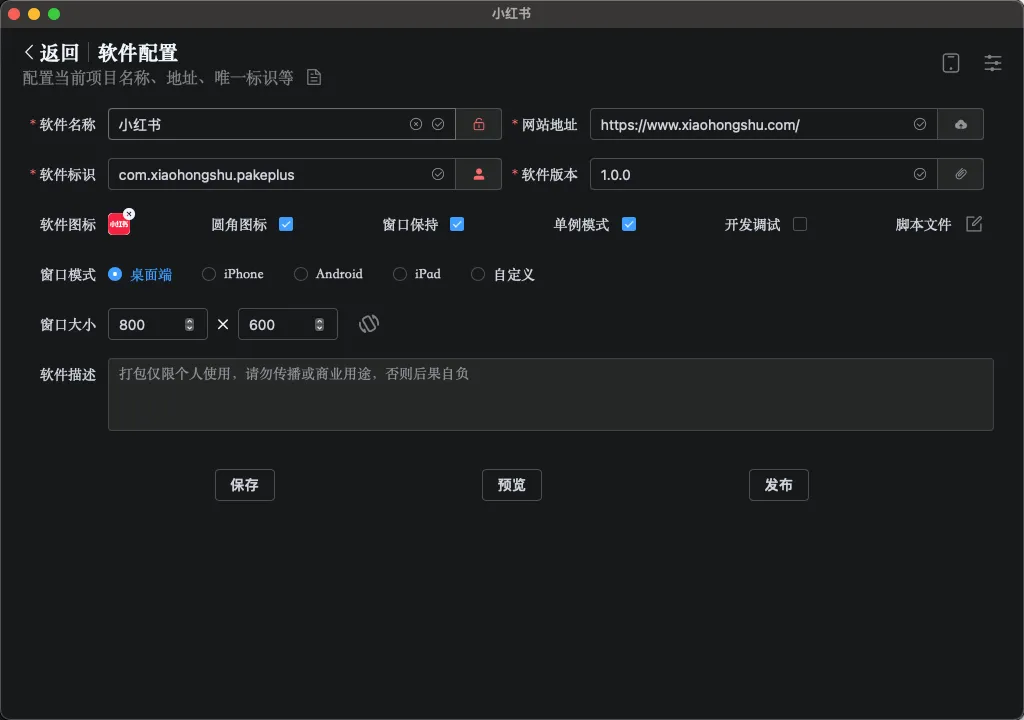
接下来就是编辑项目,以小红书为例,因为小红书没有桌面版的软件:
1. 软件名称:可以自定义打包的软件名称,我这里以小红书网站为例
2. 网站地址:就是需要打包的网站地址,填的是小红书的网站链接
3. 软件标识:就是软件的唯一标识,这个是包名,最好命名独特一些,打包安装后就不会有冲突
4. 软件版本:这个就是软件版本,比如从1.0.0开始,随便填写哪个版本都行
5. 软件图标:设置安装后显示的软件图标,可以选择圆角还是直角图标,以小红书为例,显示下面的图标
9. 窗口模式:也就是打包的软件支持哪些系统,比如安卓,iOS之类的
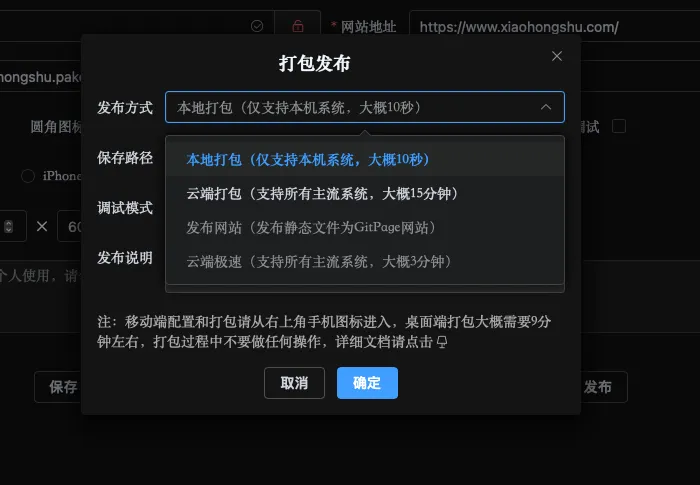
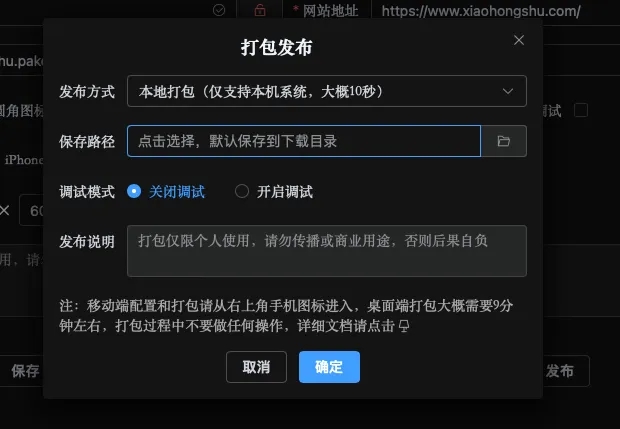
没有问题后,点击发布,如果仅需要打包本机系统,选择本地打包,打包多端系统,需要选择云端打包,为了节省时间,小编就选择了本地打包。
选择软件打包存储地址,关闭调试模式,其他默认配置,点击确定,等到打包完成,点击下载对应的安装包即可。
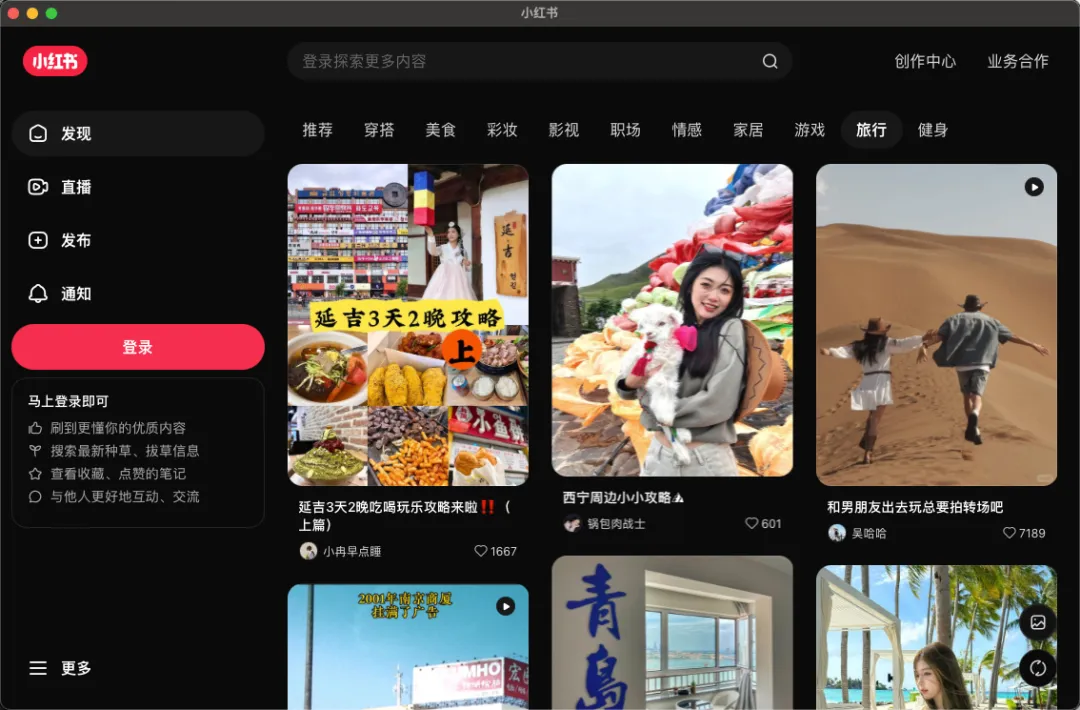
小编已经安装好打包的小红书软件了,下图所示,这样是不是很方便了,不用每次打开浏览器去打开网站了,上班摸鱼是不是用这个也舒服很多 小编此次以小红书为例,小伙伴可以根据自己的需求自定打包网站,
打包神器下载地址:https://pakeplus.com/zh/download.html
下面我为大家提供了MacOS以及Windows版本的小红书软件。
在公众号:软小白工坊,对话框回复:006 获取打包后小红书的Windows和MacOS软件。
小编此次以小红书为例,小伙伴可以根据自己的需求自定打包网站,
打包神器下载地址:https://pakeplus.com/zh/download.html
下面我为大家提供了MacOS以及Windows版本的小红书软件。
在公众号:软小白工坊,对话框回复:006 获取打包后小红书的Windows和MacOS软件。
本站文章均为手工撰写未经允许谢绝转载:
夜雨聆风 »
网站Web打包神器
 夜雨聆风
夜雨聆风