 夜雨聆风
夜雨聆风


Excel避坑|两列内容相同但顺序乱?2个方法快速对齐
有没有遇到过这种崩溃场景:Excel里两列数据明明完全一样,就是顺序乱七八糟——比如原始数据列是按姓名排序的,新数据列是同批姓名但打乱了,想让新数据列跟着原始数据列顺序走,今天就分享2个实用又简单的公式
先明确核心需求:两列内容完全相同,仅顺序混乱,目标是让新列严格按照原始列的顺序重新排列
方法1:辅助列+MATCH+排序
操作步骤:
1. 借助辅助列(如 E 列),输入公式:
=MATCH(D2, B:B, 0)公式解读:MATCH函数定位 D2在 B 列的行号,0代表精确匹配。
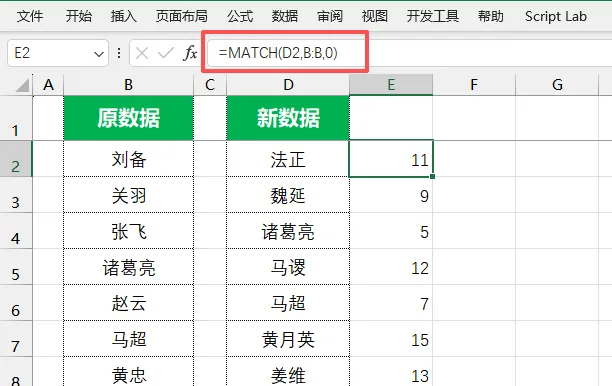
2. 鼠标放在 E2右下角,变成黑色十字后下拉填充整列。
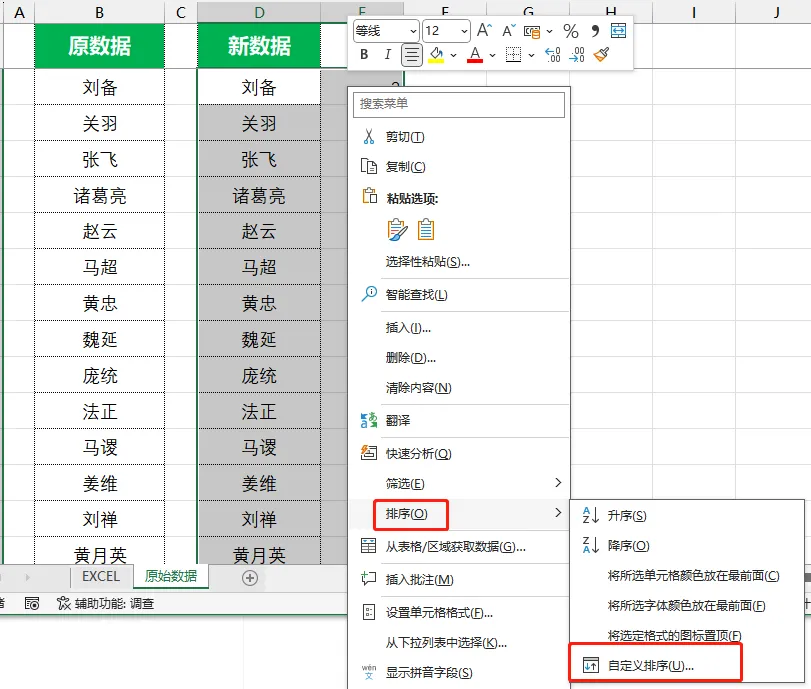
3. 选中 D、E列,点击「数据」→「排序」,选择自定义排序。
4.排序依据选择 E 列(辅助列),次序选择升序,点击确定
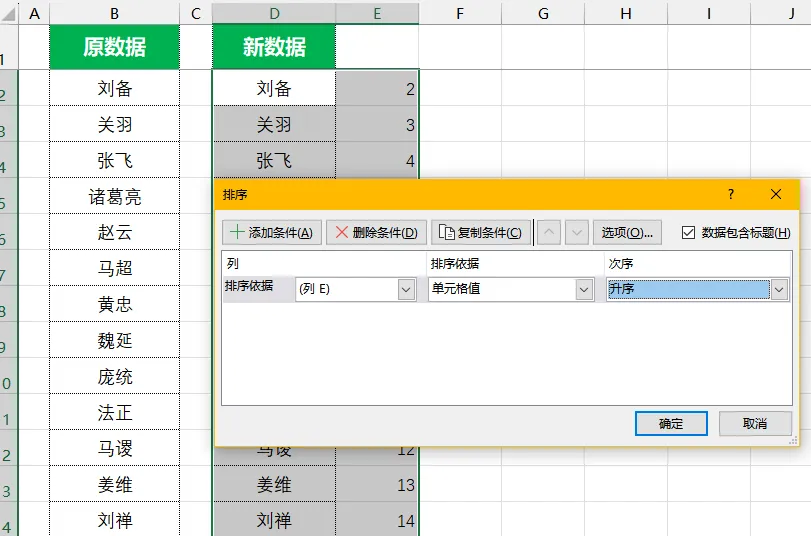
5. 右键删除 E 列,操作完成。
方法2:SORTBY+MATCH
无需辅助列,输入公式即可快速生成对齐数据。
操作步骤:
选择一个空白列,输入公式:
=SORTBY(D2:D16, MATCH(D2:D16, B2:B16, 0))公式解读:SORTBY按B列匹配顺序,对D列数据排序。