 夜雨聆风
夜雨聆风


Word大纲秒变PPT,打工人看完会笑:这招真的能把熬夜排版干掉
点击上方蓝字 | 关注我
学习更多技巧
大家好,我是叶问♥
做PPT制作的人,多少都踩过这个坑。
Word里明明内容已经写完了,结果一到PPT美化这步,人就开始发麻。复制。粘贴。调字号。改层级。折腾半天,才弄出几页。说实话,这种活干久了,真的会让人想把电脑合上。
其实很多人不是不会做PPT,是把时间浪费在了最没必要的机械操作上。
今天说个特别适合打工人的绝招。
用Word大纲,直接转PPT。
只要你提前把标题层级理顺,PPT就能按结构自己生成。页面标题、正文层级,基本都会跟着走。一分钟不到,省掉大把重复劳动。
打开你已经写好的Word文档。
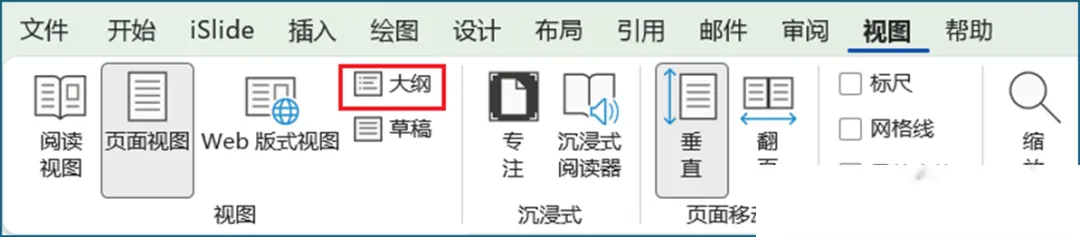
顶部菜单里找到“视图”,切到“大纲视图”。
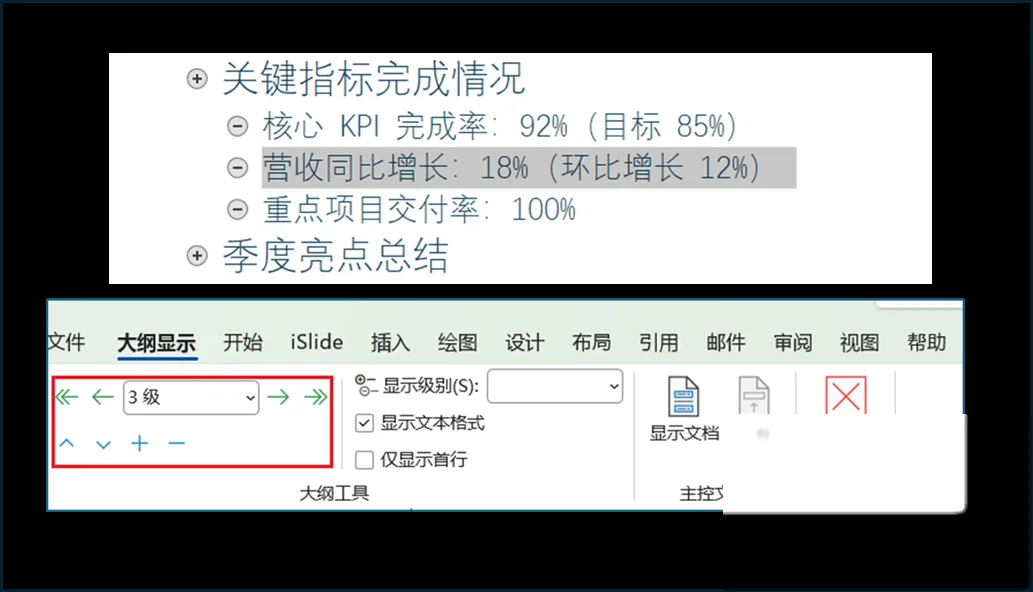
进去以后,每一行前面都会有个小符号。你要把准备放进PPT页面标题的内容,设置成对应级别。像一级标题,就是一页PPT的页标题。下面的小点,就是正文或分层内容。
搞定层级,结构基本就确定了。
去打开PPT。
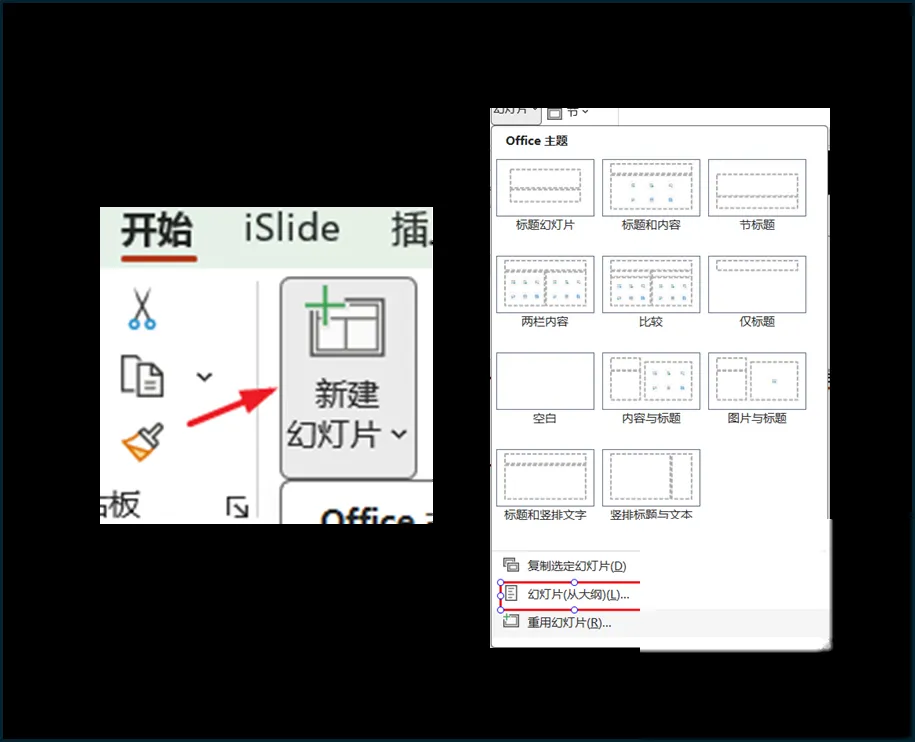
新建一个空白演示文稿,在“开始”里找到【新建幻灯片】。点开下拉菜单,选“幻灯片从大纲”。
此时会弹出文件窗口。
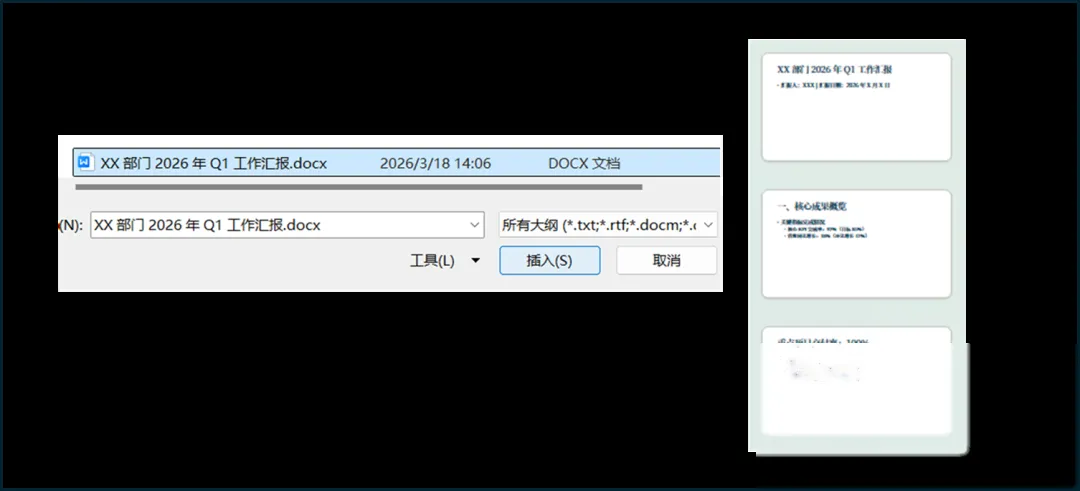
把刚才整理好的Word选中,点插入。
PPT会自动按你在Word里设好的层级,生成对应页面。
就这么简单。
很多人看到这儿会愣一下:这就完了?
对,真就完了。比手动搬运快太多,效率提升不是一点点。
但别高兴太早,这里还是有几个坑需要说一下。
有些朋友会发现,标题能转,正文进不去。问题往往出在样式没设对。你想展示的文字,别只当普通段落写,得设成标题1、标题2、标题3,或者直接在大纲视图里改成对应级别,不然PPT认不出来。
还有个细节,很多人容易漏。
Word调整完层级,记得保存,并把文档关掉。如果不关闭文档就导入,偶尔会识别不全,甚至报错。别问为什么这么做,问就是踩过。
这个功能只是负责把结构捋清楚,不包含美化。
导进PPT后,版式可能有点素,这很正常。套个模板,或者去“设计”里换个版式,画面立马顺眼很多。

复杂内容也别硬塞。
像图片、表格、公式、超链接这些东西,导入时容易变形或者丢掉。稳一点的做法,就是先把Word整理成纯文本+清晰层级,导入成功后,再把图片表格补到对应页面。
懂行的都知道,PPT好不好做,关键不在美化的多花哨。
而在把核心重点内容体现出来,展示清楚。
一份清楚的大纲,就是一套PPT最值钱的底盘。
骨架搭好,内容往里一填,模板这么一套,整个做PPT的效率直接起飞。
你平时要是经常做汇报、做方案、做课件,这招真的值得存一下。省下来的可不是几分钟这么简单。
最后送个实在的福利。如果你也对PPT设计、PPT接单、用AI做PPT感兴趣,想把这门手艺变成稳定的副业,关注公众号,我给你准备了这几样东西:
❶ 200+页的版式灵感库
❷ 50+套高级感配色方案
❸ 200+逻辑图文排版
❹ 1000+的科技风边框底座素材+笔刷墨迹+光效+箭头素材
除了这些,里面还有一份2026年最新出的“AI做PPT全套视频教程”。直接拿去用,少走点弯路。