 夜雨聆风
夜雨聆风


每次拖文件都要最小化窗口?这个1M小工具帮你一键搞定
★这款小神器,让我发现“最小化窗口”这个动作是多余的【文末附下载链接】★
“
按住一个键,鼠标直接穿透当前窗口
你是不是也这样?
场景一:正在浏览器看资料,同事突然发消息:“桌面上那个报表发我一下。”我下意识就开始:最小化浏览器 → 找文件 → 拖进微信 → 再点开浏览器。动作一气呵成,但我突然意识到:我每天到底要重复多少次这种操作?
场景二:用PS修图,想从文件夹拖张素材进来。文件夹被PS窗口挡得严严实实。我只能先把PS窗口拖到一边,拖完素材,再拖回去。每次拖个文件,还得给窗口“腾地方”。
场景三:桌面上一堆窗口叠在一起,想把A文件夹的文件拖到B文件夹。结果A和B都被其他窗口挡住了。我像翻扑克牌一样,把前面的窗口一个个挪开、最小化,才能露出下面那层。
你有没有这种感觉:明明是在用电脑干活,但感觉一半时间都在“伺候”这些窗口?
我最近发现了一个小工具
叫窗口洞洞波。名字有点中二,但用起来真爽。
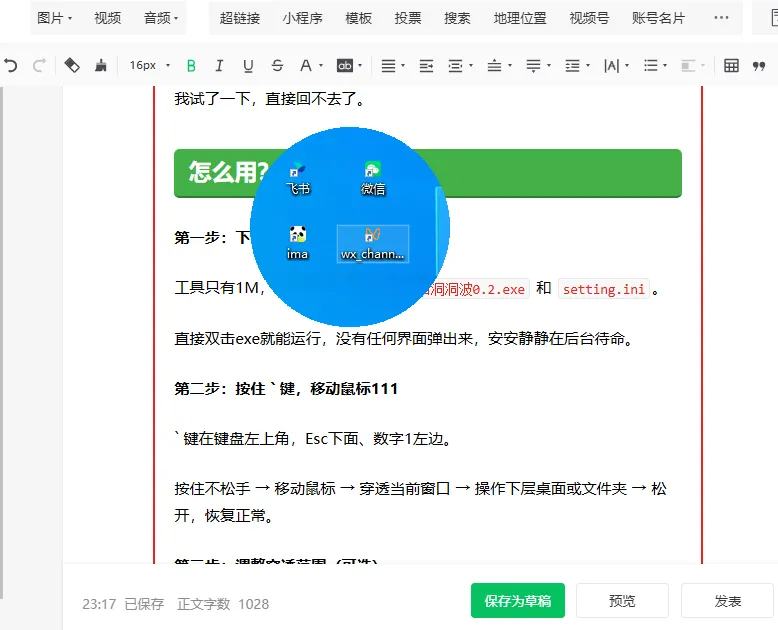
它的功能就一句话:按住键盘左上角的 ` 键(Esc下面那个),鼠标就能直接穿透当前窗口,操作被挡住的桌面或文件夹。松开就恢复正常。
不需要最小化,不需要拖窗口,不需要在任务栏里翻找。
我试了一下,直接回不去了。
怎么用?三步
第一步:下载运行
工具只有1M,解压后两个文件:窗口洞洞波0.2.exe 和 setting.ini。
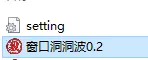
直接双击exe就能运行,没有任何界面弹出来,安安静静在后台待命。
第二步:按住 ` 键,移动鼠标111
` 键在键盘左上角,Esc下面、数字1左边。
按住不松手 → 移动鼠标 → 穿透当前窗口 → 操作下层桌面或文件夹 → 松开,恢复正常。
第三步:调整穿透范围(可选)
默认穿透范围是250像素,我觉得有点大,容易误操作。关掉软件,打开 setting.ini,找到:
[radius]radius=250
把250改成100,穿透的“洞口”就小了很多,更精准。改完保存,重新打开软件。
用起来什么感觉?
最直观的感受就是:做一件事的时候,再也不用被“切窗口”打断了。
写文档想拖个图片进来,按住`键直接拖,不用先把浏览器最小化。整理文件想跨文件夹操作,按住`键直接穿,不用先把一堆窗口扒拉开。
思维是连续的,手是顺的。 这种感觉,用一次就知道了。
如果你也受够了反复切窗口的麻烦,可以试试这个小工具。
收藏一下这篇文章,回头需要下载的时候方便找。转发给同事,如果他经常跟你互传文件,应该用得上——帮同事省点时间,也是帮自己省心嘛。

下载方式
|
|
|
|---|---|
|
|
https://pan.quark.cn/s/b868418e1a1e |
“
下载后解压,双击
窗口洞洞波0.2.exe就能用。如果杀毒软件报毒,别担心——这类工具涉及鼠标底层操作,容易被误报,添加信任就行。