 夜雨聆风
夜雨聆风


热门设计软件(PS/AI/C4D)快捷键合集|新手高效出图必备
作为设计新手,你是不是也有过这样的困扰:对着PS/AI/C4D界面手足无措,做一张简单的图要反复点击菜单栏,别人1小时出图,你熬到深夜还在抠细节?
尤其是在“高效办公”成为职场刚需的当下,设计圈的核心竞争力,早已不只是“做得好看”,更在于“做得够快”。而快捷键,就是新手突破效率瓶颈、快速跟上节奏的“神器”——不用死记硬背所有指令,掌握高频快捷键,就能告别无效操作,节省80%的时间,轻松实现高效出图,再也不用为赶 deadline 熬夜焦虑。
不同于市面上杂乱无章的快捷键清单,这篇文章专为设计新手量身打造,聚焦PS、AI、C4D三大热门设计软件,筛选新手高频使用、能直接提升效率的快捷键,按“软件分类+功能场景”整理,搭配实操技巧和避坑指南,易懂好记、拿来就用,还融入高效办公思维,帮你从入门就养成高效操作习惯,快速摆脱“新手慢节奏”,适配学员日常练习、接单办公等多种场景。
重点提醒:快捷键的核心是“简化操作、提升效率”,不用追求“全记住”,先掌握高频指令,熟练运用后再逐步拓展,配合日常练习形成肌肉记忆,慢慢就能实现“手速跟不上思路”的高效状态,这也是我们辅导新手学员时,重点强调的高效学习方法。
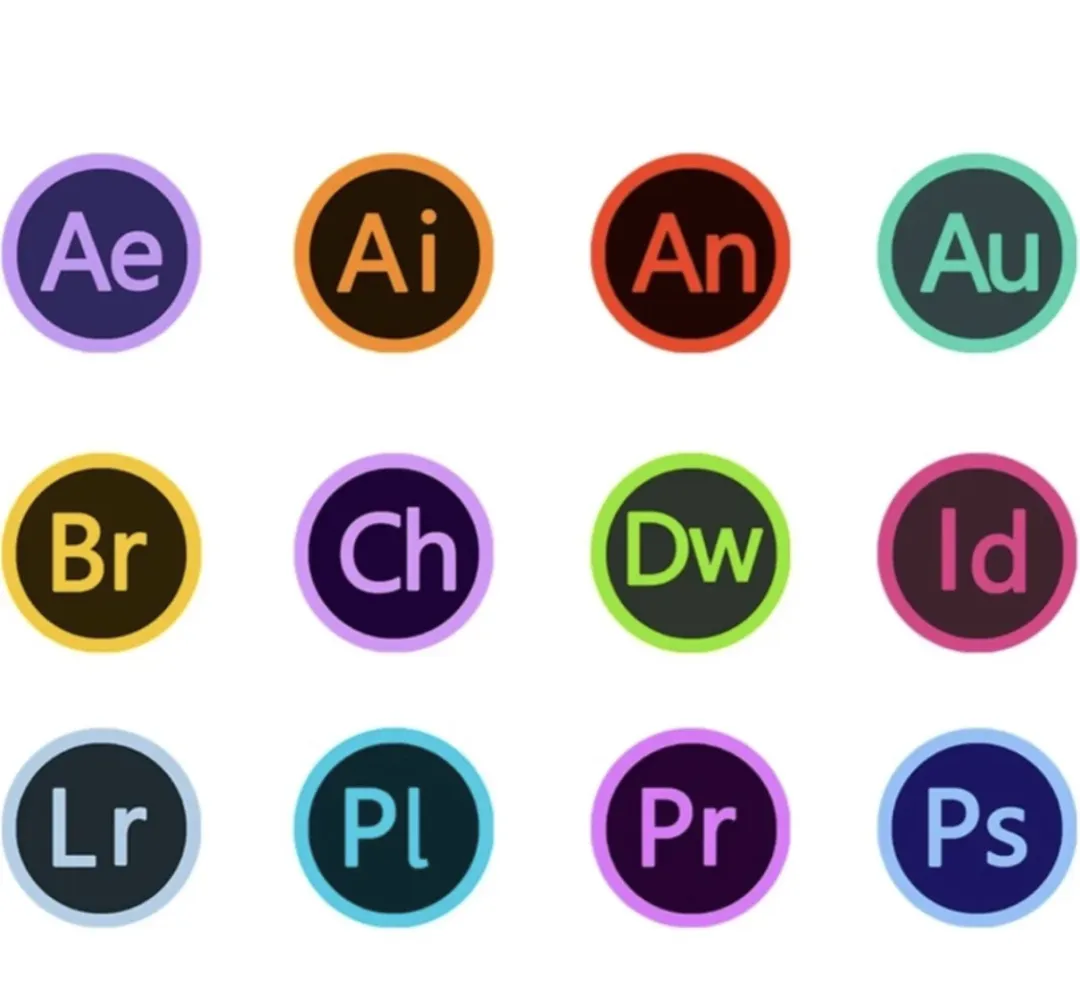
一、先搞懂:新手为什么一定要学快捷键?
很多新手觉得“快捷键可有可无”,宁愿用鼠标反复点击,也不愿花时间记几个指令,却不知道,快捷键能帮你解决设计中的很多“效率痛点”,尤其适配高效办公需求:
-
节省时间,告别无效内耗:同样一个操作,点击菜单栏需要3-5步,用快捷键只需1秒,一张图下来能节省几十分钟,长期坚持,效率翻倍,再也不用为赶项目熬夜;
-
专注设计,不被操作打断思路:不用频繁切换鼠标和键盘,不用在菜单栏里找功能,手指一动就能完成操作,能更专注于设计本身,减少思路被打断的尴尬;
-
提升专业度,适应职场需求:不管是日常练习、接单,还是入职办公,高效操作都是设计师的核心竞争力,熟练运用快捷键,能让你快速融入工作节奏,给客户、领导留下专业印象;
-
降低操作门槛,新手快速上手:很多设计软件功能复杂,菜单栏层级多,新手容易找不到功能,快捷键能直接定位核心操作,帮你快速熟悉软件,缩短入门周期。
特别提醒:三大软件的快捷键有部分通用逻辑,比如“Ctrl+C/V”复制粘贴,掌握通用规律后,记起来会更轻松,不用单独死记硬背,这也是我们在新手辅导中,会教给学员的记忆技巧。
二、核心干货:PS/AI/C4D 新手高频快捷键合集(按功能分类,好记好用)
以下快捷键均为新手日常设计、高效办公高频使用,按“软件+功能场景”分类,标注清晰、重点突出,建议收藏备用,练习时随时对照,慢慢养成习惯。所有快捷键适配Windows系统,Mac系统可将“Ctrl”替换为“Command”,操作逻辑完全一致。
(一)PS快捷键(新手必记,适配修图、海报、素材处理等场景)
PS作为设计新手入门必备软件,快捷键聚焦“修图、选区、图层操作”,这些是日常出图的核心操作,掌握后能快速提升修图、做海报的效率,避免在基础操作上浪费时间。
✅ 基础操作(高频必记):
-
Ctrl+N:新建画布(高效新建项目,不用点击“文件-新建”,节省操作步骤);
-
Ctrl+O:打开素材(快速导入图片、素材,适配多素材拼接场景);
-
Ctrl+S:保存文件(养成随时保存的习惯,避免文件丢失,高效办公必备);
-
Ctrl+Z:撤销上一步(新手操作失误必备,比点击“撤销”按钮更快捷);
-
Ctrl+Alt+Z:逐步撤销(多次操作失误时,可逐步退回,避免一次性撤销过多);
-
Ctrl+W:关闭当前文件(快速关闭不需要的窗口,保持界面整洁,提升操作效率)。
✅ 选区与修图(新手高频):
-
M:矩形选框工具(快速框选素材、裁剪区域,海报构图、素材裁剪必备);
-
L:套索工具(抠图基础,快速选中不规则区域,适配简单抠图场景);
-
W:快速选择工具(一键选中相似颜色区域,抠图效率翻倍,新手友好);
-
Ctrl+D:取消选区(选区操作完成后,快速取消,避免影响后续操作);
-
Ctrl+Shift+I:反选选区(快速选中“未选中”区域,抠图、调色时高频使用);
-
J:修补工具(快速修复图片瑕疵、去除水印,修图高效操作)。
✅ 图层操作(核心重点):
-
F7:打开/关闭图层面板(快速切换图层面板,避免界面杂乱,高效管理图层);
-
Ctrl+J:复制图层(不用右键点击“复制图层”,快速复制,适配多图层设计场景);
-
Ctrl+E:合并图层(多个图层操作完成后,快速合并,节省内存、方便导出);
-
Ctrl+Shift+]:将图层移至顶层(快速调整图层顺序,避免反复拖动);
-
Ctrl+Shift+[:将图层移至底层(同上,适配多图层排版场景);
-
Alt+点击图层:隐藏/显示其他图层(快速查看单个图层效果,高效检查设计细节)。
💡 新手避坑:PS快捷键不要死记硬背,练习时刻意使用,比如新建画布时,刻意按Ctrl+N,比点击菜单栏更快捷,慢慢就会形成肌肉记忆;避免同时记太多快捷键,先掌握以上高频指令,再逐步拓展。
(二)AI快捷键(新手必记,适配矢量图、LOGO、排版等场景)
AI主要用于矢量图设计、LOGO制作、文字排版,快捷键聚焦“路径、形状、文字操作”,适配新手做LOGO、海报排版、矢量素材设计等场景,尤其适合需要精准操作的设计需求,助力高效出图。
✅ 基础操作(与PS通用,不用额外记):
-
Ctrl+N(新建)、Ctrl+O(打开)、Ctrl+S(保存)、Ctrl+Z(撤销)、Ctrl+W(关闭),与PS操作一致,通用快捷键,降低记忆难度;
-
Ctrl+Y:切换轮廓模式(快速查看矢量图轮廓,检查路径是否流畅,精准设计必备)。
✅ 形状与路径(核心操作):
-
M:矩形工具(快速绘制矩形、正方形,LOGO、排版基础操作);
-
L:椭圆工具(绘制圆形、椭圆,适配LOGO、装饰元素设计);
-
P:钢笔工具(绘制自定义路径,LOGO、矢量素材核心工具,新手入门必备);
-
A:直接选择工具(调整路径节点,精准修改形状,避免手动拖动的误差);
-
V:选择工具(快速选中形状、路径,移动、缩放,高效排版);
-
Ctrl+Shift+G:取消编组(解开编组素材,单独编辑单个元素,排版高频操作)。
✅ 文字与排版(高效办公重点):
-
T:文字工具(快速添加、编辑文字,海报排版、LOGO文字设计必备);
-
Ctrl+T:自由变换(缩放、旋转文字、形状,不用点击菜单栏,快速调整);
-
Ctrl+Shift+B:文字加粗(快速加粗文字,排版时突出重点,提升效率);
-
Ctrl+Shift+I:文字倾斜(调整文字角度,适配排版需求,避免手动调整的繁琐);
-
Ctrl+Alt+Shift+T:重复上一步变换(批量调整多个文字、形状,排版效率翻倍)。
💡 新手避坑:AI中“钢笔工具”配合“直接选择工具”使用,快捷键切换更高效;文字排版时,用快捷键调整粗细、倾斜,比点击“字符面板”更快捷,适配高效办公场景;矢量图设计中,随时按Ctrl+S保存,避免路径丢失。
(三)C4D快捷键(新手必记,适配建模、渲染、基础动画等场景)
C4D作为热门3D设计软件,新手主要用于基础建模、简单渲染,快捷键聚焦“建模、视图、渲染操作”,不用记复杂指令,掌握以下高频快捷键,就能快速上手基础建模,提升3D设计效率,适配新手入门练习、简单3D素材制作需求。
✅ 基础操作(新手入门):
-
Ctrl+N:新建项目(快速启动新的建模项目,高效开启设计);
-
Ctrl+S:保存项目(3D建模文件较大,随时保存,避免文件崩溃丢失);
-
Ctrl+Z:撤销上一步(建模失误时快速退回,新手必备);
-
Q:选择工具(快速选中模型、点线面,建模核心操作);
-
W:移动工具(移动模型、组件,调整位置,精准建模);
-
E:缩放工具(放大、缩小模型,适配建模比例需求);
-
R:旋转工具(旋转模型,调整角度,基础建模高频使用)。
✅ 建模与视图(核心重点):
-
C:将模型转为可编辑对象(建模基础操作,方便修改模型细节);
-
K:切割工具(切割模型、添加线条,调整模型形状,精准建模必备);
-
Alt+鼠标滚轮:缩放视图(快速放大、缩小视图,查看模型细节);
-
鼠标中键:移动视图(快速切换视图角度,全方位查看模型,避免建模偏差);
-
Shift+V:打开视图设置(快速调整视图模式,适配建模、渲染不同场景)。
✅ 渲染操作(高效出图):
-
Ctrl+B:渲染设置(快速打开渲染面板,调整渲染参数,准备出图);
-
Ctrl+R:快速渲染(预览渲染效果,不用等待完整渲染,节省时间);
-
Ctrl+Shift+R:渲染并保存(渲染完成后,快速保存成品,高效办公必备)。
💡 新手避坑:C4D快捷键重点记“移动、缩放、旋转”(W/E/R),这是建模最基础的操作;建模时,先按C转为可编辑对象,再进行切割、修改,避免操作失误;渲染时,先按Ctrl+R预览,调整参数后再完整渲染,节省时间。
三、新手必看:快捷键高效使用技巧(避开误区,快速上手)
很多新手记了快捷键,却还是用不起来,甚至越用越乱,其实是踩了这些误区,掌握以下技巧,能让快捷键真正帮你提升效率,适配高效办公需求,这也是我们辅导新手学员时,重点强调的实操方法:
-
❌ 误区1:死记硬背,不结合练习——快捷键的核心是“用”,不是“记”,建议练习时刻意使用,比如做海报时,用Ctrl+J复制图层,比右键点击更快捷,慢慢就会形成肌肉记忆,不用刻意背诵;
-
❌ 误区2:追求“全记住”,贪多嚼不烂——新手不用记所有快捷键,先掌握以上高频指令,熟练运用后,再根据自己的设计场景(比如修图、建模),逐步拓展其他快捷键,避免记太多导致混淆;
-
✅ 技巧1:制作快捷键备忘录——把常用快捷键整理在笔记本上,练习时放在旁边,忘记时快速查看,慢慢加深记忆;也可以将快捷键设置为桌面壁纸,随时提醒自己;
-
✅ 技巧2:利用软件自带提示——PS/AI/C4D的菜单栏中,每个功能后面都会标注对应的快捷键,操作时多留意,不知不觉就能记住;
-
✅ 技巧3:分组记忆,找规律——三大软件有很多通用快捷键(比如Ctrl+N/S/Z),先记住通用指令,再记忆各自的专属快捷键,分组记忆更高效;
-
✅ 技巧4:每天练习10分钟——每天花10分钟,专门练习快捷键操作,比如用PS快速新建、复制图层,用AI绘制形状、编辑文字,坚持一周,就能熟练运用。
四、高效延伸:新手如何快速精通快捷键,实现高效出图?
掌握快捷键只是高效出图的第一步,对于设计新手来说,想要真正实现“高效办公、快速出图”,还需要结合软件操作技巧、设计思维,避免只记快捷键,却不会灵活运用的尴尬——很多新手反馈,“记了快捷键,却还是做图慢”,其实是缺乏系统的操作方法和实战练习。
针对新手的痛点,我们专门推出了「设计软件新手实战辅导课程」,聚焦PS/AI/C4D三大热门软件,从基础操作、快捷键运用,到实战出图、高效办公技巧,手把手教学,帮你快速掌握核心能力,实现高效出图:
✅ 快捷键专项教学:拆解三大软件高频快捷键,结合实战场景,教你如何灵活运用快捷键,避免死记硬背,快速形成肌肉记忆;
✅ 全流程实操指导:从基础操作、素材处理,到海报设计、LOGO制作、基础建模,每一步都手把手教学,结合高效办公需求,教你快速出图技巧;
✅ 新手避坑指南:针对快捷键使用、软件操作中的高频误区,实时解答,帮你少走弯路,提升学习效率;
✅ 一对一辅导:根据你的基础,定制专属学习计划,实时解答你练习中的所有问题,帮你快速精通软件操作,适配日常练习、接单办公等多种场景。
在高效办公的大趋势下,设计新手想要快速立足,不仅要会做图,更要会“高效做图”。快捷键看似是小技巧,却能帮你节省大量时间,摆脱无效内耗,把更多精力放在设计本身,提升核心竞争力。
不用羡慕别人1小时出图,只要你掌握这些高频快捷键,配合系统的练习和指导,就能快速提升操作效率,轻松实现高效出图,从新手快速成长为“会做图、做快图”的专业设计师。