Excel LEFT函数超全攻略!一键提取左侧文本,职场数据整理神器
处理Excel数据时,你是不是经常遇到这样的麻烦:
手机号里只想提取前3位运营商号段、身份证号截取前6位地区代码、商品编码拆出前缀编号、姓名里提取姓氏、长文本截取开头关键词……
手动一个个复制截取,几百行数据能把人累晕,还容易漏截、错截,效率低到离谱!
别再手动折腾了,ExcelLEFT函数就是提取左侧文本的专属神器,短短一个公式,精准提取指定长度的左侧内容,批量处理秒出结果,零基础也能轻松学会,今天就把LEFT函数从基础到高阶全讲透,职场人必藏!
一、10秒入门:LEFT函数到底是什么?
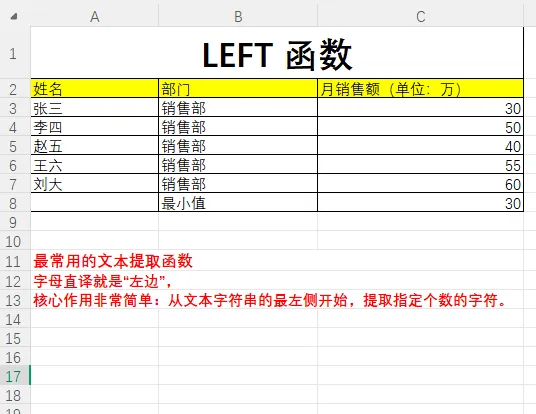
LEFT函数是Excel最常用的文本提取函数,字母直译就是“左边”,核心作用非常简单:从文本字符串的最左侧开始,提取指定个数的字符。
不管是文字、数字、符号,还是长串文本,LEFT函数都能精准截取左侧内容,全版本Excel、WPS表格通用,是数据清洗、信息拆分、表格规范化的必备函数,学会它,数据整理效率直接翻倍!
🔍 基础语法(大白话拆解)
1. 要提取的文本:就是你需要截取内容的单元格(比如A2、B5),也可以直接输入固定文本
2. 提取字符数:想要从左侧截取多少个字符,数字填几就提取几个,省略不写默认提取1个字符
💡 通俗理解:从哪个单元格取,从左边取几个
⚠️ 关键小提示:
-
-
公式里所有符号,必须是英文半角格式,中文符号会报错!
二、新手必学:基础用法,一看就会
先从最简单的基础用法练起,覆盖日常80%的提取需求,直接抄公式就行!
1. 提取固定位数字符(最常用)
手机号在A2单元格,提取前3位,公式: =LEFT(A2,3)
身份证号在B2单元格,提取前6位,公式: =LEFT(B2,6)
姓名在C2单元格,提取姓氏,公式: =LEFT(C2,1)
2. 省略字符数,默认提取1个
3. 提取固定文本左侧内容
三、职场实战:5大高频场景,直接套用
LEFT函数的强大之处,在于贴合各类职场数据整理场景,这5个案例每天都能用,新手照搬公式!
案例1:提取商品编码前缀
商品编码格式:前缀+型号(如YD-001、BJ-005),提取前缀
案例2:提取订单号开头编号
案例3:提取地址开头省/市名称
案例4:提取工号开头部门代码
案例5:提取邮箱前缀开头字符
邮箱:zhangsan@163.com,提取前5位账号字符
四、高阶技巧:LEFT+函数组合,功能翻倍
单纯用LEFT只能提取固定位数,搭配其他函数,能实现智能提取,解决复杂场景,职场进阶必学!
1. LEFT+LEN:提取除最后几位外的所有内容
👉 LEN函数计算文本总长度,减去末尾位数,实现智能提取
2. LEFT+FIND:按符号提取左侧内容(超实用)
场景:文本含分隔符“-”“/”,提取分隔符左侧内容
公式: =LEFT(A2,FIND(“-“,A2)-1)
👉 不用固定位数,自动识别分隔符,精准提取左侧内容
3. LEFT+IFERROR:隐藏错误值
文本为空时,LEFT会显示空白,搭配IFERROR更美观
公式: =IFERROR(LEFT(A2,3),”无数据”)
五、避坑指南:这4个错误,90%的人都踩过
-
提取字符数填错:数字填多不会出错,填少会漏提取,按需填对应位数即可
-
文本含空格:单元格左侧有隐藏空格,提取结果出错,先用TRIM函数清除空格
-
数字格式为文本:长数字(身份证、手机号)是文本格式,直接提取没问题,若为数值格式,需先转文本
4. 用中文符号:括号、逗号必须是英文,中文符号会显示#NAME?错误
六、LEFT函数速记口诀
七、易混函数区分
简单记:左LEFT,右RIGHT,中间用MID,三大文本提取函数,搞定所有文本拆分需求!
LEFT函数看似简单,却是职场Excel数据整理的刚需神器,不用复杂操作,记住**“从哪取,取几个”**,就能搞定大部分文本提取工作,彻底告别手动截取,省下大把时间。
新手先吃透基础用法,熟练后尝试高阶组合,慢慢就能轻松处理各类复杂数据,高效办公不加班真的很简单!
💡 互动时刻:你平时用Excel最头疼哪种数据整理问题?评论区留言,下期安排专属教程~
收藏+转发给同事,一起告别低效数据处理,轻松搞定Excel!
 夜雨聆风
夜雨聆风