 夜雨聆风
夜雨聆风





电脑开机越来越慢?别乱装杀毒软件,这 4 步彻底解决
大家好,这里是「生活小序」,不啰嗦、不鸡汤,只发真正有用的实用干货。
不知道你发现没有,刚买的电脑开机速度非常的快,只要十几秒,而在使用了半年后,开机却要等一两分钟?或者是点开软件半天没反应,甚至开机直接卡死机,只能强制重启?
很多人第一反应是 “电脑坏了”“中病毒了”,急着去装杀毒软件、重装系统,结果越弄越糟。其实 90% 的开机慢,根本不是病毒的问题,而是开机自启的软件太多、系统垃圾堆积、启动项冗余导致的。今天教你 4 步,不用装任何软件,手动操作就能让开机速度回到刚买时的状态,新手也能一次学会。
一、第一步:关掉开机自启软件,直接砍掉 80% 的开机负担
这是开机慢最核心的原因!很多软件安装时,会默认勾选 “开机自启”,
你一开机,微信、网盘、杀毒软件、各种弹窗软件全在后台偷偷启动,
电脑刚开机就被占满了内存,不慢才怪。
操作方法(Windows 系统通用):
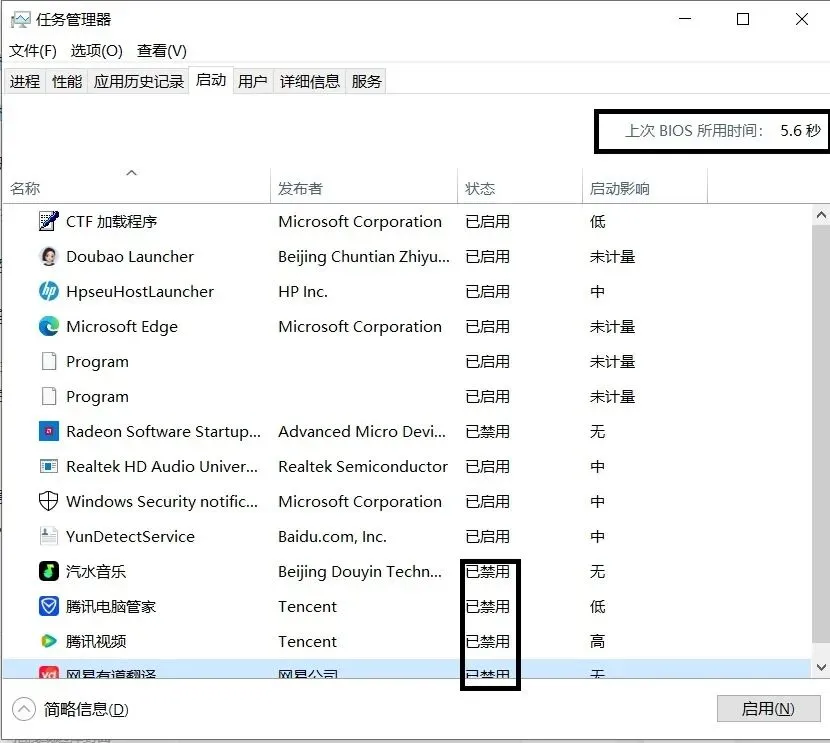
按下键盘 Ctrl + Shift + Esc,直接打开「任务管理器」
点击顶部「启动应用」选项卡
把所有非系统必需的软件(微信、QQ、网盘、各类播放器、杀毒软件等),全部右键选择「禁用」
只保留「输入法」「显卡驱动」这类系统必需项,其余全关
⚠️ 注意:只禁用自启,不会卸载软件,不影响你正常使用,只是不让它开机就跑。做完这一步,开机速度直接能快一半!
二、第二步:清理 C 盘垃圾,给系统 “腾空间”
C 盘是电脑的系统盘,一旦空间不足(红条预警),电脑就会严重卡顿、开机变慢。很多人只会乱删桌面文件,其实系统里藏着大量没用的缓存垃圾,才是占空间的元凶。
操作方法:
-
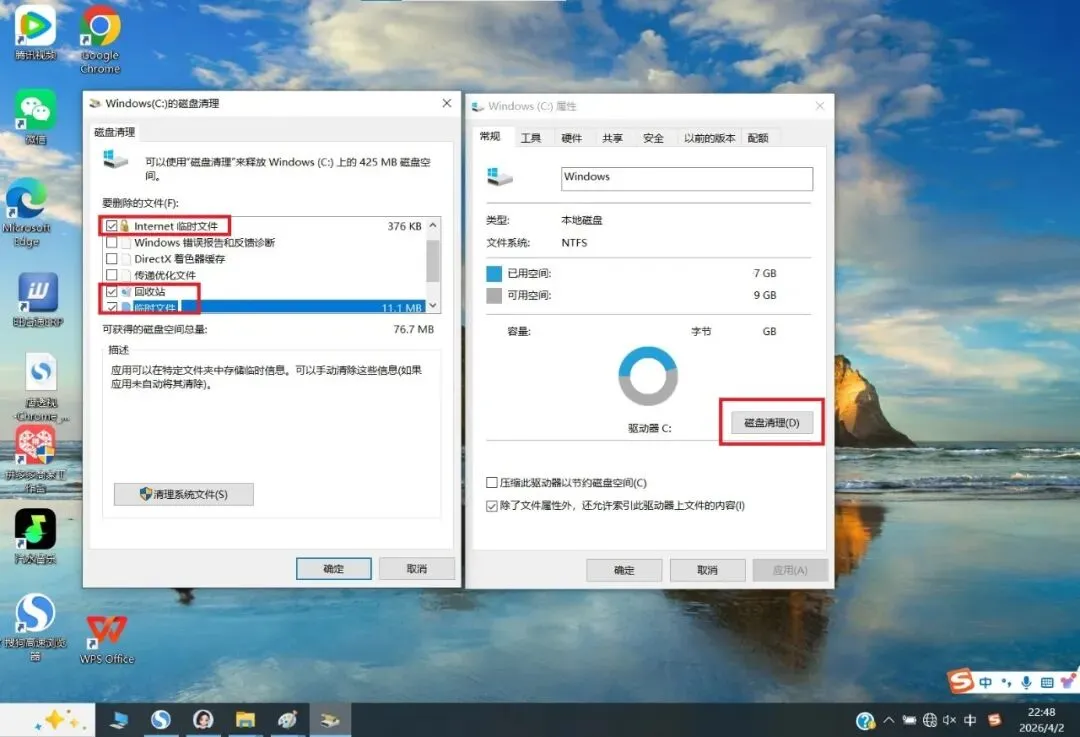
打开「此电脑」,右键点击 C 盘,选择「属性」 -
点击「磁盘清理」,系统会自动扫描可删除的垃圾文件 -
全选所有可删除项(临时文件、缩略图、回收站、日志文件等),点击「确定」删除 -
进阶操作:点击「清理系统文件」,还能删除旧的系统更新包,能释放出十几 G 空间
⚠️ 重要提醒:绝对不要手动删除 C 盘里的 Windows 文件夹、Program Files 文件夹,会直接把电脑搞崩,只按上面的步骤操作,100% 安全。
三、第三步:优化系统启动项,关闭无用服务
除了软件自启,系统里还有很多没用的后台服务,也会拖慢开机速度。比如远程桌面服务、家庭组服务、打印服务(不用打印机的话)等,普通人完全用不上,却一直在后台运行。
操作方法:
-
按下键盘 Win + R,输入 msconfig,回车打开「系统配置」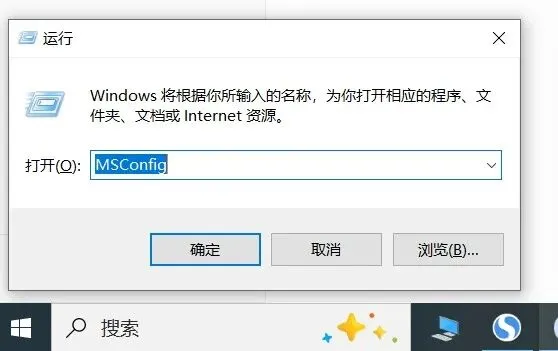
-
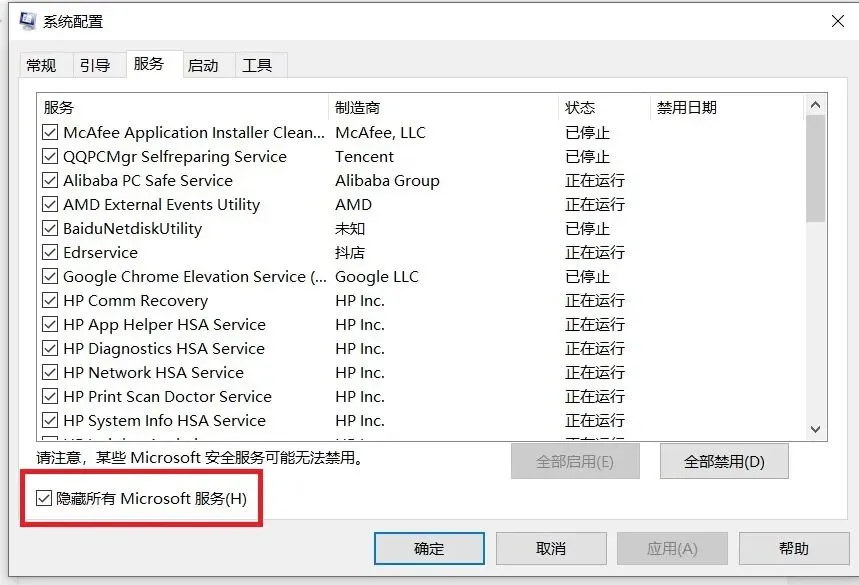
点击「服务」选项卡,先勾选「隐藏所有 Microsoft 服务」(避免误关系统服务) -
剩下的第三方服务,全部取消勾选,点击「确定」,重启电脑生效
这一步能进一步减少开机时的系统负担,让电脑启动更轻快。
四、第四步:定期维护,让电脑一直保持流畅
做好上面 3 步,开机速度已经能回到巅峰状态,但要想一直保持流畅,只需要 2 个简单的日常习惯:
- 每月做 1 次磁盘清理
:按第二步的方法,清理一次 C 盘垃圾,避免堆积 - 新软件安装时,一定要取消「开机自启」
:这是最容易踩的坑,装软件时多花 2 秒看一眼,就能避免后续麻烦 - 不要乱装杀毒软件
:Windows 自带的「Windows 安全中心」就足够用,多装杀毒软件只会互相打架,拖慢电脑
其实电脑开机慢,从来不是 “电脑老了”,而是我们的使用习惯导致的。不用花一分钱,不用找维修师傅,花 5 分钟按上面的步骤操作,就能让老电脑重获新生,开机秒开,用起来跟新的一样。
如果你也被电脑开机慢、卡顿困扰,赶紧把这篇文章收藏起来,今天就跟着操作一遍,效果立竿见影!
💬 来评论区聊聊吧
你家电脑现在开机需要多久?有没有试过上面的方法?评论区留下你的开机时间,看看谁的电脑最 “长寿”~
🚨 每日小提醒
电脑里的重要文件,一定要定期备份到 U 盘或移动硬盘,不要只存在 C 盘,避免系统故障导致文件丢失。
觉得这篇干货有用,就转发给身边被电脑开机慢折磨的朋友,关注「生活小序」,每天学一个实用小技巧,电脑手机都好用,生活更省心。