 夜雨聆风
夜雨聆风





亲测好用豆包生图无水印技巧!Edge插件一键搞定,全程免费
亲测好用✅豆包生图无水印技巧!Edge插件一键搞定,全程免费
宝子们!有没有跟我一样,天天用豆包画图的?

不管是做头像、做海报,还是找素材,豆包生成的图都巨合心意,但有个小烦恼真的忍好久——下载下来的图都带水印😭
发朋友圈、做推文配图,甚至设成壁纸,带个水印总觉得怪怪的,又不想花时间找复杂的去水印工具,太麻烦了!
还好!被我挖到一个神仙小插件,不用花钱、不用折腾,一键就能下载豆包生图的无水印原图,亲测零难度,手残党也能秒会!
就是它——无印豆包,今天就把这个懒人技巧,手把手分享给你们~
💡 先划重点:插件核心优势
-
✅ 全程免费,无广告、无套路,不用登录额外账号
-
✅ 操作超简单,安装后一键下载,不用复杂步骤
-
✅ 只去水印,不修改图片内容、不压缩画质,高清原图直接存本地
-
✅ 适配豆包所有生图场景,生成即能下载
(配图1:插入Edge浏览器扩展商店搜索「无印豆包」的界面截图,标注出“无印豆包”插件和“获取”按钮,画面清晰易看)
📥 安装步骤(就4步,超简单)
注意哦!这个插件目前只支持 Edge浏览器 ,Chrome的宝子可以搜“豆包去水印助手”,有同类替代插件~
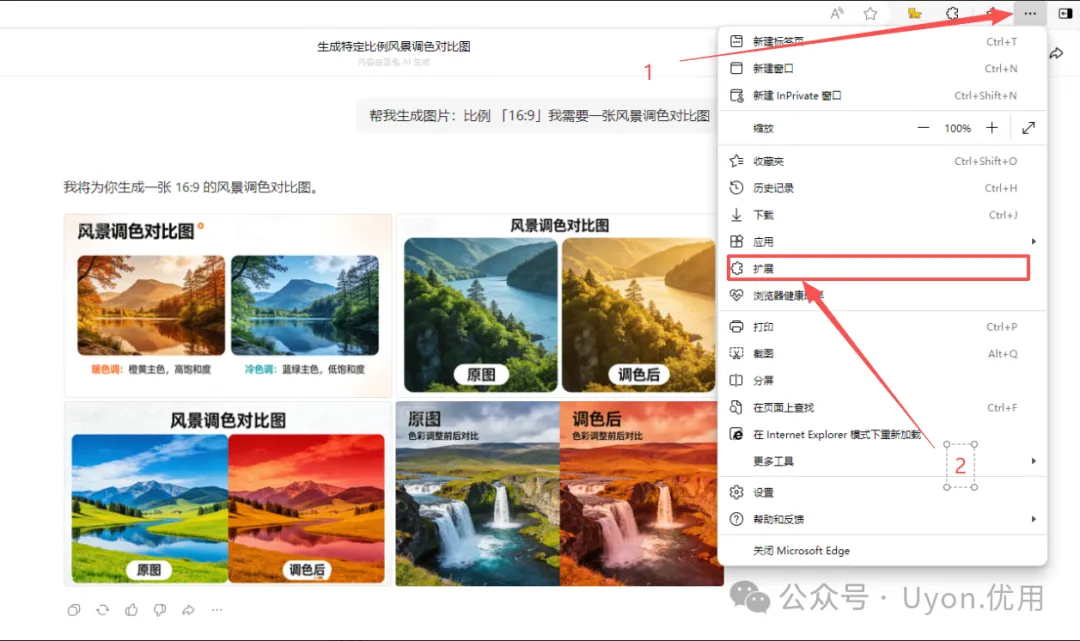
1. 打开Edge浏览器,点击右上角的「···」(三个点)
2. 下拉找到「扩展」,点击进入「管理扩展」
3. 页面左下角,点击「获取 Microsoft Edge 扩展」,进入扩展商店
4. 在搜索框里输入「无印豆包」,找到对应插件,点击「获取」,等待安装完成就好啦
也可以通过链接打开安装https://microsoftedge.microsoft.com/addons/search/%E6%97%A0%E5%8D%B0%E8%B1%86%E5%8C%85
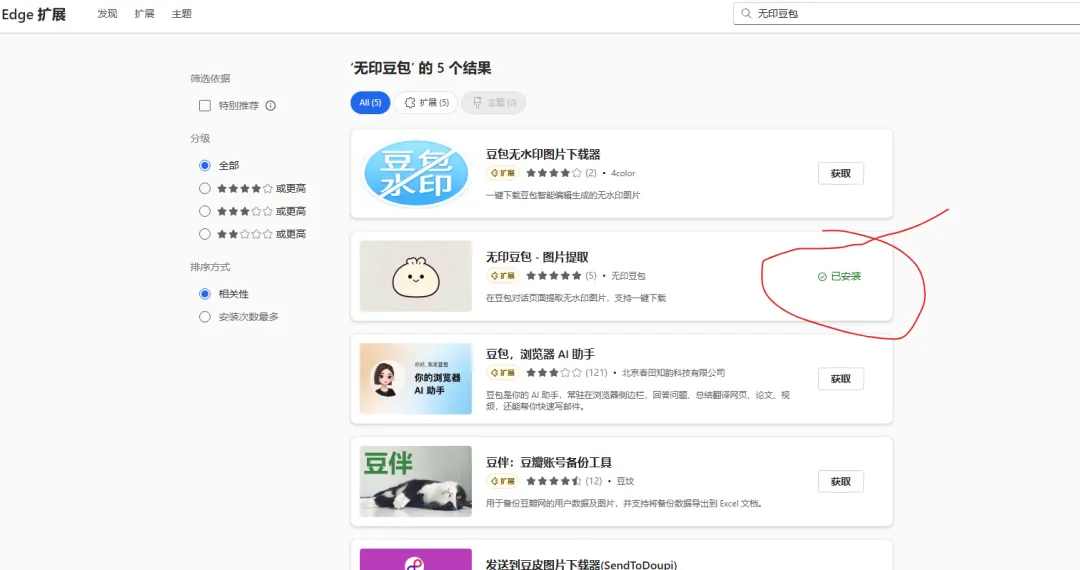
安装成功后,回到豆包页面(记得保持登录状态),刷新一下页面,插件就自动生效啦✅
✨ 使用方法
安装好之后,用起来真的太省心了,完全不用额外学习:
1. 正常在豆包里,生成你想要的图片(不管是风景、头像还是海报都可以)
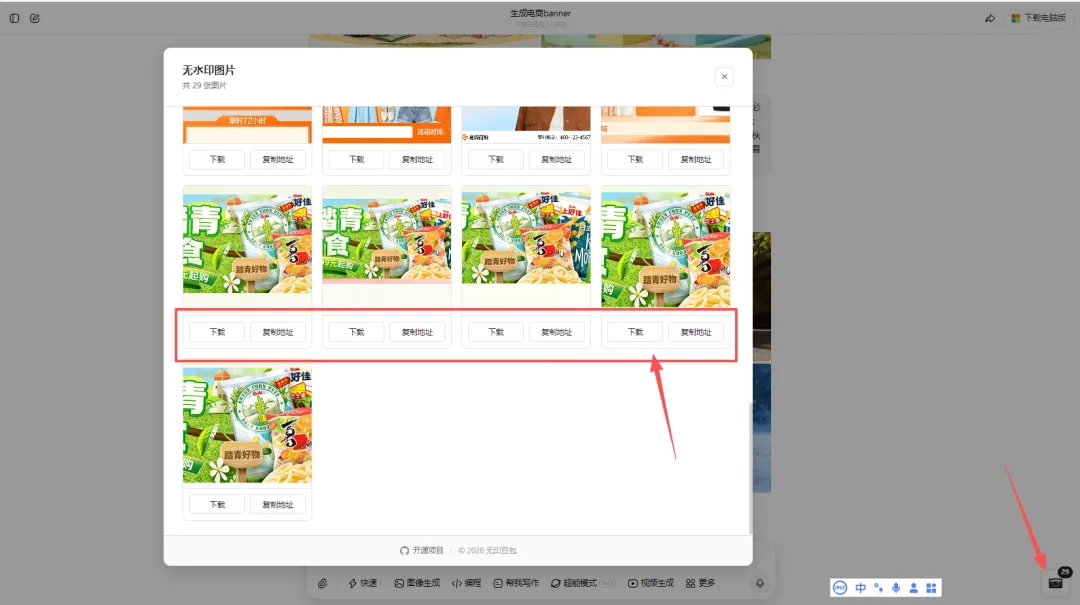
2. 图片生成完成后,留意一下屏幕右下角,会多出一个小小的「相机图标」
3. 点击这个相机图标,不用等加载,无水印的高清原图就直接下载到本地啦!
亲测!下载速度超快,而且图片和生成的原图一模一样,只是去掉了水印,干干净净的,用来做任何素材都很合适~
⚠️ 几个小提醒,别忽略哦
1. 插件仅支持Edge浏览器,Chrome用户可搜索同类去水印扩展(比如“豆包去水印助手”)
2. 如果没看到右下角的相机图标,先检查一下插件是否已启用,然后刷新豆包页面重试,一般都能解决
3. 这个插件只负责去除豆包生图的水印,不会修改图片本身,大家使用时,记得遵守AI生成内容的使用规范,个人使用没问题,商用要注意版权哦~
好啦,以上就是豆包生图无水印下载的全部技巧啦!
亲测好用不踩坑,经常用豆包画图的宝子,赶紧去安装这个插件,以后再也不用为水印烦恼啦👏
觉得有用的话,记得转发给身边需要的朋友,一起解锁无水印快乐~