 夜雨聆风
夜雨聆风


AI 工具实战笔记 02:WorkBuddy 安装好后必须要做的几件事
不想错过苏米的分享和推送?
戳上方蓝字“苏米客”关注我吧
并点击右上角“···”菜单,
选择“设为星标”
AI 工具实战笔记 02:WorkBuddy 安装好后必须要做的几件事
上期分享了WorkBuddy 新手入门指南:
AI 工具实战笔记 01:WorkBuddy 桌面自动化入门指南
对于新手来说简单的入门可以快速了解这款软件,但用好这款Agent软件还需要对整个WorkBuddy 处理任务有一个更深入的了解
我也看了很多文章,大多都在分享WorkBuddy 能实现某个任务,苏米先抛开怎么用,先从一些基础的设置入手
把WorkBuddy 安装好后,必须要做的几件事一次性说清楚
第一件事:积分
这是很多新手会忽略的,WorkBuddy 内置的模型是采用积分消耗制的
很多刚上手的朋友,看到别人做了某个任务很实用,就直接拿提示词或自己上手操作,但没执行两下就执行不下去了,因为积分消耗完了
别急,我教大家几种方式先获取足够的积分
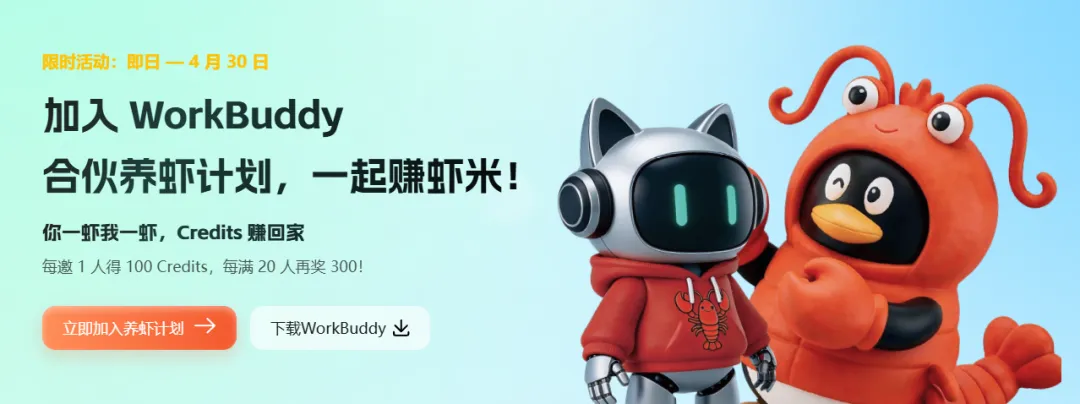
1)合伙养虾计划
说白了就是通过邀请好友注册使用,双方均可获得 Credits 奖励
这个不拿白不拿,大家一起来获积分何乐而不为
这是我的邀请链接:https://www.codebuddy.cn/fission/?inviteCode=6ljjm9gjh3
2)新用户福利
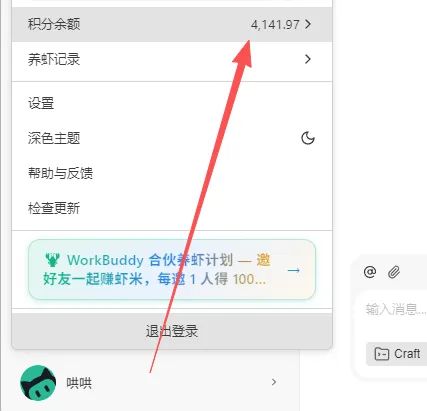
注册即享 3000 Credits 新用户福利,但要注意的是这个需要手动去领取,在软件下方用户头像点开,点积分余额
在用量管理里面先领取,可能还会有其他的奖励任务,都可以顺便领取
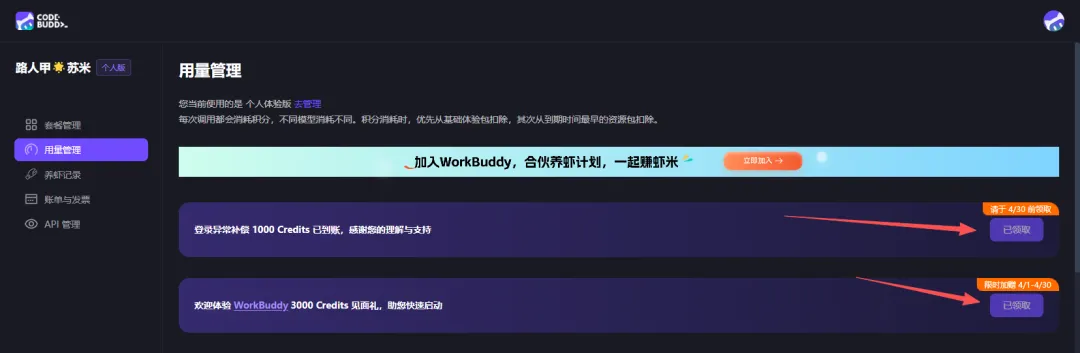
很多人刚使用就是忽略了这个,少领很多积分
3)每日打卡
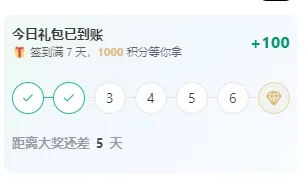
每天打开签到领+100积分,满7天还能+1000积分,这个千万别错过,我上周就差一天,太可惜了
关于积分消耗问题,后续我再单独分享如何优化节省
第二件事:绑定IM
WorkBuddy在手机上使用就直接推荐微信生态的几个入口就可以了,建议至少绑一个
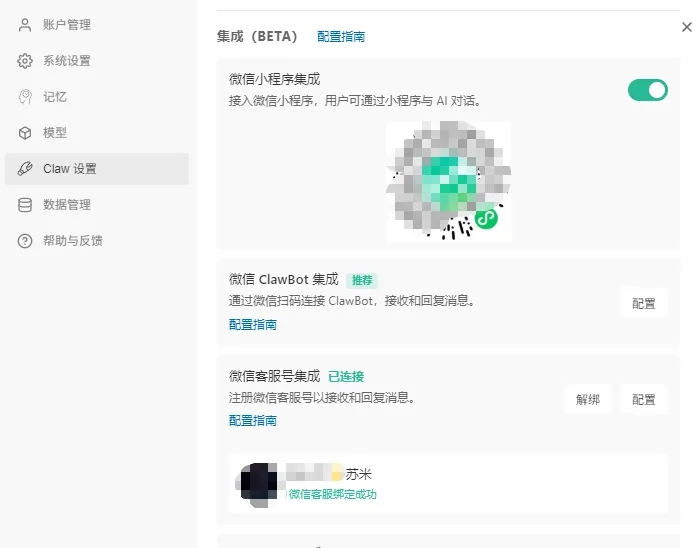
- • WorkBuddy微信小程序操作体验最佳,跟电脑端是同步的
- • 微信 ClawBot 集成,原生对话,喜欢使用聊天发任务的推荐
- • 微信客服号集成,微信里面的二级入口,免打扰的效果
第三件事:自定义模型
WorkBuddy内置模型已经非常全面了,但如果你想要自己添加一些其他的模型,也可以通过自定义模型实现,直接在「模型」-点「添加模型」
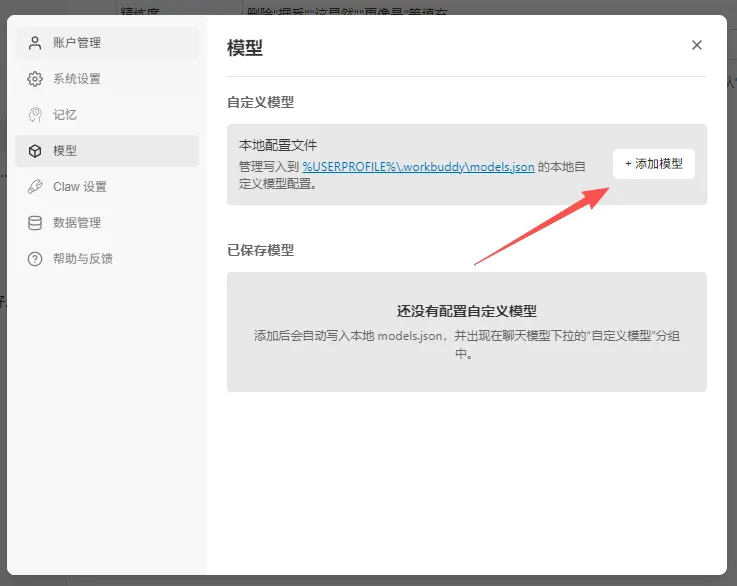
比如腾讯自家的Coding Plan,还有GLM/Kimi/MiniMax 都支持
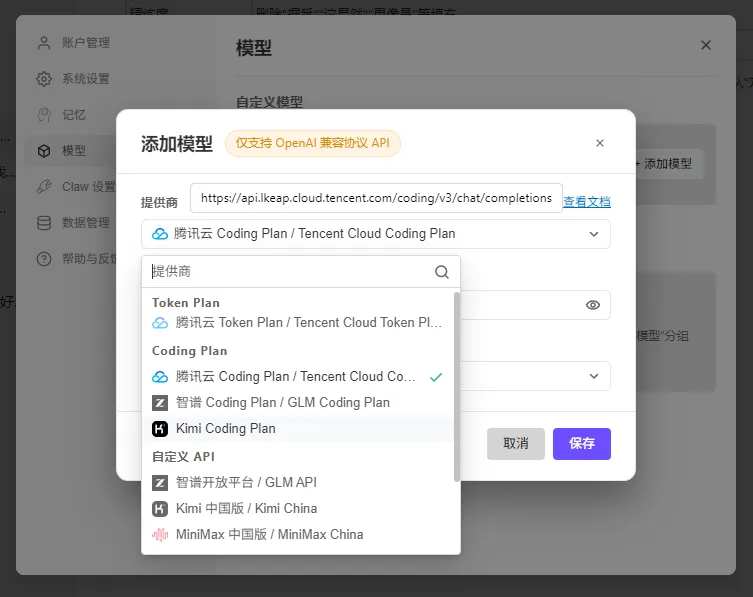
或者手动添加支持OpenAI兼容协议的API
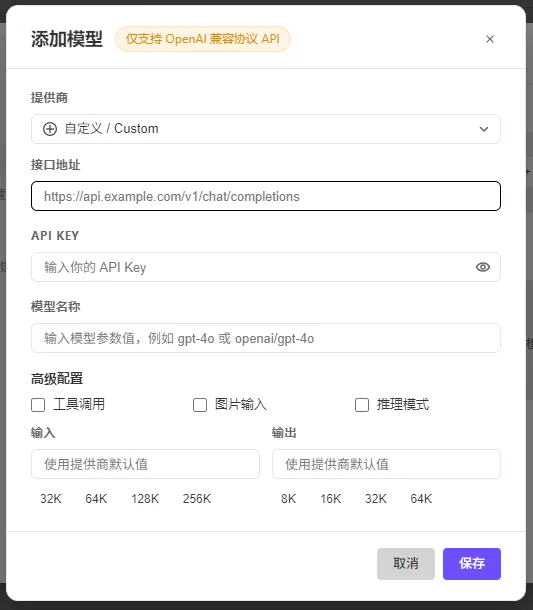
目前自定义模型是不消耗积分的!
第四件事:技能
技能(Skills)是系统自带的基础能力,WorkBuddy 内置了处理 Excel、Word、PDF、PPT 的插件,这些是一装好就有了。
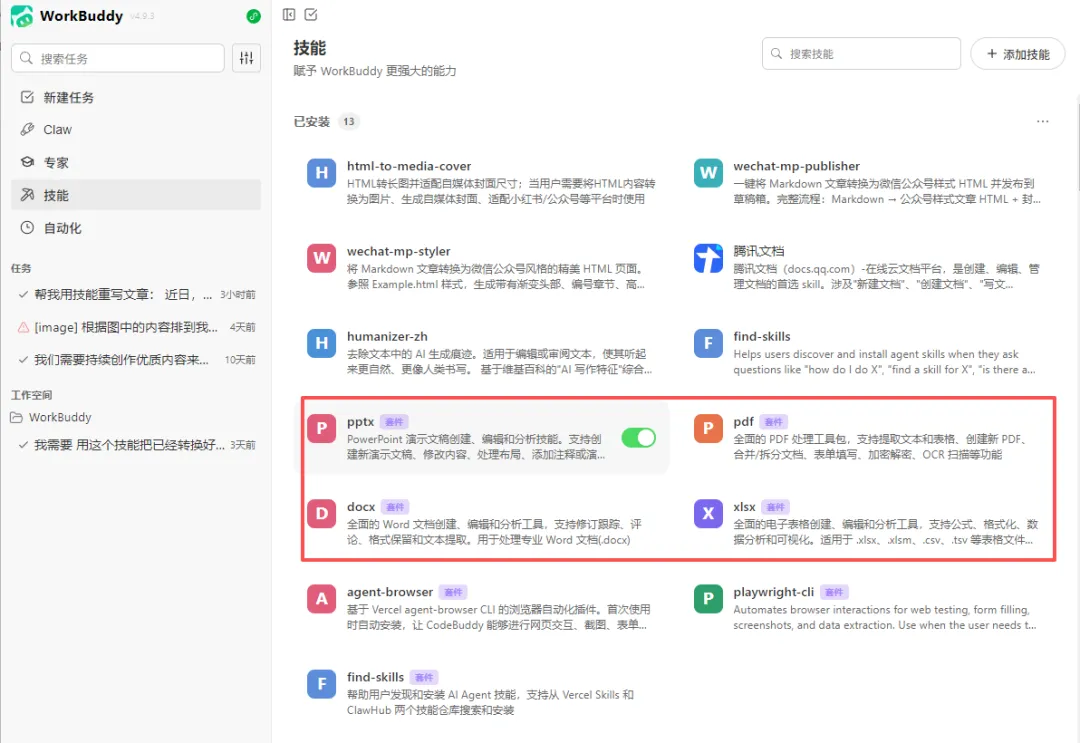
那么你需要关注的是什么?
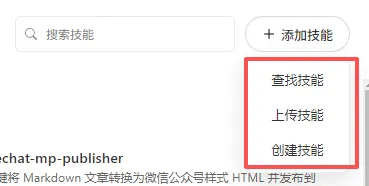
WorkBuddy 支持:查找技能、上传技能、创建技能
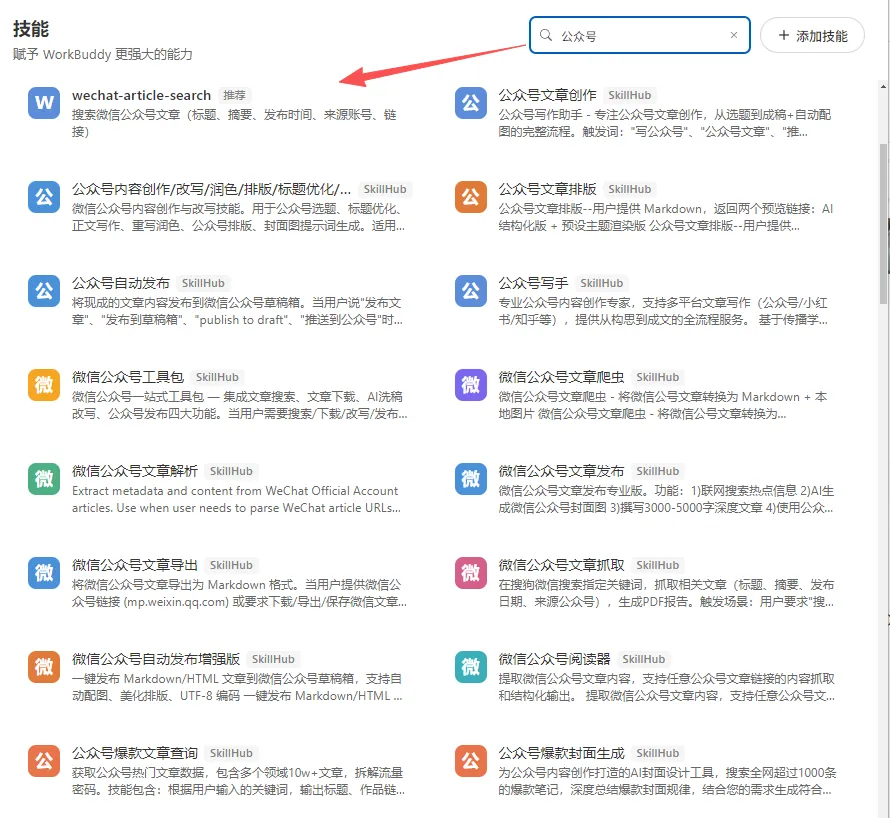
直接内置搜索,可以找到非常多技能,然后一键安装
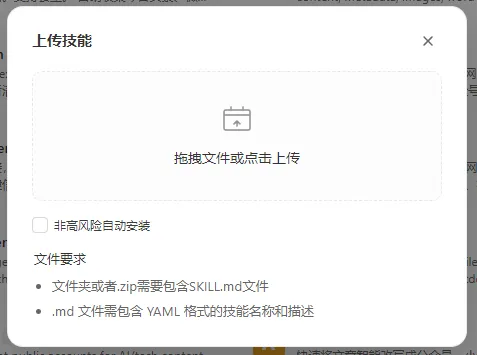
或者你自己从其他地方下载收集的Skills技能包(兼容OpenClaw)导入
支持文件夹或者.zip需要包含SKILL.md文件
最后就是直接口述创建技能(这个非常不推荐,积分消耗会很快)
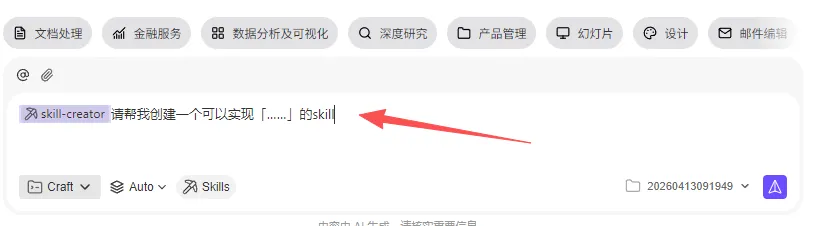
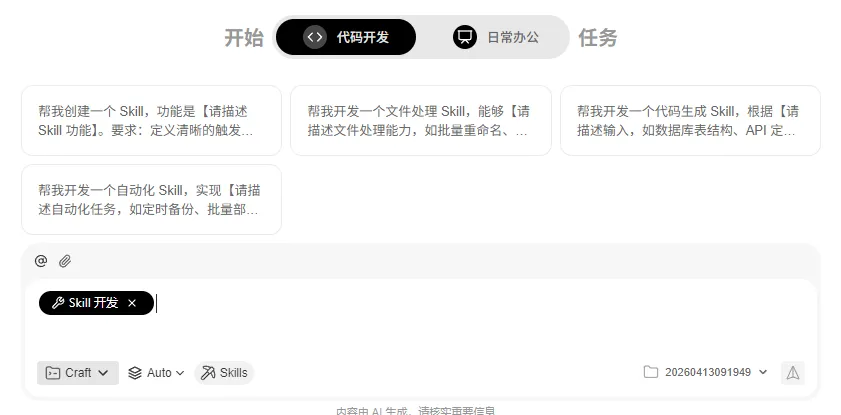
如果你真的想在WorkBuddy 创建技能,建议选择WorkBuddy 的「代码开发」模式的「Skill开发」
这里顺便推荐一下苏米自己开发的:
我做了一个虾技市场,可以让你的龙虾在这里打卡、下技能、托管技能
最后:专家模式
WorkBuddy 内置了100多个领域的专家,实测体验专家模式类似预置角色提示词的效果,对小白用户友好
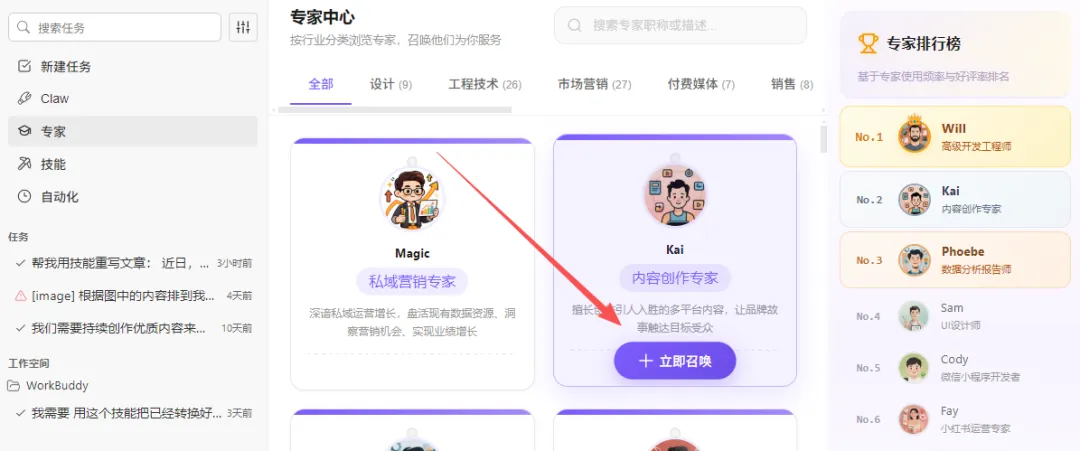
但有几点需要注意的专家模式每次都是新会话,没有记忆,切换成本高
专家模式是辅助,遇到技能覆盖不了的垂直问题可以尝试使用,如果任务要求明确就不建议了
而且目前专家模式不支持自定义,只能使用内置
好了,非常建议大家使用WorkBuddy前把这几件事情搞清楚!

📮 往期精彩文章