夜雨聆风
夜雨聆风


2026年最值得职场小白上手的4款AI工具
AI·绘画 +视频小课堂

2026年最值得小白上手的4款AI工具
上一期我们聊了扣子AI,不少朋友后台留言催更——说还想多知道一些好用又不贵的AI工具。
没问题,安排。
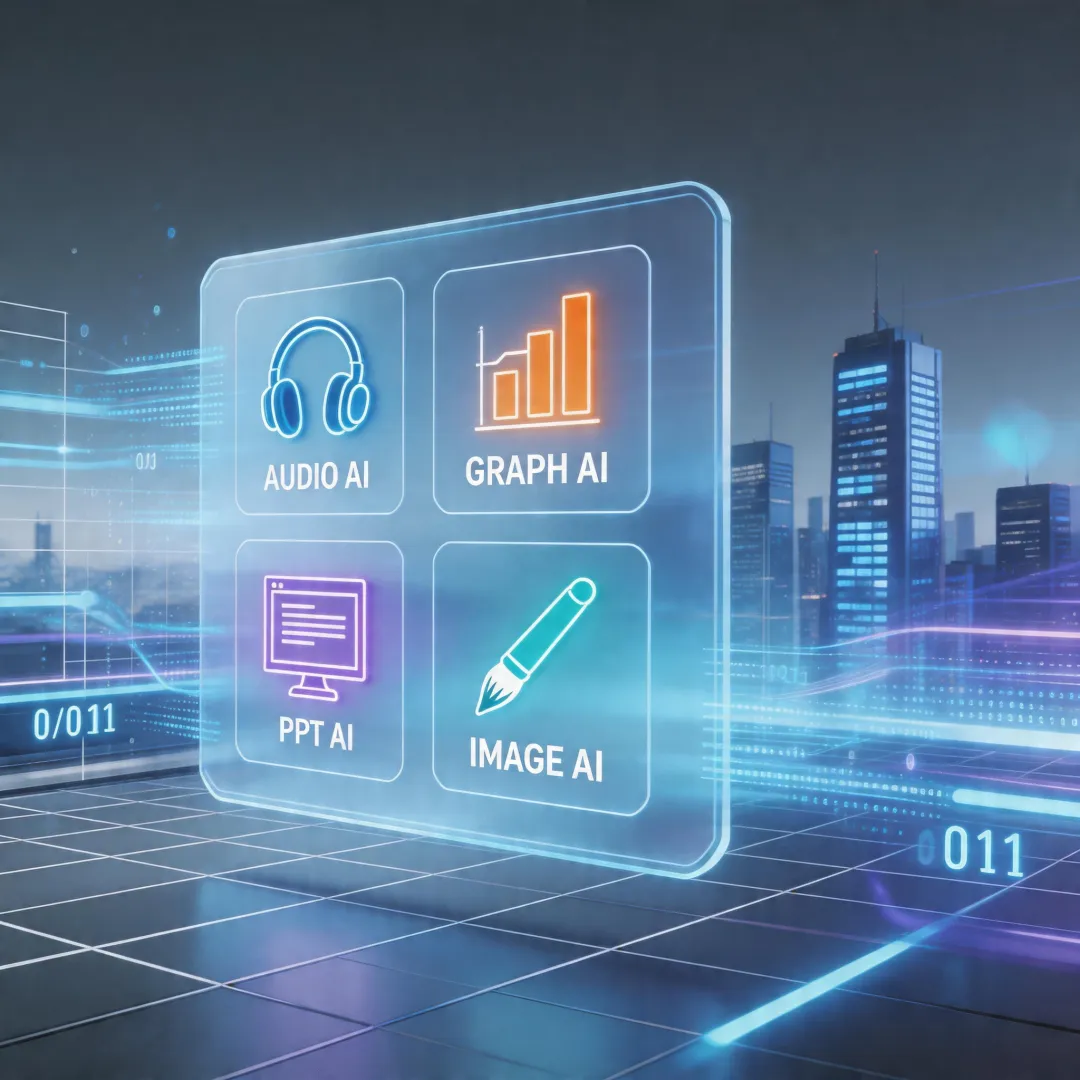
我花了一周时间,从几十款新工具里挑出了4款对AI职场小白最友好的“神器”。它们有一个共同点:上手不用看说明书,打开就能用,而且免费版基本够用。
话不多说,直接上干货。
一、NotebookLM:把几十页文档变成一场“播客对话”
你有没有遇到过这种情况:手里攒了一堆资料,网页收藏、PDF论文、会议纪要……就是懒得打开看,或者看了也记不住。
Google Labs出品的NotebookLM,专门来解决这个问题的。
它的核心能力就一句话:你丢什么资料进去,它就变成最懂这些材料的专家。
上传PDF、网页、笔记、录音稿后,它能基于这些内容回答你的任何问题、生成总结、提取关键要点,而且每个回答都会标注来源出处,不会胡编乱造。
但这还不是最绝的。
最炸裂的功能叫“音频概览” ——你给它一沓枯燥的研究论文,它能瞬间生成一段两个真人感十足的主播在聊天的播客节目。
通勤路上、做家务的时候听一遍,那些晦涩的知识就这么“顺”进脑子里了。有用户实测,听一遍的消化吸收速度,比对着屏幕硬读快了至少3倍。
小白怎么用?
-
打开NotebookLM,新建一个笔记本
-
把要读的资料(PDF、网页链接、文字笔记)拖进去
-
点“生成音频概览”,等1-2分钟,就能得到一个“私人定制”的知识播客
目前完全免费,而且刚集成到Google Gemini里,和谷歌生态无缝衔接
二、Napkin AI:输入一段文字,它自动给你画图
写文章、做PPT最头疼的是什么?排版。尤其是那种逻辑框架图、流程图、对比图,用PPT一点点画,半个小时起步。
Napkin AI把这个过程变成了:粘贴文字 → 一键出图。
你直接把一段文本丢进去,它会自动识别内容里的逻辑结构,生成对应的可视化图表——流程图、时间线、对比矩阵、思维导图,什么风格都有。
我实测了一把:把一段300字的“AI工具使用指南”复制进去,不到10秒就生成了5种不同风格的流程图,配色和排版比我自己做的强太多了。
更贴心的是,生成的图表可以直接复制粘贴到PPT、Notion、微信公众号里,不需要再截图裁剪。
小白怎么用?
-
访问Napkin AI官网(免费版就能用)
-
把文字粘贴进对话框,或者直接上传文档
-
点击生成,挑选喜欢的图表风格,一键导出
三、Gamma:不用学设计,3分钟搞定高颜值PPT
做过PPT的人都知道,内容其实不难写,难的是排版、配色、找配图——这些“设计活”往往花掉80%的时间。
Gamma就是来帮你把这80%的时间砍掉的。
你只需要输入一句话的主题,比如“2026年AI工具趋势报告”,Gamma就能自动生成一份结构完整、设计精美的PPT。它会自动处理排版、配色、字体搭配,甚至帮你配上合适的图片和图表。
如果想让AI理解得更精准,可以稍微多给一点信息:
Gamma提示词模板(AI小白直接复制用):
主题:2026年职场AI工具推荐听众:中小企业主,预算有限风格:商务简约、重点突出包含:封面页、痛点分析页、3款工具推荐、性价比对比表、行动建议
这样生成的PPT基本可以直接用,你只需要把具体数据填充进去就行。有用户反馈,以前做一份20页的公司介绍PPT要折腾半天,现在10分钟就能搞定初稿,然后花20分钟微调,整体效率提升了至少70%。
小白怎么用?
-
访问Gamma官网,免费注册
-
点击“创建”,选择用AI生成
-
输入主题(越具体越好),点击生成
-
等待1-3分钟,一份可以直接用的PPT就出来了
四、Florence-AI:不花钱、不用注册,10秒出高清图
做公众号、发朋友圈、做海报,经常需要配图。Midjourney要钱、Stable Diffusion要配置环境……普通小白根本玩不转。
Florence-AI是目前最良心的一款免费文生图工具。
输入关键词比如“复古风咖啡海报”“治愈系插画”,10-30秒就能生成1024分辨率的高清图。支持写实、油画、动漫等12种风格,最关键的是——不用注册,不用登录,打开直接用。
我试了一下“秋天银杏树下,一只橘猫在午睡,暖色调胶片质感”,出来的效果完全不输付费工具。做公众号封面图、朋友圈配图完全够用。
小白怎么用?
-
打开Florence-AI网页
-
在输入框里写下你想要的画面(中文就行,不用翻译成英文)
-
选好风格,点生成,等10-30秒
-
直接右键保存
附赠:4个让AI更“听话”的提示词小技巧
工具选对了,但如果你给AI的指令说不清楚,再强大的工具也白搭。下面这4个技巧,能让你的AI使用体验直接翻倍。
技巧1:给它一个“身份”
❌ 差:“帮我写个产品介绍”✅ 好:“你是一个资深的产品文案,擅长写有感染力、能打动人的产品描述。帮我写一款智能手表的介绍,目标用户是25-35岁喜欢运动的上班族。”
AI会模仿它被赋予的身份来思考,输出质量天差地别。
技巧2:给上下文,而不是只提要求
❌ 差:“帮我写个邮件”✅ 好:“我是一名自由设计师,要向一个潜在客户提交报价。之前我们聊过一个品牌Logo设计的项目,预算在3000元左右。请帮我写一封正式但不失友好的邮件,包含项目理解、报价说明和服务流程。”
AI知道的背景信息越多,生成的内容就越贴合你的实际场景。
技巧3:指定输出格式
❌ 差:“总结一下这篇文章”✅ 好:“请用以下格式总结这篇文章:1. 核心观点(一句话);2. 三个关键论据(每个论据不超过20字);3. 我的行动建议(结合我的情况,给出2条可执行的动作)”
直接告诉AI你想要的“样子”,能省掉后期重新整理的麻烦。
技巧4:让它扮演“魔鬼代言人”
❌ 差:“帮我想5个标题”✅ 好:“我已经写了3个标题,现在请你扮演一个挑剔的编辑,从标题吸引力、信息量和传播力三个维度给我反馈。然后针对每个标题给出优化建议,最后生成5个全新的备选方案。”
这个技巧尤其适合内容创作者,AI的“找茬”能力往往能带来意想不到的启发。

工具再厉害,终究是工具。真正让AI发挥价值的,永远是背后的“人”——你。
AI不会让你失业,但会用AI的人,真的会比不用AI的人跑得快一点。
这4款工具的链接我都放在下面了,感兴趣的直接点开试试:
-
NotebookLM:notebooklm.google.com
-
Napkin AI:napkin.ai
-
Gamma:gamma.app
-
Florence-AI:florence.ai