 夜雨聆风
夜雨聆风


一款真正“轻量但不简单”的PDF全能工具
而PDFgear 走的是一条非常清晰的路线——👉 把复杂功能“模块化 + 可视化”,让普通用户也能轻松驾驭PDF处理,而且功能一点也不逊于订阅收费的软件,是必装的办公软件之一。
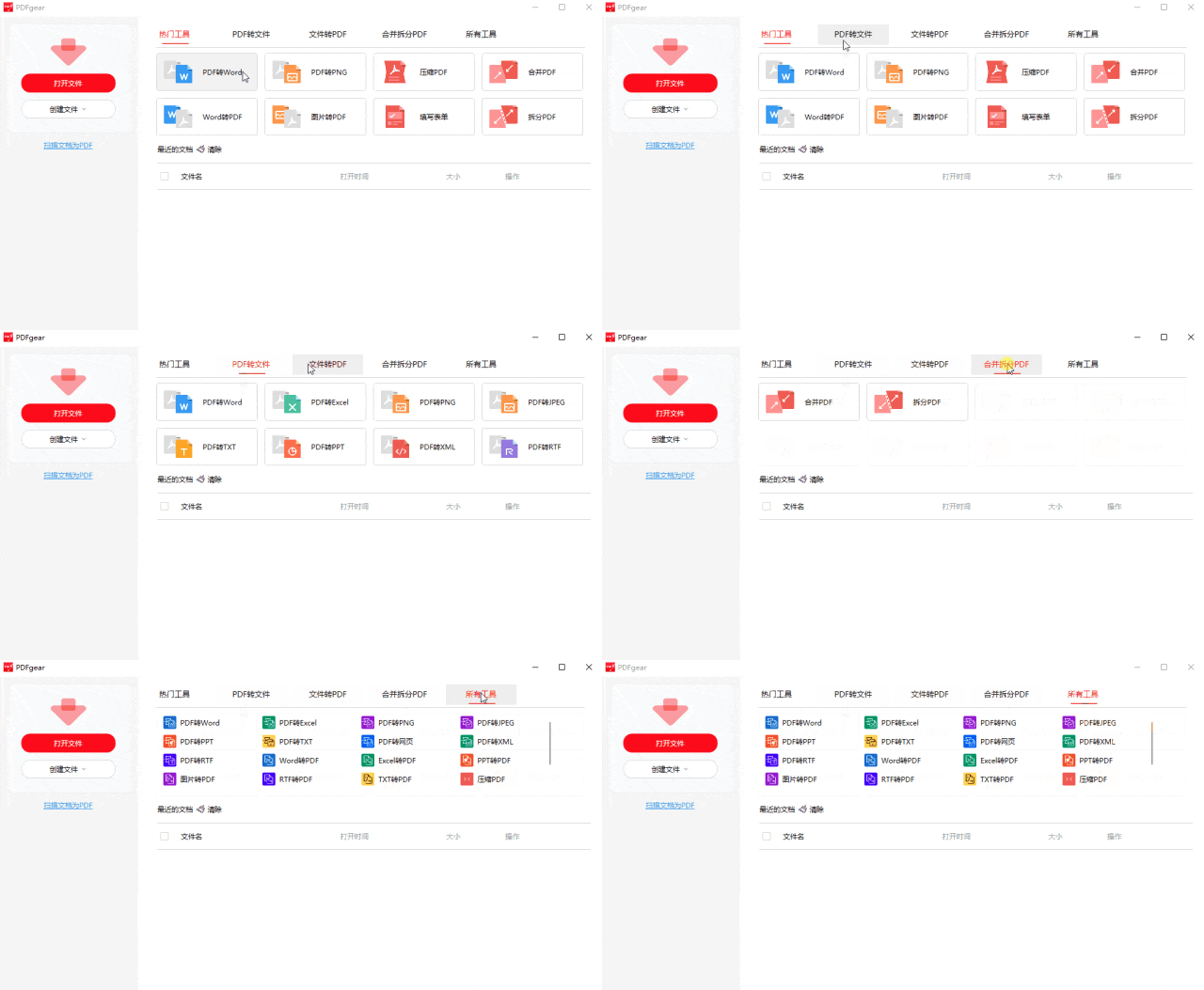
一、整体架构:模块化设计,降低学习成本
PDFgear把功能分成几大核心入口:
- PDF转文件
- 文件转PDF
- 合并拆分PDF
- 所有工具(全集入口)
👉 这种结构的本质是:
将复杂的PDF处理拆成“任务驱动”,而不是“功能驱动”
传统软件是:先找功能 → 再想怎么用PDFgear是:先选目的 → 自动匹配工具
这对于非专业用户来说,效率提升非常明显。
二、核心能力拆解
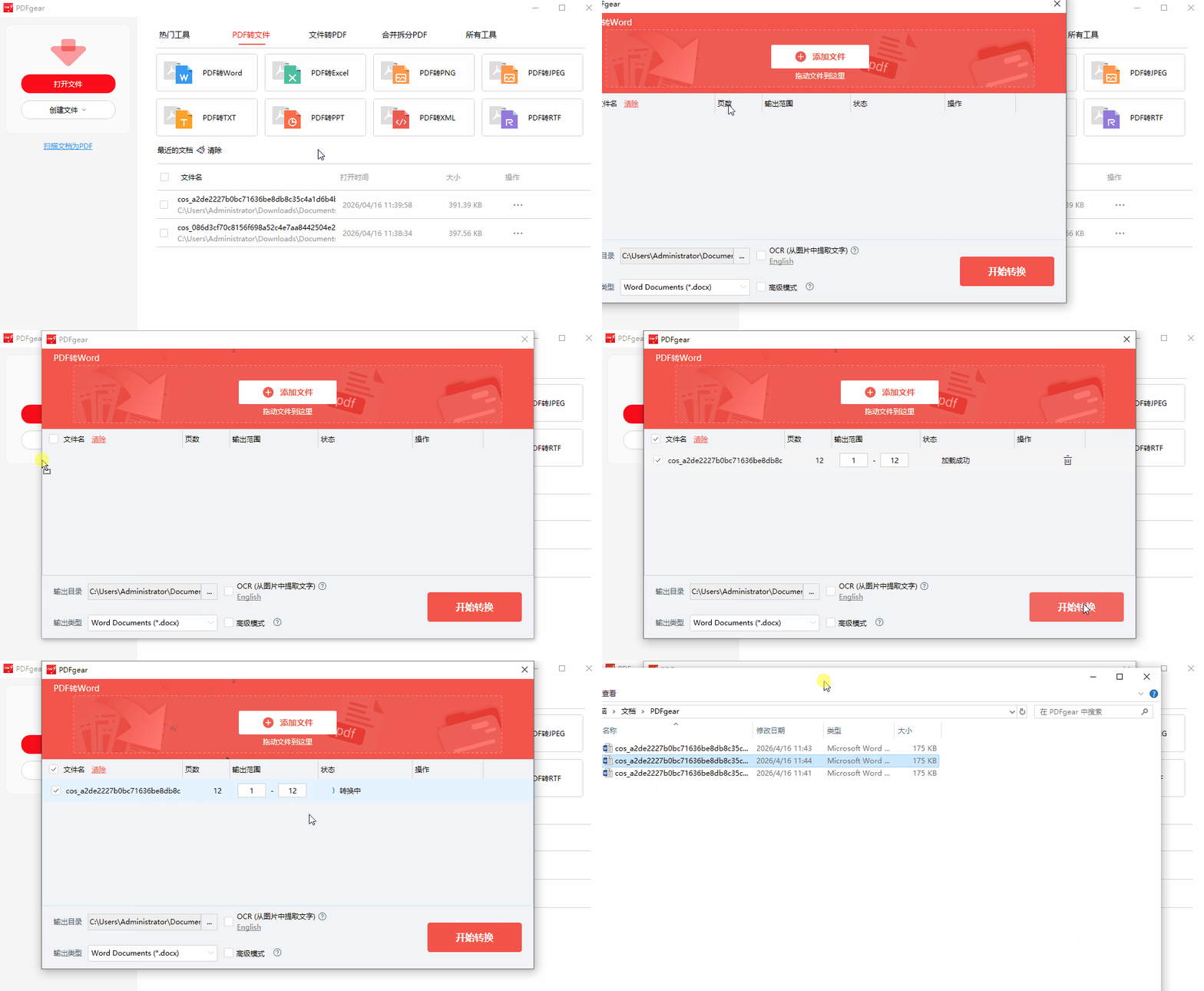
1️⃣ 转换能力:PDFgear 的“王牌模块”
-
PDF转Word -
PDF转Excel -
PDF转PPT -
PDF转TXT / XML / RTF -
PDF转图片(PNG / JPEG)
👉 这背后其实涉及两个核心技术:
(1)结构解析(比OCR更高级)
不是简单截图识别,而是:
-
表格 → 转为Excel结构 -
段落 → 保留排版逻辑 -
标题 → 层级清晰
👉 这决定了转换“能不能用”,而不是“能不能转”。
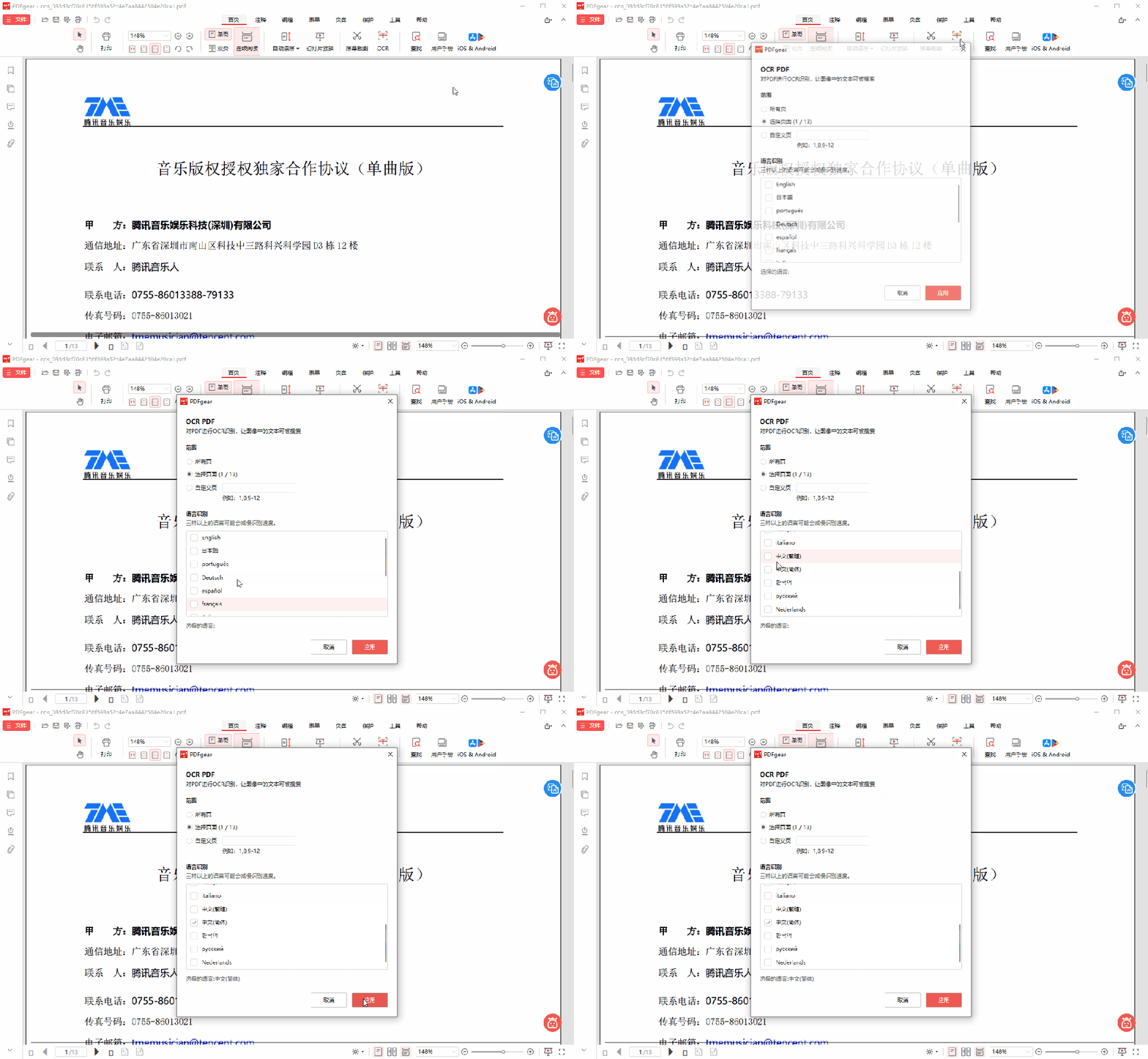
(2)OCR识别
-
支持扫描PDF识别 -
支持图片转文字 -
支持混合文档处理 -
支持多国和地区语言识别
👉 实际意义:
-
扫描合同 → 可编辑 -
图片文件 → 可检索
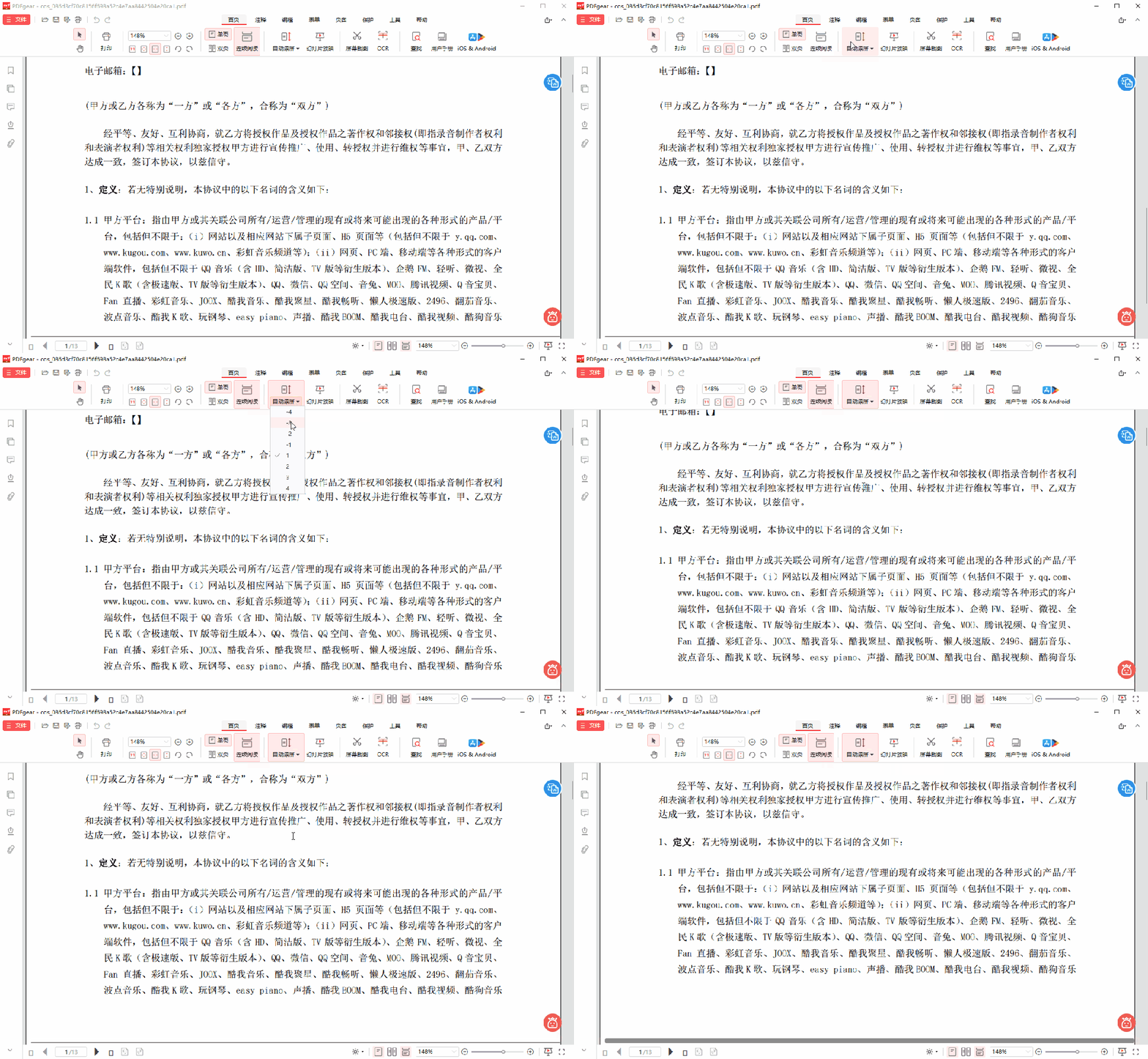
2️⃣ 阅读与展示:细节设计非常“实用主义”
-
单页 / 双页切换 -
连续阅读 -
自动滚动 -
缩放(180%等)
👉 这些看似基础,但决定了一个关键体验:
PDF是“阅读工具”还是“负担工具”
尤其是:
-
自动滚动 → 适合长文档阅读 -
双页模式 → 接近书籍体验
这类设计通常只有成熟PDF软件才会重视。
3️⃣ 轻量编辑与操作能力
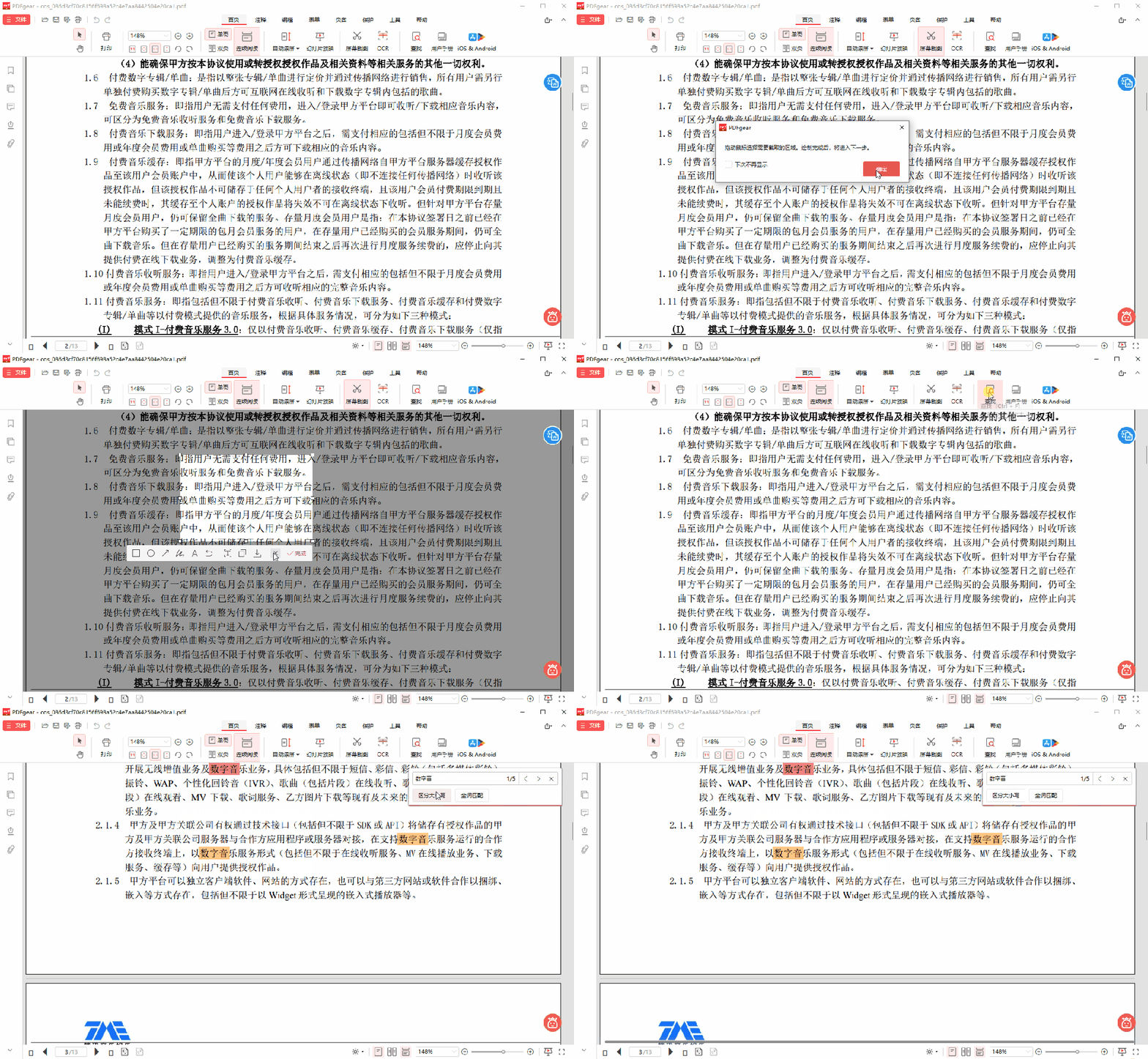
工具栏中已经体现出编辑逻辑:
-
页面管理(插入 / 删除 / 排序) -
截图功能 -
查找内容 -
打印
👉 特别值得注意:
✔ 截图功能(内置)
很多用户会忽略这一点,但它很实用:
-
不用再开截图工具 -
可直接截PDF局部 -
提高文档处理效率
对于长文档:
-
快速定位关键词 -
提升阅读效率
👉 这对于合同、说明书、技术文档尤其重要。
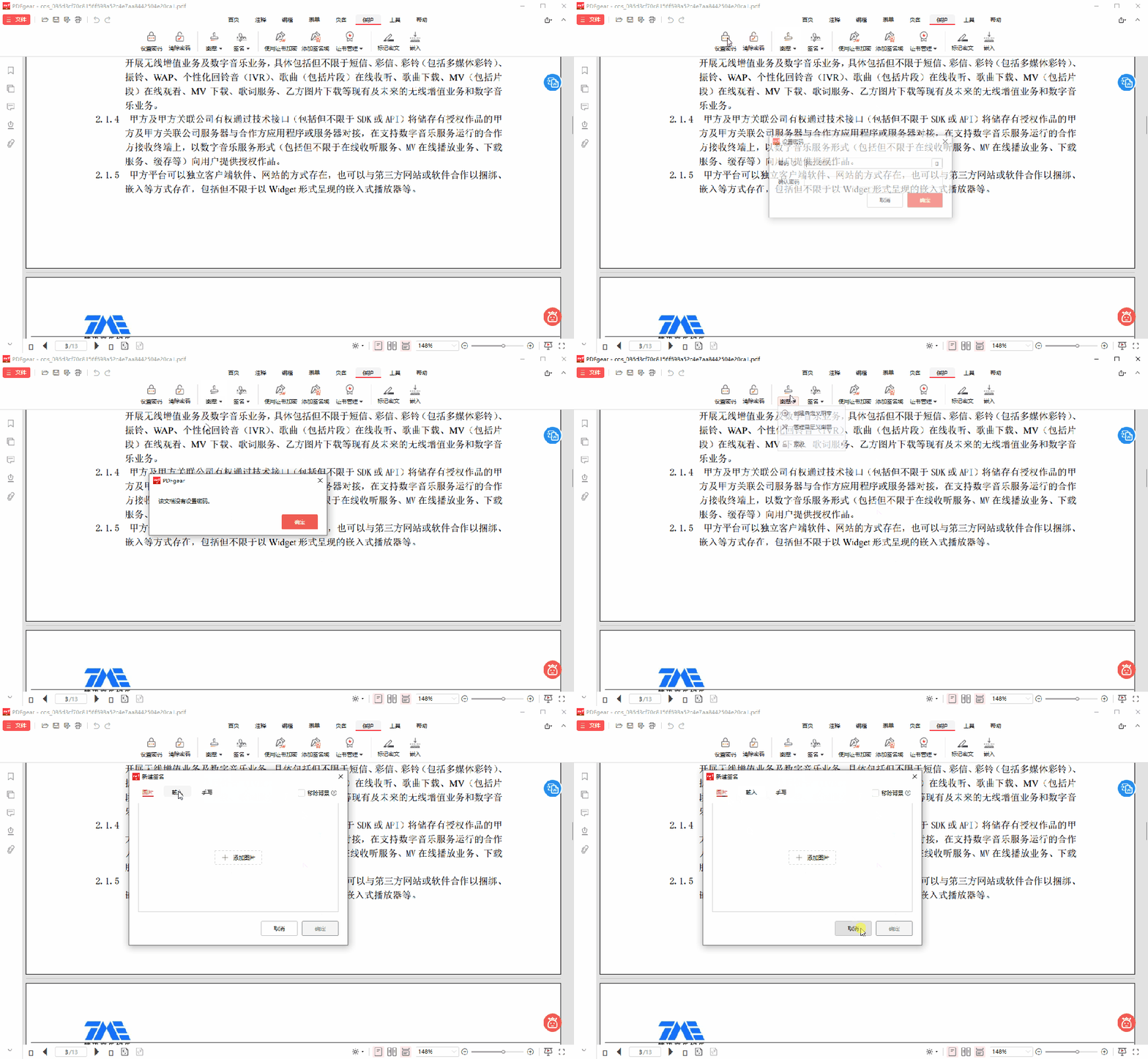
4️⃣ “保护”与结构工具(隐藏价值模块)
- 保护
- 表单
- 页面
- 图章
- 签名
具备:
-
PDF加密/权限控制 -
表单处理能力 -
页面级操作 -
直接在PDF上盖章和签名,不用烦琐的打印出来盖章签名再扫描成PDF
👉 这类功能通常是“专业软件收费项”,但PDFgear做了下放。
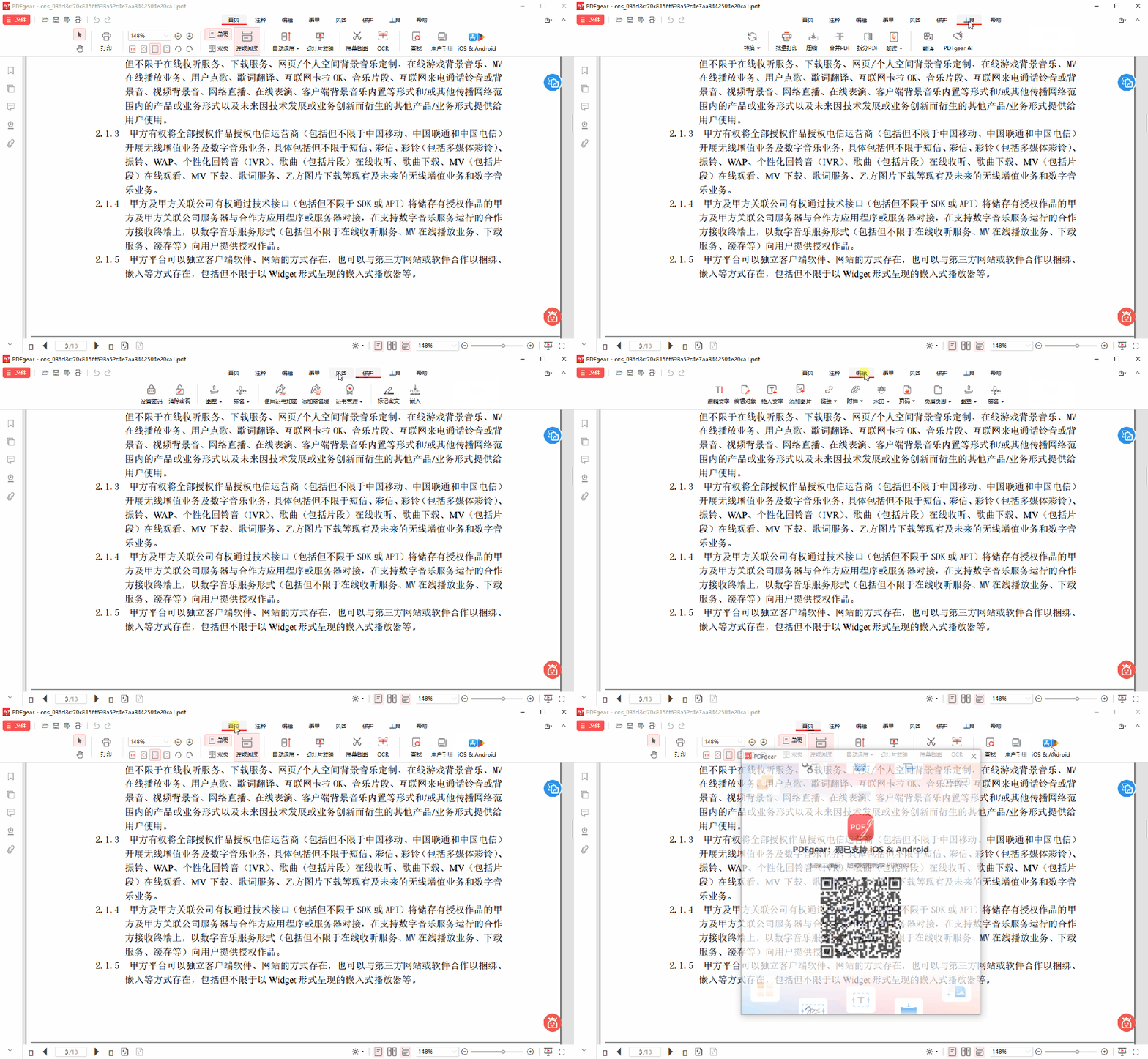
5️⃣ 注释、编辑、表单、工具、移动生态入口
功能全面易操作、支持iOS & Android
-
PDFgear正在做跨平台生态iOS & Android -
插入图片、文字、链接、附件、水印、图章和签名 -
使用签名或证书加密 -
可以单独提取某页、插入页面、旋转页面 -
批量打印、压缩、合并、拆分、朗读、翻译、AI功能 -
不只是PC工具,而是文档处理体系
三、设计哲学:为什么它“看起来简单但不弱”
PDFgear的设计逻辑:
1️⃣ 去专业术语
你几乎看不到复杂词:
-
没有“渲染引擎” -
没有“对象层级”
👉 全部转化为“用户语言”
2️⃣ 功能显性化
所有常用功能:
-
OCR -
转换 -
阅读模式
👉 全部直接放在工具栏,不藏菜单
3️⃣ 降低操作路径
举个例子:
传统流程:
打开 → 找功能 → 设置 → 执行
PDFgear:
打开 → 点按钮 → 完成
👉 少一步,就是效率差距。
四、真实使用价值评估(重点)
✅ 适合人群
-
办公文档处理(合同、报表) -
自媒体(资料整理、内容提取) -
学生(论文、资料阅读) -
技术人员(说明书、PDF手册)
五、总结(基于界面与功能实测)
优点
-
功能完整(转换 + OCR + 阅读 + 基础编辑) -
界面直观(几乎零学习成本) -
操作路径短(效率高) -
轻量流畅(不卡顿)
六、一句话结论
PDFgear不是“最强PDF软件”,但它可能是:
👉 最适合普通人长期使用的PDF工具之一
因为它解决的不是“功能有没有”,而是:
功能能不能被普通人真正用起来
下载链接:
https://www.pdfgear.com/zh/download/