Excel常用图表-热力图(1分钟快速搞定)
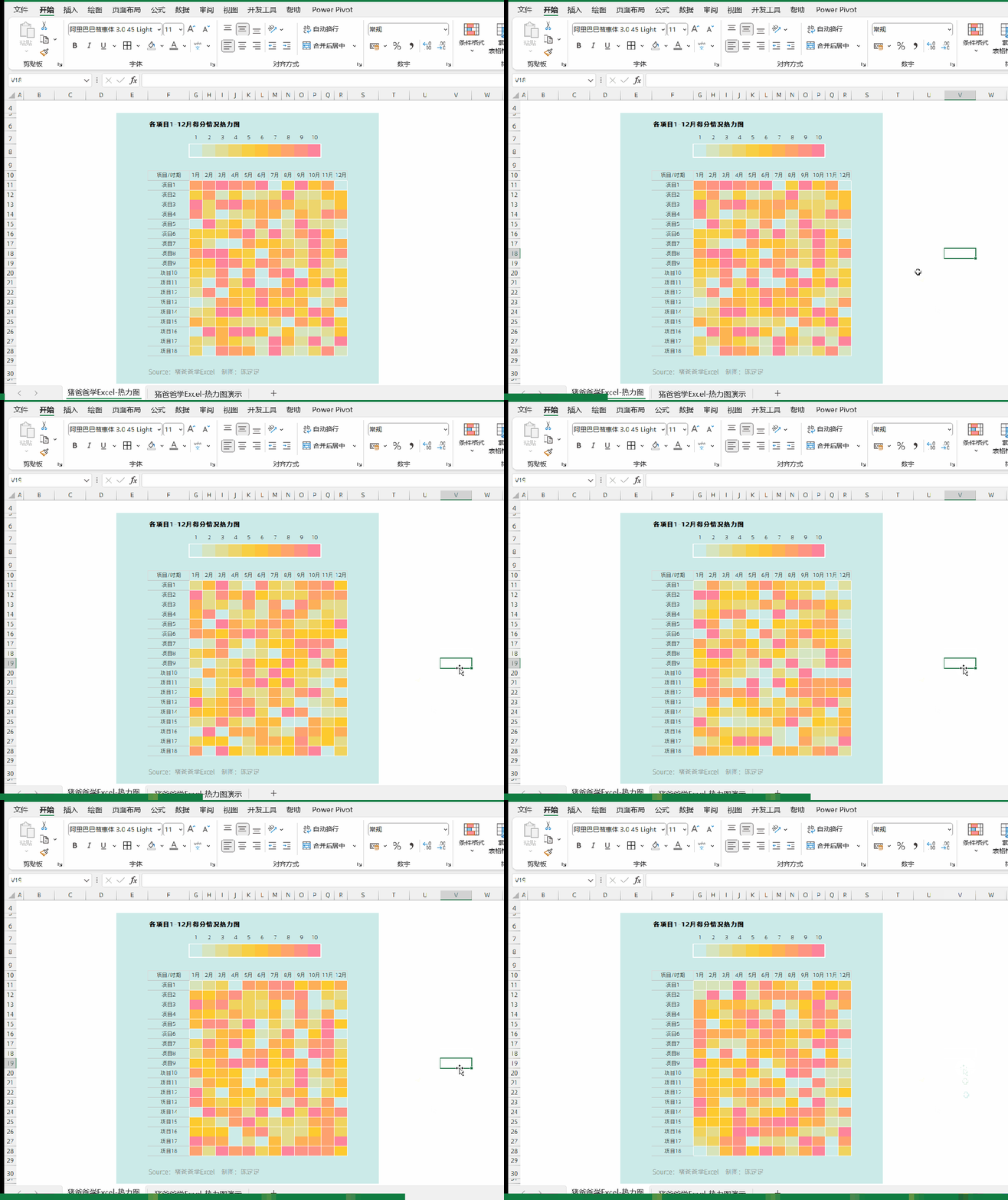
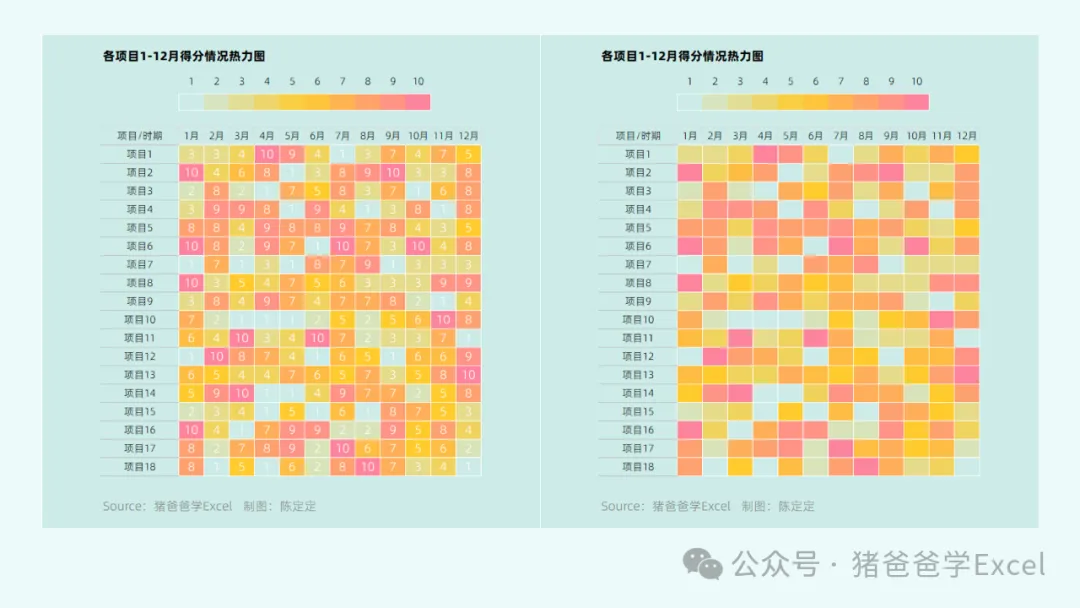
今天分享的是一款比较简单的热力图,不需要什么高深的图表知识,主打一看就懂,有手就会。效果图如下:
这个图表,数据就是原来的的数据就行了,需要注意的,就是适当的调整行高、列宽、包括图例项,图表标题项之类的行高,也可以单独设置。
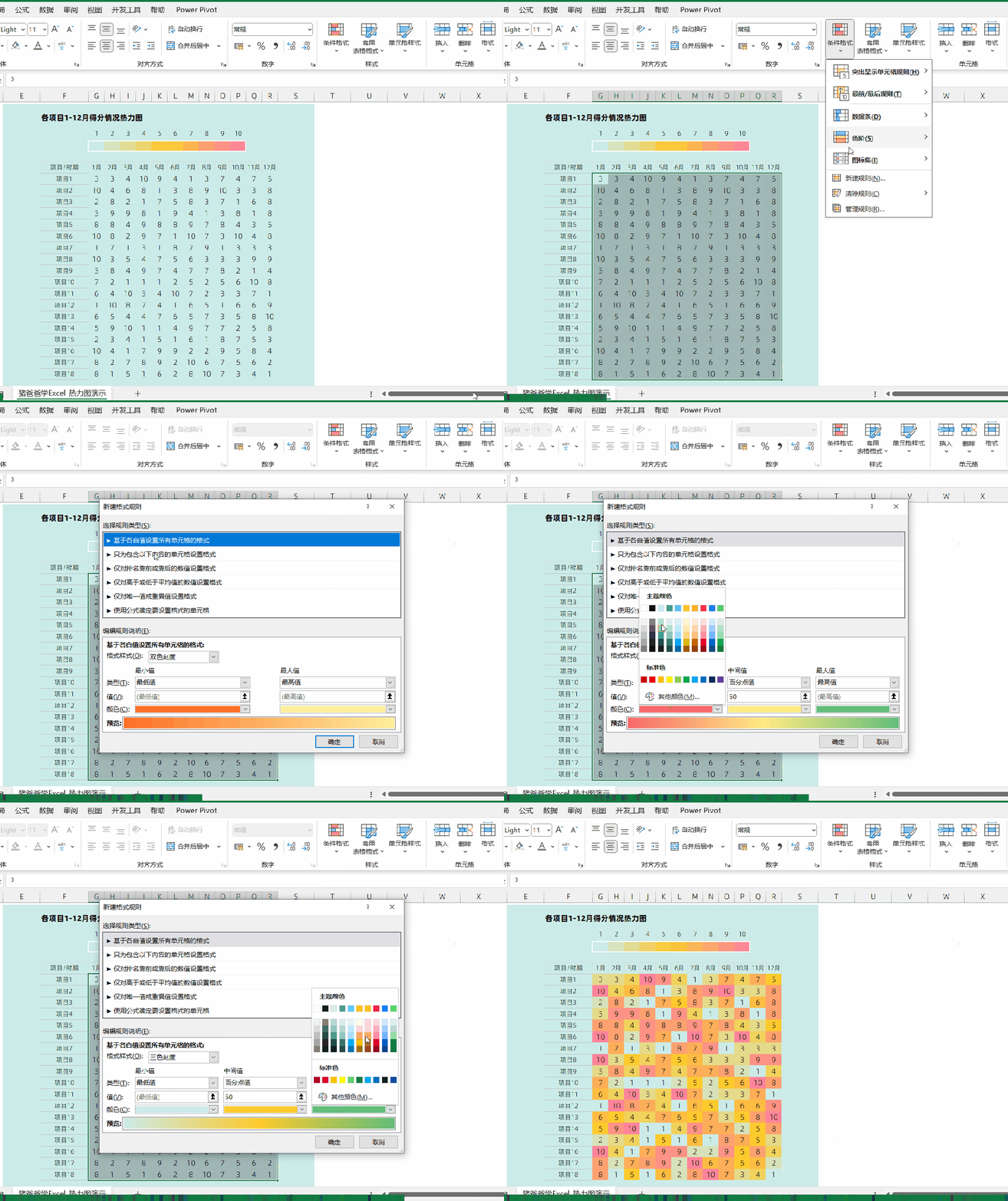
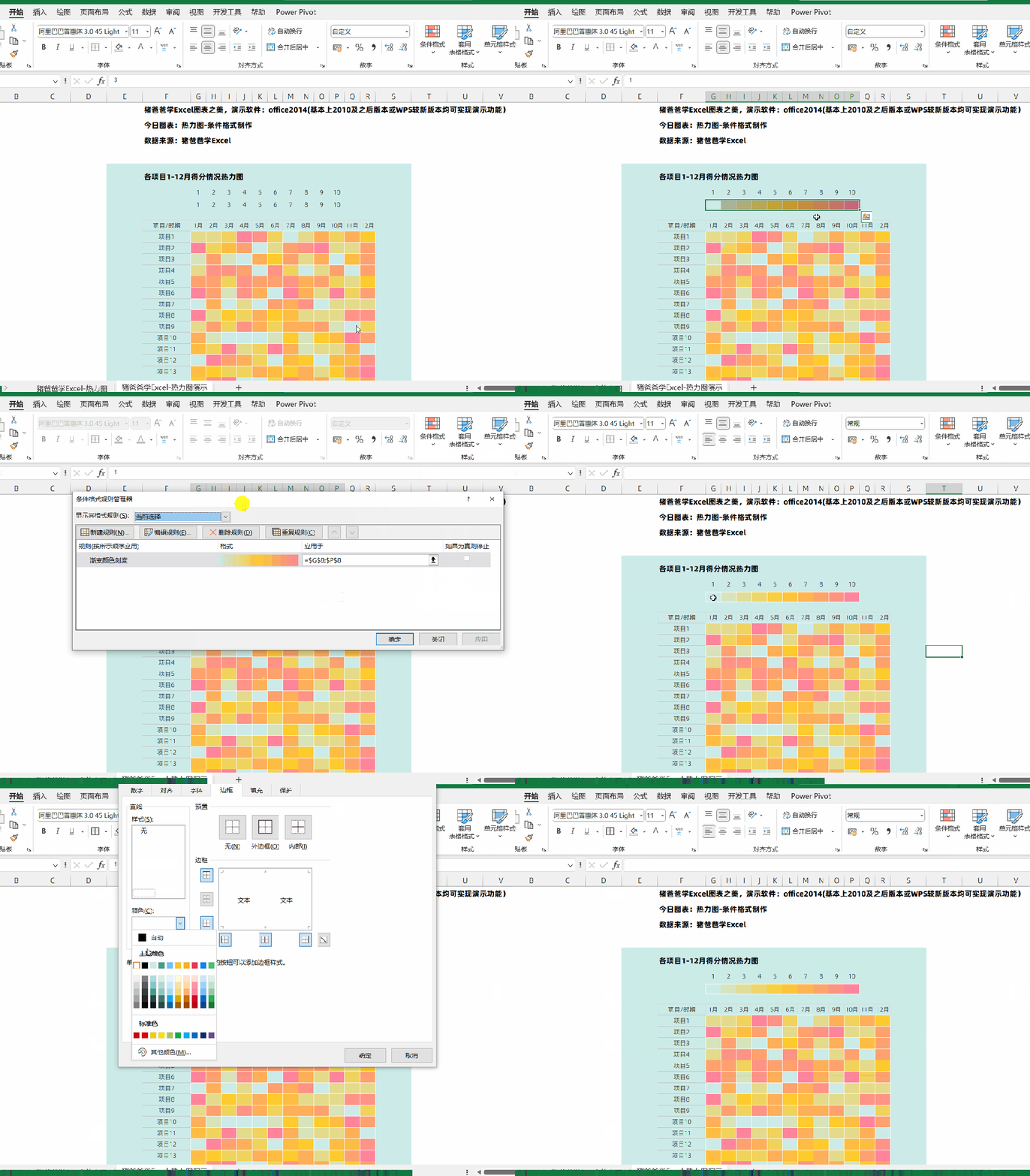
这款热力图,其实是利用条件格式来制作的,选中G11:R28数据数据,在【开始】-【条件格式】-【色阶】-【其他规则】,弹出【新建格式规则】窗口,选择规则类型为【基于各自值设置所有单元格的格式】,【格式样式】为【三色刻度】。
分别为最小值,中间值,最大值,选择一个合适的颜色,【确定】即可。
效果可以说是立竿见影,制作过程也可以说是简单得不能再简单了。
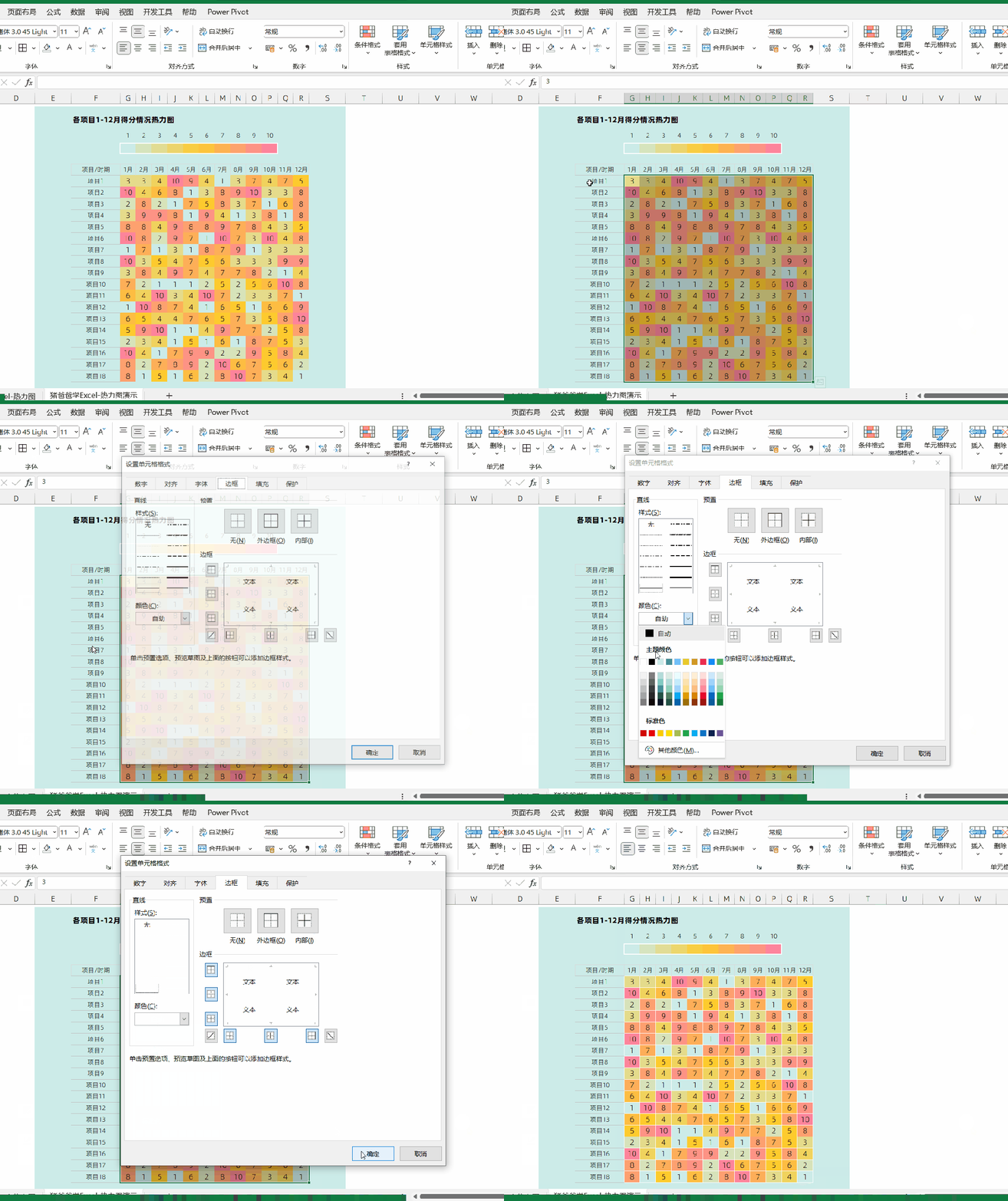
这一步,也是常见的操作了,还是选中G11:R28数据区域,在【边框】图标那里,选择【其他边框】,先选择合适的边框样式,再将颜色选择为白色,设置【外边框】和【内部】即可,如果颜色不喜欢的话,那么就看挑选一个小伙伴自己喜欢的颜色哈。
现在数据是黑色,感觉没那么美观,我们可以将数据字体颜色设置为白色,就更好看了。
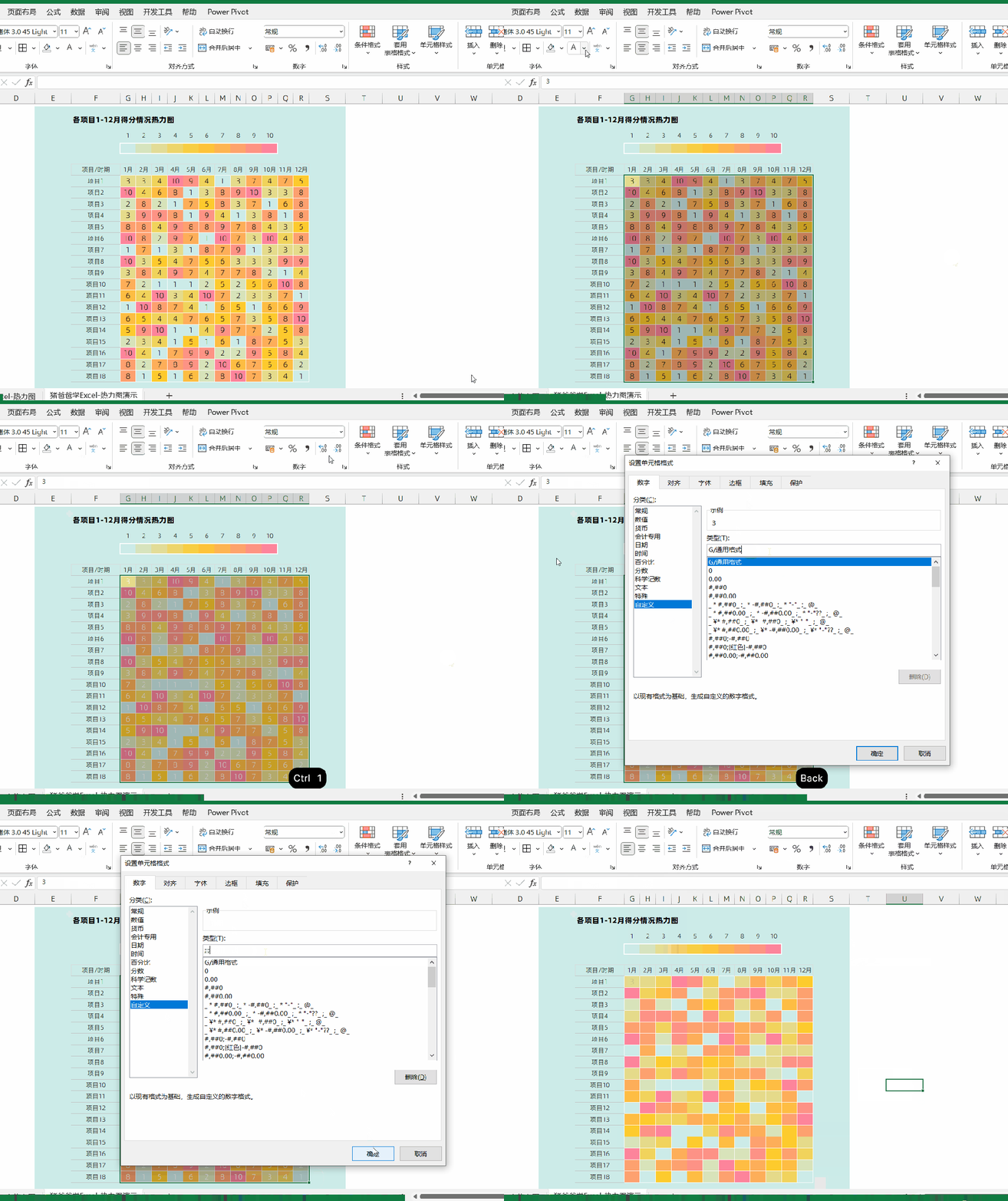
当然,也可以选择将这些数据隐藏起来,选中G11:R28数据区域,Ctrl+1调出【设置单元格格式】窗口,在【数字】这里,点击【自定义】,输入3个英文符号;;;即可。这样子,数据就被隐藏起来了。
在G8:P8区域,输入1-10的序列,接着,用格式刷,将刚设置好的条件格式,刷到对应G8:P8区域,你就可以看到,一个完美的图例就出现了。哦,不大对,单元格白色边框也给带过来了,那么,就再简单的修改设置一下就好了。
接下来,就是选择合适的数据区域,填充一个底色,假装它是一个图表,再找到合适的单元格位置,输入主副标题等,搞定收工。一款美观大方得体的热力图,就完成了。
都看到这了,动动小手,点个小爱心【推荐】,再给个大拇指点赞~~谢谢大家~~
记得将我【设为星标】,我们才能不失联哦~~
想要快速进步么,快来看看猪爸爸精心制作的图表合集哦,有教程,可套用,超实用~~
大脑:恩,看懂了~
手:你说啥?鼠标要点哪里?要怎么点击?
光看不练,上阵头晕,大家多多练习下,才能真正掌握哦~~
我的财宝吗?想要的话就给你吧,去找吧!我把世界的一切都放在那里~~
20年文章合集
今天的分享就到这里,大家生活愉快~~
求转发


 夜雨聆风
夜雨聆风