 夜雨聆风
夜雨聆风


AI龙虾饲养员实操手册·女生友好版(彩蛋:更适合普通人的安装捷径)

来了来了!上一期咱们用“养龙虾”把AI部署这件事讲明白了,好多姐妹私信说:“道理懂了,但具体怎么操作啊?能不能来个闺蜜级手把手教程,就是那种连‘点这里’、‘复制这串字符’都给我标出来的?”
必须安排!这篇就是专门写给女孩子们的 《AI龙虾饲养员实操手册·女生友好版》 ,全程不用敲一行代码,只需要复制粘贴,跟着步骤点点点,就能拥有一个只属于你的AI小助理。
另外OpenClaw 其实有条更适合普通人的安装捷径。文末给大家揭晓。
接下来先给姐妹们,讲解一下如何养龙虾
第一步:给AI龙虾租个“公寓”(买云服务器)

养龙虾得有个鱼缸,而且这个鱼缸不能放你家(费电又占地方),得放在“云端”——也就是租一台云服务器。
-
打开“房东”的小程序/官网:推荐用阿里云或百度智能云,界面最友好。新人经常有0.01元体验一个月的活动,四舍五入等于不要钱!
-
选“鱼缸套餐”:
-
别被那些复杂的参数吓到!直接找 “轻量应用服务器”(就是给小白准备的傻瓜版)。
-
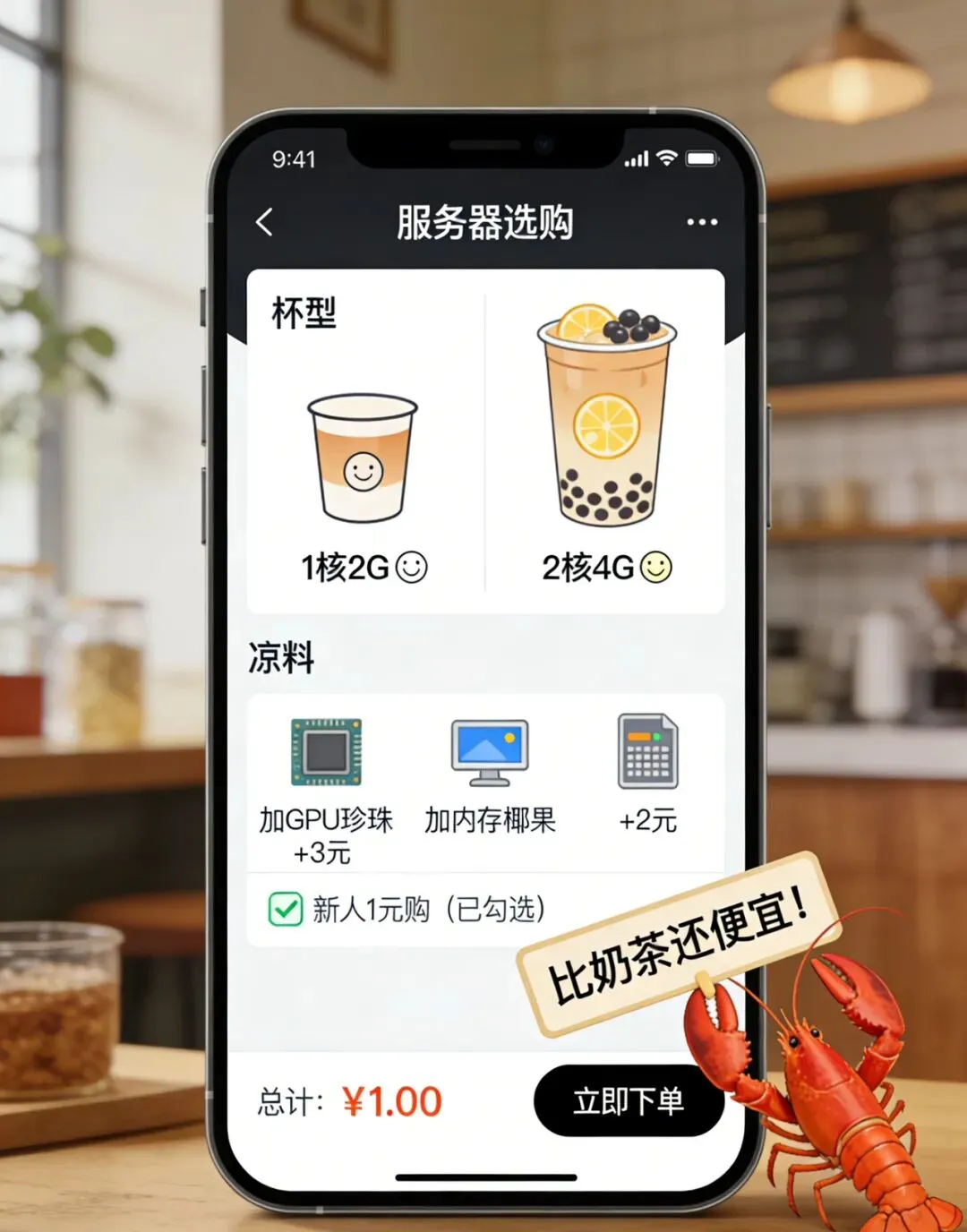
配置选 2核4GB 就够用了(4GB是内存,可以理解为鱼缸的大小)。
-
重点来了!镜像这一栏,一定要选 “OpenClaw应用镜像”(这是2026年超火的AI助手框架,相当于你的AI龙虾已经自带“豪华装修”)。
-
付款:如果碰到1块钱1个月的活动,直接冲!一杯蜜雪冰城都不到的钱,你的AI龙虾就有“海景房”了。
搞定这一步,你已经拥有一台24小时不关机、不断网的“云电脑”,你的AI龙虾就住里面。
第二步:给龙虾买“零食包”(配置API密钥)
房子有了,但龙虾没吃的(AI模型)不会干活。这个“吃的”就是大模型(比如DeepSeek、通义千问)。
怎么投喂?像开通视频会员一样简单:

-
回到服务器控制台:刚才买完服务器,会有一个管理页面。找到 “应用管理”或 “配置OpenClaw” 的按钮,点进去。
-
配置“零食包”:页面会提示你“配置百炼API Key”或“选择模型”。别怕,这是让你选龙虾吃什么牌子的口粮。
-
如果你想要聪明能干的龙虾,选 DeepSeek-R1 或 通义千问(qwen)。
-
重点:平台会弹出一个框让你填“API Key”,这时候你不用自己跑去注册!页面下方通常有个 “系统推荐”或 “一键开通” 的按钮,点它!系统会自动帮你申请好,直接填进去就行。
-
选“自助餐”还是“按次收费”:
-
新手建议选“Coding Plan套餐”(按月固定收费,比如二三十块一个月,随便吃,不怕吃超标)。
-
或者开启 “免费额度用完即停”,防止不小心扣费。
点一下“应用”或“保存”,你的龙虾就“活”过来了,拥有了聪明的大脑。
第三步:加龙虾的微信(接入飞书)
龙虾在云端公寓里活得好好的,你怎么指挥它?得加个微信——把它拉到你的飞书群里。
怎么加?像拉闺蜜进群一样:
-
创建龙虾的“飞书账号”:
-
打开电脑浏览器,访问 飞书开放平台,用你的飞书扫码登录。
-
点击 “创建企业自建应用”。给龙虾起个名字,比如“我的专属助理”、“奶茶消灭者”之类的。上传个可爱的头像(可以用你爱豆的照片),点击创建。
-
拿到龙虾的“身份证”:
-
创建成功后,在左侧菜单找到 “凭证与基础信息”,你会看到两串密码:App ID 和 App Secret。把它们复制下来,贴到一个记事本里待用。
-
这一步就像拿到了龙虾的微信号和密码。
-
给龙虾开通“收消息”的权限:
-
左侧找到 “权限管理”,点击右上角的 “批量导入/导出权限”。
-
把下面这串神奇的代码(不用管它是什么意思)整个复制粘贴进去,然后点击“批量添加”:
json
{"scopes":{"tenant":["im:message","im:chat","im:message:send_as_bot","drive:file","bitable:app"]}}
-
这一步就是允许龙虾在群里看消息、回消息。
-
让龙虾“学会用长连接”(超重要!):
-
左侧找到 “事件与回调”,在“事件配置”里,把 “订阅方式” 从默认的“HTTP”改成 “使用长连接接收事件”。点击保存。
-
再点击 “添加事件”,搜索
im.message.receive_v1(接收消息),勾选上,确认添加。 -
给龙虾发布第一个版本:
-
左侧找到 “版本管理与发布”,点击“创建版本”。版本号填
1.0.0,更新说明填“创建AI助理”。可用范围选“仅我自己”(先自己玩熟了再开放给同事),然后点击“保存”并“确认发布”。 -
在OpenClaw里输入龙虾的“微信号”:
-
回到你的云服务器管理页面(就是第一步那个页面),找到 “通道配置” 或 “飞书集成”。
-
把刚才记事本里的 App ID 和 App Secret 分别填进去,点击“应用”或“保存”。
-
去飞书里找到你的龙虾:
-
打开飞书手机App,在搜索框里搜你刚才创建的应用名字(比如“我的专属助理”)。
-
点进去,给它发个消息:“你好呀!” 如果它回复你了,恭喜!你的AI龙虾已经成功加上微信了!
从此以后,你躺在床上、在地铁上,只要打开飞书,就能随时使唤你的AI龙虾干活了。
第四步:把龙虾养成“你的龙虾”(微调训练)
这是进阶玩法,让你家的龙虾只认你,只懂你。虽然看起来有点技术,但现在也有很多傻瓜式方法。
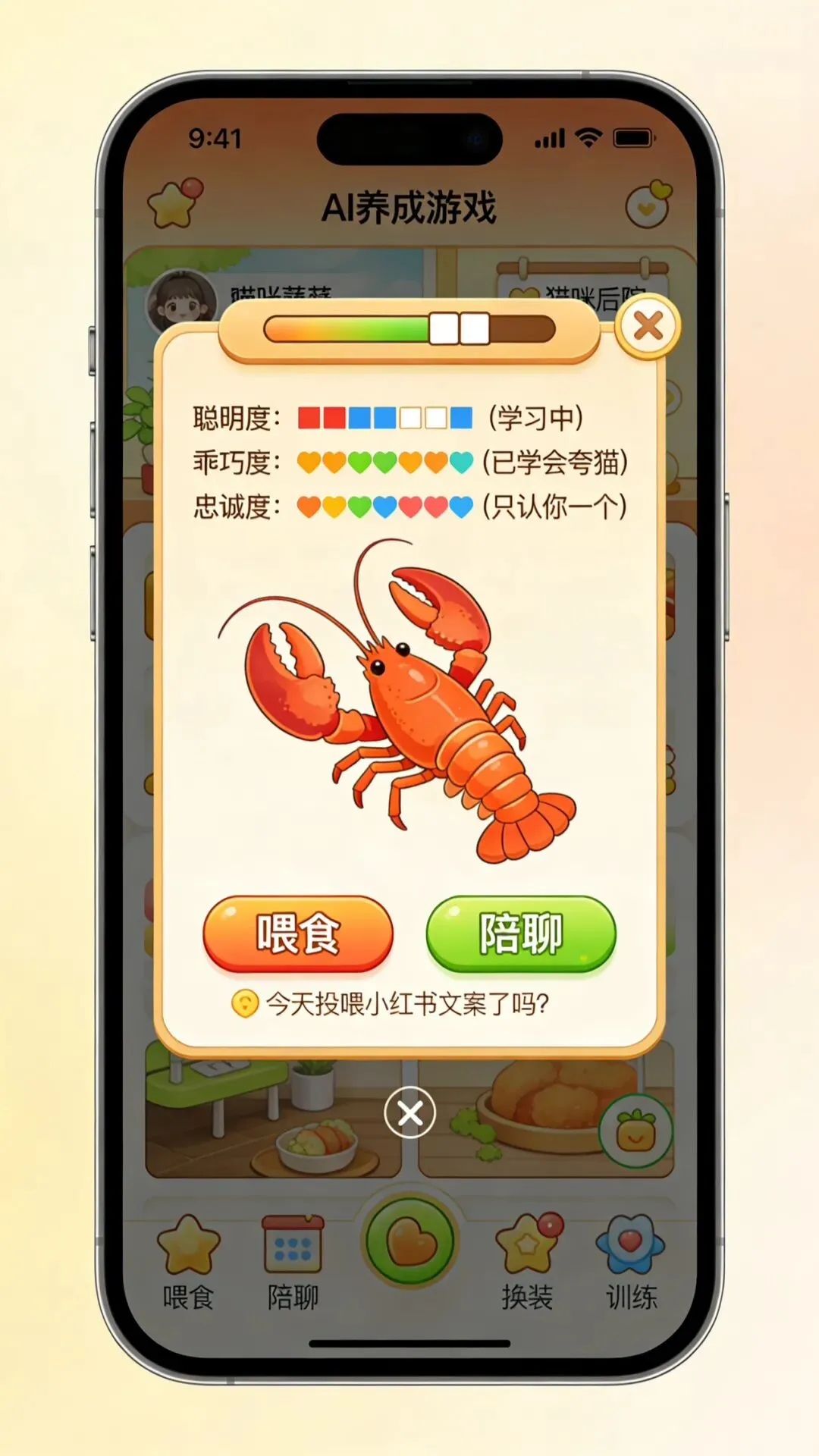
怎么训练?像养崽一样:
-
用网页调教(最简单):
-
在你的服务器管理页面,通常有个 “WebUI” 或 “控制台” 的入口,点进去就打开了OpenClaw的网页版对话界面。
-
你可以直接在这里跟它对话。跟它说:“以后我叫你小可爱,你叫我宝贝。你的风格是可爱、话多、喜欢用表情包。”
-
它会记住你的设定!这叫“角色设定”,是最简单的训练。
-
给它装“技能包”:
-
百度搜索:让它会上网查资料。
-
PPT生成:让它帮你做PPT。
-
定时提醒:让它每天早上8点给你推送天气和日程。
-
在同一个WebUI界面,找到 “技能商店” 或 “Skills” 选项。
-
这里就像手机应用商店,你可以给龙虾安装各种技能,比如:
-
看中哪个,点“安装”就行,和手机装App一样简单!
-
如果你想更个性化(比如训练一个帮你写小红书文案的专属AI):
-
你需要准备一些“教案”。把你以前写过的小红书爆款文案,整理成一个Word或TXT文档(格式就是“我问:…… 它答:……”的样子)。
-
然后在WebUI里找 “数据” 或 “微调” 功能(有些平台会把这个功能做得很简单,叫“上传知识库”)。
-
把文档传上去,让它学习。这就相当于给龙虾开小灶,吃了你的教案,它就学会了你的文风。
姐妹们,看到这里,你是不是觉得养一只AI龙虾也没那么难?
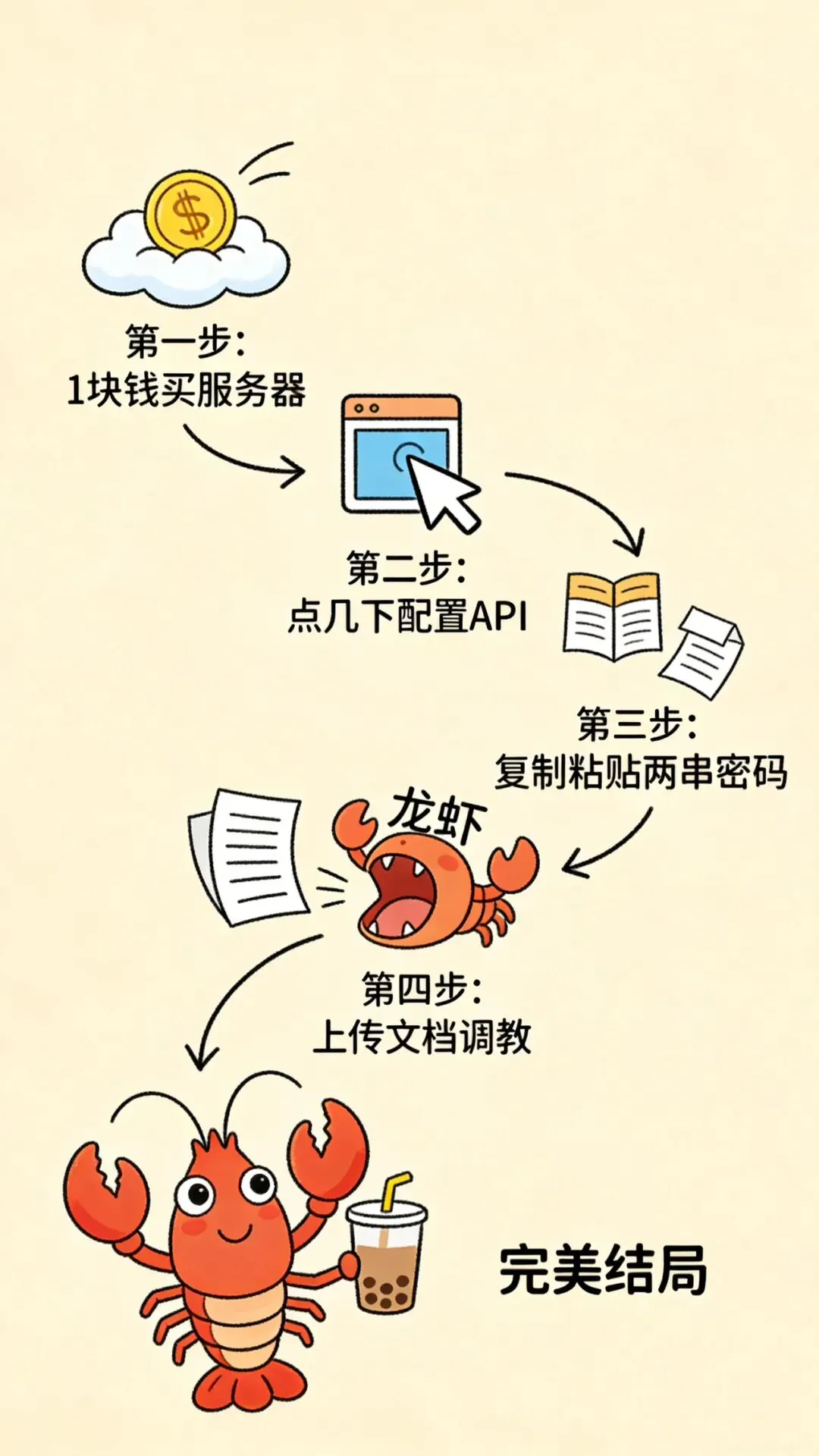
其实整个过程就是:
-
租个房(买服务器,薅羊毛1块钱搞定)
-
买点粮(配置API,点几下鼠标)
-
加个微信(接入飞书,复制粘贴两串密码)
-
慢慢调教(装技能包,上传你的文档)
最难的部分——那些复杂的代码——平台和工具都已经帮你封装好了。你要做的,就是像个真正的“造物主”一样,给它取名字、教它说话、看它慢慢变成你最喜欢的样子。
趁着有空,去给自己养一只AI龙虾吧。以后写周报、做PPT、追热点、写种草文案……动动嘴@它一下,活儿就干完了。
这感觉,不比找男朋友靠谱?
(如果你在实操中遇到哪个按钮找不到,欢迎在评论区发截图@我,咱们一起“红烧”bug!)
彩蛋来了
为啥说大家装龙虾,其实走了弯路?
想让 AI 解放双手,那为啥安装这个繁琐的事,不能直接让AI 来干呢?
用魔法打败魔法,用 AI 安装 AI,这才是这个 AI 时代该有的玩法啊!
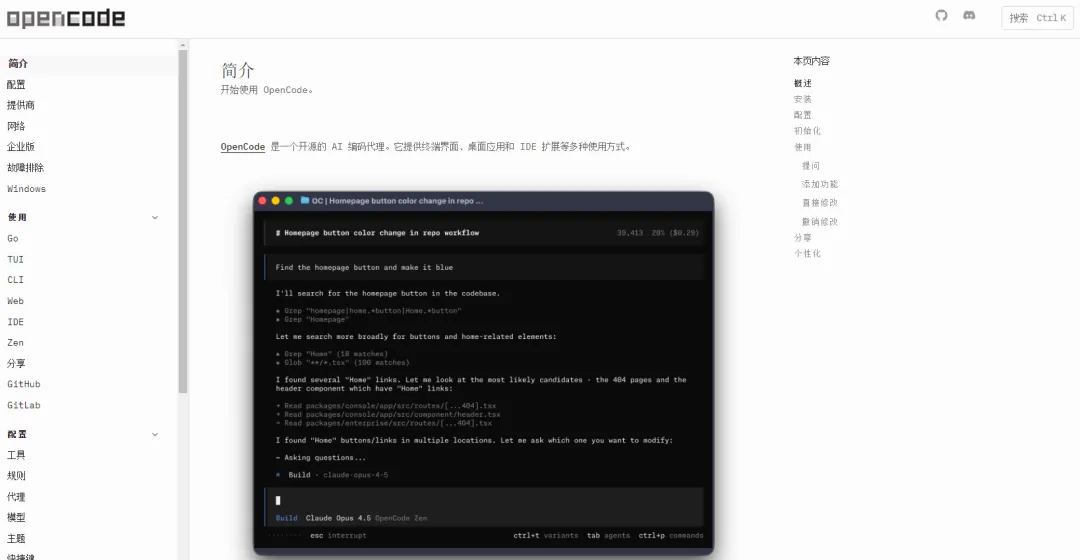
零门槛装 OpenClaw,就这 3 步,有手就行
接下来就是重点了,用 OpenCode 装 OpenClaw 的极简三步法,全程不用敲复杂代码,不用查各种教程,跟着做就行。但在开始之前,必须先跟大家说一句重要的安全提醒,这步千万不能省!
第一步:准备一台 “专属干活机”,别用主力电脑
为啥要单独准备设备?因为 OpenClaw 这类开源 AI 智能体,为了能帮你执行各种任务,会拥有比较高的系统权限。如果在存着你的银行卡信息、工作文件、个人隐私的主力电脑上装,配置不严密的话,会有极高的安全风险。
最稳妥的做法,就是找台家里吃灰的旧电脑、闲置的 Mac mini,把它当成跑 AI 的独立机器,相当于加了一道物理防火墙,能省去未来无数的隐患。这步看似麻烦,实则是为了后续安心用,千万别偷懒。
第二步:下载打开 OpenCode,拥有你的 “数字工程师”
以 Windows 电脑为例,直接去 OpenCode 的官网(opencode.ai/download),下载对应自己电脑系统的安装包,就像装微信、QQ 一样,下一步下一步点到底,轻松装好。
打开之后,你会发现里面已经配好了免费的 Minimax 模型,不用做任何配置,直接在对话框里就能和它交流。这一刻,你就拥有了一位随时待命、专业靠谱的 “数字工程师”,接下来的活,全交给它就行。
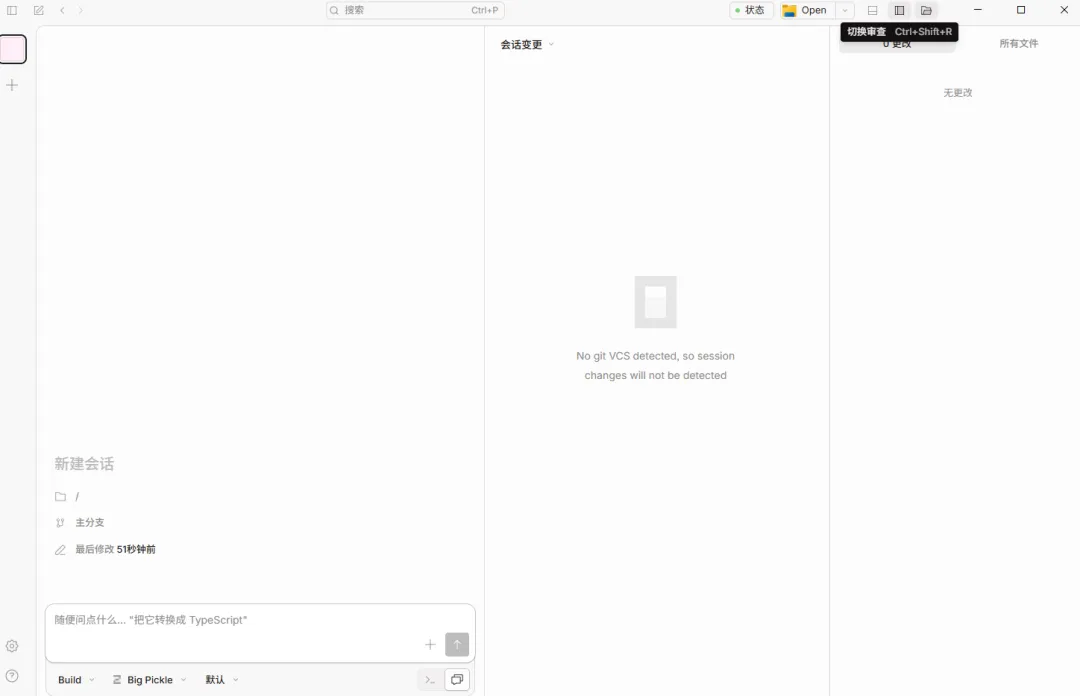
第三步:一句话交代任务,躺着等安装完成
这一步是最简单的,你只需要在 OpenCode 的对话框里,敲下一句大白话:“帮我安装一下 OpenClaw,地址是https://openclaw.ai/”,然后就可以静静看着它干活了。
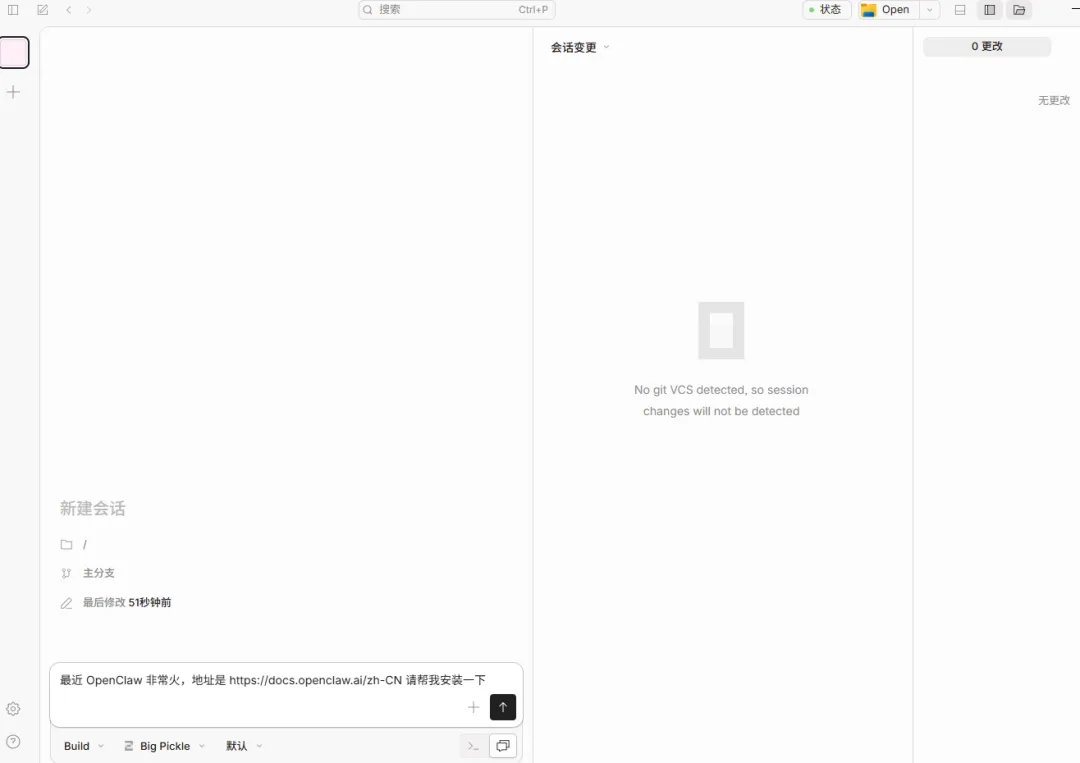
你会看到 OpenCode 在屏幕上自动检查电脑环境、敲安装命令、拉取需要的文件,中间如果遇到报错,它还会自己查日志、修改命令重新尝试,全程全自动,把原本需要你一行行复制粘贴、到处搜报错原因的折磨,全部自己消化掉。
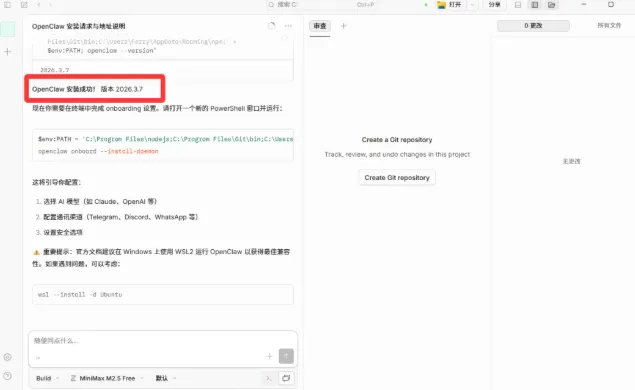
等屏幕上提示安装成功,就意味着最让人崩溃的基础环境搭建完成了,你已经拥有了一个完整的 OpenClaw “龙虾壳子”,剩下的就是简单的配置了。
安装成功后,怎么把 “龙虾” 养得更听话?
看到这里,可能有人会问:这三步装完,是不是就直接能用了?
其实不是,这三步的核心,是帮我们用最低的门槛跨过了最难的基础搭建坎,目前的 OpenClaw,还只是一个 “空壳子”,没有精细配置各种 Key,也没装复杂的工具插件。但没关系,基础底座稳了,后续的配置就简单多了。
安装成功后,按照提示在终端里运行简单的命令,跟着引导做几步设置就行,主要是选自己喜欢的 AI 模型(比如 Claude、OpenAI)、配置通讯渠道(比如 Telegram、Discord)、设置安全选项,这些步骤都是傻瓜式的,跟着提示走,一分钟就能搞定。
这里也给大家提个小建议,官方文档建议在 Windows 上用 WSL2 运行 OpenClaw,兼容性会更好,如果遇到小问题,试试这个方法就行。另外,OpenClaw 的官方教程文档已经支持中文了(docs.openclaw.ai/zh-CN),里面有详细的使用指南,想把 “龙虾” 养得更听话,没事可以翻一翻。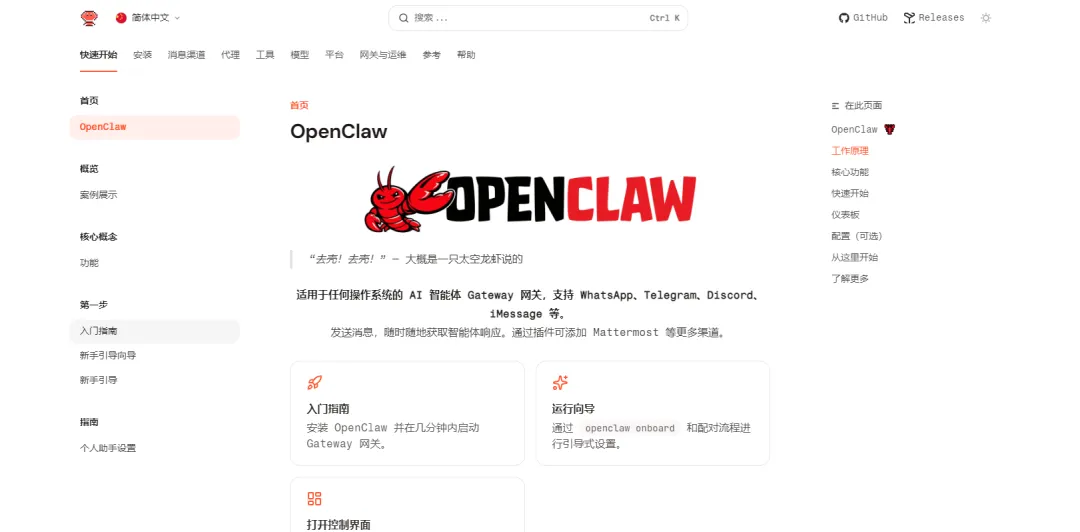
💬 今日话题:如果你有一只AI龙虾,你最想让它帮你做什么?