 夜雨聆风
夜雨聆风


【小沐学AI】设计稿秒变代码!CodeBuddy * Figma 让前端开发效率翻倍(3个案例)
导读: AI 编程助手 CodeBuddy 与设计工具 Figma 的联动,正在悄悄改变前端开发的工作流。本文以 3 个真实界面设计案例为线索,带你看懂如何用 CodeBuddy 读懂 Figma 设计稿、一键生成高质量页面代码,让设计与开发之间不再”鸡同鸭讲”。适合前端开发者、UI/UX 设计师及对 AI 编程感兴趣的读者。
小沐:戈戈,我最近在读《史记·廉颇蔺相如列传》,蔺相如靠着”完璧归赵”把一块玉璧完好无损地带回来,真是厉害!
戈戈:哈哈,你怎么突然聊起史记了?

小沐:因为我在想,设计师辛辛苦苦画好的 Figma 稿子,到了开发手里就像那块玉璧——交接过程中总要”损耗”,还原度差、沟通反复……
戈戈:你这个比喻绝了!其实现在有个组合拳——CodeBuddy + Figma,可以让设计稿”完璧”交付给代码,一点都不损耗。
小沐:真的?快给我讲讲!

一、CodeBuddy 是什么?
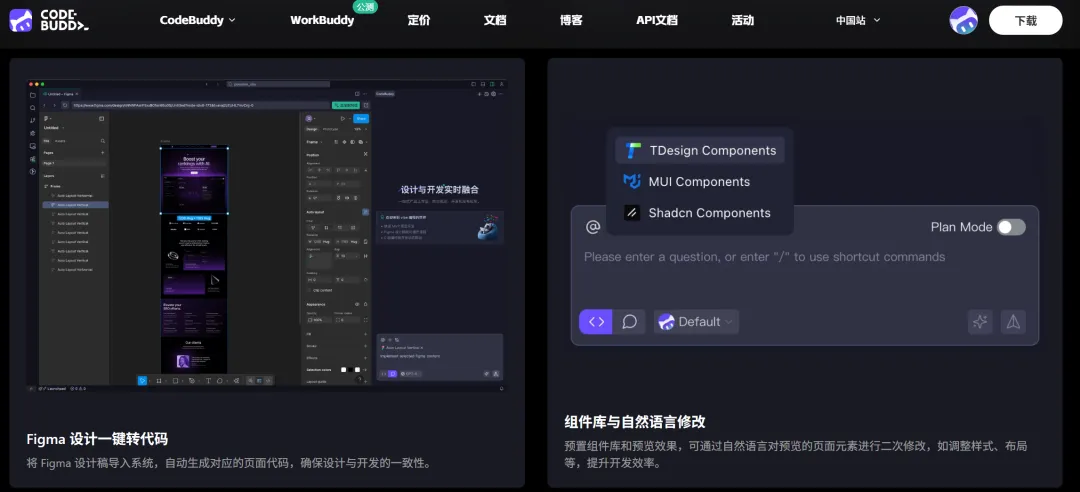
CodeBuddy 是腾讯云推出的 AI 编程助手,能够理解自然语言指令、生成代码、审查代码、解释逻辑,甚至直接读取 Figma 设计稿并将其转化为可运行的前端代码。
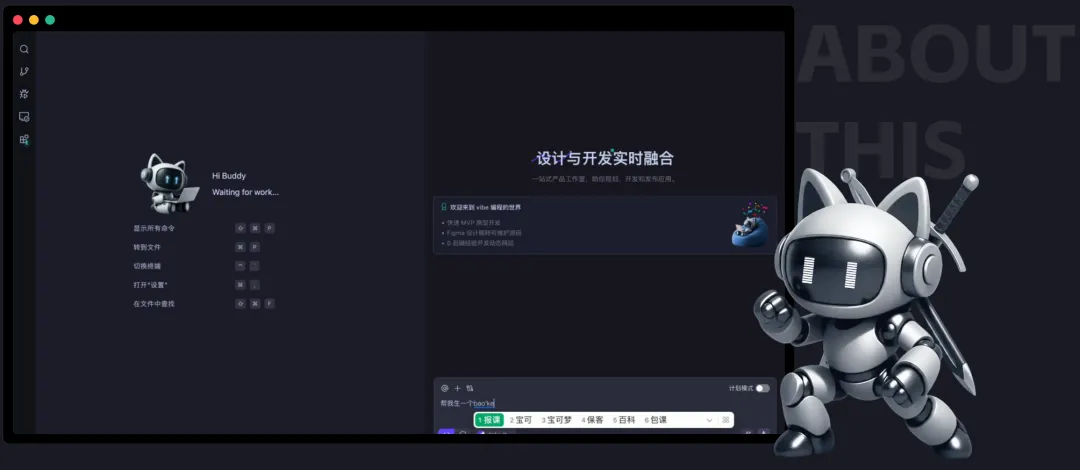
CodeBuddy 与 Figma 的联动,依托 Figma 官方开放的 MCP(Model Context Protocol)接口实现。整个过程就像让一位懂设计的全栈工程师坐在你身边,随时按你的要求把设计图变成代码。
二、环境准备:五步打通 CodeBuddy 与 Figma
整个过程分为五步,跟着走一遍,后面就可以畅快地让 AI 帮你”翻译”设计稿了。
第一步:安装 CodeBuddy
打开 CodeBuddy官网,下载和安装。
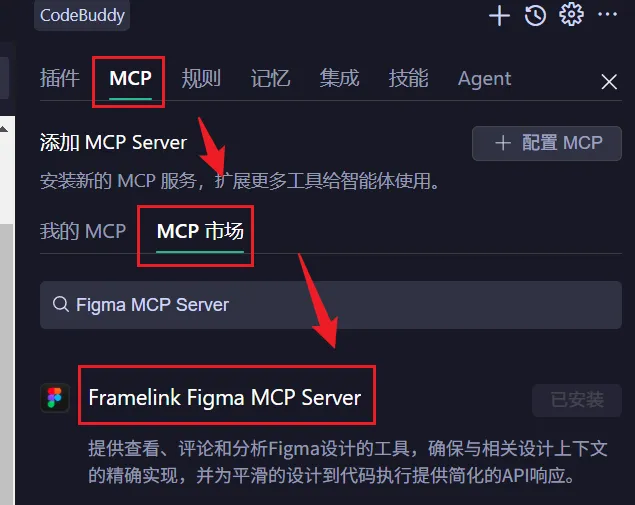
第二步:在 CodeBuddy MCP 市场安装 Figma MCP Server
进入 CodeBuddy 界面,找到 MCP 市场(MCP Marketplace),在搜索框输入 Figma MCP Server,点击 Install 安装插件。安装完成后,切换到 Installed(已安装)选项卡,可以看到 Figma MCP Server状态。
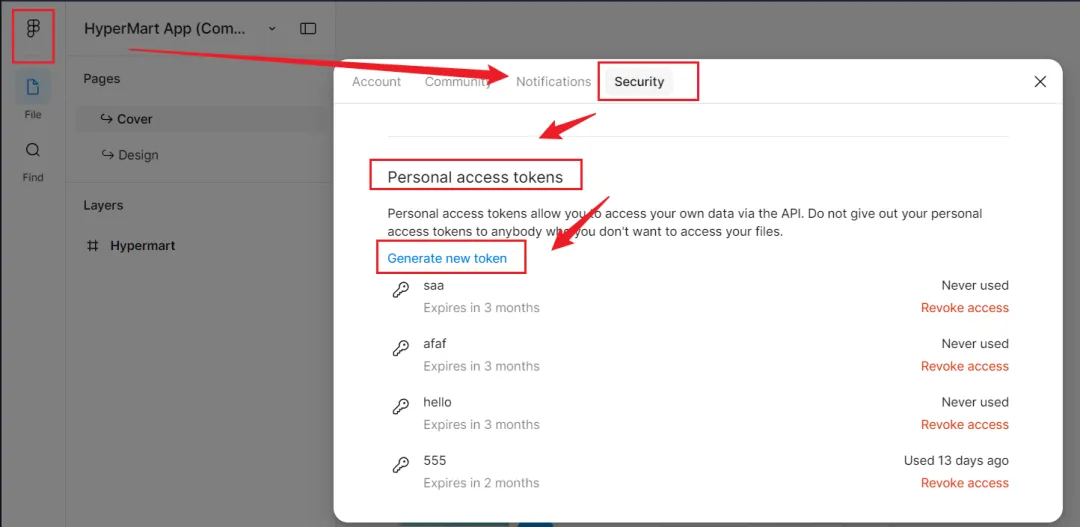
第三步:获取 Figma Personal Access Token
登录你的 Figma 账号,点击右上角头像进入 Settings(设置) 页面,依次找到 Security → Generate New Token。在弹出的对话框中填写 Token 名称,并按需设置访问权限(建议勾选 Read 权限),点击生成后立即复制 Token——此 Token 只会显示一次,关闭弹窗后将无法再次查看,请妥善保存。
第四步:在 CodeBuddy 中完成 MCP 配置
回到 CodeBuddy,打开 Figma MCP Server 的配置文件,将刚才复制的 Figma Token 粘贴到对应的 Token 字段中,保存文件。至此,CodeBuddy 与 Figma 之间的”授权通道”正式建立。
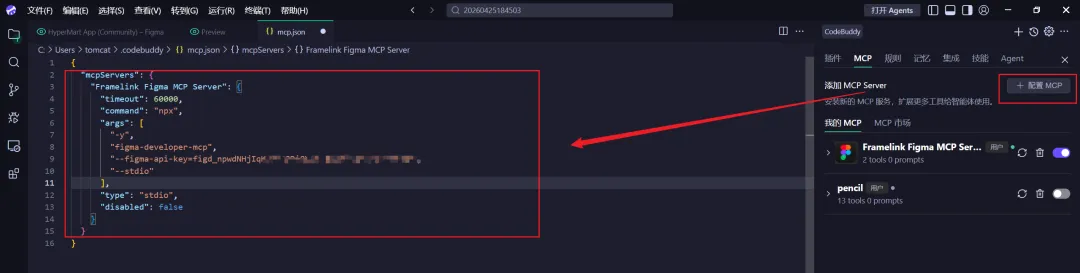
第五步:获取 Figma 设计稿链接并生成代码
在 Figma 中打开目标设计文件,右键点击需要转化的页面或 Frame,选择复制链接。回到 CodeBuddy,粘贴链接并附上你的需求描述(例如:「请根据这份设计稿生成 HTML+CSS 代码」),按下回车。CodeBuddy 会自动调用 Figma MCP 插件,解析设计结构,输出对应的前端代码文件。用浏览器打开生成的文件,对照设计稿检查还原效果,必要时进行细节微调即可。
三、案例一:Bean Scene 咖啡品牌落地页
设计稿概览
这是一款名为 Bean Scene 的精品咖啡品牌落地页设计,整体风格深沉温暖,以深棕色和奶油白为主色调,融合大幅咖啡场景图、品牌 Slogan 区块、菜单展示区和预约入口。设计师在 Figma 中精心设定了品牌色系、圆角卡片组件和字体层级体系。
https://www.figma.com/design/XQnfqEFltu0YQXIyqTxoeA/Bean-Scene-Coffee-Landingpage--Community-?node-id=1-4&t=pRQO335JWsC00eo9-4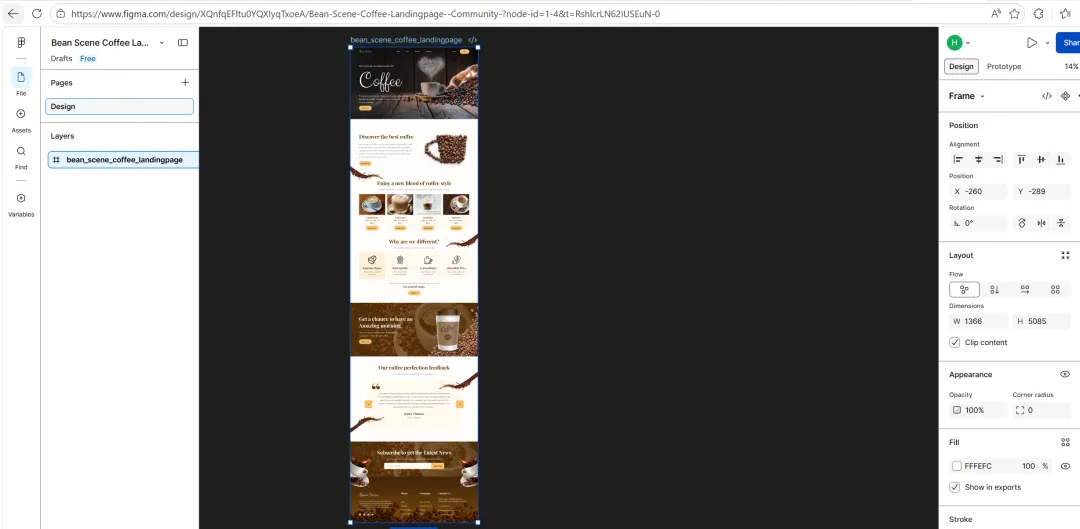
提示词:
使用figma mcp解析https://www.figma.com/design/XQnfqEFltu0YQXIyqTxoeA/Bean-Scene-Coffee-Landingpage--Community-?node-id=1-4&t=pRQO335JWsC00eo9-4,生成网页代码。界面代码生成完毕,在浏览器预览如下: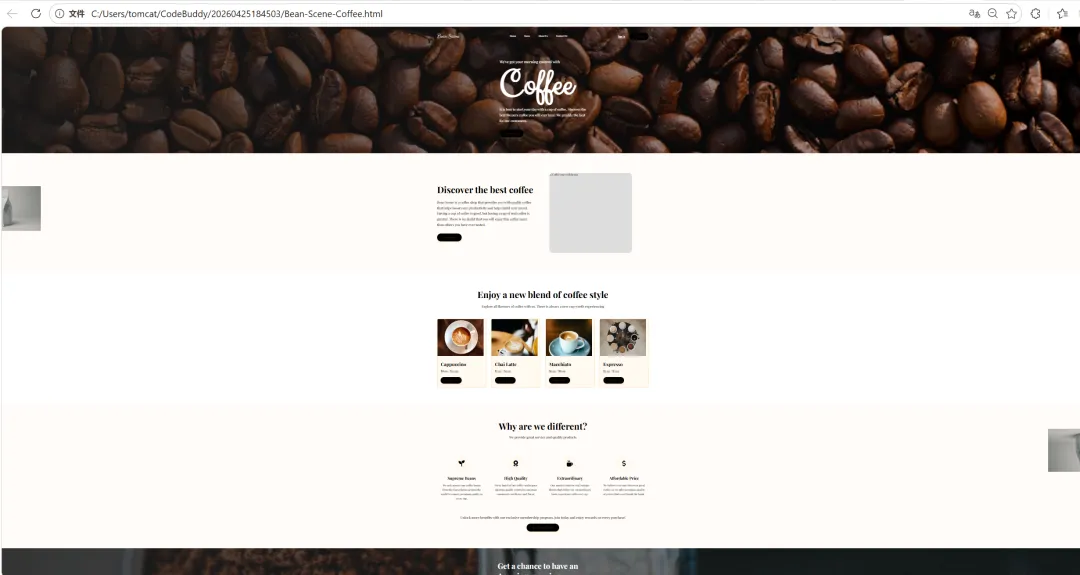
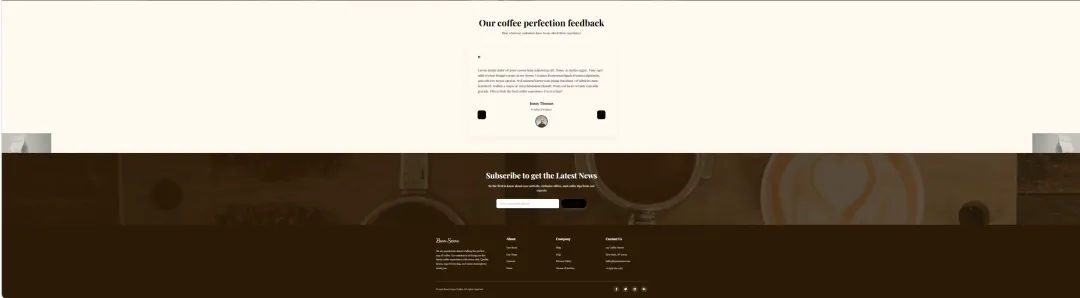 小沐:界面效果还原差那么一点意思。
四、案例二:HyperMart 超市购物 App
设计稿概览
HyperMart 是一款移动端超市购物 App 的 UI 设计,采用鲜明的橙绿配色方案,界面包含首页 Banner 轮播、分类导航宫格、商品列表卡片、购物车浮层和底部 Tab 栏。设计师在 Figma 中使用了大量 Auto Layout 和组件变体(Variants),规范十分完善。
https://www.figma.com/design/FaDl5Db0Kzb5NCAW8DeFhK/HyperMart-App--Community-?node-id=17-986&p=f&t=gIleS0KHamjobOmv-0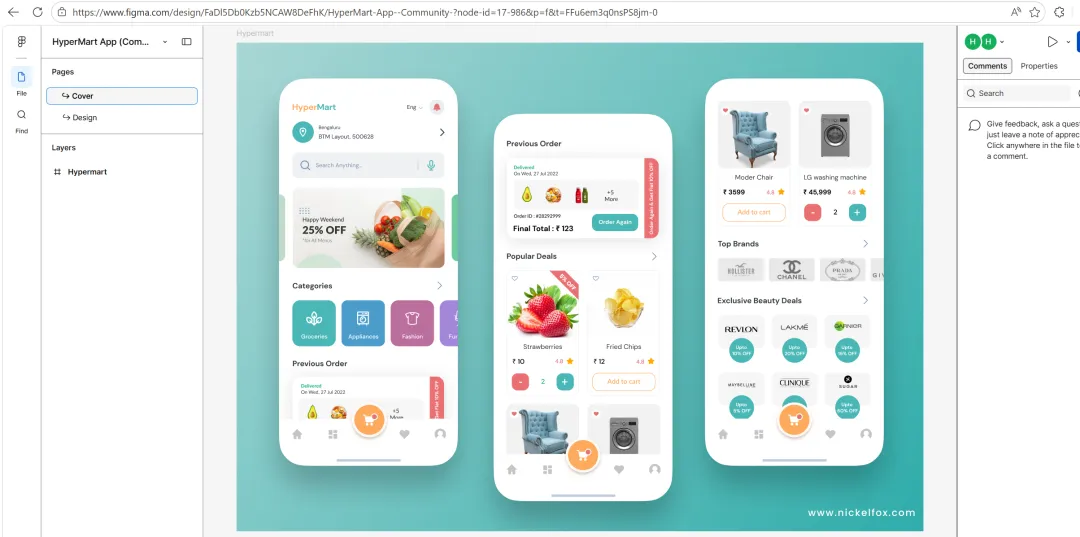 提示词:
提示词:
使用figma mcp解析https://www.figma.com/design/FaDl5Db0Kzb5NCAW8DeFhK/HyperMart-App--Community-?node-id=17-986&p=f&t=gIleS0KHamjobOmv-0,生成网页代码。界面代码生成完毕,在浏览器预览如下: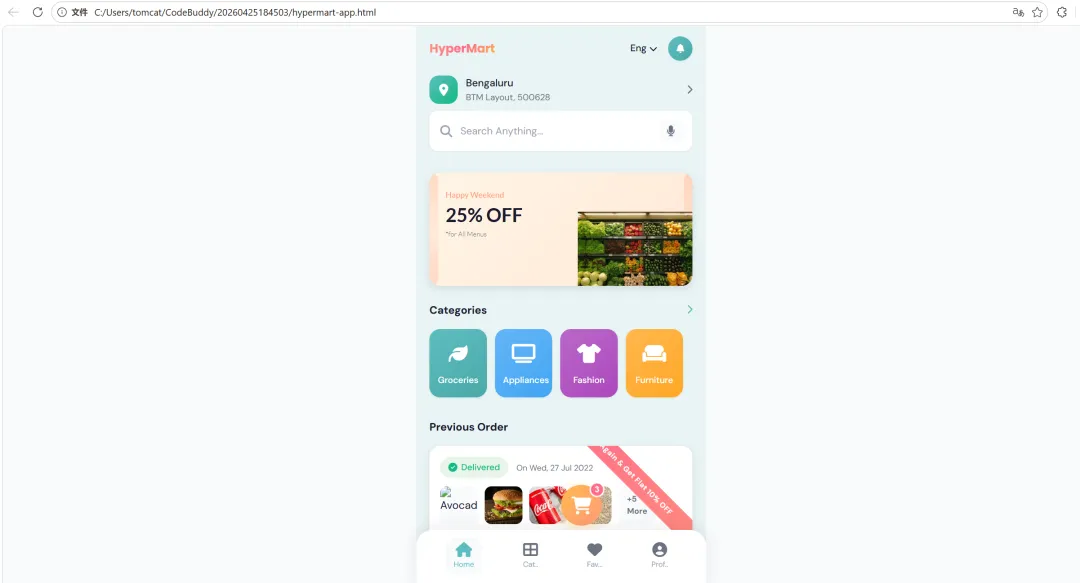 小沐:界面效果还原还是比较多的,但细节处比较粗糙。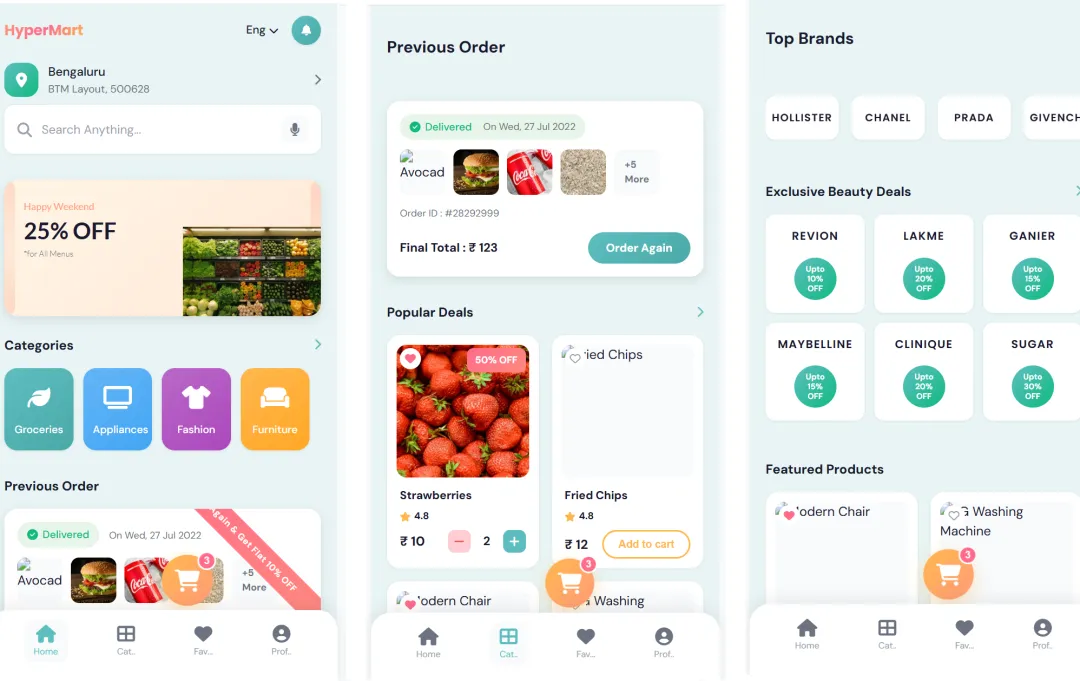
五、案例三:Online Bike Shopping App 自行车电商 App
设计稿概览
这是一款自行车垂直电商 App 的 UI 设计,风格现代简洁,以黑白为底色,用亮黄色作为点睛的强调色。界面包含产品详情页、3D 展示区域、规格选择组件(颜色、尺码)、加入购物车按钮以及用户评价列表。整体设计充满运动感与科技感。
https://www.figma.com/design/3o7N2brhP8AhPBDveUzM55/Online-Bike-Shopping-App--Community-?node-id=1-2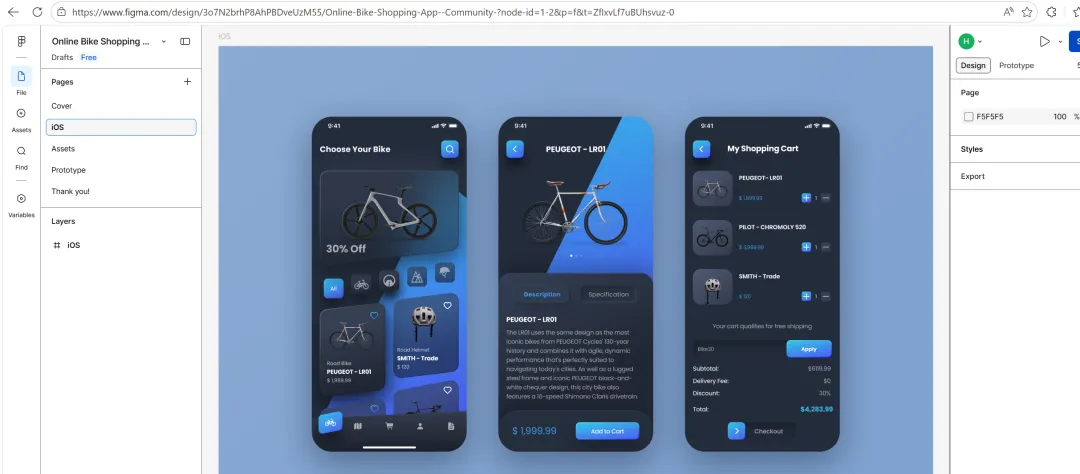 提示词:
提示词:
使用figma mcp解析https://www.figma.com/design/3o7N2brhP8AhPBDveUzM55/Online-Bike-Shopping-App--Community-?node-id=1-2,生成网页代码。界面代码生成完毕,在浏览器预览如下: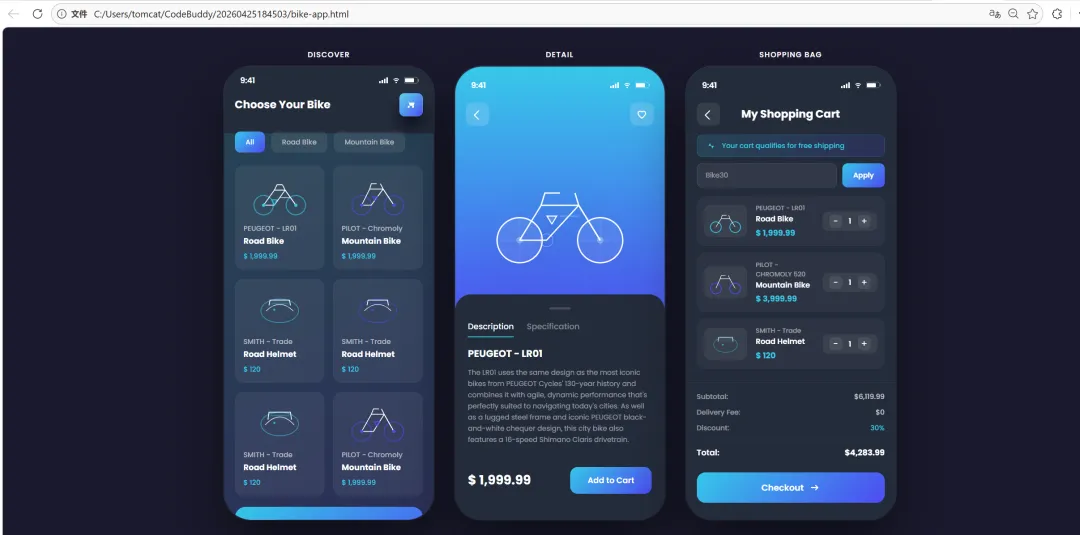
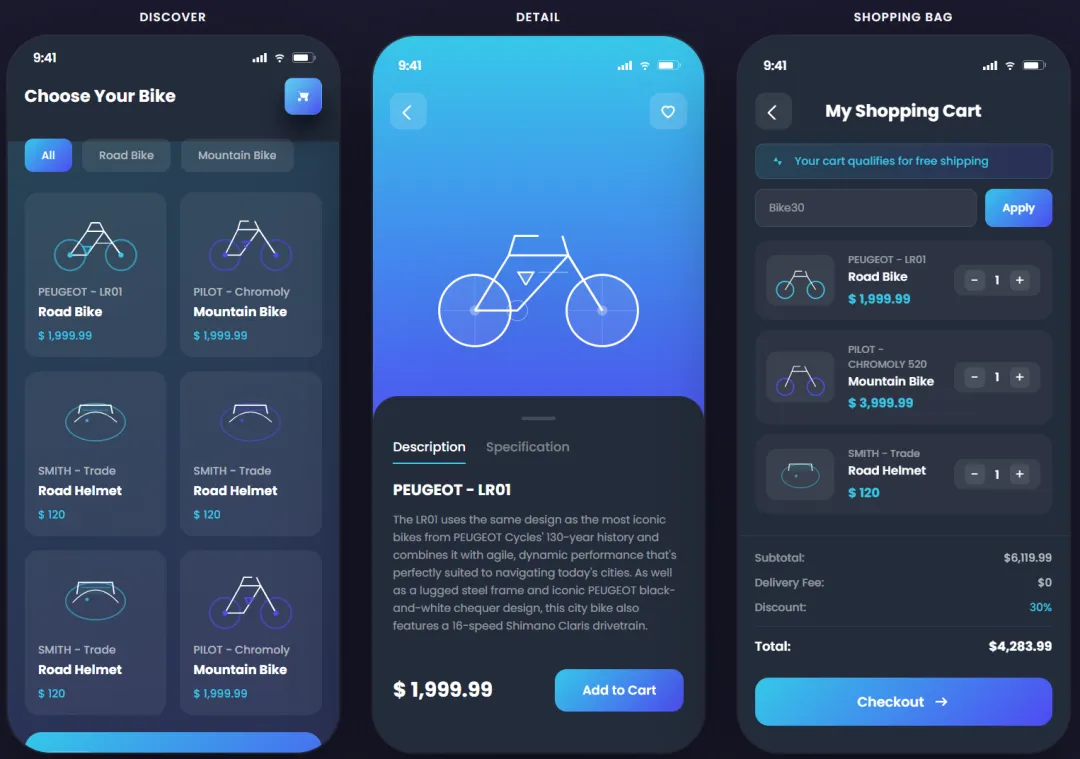 小沐:生成的效果和原始figma感觉是两个不同风格,哈哈。
六、CodeBuddy + Figma 工作流总结
三个案例跑下来,整套协作流程已经相当清晰:
设计阶段:设计师在 Figma 中规范使用各种界面元素。给 AI 备好的高质量的”蓝图”即可。
交接阶段:开发者将 Figma 链接发给 CodeBuddy,用自然语言说清功能需求,一次性拿到结构化代码。
微调阶段:开发者专注补充业务逻辑和边界处理,无需再从零手写样式和布局。
迭代阶段:设计稿有改动,重新发链接加一句说明,AI 直接给出差异部分的更新代码,告别人工”找茬”。

戈戈:小沐,现在知道什么叫”完璧归赵”了吧?设计稿经过 CodeBuddy,一行样式都不会丢。
小沐:懂了!《史记》里蔺相如靠智慧护住了玉璧,我们靠 CodeBuddy 护住了设计稿的每一个像素,哈哈!
戈戈:所谓”工欲善其事,必先利其器”,AI 时代的器,就是 CodeBuddy + Figma。

结语
如果您觉得这些文字有一点点用处,请给作者点个赞或关个注;╮( ̄▽ ̄)╭如果您有技术问题探讨,评论处留言。//(ㄒoㄒ)//谢谢各位童鞋们啦( ´ ▽ ` )ノ ( ´ ▽ “ )っ!更多精彩文章详见:CSDN博客:爱看书的小沐微信公众号:杨小羊爱阅读