 夜雨聆风
夜雨聆风


火绒怎样单独给某个软件断网_火绒解除断网教程

说到火绒安全软件,相信朋友们一定都不陌生吧,但是火绒安全软件怎么单独给某一个软件进行断网呢??
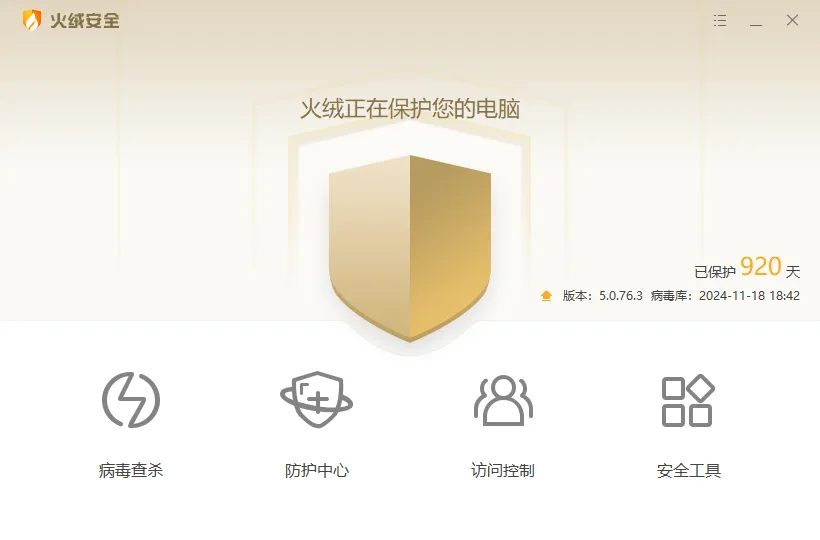
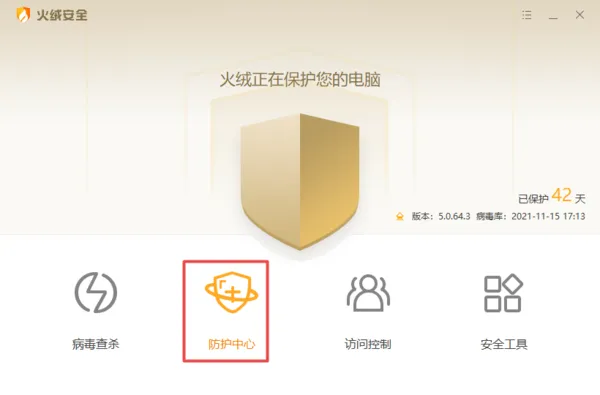
1.打开电脑上的火绒安全软件,接着在界面的底部找到【防护中心】功能,并点击进入。
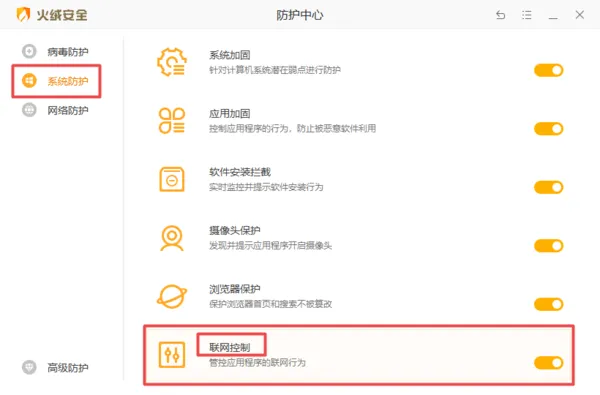
2.进入到火绒的防护中心界面当中后,点击选择界面左侧的【系统防护】选项。
3.然后在右侧界面的底部,找到【联网控制】功能,并将此功能滑动打开,开关变成橘黄色,就代表功能成功地开启了。
4.联网控制功能打开好以后,点击【联网控制】字样。
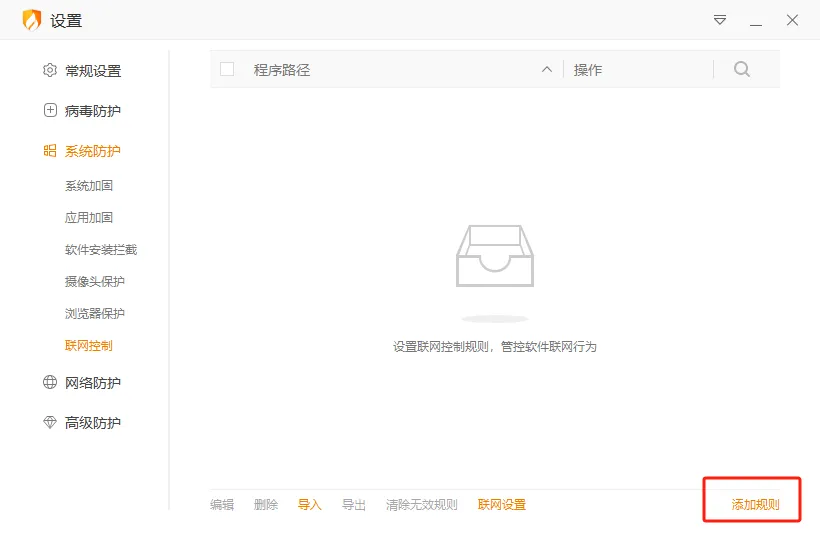
5.接着在设置联网控制规则界面当中,点击界面右下角的【添加规则】选项。
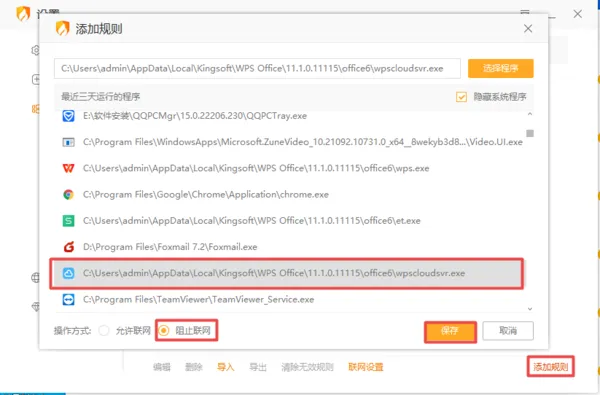
6.然后,在弹出的添加规则窗口中,找到要设置断网的那个软件,并点击选择它,然后设置好【操作方式】为【自动阻止】,接着点击【保存】按钮,即可使用火绒来单独给某一个软件进行断网了。
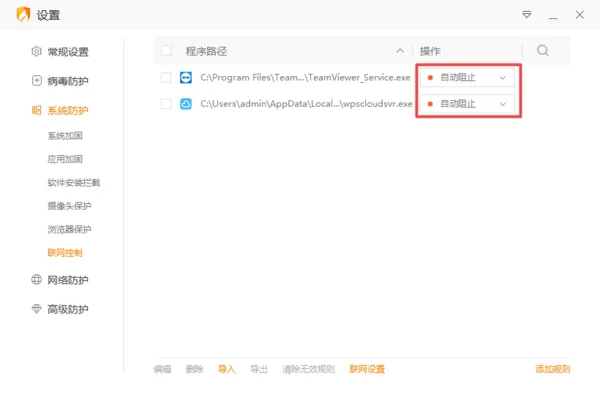
8.继续添加规则,然后选择其他想要设置断网的软件,便可以对电脑上的多个软件进行断网设置。
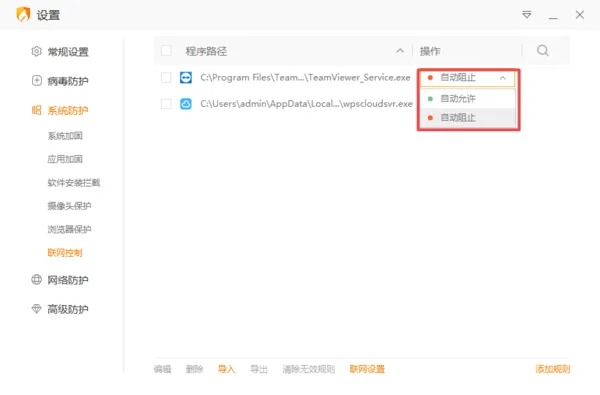
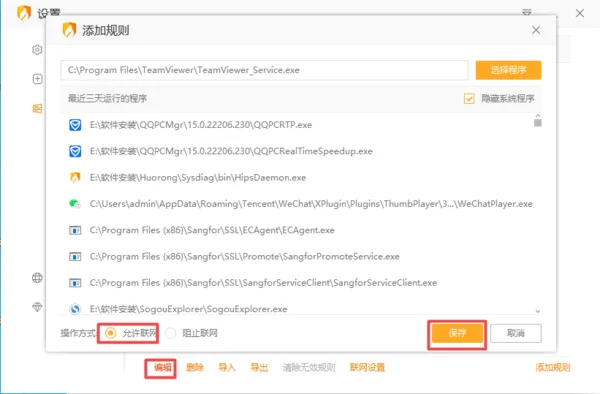
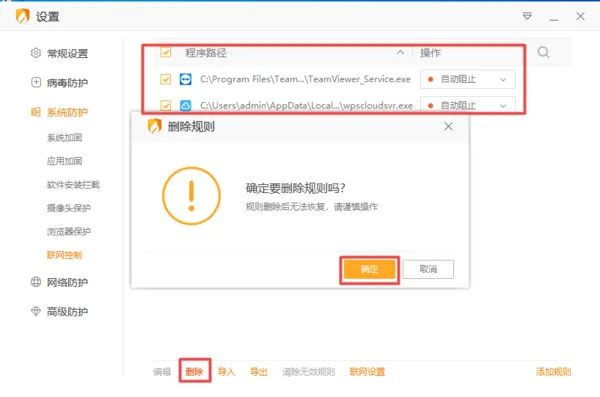
火绒安全软件怎么解除软件断网控制
度盘下载链接(复制到度盘直接下载)
https://pan.baidu.com/s/1ptTfuY2yx4y2seEGfrvr0w?pwd=cnf6
提取码: cnf6
如果失效请关注后回复:24126

PS插件合集(持续更新中)
度盘下载链接(复制到度盘直接下载)
https://pan.baidu.com/s/132DQHSfy36dXknkbj9uMdg?pwd=nf2m
提取码: nf2m

Adobe最新合集(2017-2026–持续更新中)
度盘下载链接(复制到度盘直接下载)
https://pan.baidu.com/s/1b1XFISc_BGkKy0daroI69g?pwd=3c7v
提取码: 3c7v

数据修复合集(SD 硬盘 U盘等数据恢复软件–持续更新中)
度盘下载链接(复制到度盘直接下载)
https://pan.baidu.com/s/14hcnVPardAsXz48GDztIYA?pwd=5xqm
提取码: 5xqm

https://pxhza5vd6il.feishu.cn/base/XWVmbPNcTaZjGsshxmkcL8qHneg?from=from_copylink
还有更多资源请点击下方链接获取



#最新破解版剪Y+国际版+剪Y392套模板+9000+调色预设+剪辑素材





–––––––––––– END ––––––––––––
免责声明
本资源仅作为学习交流,其版权归原作者所有,本号不对所涉及的版权问题负责,如原作者认为侵权,请联系我们,我们立即删除文章,谢谢!
 点击”戳“一下【阅读原文】,获取更多视频教程资源!