夜雨聆风
夜雨聆风


Word图片插入避坑指南:告别乱跑、做好图文排版,新手也能秒会
在Word里插入图片,明明放在指定位置,一打字、一换行,图片就“离家出走”,要么跑到段落开头,要么卡在文字中间,怎么拖都归位不了;想做图文结合的排版,嵌入式、环绕式傻傻分不清楚,排出来要么拥挤杂乱,要么间距怪异。
其实Word图片排版不难,核心就两个关键点:搞定图片“定位”,选对环绕方式。下面就把新手必看的Word图片插入技巧,一次性讲明白,从此告别图片乱跑,轻松排出干净美观的图文版式,不管是写报告、做文档还是排版素材,都能用得上~
一、最头疼的问题:插入图片后“乱跑”,怎么根治?
图片乱跑,本质是「图片的定位方式」没有设置对。默认情况下,Word插入图片后,定位方式是“嵌入型”,这种方式下,图片会像一个普通文字,跟着段落一起移动,一旦修改文字,图片就会被“挤走”。想要根治图片乱跑,第一步就是修改「图片环绕方式」,再搭配「固定位置」设置,两步就能搞定:
1、快速修改环绕方式(核心操作)
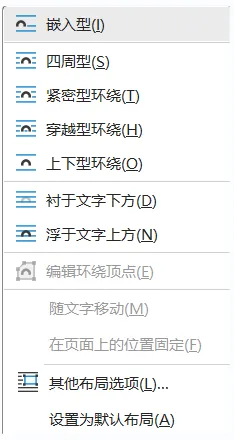
选中插入的图片,顶部会弹出「图片格式」选项卡(2016及以上版本),点击「环绕文字」,根据需求选择合适的环绕方式,以下为常见的集中环绕方式:
•嵌入型(默认):不推荐用于图文排版,图片随文字移动,易乱跑,适合纯图片插入(无文字环绕需求)。
•四周型:图片周围环绕文字,图片可自由拖动,不会被文字挤走,最常用、最万能。
•紧密型环绕:文字紧贴图片边缘环绕,适合图片不规则、需要节省空间的排版(比如海报、图文素材)。
•衬于文字下方/上方:图片作为背景(衬于下方)或遮挡文字(衬于上方),适合做封面、水印类排版,完全不会乱跑。

2、固定图片位置(彻底杜绝乱跑)
光改环绕方式还不够,若想让图片固定在某个位置,不随文字、段落修改而移动,需补充这一步:
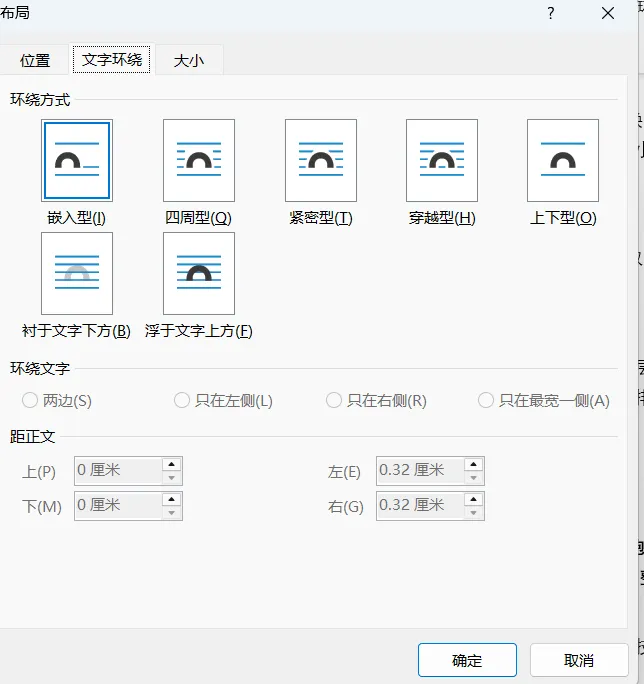
①选中图片,右键点击「大小和位置」(或在「图片格式」中点击「位置」);
②在弹出的窗口中,切换到「位置」选项卡,取消勾选「随文字移动」;
③切换到「文字环绕」选项卡,确认已选择合适的环绕方式(如四周型),点击确定即可。
小贴士:如果是多图排版,建议每插入一张图片,就设置一次「固定位置」,避免多张图片互相“干扰”、一起乱跑。
二、嵌入式 vs 环绕式:两种排版方式,用对才好看
很多人分不清嵌入式和环绕式的区别,其实核心是「图片与文字的关系」不同,适用场景也不一样,新手记住下面的对比,再也不踩坑:
1、嵌入式排版(适合纯图片插入,不做文字环绕)
「嵌入式」是Word默认的图片插入方式,图片会嵌入到文字段落中,和文字处于同一行,就像一个“大号文字”。
✅ 适用场景:单张图片插入、不需要文字环绕(比如报告中的示意图、表格中的配图)、图片尺寸较小(不影响文字排版)。
💡 小技巧:嵌入式图片若想居中显示,直接选中图片,点击「开始」选项卡中的「居中对齐」即可;若想调整图片大小,拖动图片四角的控制点(按住Shift键拖动,可保持图片比例不变,避免变形)。
⚠️ 注意:嵌入式图片易乱跑,若文字较多、段落修改频繁,不建议用这种方式。
2、环绕式排版(适合图文结合,美观整洁)
「环绕式」是图文排版的首选,图片独立于文字之外,文字围绕图片排列,图片可自由拖动、固定位置,不会被文字挤走,分为4种常用类型,按需选择:
•四周型环绕(首选):文字在图片的上、下、左、右四个方向环绕,间距均匀,适合大多数图文排版(如文章配图、报告插图),兼顾美观和可读性。
•紧密型环绕(省空间):文字紧贴图片边缘,哪怕图片是不规则形状(如人物头像、不规则图标),也能紧密环绕,适合排版密集、需要节省空间的场景(如海报、宣传单)。
•衬于文字下方(做背景):图片在文字下方,作为背景使用,适合做封面、标题背景、水印,建议将图片设置为“半透明”(选中图片→图片格式→颜色→透明度),避免遮挡文字。
•衬于文字上方(做遮挡):图片在文字上方,可遮挡部分文字,适合做重点标注、图文叠加效果(如给文字加图标遮挡、做设计感排版)。
三、图文排版进阶技巧:新手也能排出专业感
解决了图片乱跑的问题,再掌握这几个小技巧,让你的Word图文排版更整洁、更专业,适配公众号转载、报告提交等各种场景:
1、统一图片大小,避免杂乱
多图排版时,若图片大小不一,会显得杂乱无章,快速统一大小的方法:
选中所有需要统一大小的图片→右键点击「大小和位置」→在「大小」选项卡中,设置统一的「高度」和「宽度」(勾选「锁定纵横比」,避免图片变形)→点击确定,所有图片瞬间统一大小。
2、调整图文间距,避免拥挤
环绕式排版时,文字和图片贴得太近,会显得拥挤,影响阅读:
选中图片→右键「大小和位置」→「文字环绕」选项卡→点击「距离正文」,调整上、下、左、右的间距(一般设置为0.5–1厘米,根据排版需求调整),让图文间距均匀,阅读更舒适。
3、图片对齐,排版更整齐
多图排列时,手动拖动很难对齐,用Word自带的「对齐」功能,一秒搞定:
选中所有图片→顶部「图片格式」→点击「对齐」,可选择「顶端对齐」「底端对齐」「水平居中对齐」「垂直居中对齐」,还能选择「分布均匀」,让图片之间的间距完全一致,排版更规整。
4、插入图片不模糊,保证清晰度
很多人插入图片后,会出现模糊、失真的情况,核心是「图片分辨率」和「插入方式」没选对:
•插入前:选择分辨率≥300dpi的图片,避免用模糊、拉伸过的图片;
•插入后:调整图片大小时,按住Shift键拖动四角,避免拉伸变形;若图片太大,可通过「大小和位置」精确调整,不要直接拖动边缘。
四、常见问题排查:遇到这些情况,快速解决
1、 图片插入后,显示不全/被遮挡?
【解决方案】:选中图片→「图片格式」→「环绕文字」,切换为「四周型」或「紧密型」,取消「衬于文字下方」;若仍显示不全,检查图片大小,缩小图片或调整页面边距。
2、固定位置后,图片还是会动?
3、 多图排版,图片之间互相遮挡?
【最后总结】
Word图片排版,不用死记复杂操作,记住核心:图片乱跑就改环绕方式+固定位置,图文排版就选对嵌入式/环绕式,再用对齐、统一大小、调整间距的小技巧,新手也能轻松排出专业美观的图文。不管是日常做文档、写报告,这些技巧都能直接套用,赶紧收藏起来,下次插入图片再也不崩溃~
👇关注我,了解更多WORD常用技能,收藏起来,用到时直接翻,新手也能快速变身WORD高手~