 夜雨聆风
夜雨聆风


AI Studio 被低估了,我玩一周开了眼
我之前一直以为 Google AI Studio 是给开发者准备的玩具——满屏 API Key、模型 ID、参数滑块,普通人根本不该来这里。
直到这周我闲着打开它,才意识到自己错过了什么。
不仅免费,还可以直接用我的 Google AI 订阅升级——不用 API Key、不用额外付钱、不用写一行代码。生成的图没水印,能切任意模型,能做语音、做应用、做 NotebookLM 同款工具。
我用了五天,把 Gemini 里很多痛点都解决了。AI Studio 是 Google 把 Gemini 之外的能力,全部摊开来给你看的地方——而绝大多数人压根不知道。
一、AI Studio 是什么?我用一句话讲清楚
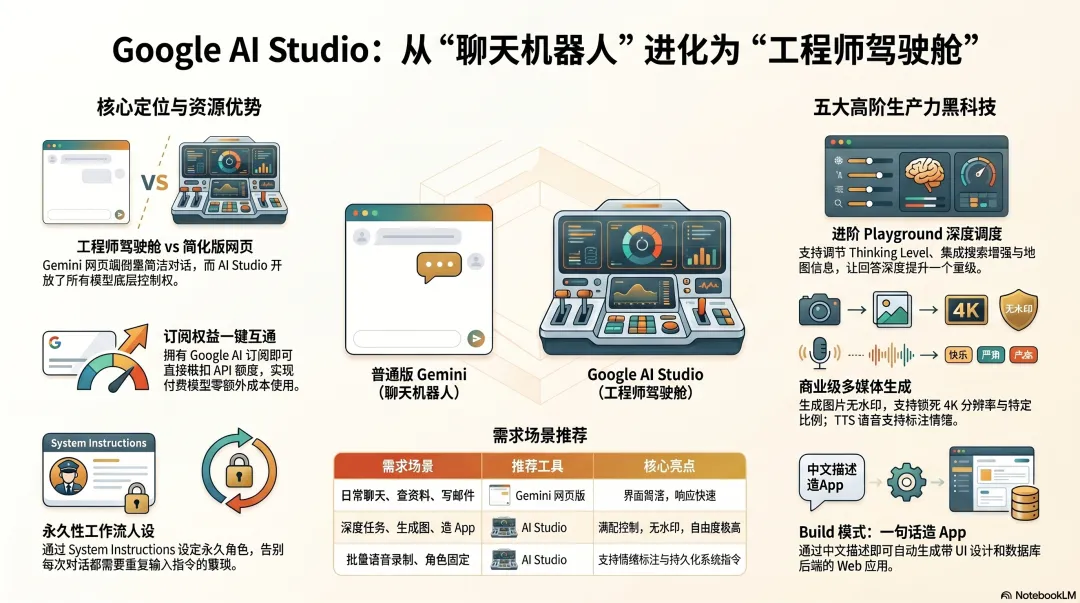
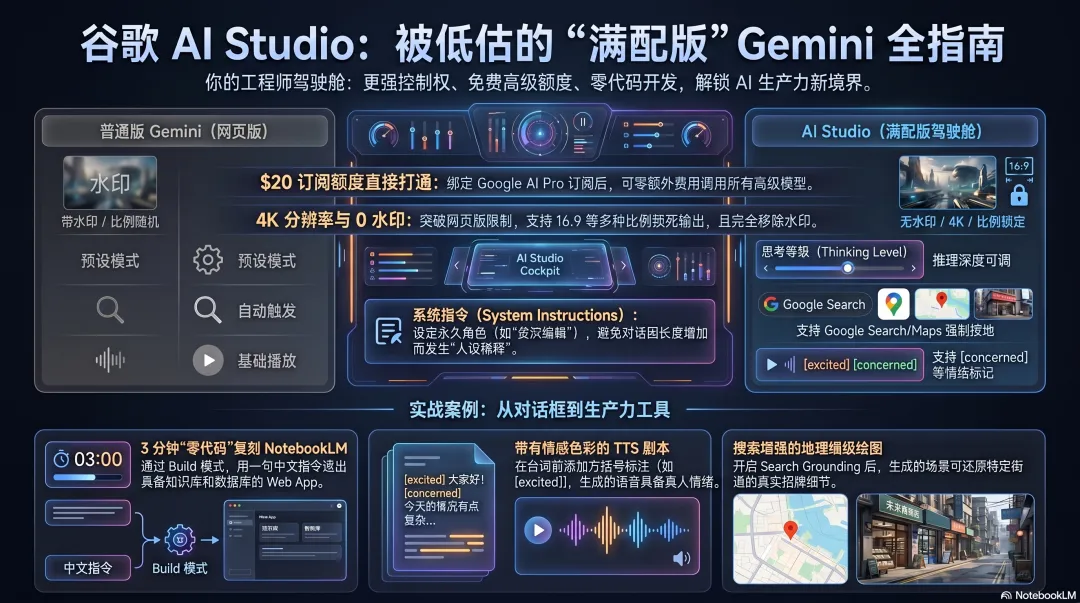
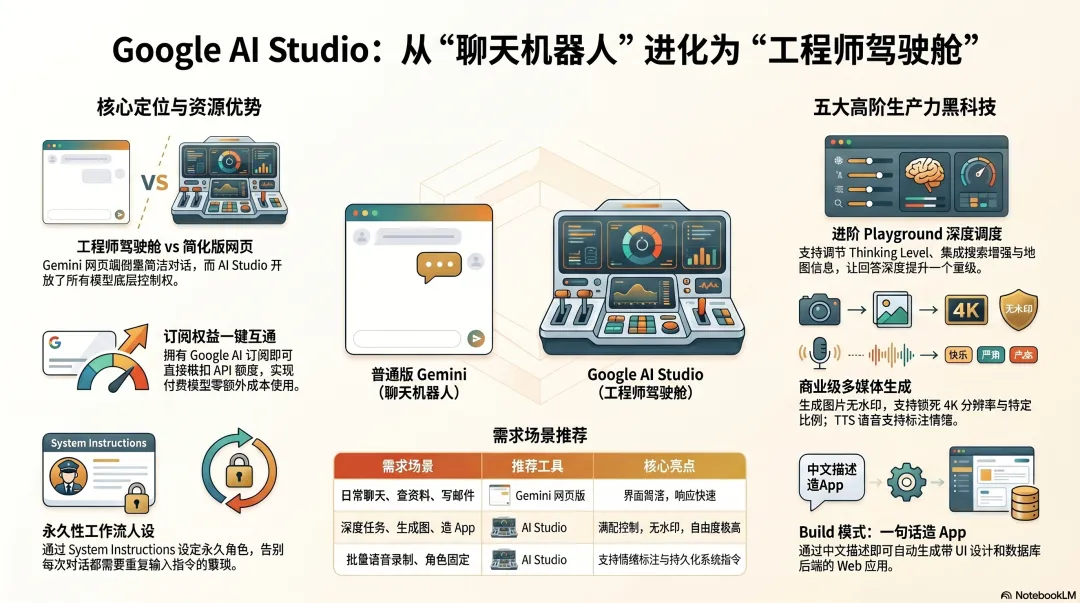
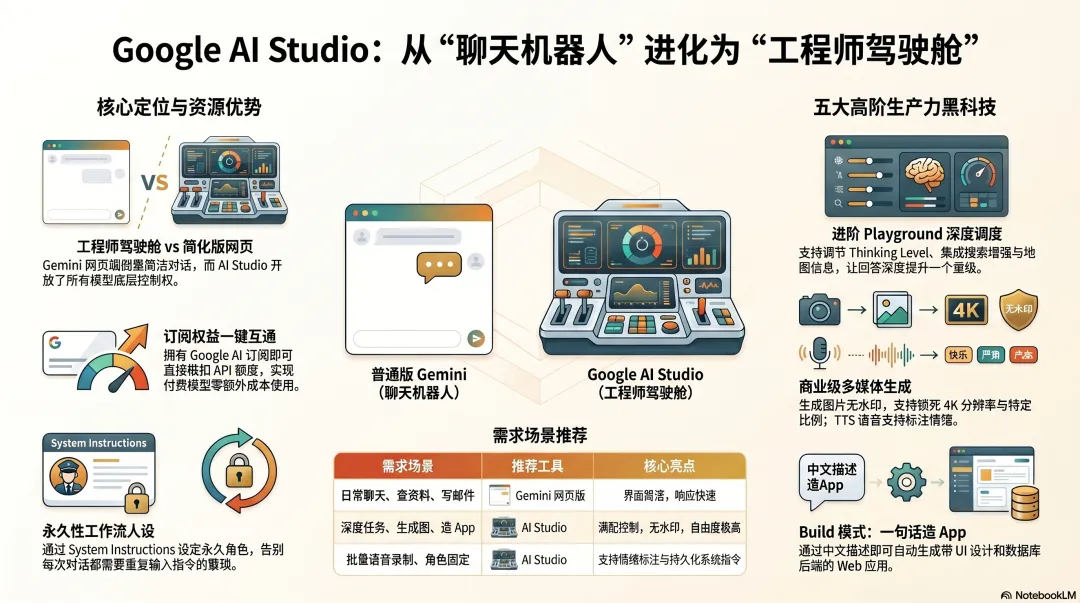
简单说,AI Studio 是 Google 给所有 Gemini 模型搭的一个“工程师驾驶舱”。
Gemini 是简化版,AI Studio 是满配版。
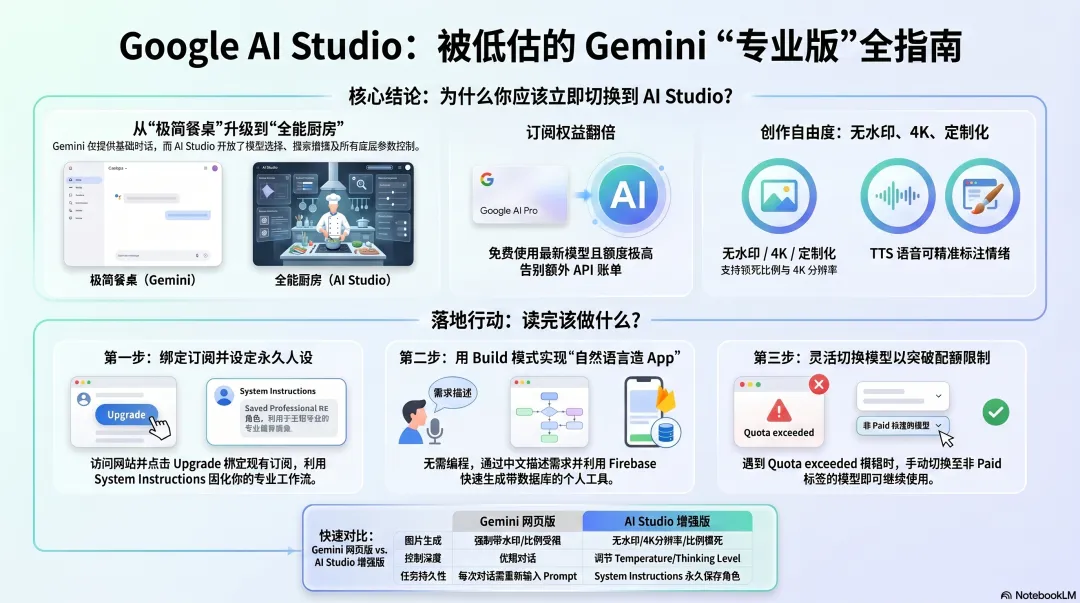
在 Gemini 网页里我只能选 Pro 还是 Thinking,要图就点图标——别的没了。但在 AI Studio 里,我能手动选每一个 Gemini 模型,包括最新的 Nano Banana 2、Gemini 3 Flash Preview、TTS 模型、Lyria 音乐模型。
Gemini 是给你做了一桌饭,AI Studio 是把整个厨房和食材库都开放给你。
我习惯了 Gemini 的简洁,但当我想要更精细的控制——比如限定输出格式、设定一个永久角色、限定生成图比例和分辨率——AI Studio 才是那个对的地方。
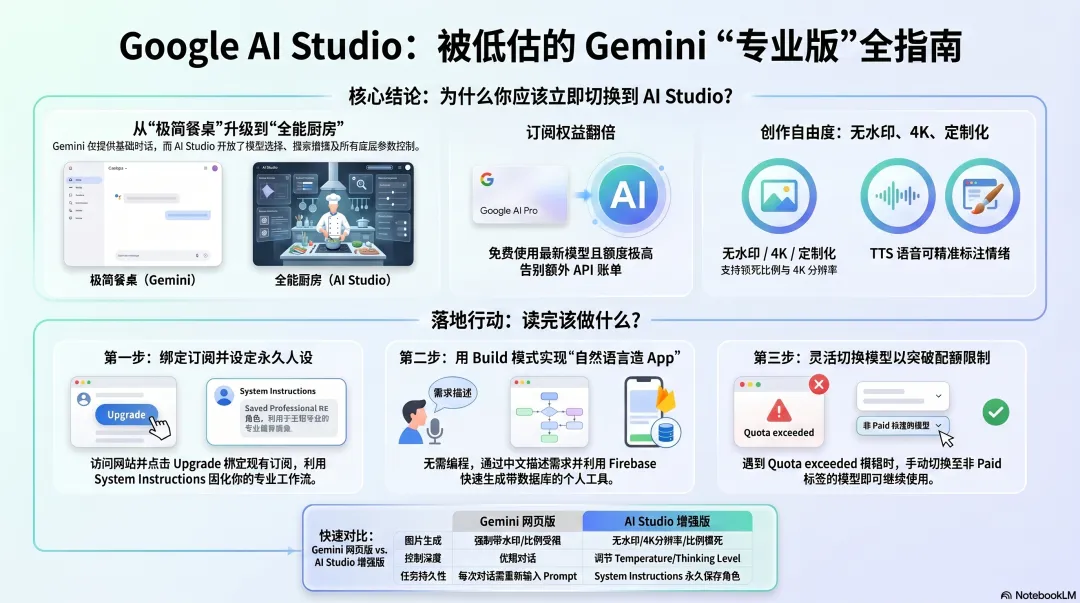
二、订阅直接绑定,再也不用花钱买 API Key
这是这次更新里我最爽的一步。
以前在 AI Studio 想用付费模型,必须创建 API Key、绑定信用卡、按 token 计费——一不小心就是一笔账单。
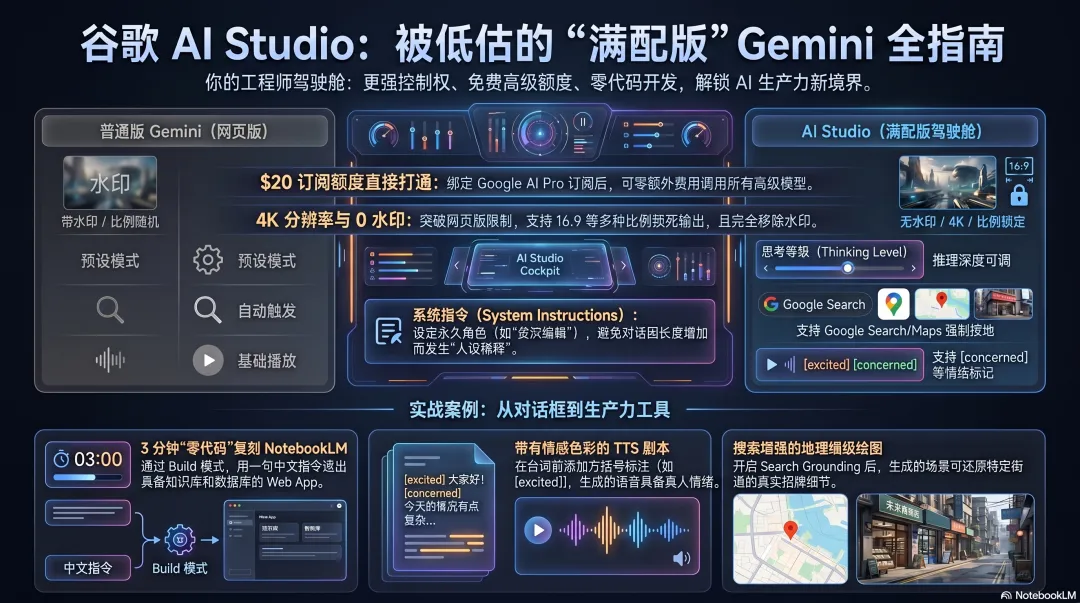
但现在,左边菜单里多出一个 Upgrade 按钮。我点进去,发现有两个选项:第一个是老的”绑定 API Key”,第二个就是直接绑定我的 Google AI 订阅。
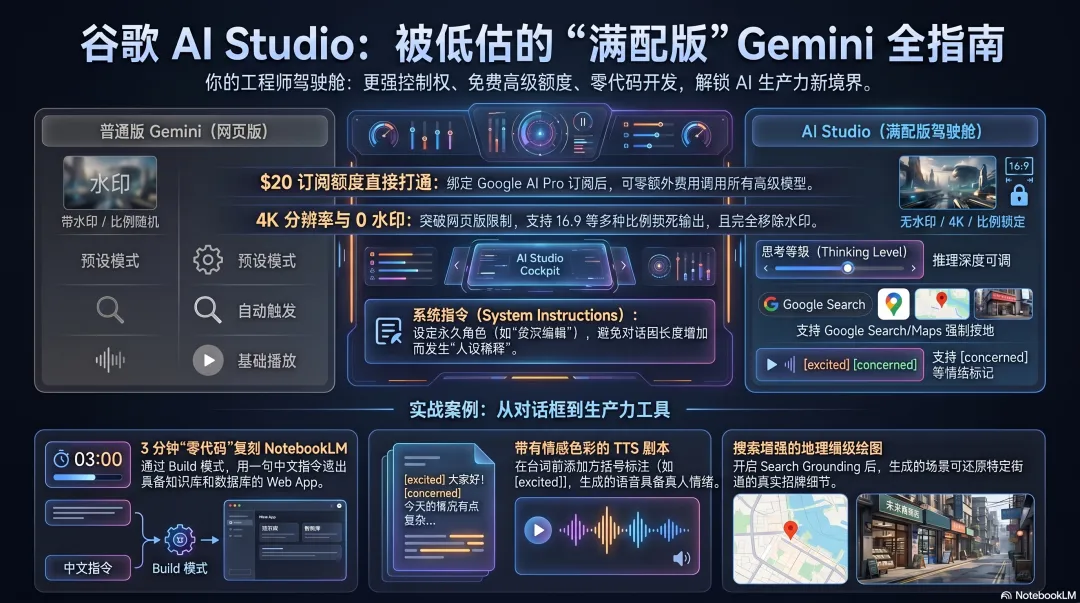
我已经订了 Google AI Pro(每月 20 美元),所以这个按钮甚至没出现——AI Studio 自动识别了我的账号,额度直接拉满,零额外费用。
一句话总结:如果你已经订阅了 Gemini Pro 或 Ultra,AI Studio 对你就是免费的。但如果你只是用免费版 Gemini,那 AI Studio 也有挺慷慨的免费额度。
我自己测下来,Pro 订阅在 AI Studio 里用 Nano Banana 2、TTS、Build 模式都没出现额外计费——这才是真正的”订阅一次,全家桶解锁”。
三、Playground 是个被武装到牙齿的 Gemini
打开 AI Studio 左边菜单,我每天用得最多的就是 Playground。
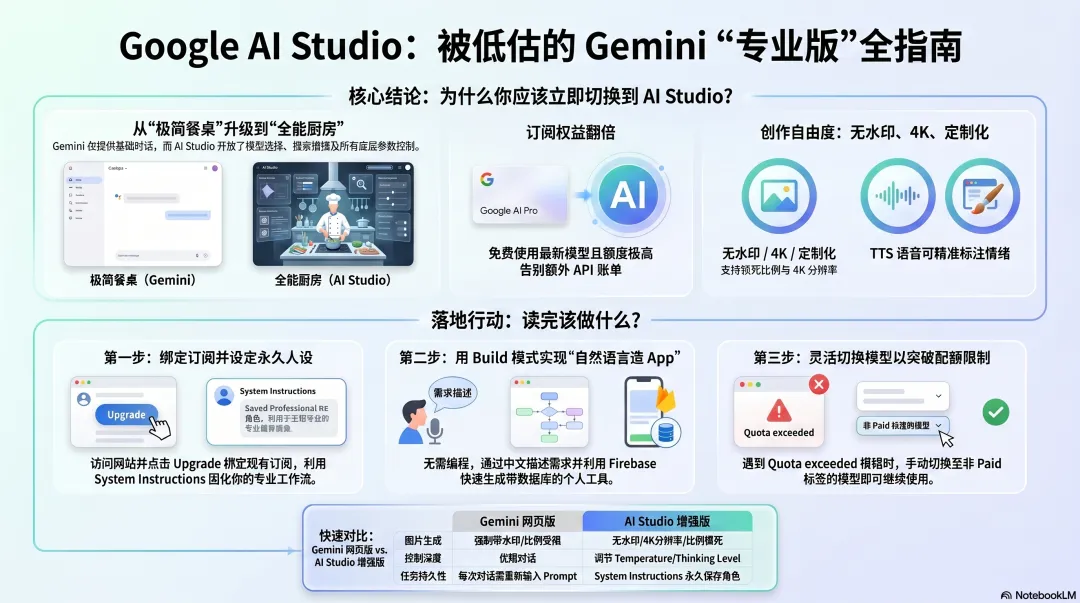
这玩意儿就是 Gemini 的”超载版”。同一个对话框,但右上角藏着一整套设置——Run Settings。
我点开后看到:模型选择器、System Instructions、Temperature、Thinking Level、Grounding with Search、Grounding with Maps、URL Context、Structured Outputs、Code Execution、Function Calling……
每一项都是 Gemini 网页里完全没有的。
举个例子:我让 Playground 帮我做一个 YouTube 内容策略分析,Thinking Level 拉到 High,打开 Google Search Grounding,再加一段 System Instruction 让它扮演”分析师,永远直接给数据,不说废话”。
结果出来的策略分析,比我在 Gemini 里随便聊一聊深度高了一个量级——因为它真的去搜了,真的多想了,真的按我设定的人设说话。
模型再强,没有调度它的方式,也只是个聊天机器人。AI Studio 给我的,是调度它的方式。
四、生成图片没水印,还能锁 4K 和任意比例
这是我当晚就把 AI Studio 当成主力图片工具的原因。
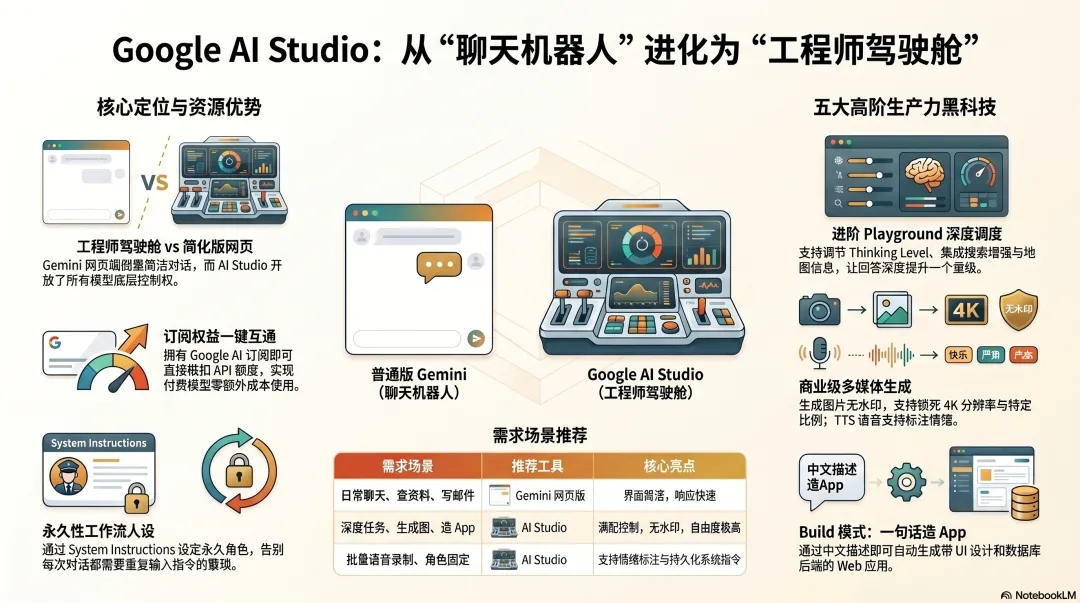
第一,没水印。我在 Gemini Pro 里生成的图,右下角永远有个小水印;但 AI Studio 里只要绑定了订阅,水印直接没了。这对自媒体、做封面的人来说,价值大到离谱。
第二,可选比例。Gemini 里我只能用提示词描述”做一张 16:9 的图”,但模型经常不听话;AI Studio 里有个下拉菜单,直接锁死 16:9、9:16、4:3、1:1——它必须按这个出。
第三,可选分辨率。我可以直接选 4K——这在 Gemini 里压根没这个开关。
第四,可以叠加 Thinking Level + Search Grounding。我让它生成”傍晚的 Boulder Pearl Street”,开高思考、开搜索接地——出来的图虽然不是 100% 还原,但该有的招牌(Pete’s Coffee、Lululemon、Boulder Bookstore)都对上了。这种细节准确度,是没接搜索的模型给不了的。
五、双人对话 TTS,连情绪都能用方括号标注
我对 AI Studio 的 TTS 模型是真的服气。
它叫 Gemini 3.1 Flash TTS Preview,开机就是个对话剧本编辑器。我在里面建了两个 speaker,写完台词,分别给他们挑声音——预览、试听、切换,三秒搞定。
最让我惊艳的,是我可以在台词前加方括号标注情绪:[concerned]、[excited]、[whispered]——TTS 真的会按这个情绪调整语调。
我试着写了一段:”[concerned] 你昨晚没睡好吗?” 听上去那个语气,像极了真人朋友的关心。
这种细粒度的语音控制,在 ElevenLabs 上是要订阅的,在 AI Studio 里,免费就给。
我已经在用它来录我自己博客的开场音、做 YouTube 二创的语音 demo——它替代了我之前用的两个付费 TTS 工具。
六、System Instructions 是我用 AI 五年来最爱的设计
这个功能我必须单独写一节,因为它彻底改变了我用 AI 的方式。
System Instructions 就是给某个对话定一个永久人设。这个指令,AI 必须时时刻刻记得,不允许被对话内容稀释。
我以前每次开 Gemini 写文案,都得在对话开头复制一遍角色设定:”你是一个资深内容编辑,请用中文,请简洁,不要列表……”——开十次对话复制十次,烦死。
在 AI Studio 里,我给这个设置取个名字保存下来(比如”内容编辑”、”YouTube 策略师”),下次直接载入。
这就是工作流和聊天工具的本质区别——工作流的状态是持久的,聊天工具的状态是一次性的。AI Studio 让 Gemini 第一次有了”工作流”的样子。
七、Build 模式:用一句中文造一个能用的 App
接下来这一节,我打字都是兴奋的——AI Studio 的 Build 模式,让我体验了真正的”vibe coding”。
我点进 Build,告诉它:”做一个叫 Time Warp 的 App,让用户上传自己的照片,把自己 P 成不同年代的复古风格”。
我刚打了一半,它已经在帮我自动补全 prompt——灰色文字浮在我的输入旁边,按 Tab 接受,按空格继续生成。
点 Build。后台开始造代码,前台同时给我几个不同的 UI 设计预览——我从中选一个最顺眼的。
不到三分钟,一个能跑、能上传图、能生成复古肖像的 Web App,已经开在我的浏览器里了。
八、我用 Build 复刻了一个 NotebookLM 同款工具
为了验证 Build 不是个玩具,我做了第二个测试——做一个”链接知识库 + 多 Board 管理 + 对话问答”的 App。
我描述:”允许我创建多个 Board,每个 Board 能贴链接,AI 从链接里学知识,然后我能跟这个 Board 聊天。”
它问我要不要开 Firebase——这是 Google 的数据库后端,勾上就是真有数据库、能登录、能多人用。
我点了开。生成完之后我登录进去,建了个叫”淘金”的 Board,扔进去三篇关于淘金技巧的链接——AI 真的从链接里学到了内容,我问”怎么开始淘金”,它给我一份有理有据的入门清单。
我五年前学编程才能做出来的”知识管理 App”,今天我用一句中文 + 三分钟,造好了。
九、坑也有:免费额度不是无限,要会切模型
但我得说真话。AI Studio 不是无限免费。
我在做 Time Warp 的时候,连续生成了七八张图,第九张直接报错”Quota exceeded”——配额用完了。
而且最坑的是,Google 没明确说每个模型免费多少。我问 AI Studio 团队的人,他都说不清。
后来我摸出一个简单的应对策略:报错就换模型。我把 Time Warp 默认的 Nano Banana 2 换成 Nano Banana(旧版),免费额度立刻又有了——只是图片质量略降,能用。
这个解法我直接发给你,省得你也踩坑:报错 → 在 Playground 看模型列表里 Paid 标签 → 换一个没 Paid 标签的同类型模型 → 在你的 App 对话框里告诉 AI”切换模型为 X”——它会帮你改代码。
十、写在最后:Gemini 处理日常,AI Studio 处理硬需求
用了一周后,我对自己的 AI 工具栈做了一次重新分配:
日常聊天、查资料、写邮件 → Gemini 网页。它简单、快、够用。
精细任务、生成图、做 TTS、造 App → AI Studio。因为它给我全部的控制权。
我现在每天工作里:早上用 Gemini 处理日程和邮件,下午切到 AI Studio 跑深度任务、做素材、迭代我的小工具。
一句话总结我这一周的感受:Gemini 是 Google 的脸,AI Studio 是 Google 真正的肌肉。
如果你已经订了 Gemini Pro 或 Ultra,今晚就该打开 aistudio.google.com 试一试——你订阅的钱,至少有一半的价值在那边。
如果你还没订阅,免费版也够你试出感觉来——我打赌,你会跟我一样后悔没早点知道。
如果觉得有启发,请点赞、在看、转发,防止走丢。我会继续把这些被低估的 AI 工具一个一个挖出来分享。
#GoogleAI #AIStudio #Gemini #AI工作流 #AI生产力