 夜雨聆风
夜雨聆风


word 空白页删除方法大全
一、普通空白页(最简单)
空白页在最后一页:光标放到空白页,一直按 Backspace 或 Delete,直到空白页消失。
空白页在中间:光标放在空白页前一页末尾,按 Delete;或光标放在空白页开头,按 Backspace。
二、看到删不掉?先显示隐藏标记(必学)
按快捷键 Ctrl+Shift+8(¶ 图标),就能看到段落标记、分页符、分节符。
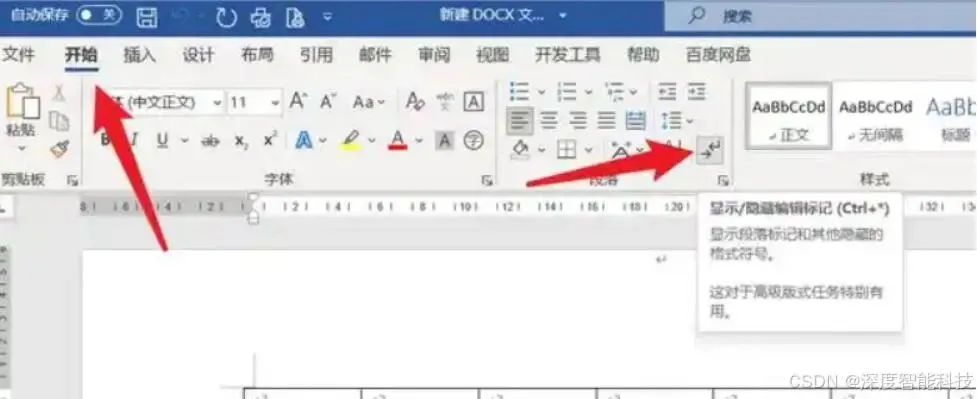
空白页上有 ¶:选中所有 ¶,按 Delete。
看到 分页符/分节符:选中 → Delete,空白页直接消失。
三、末尾顽固空白页(段落标记删不掉)
1. 按 Ctrl+Shift+8 显示 ¶。
2. 选中最后那个 ¶。
3. 字体大小改成 1磅(直接输入 1) 。
4. 空白页自动缩回去。
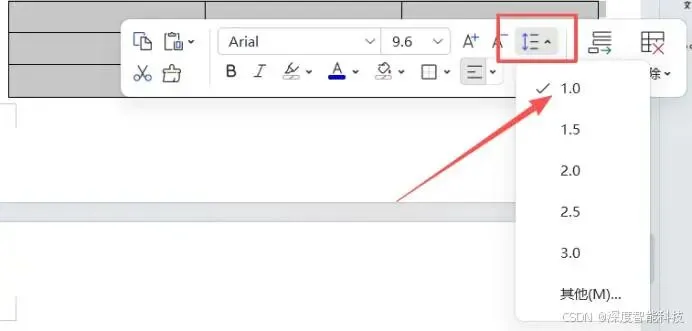
四、表格/图片后面多出空白页
1. 选中空白页的段落标记 ¶。
2. 右键 → 段落 → 行距 设为固定值 1磅。
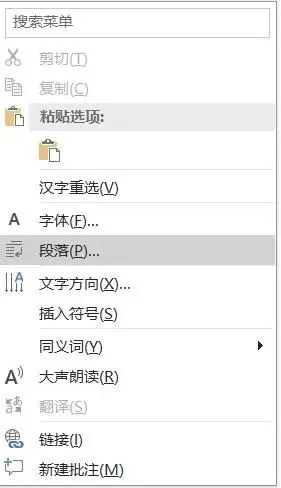
3. 确定即可。
五、分节符导致的空白页(论文/长文档常见)
1. 视图 → 切换到草稿视图。
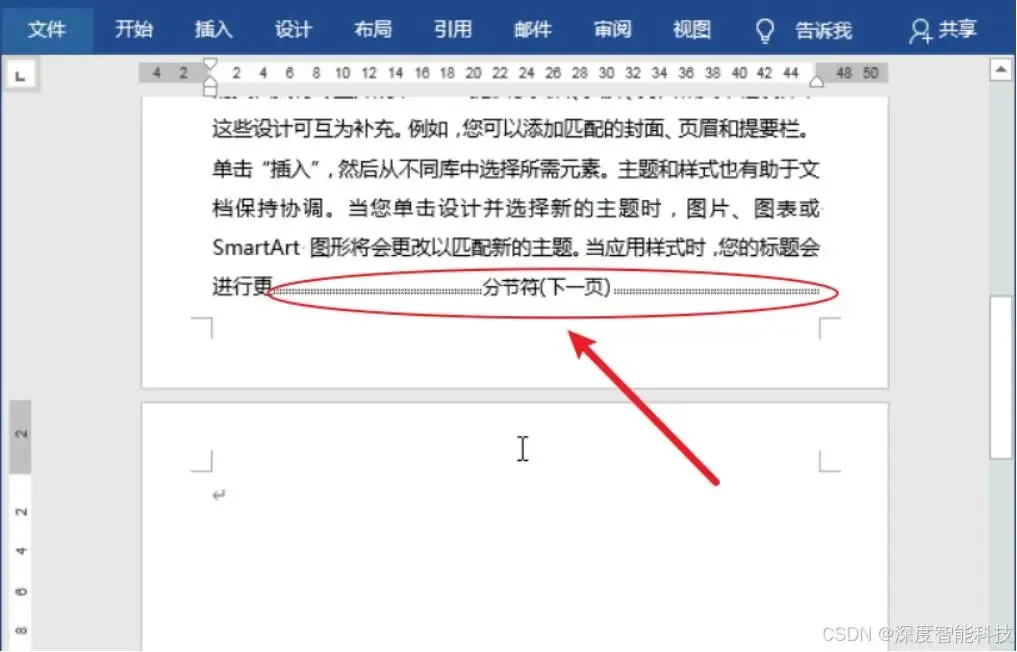
2. 找到分节符(下一页)(一条长虚线)。
3. 光标定位到分节符前 → Delete 删除。
4. 切回页面视图,空白页消失。
六、批量删所有分页符(多空白页)
1. 按 Ctrl+H 打开「查找替换」。
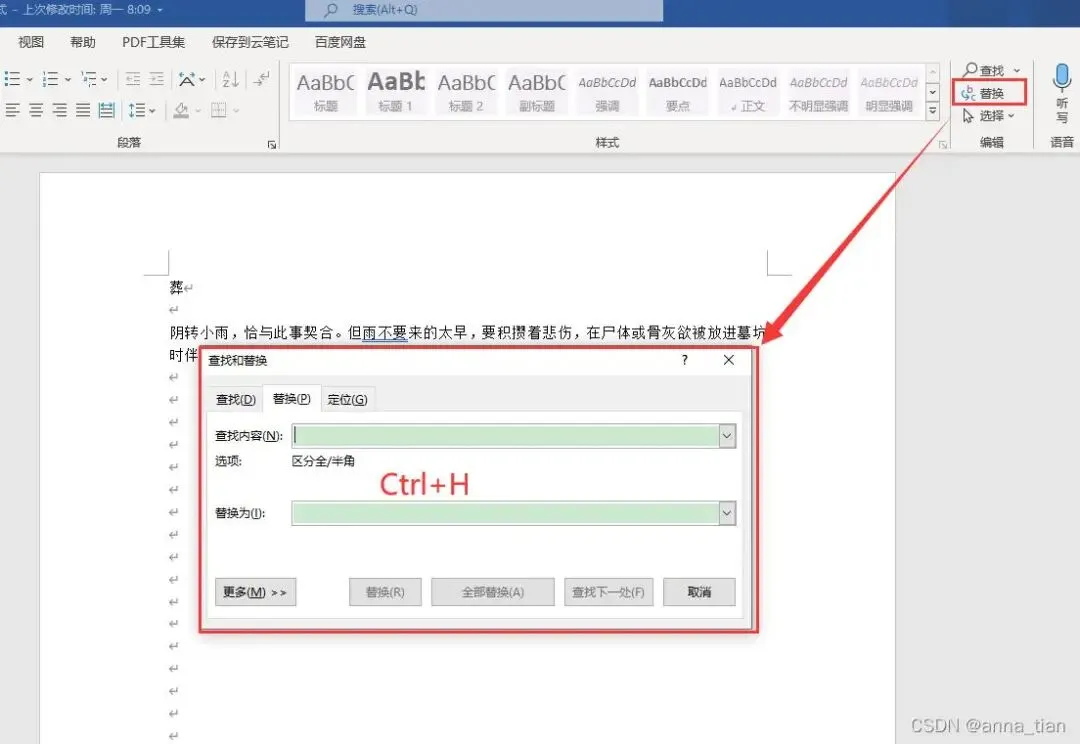
2. 更多 → 特殊格式 → 选手动分页符。
3. 全部替换,一次性清掉所有分页符空白页。
快速总结(记这3个就行)
普通空白页:Backspace / Delete
删不掉:Ctrl+Shift+8 显示标记,删 ¶/分页符
末尾顽固:选中 ¶ → 字体1磅