 夜雨聆风
夜雨聆风


来了来了,你们问了多次的去除 Word 页眉下划线,5个方法讲讲透
公众号平台最新的推送规则对技术类文章不太友善,如果不想错过干货,请务必“设为星标”哦!!!
点击任意文章上方的“☆星标”即可。

今天这个问题,已经不止一个人提问了,Word 中制作页眉以后,页眉的下方默认会出一条下划线。
一般情况下也不是不能忍,但如果领导或客户有要求,一定不想要这根线,能不能去除呢?很多同学试过,说去不掉。
案例:
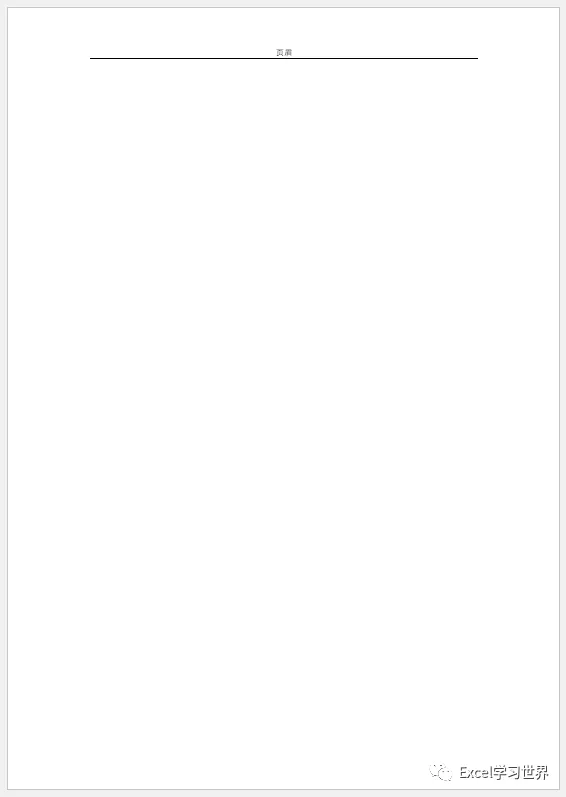
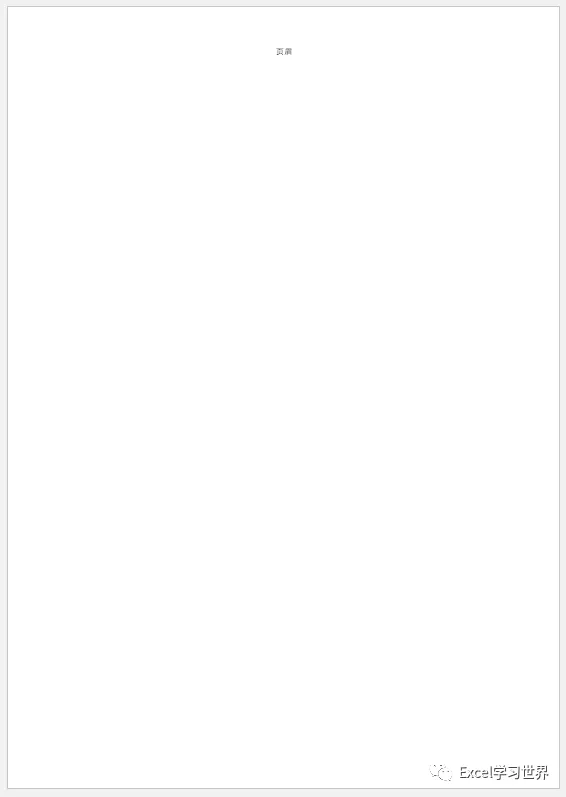
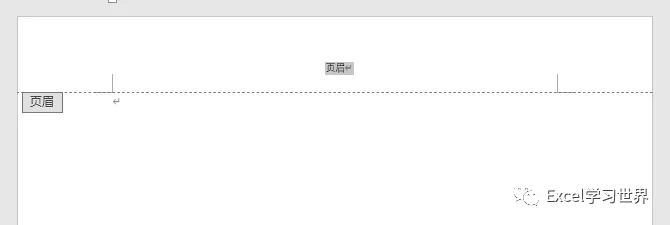
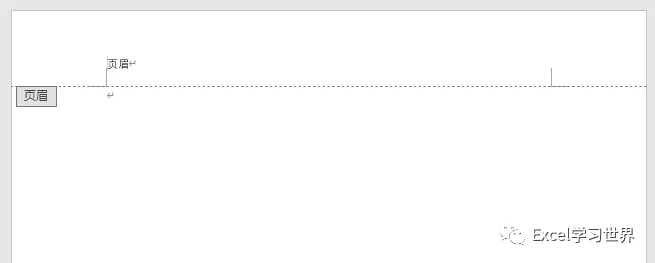
不管用什么方法,总之要删除页眉中的下划线。就是将下图 1 变成下图 2。
解决方案:
先添加一个页眉。
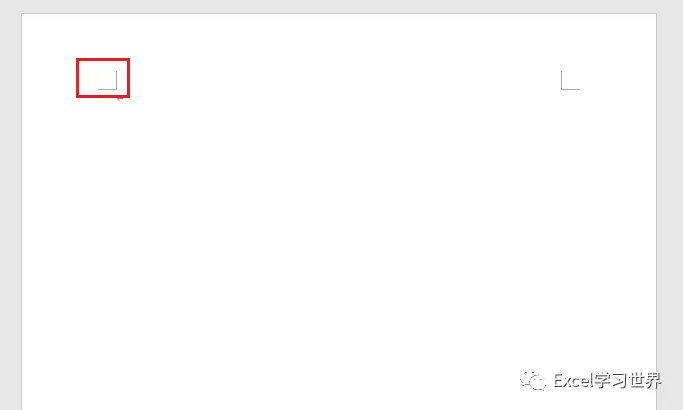
1. 打开一个 Word 文档 –> 双击左上角的直角符号,就进入了页眉页脚编辑模式。
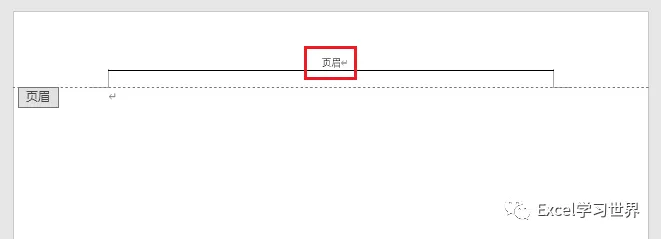
2. 输入页眉内容
3. 点击菜单栏的“设计”–>“关闭页眉和页脚”退出编辑模式。
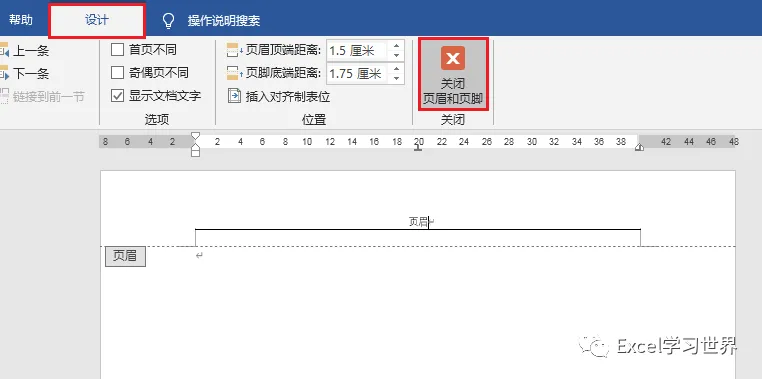
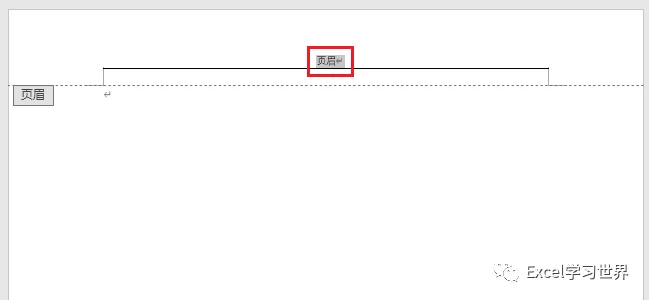
果不其然,页眉的下方有一条下划线。
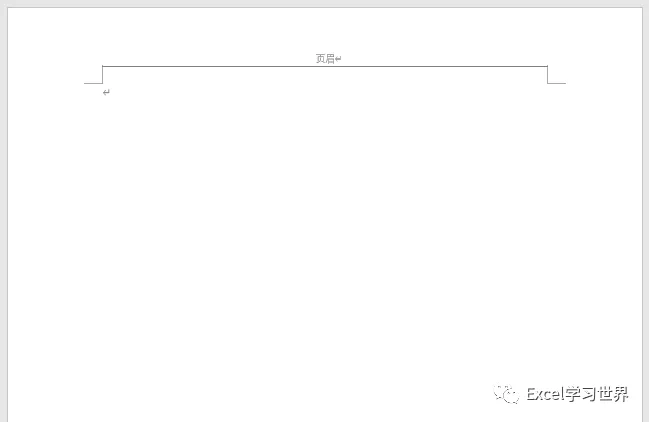
4. 按 Ctrl+P,在打印预览模式下可以看到这条下划线是会被打印出来的。
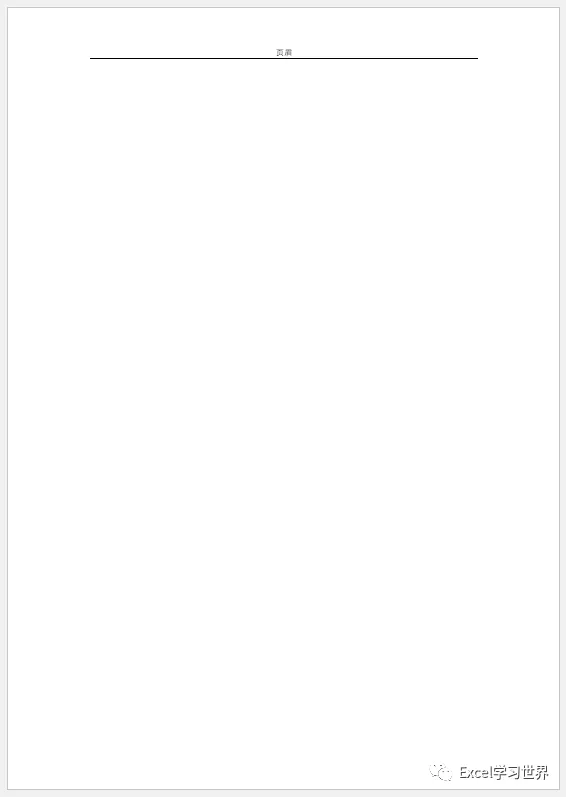
接下来就看看几种去除下划线的方法。
方法 1:去除边框
1. 双击页眉区域进入编辑状态 –> 按 Ctrl+A 全选
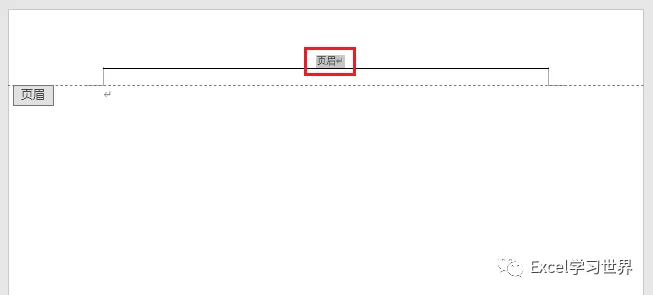
2. 选择菜单栏的“开始”–>“边框”–>“无框线”
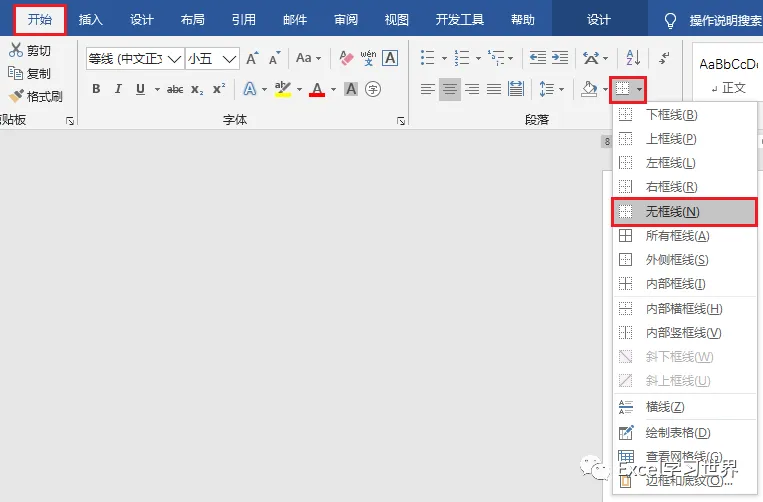
下划线妥妥地不见了。
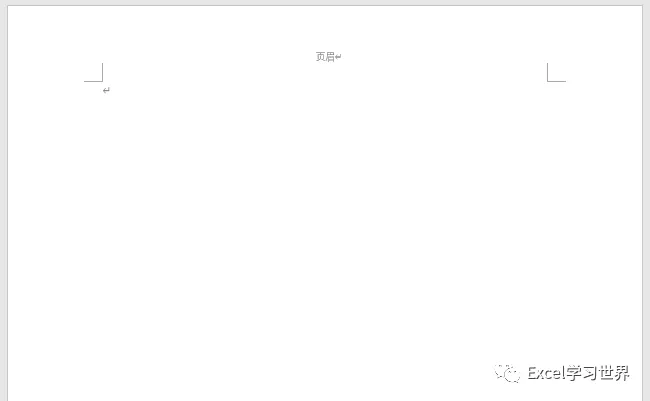
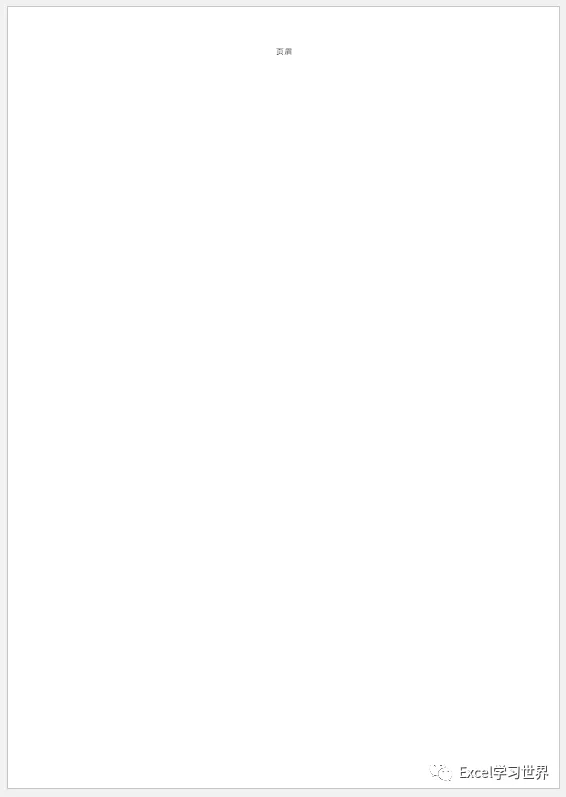
打印预览模式下,真的没有这根线。
方法 2:还是去除边框
1. 进入要页眉编辑状态 –> 全选
2. 选择菜单栏的“设计”–>“页面边框”
* 从这个入口进入边框设置页面和前一个方法的从“段落”区域进入的效果是一样的,此处我特意使用了不一样的入口是为了尽可能教会大家更多的方法。

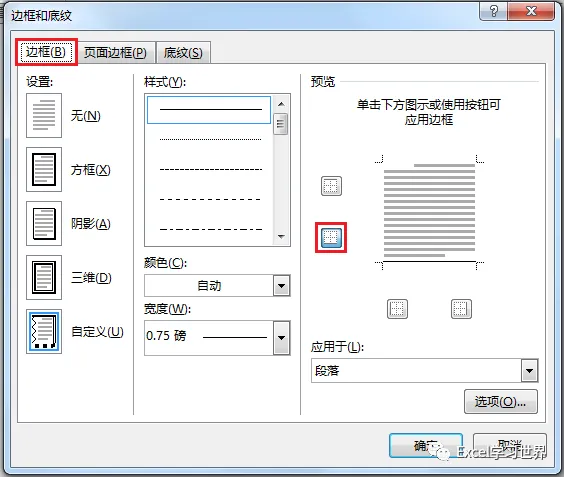
3. 选择“边框”选项卡,此时可以看到下框线这里设置了边框 –> 点击“下框线”按钮取消边框设置
4. 点击“确定”
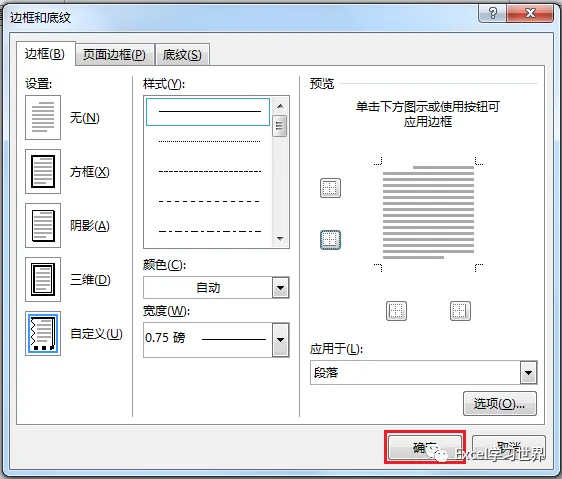
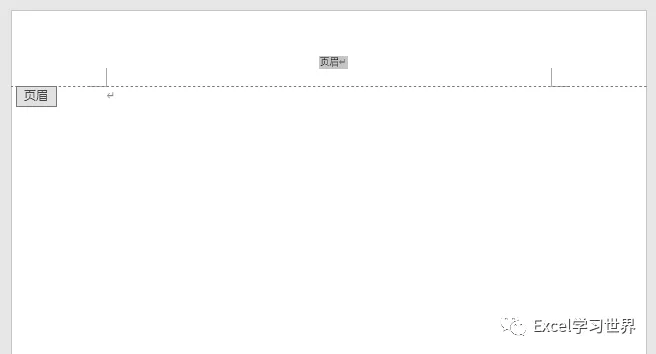
现在下划线也没了。
方法 3:修改边框颜色
1. 还是在页眉编辑状态下点击“设计”–>“页面边框”

2. 在弹出的对话框中选择“边框”选项卡 –> 在“颜色”区域选择白色 –> 点击“确定”
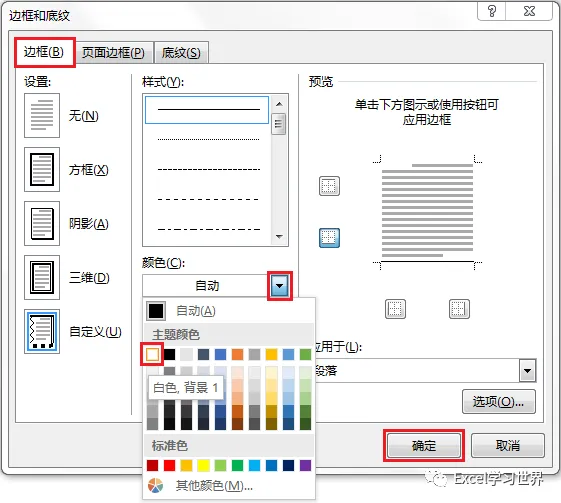
这个方法跟前面几种起到的最终视觉效果是一样的,不同的是边框还在,只不过利用色差看不见了而已。
方法 4:修改格式
1. 进入页眉编辑状态 –> 选择菜单栏的“开始”–> 在“样式”区域中选择“正文”

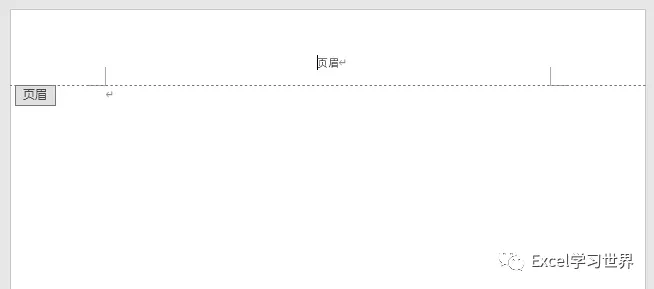
现在下划线是没有了,但默认的格式也没有了。
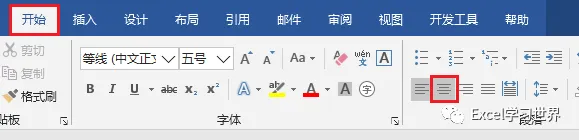
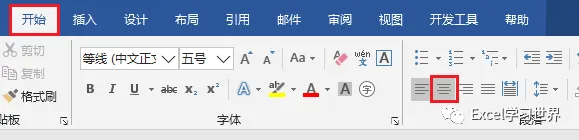
2. 保持编辑状态,选择菜单栏的“开始”–>“居中”
搞定了。
方法 5:清除格式
1. 进入页眉编辑模式 –> 选择菜单栏的“开始”–> 点击“样式”右下角的箭头

2. 选择“清除格式”
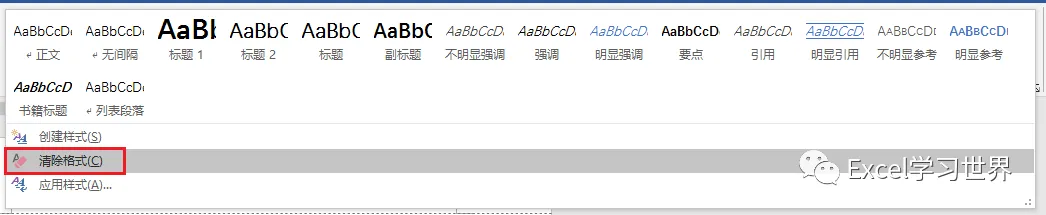
下划线随着所有格式一起消失了。
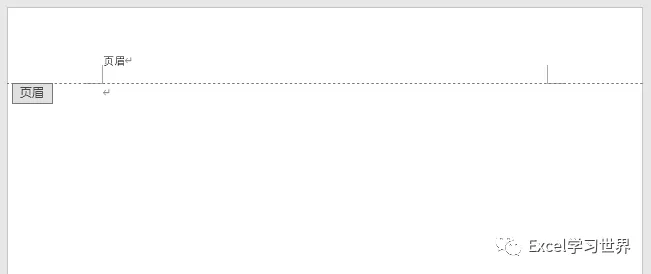
3. 设置一下居中就可以了。
转发、点赞、在看也是爱!