 夜雨聆风
夜雨聆风


第2章:一行命令请它进门 —— 下载、启动与第一条指令
开头难?不存在的!从空白终端到第一次对话,只需要三步:下载、输密钥、打个招呼。
别被「安装」吓倒 —— 三种方式,都很简单
你要是看到「需要 Python 环境」「虚拟环境」「依赖安装」就开始头疼,cc‑nano 的开发者跟你是一类人,所以他提供了一个让你完全跳过 Python 生态的办法:
直接下载可执行文件。
方式一:下载可执行文件(推荐)
你只需要跳转到 cc-nano 的开源发行页面下载:
国内:https://gitee.com/cipologic/cc-nano/releases/tag/v0.1.0
国外:https://github.com/cipologic/cc-nano/releases/tag/v0.1.0
cc-nano 的开发者已经贴心的为你构建了分别针对 Linux、MacOS 和 Windows 的可执行文件。
是的!就只有一个可执行文件,下载就能跑!整个过程中你不需要安装 Python,不需要 pip,不需要虚拟环境。
Windows版本最简单,你只需要双击 cc-nano-windows.exe就可以直接运行,当然,如果你期望能够在任何文件夹下都能启动,你需要将 cc-nano-windows.exe 加入到 Path 环境变量 中去。
Windows版本虽然启动是最简单的,但却不是我们所推荐的 cc-nano 的最佳工作环境,毕竟 cc-nano 所使用的很多技术和库包都是Linux环境才有的,比如:未来我们会启用的一个高级功能:沙箱,它利用 Linux 内核的命名空间(namespace)特性来实现隔离。
MacOS版本要稍微复杂一点,你需要更改 cc-nano-macos 的权限让它可以被执行:
chmod +x cc-nano-macosxattr -d com.apple.quarantine cc-nano-macos./cc-nano-macos
同样的,如果你期望能够在任意位置都访问到 cc-nano-macos ,你也需要将它加入到 Path 环境变量 中去。
Linux版本跟MacOS版本类似,你需要更改 cc-nano-linux 的权限让它可以被执行,并且加入到 Path 环境变量 中去:
chmod +x cc-nano-linux./cc-nano-linux
Linux版本还有额外的注意事项你必须要留意:
cc-nano-linux基于 AlmaLinux 8 构建,要求 glibc ≥ 2.28,以下主流发行版均可直接运行:
|
|
|
|
|---|---|---|
|
|
|
|
|
|
|
|
|
|
|
|
|
|
|
|
|
|
|
|
|
|
|
|
|
|
|
|
不支持:CentOS 7 / RHEL 7(glibc 2.17)。如你必须使用 CentOS 7,你或者通过 Docker 运行(docker run -it --rm -v .:/work alpine:3.19 /work/cc-nano-linux)体验,或者你按照下面的方式二运行会更为妥当。
方式二:pip 安装(有 Python 环境的开发者)
如果你已经熟悉 Python,并且本地有 Python 3.12+ 环境,也可以直接用 pip:
pip install cc-nano安装后,在终端输入 cc-nano 即可启动。
显然,方式二是源码级别的安装,所以,它完全没有操作系统的兼容性问题。
方式三:git clone 安装
如果你有更为强烈的源代码控制欲望,打算给 cc-nano 改造改造,那么,你就 git clone安装吧
💡 本书后续操作都基于可执行文件(统一名为 cc-nano),但三种方式在用法上没有任何区别——之后的文章里你看到的所有命令,三种安装方式都一样用。
启动前唯一需要的东西:大模型的 API Key
cc‑nano 自己不生产智能,它只是一个「大脑的接线员」。真正回答问题、写代码的,是你选择的 AI 大模型,因此,你需要提供一个大模型的 API Key,让它能够调用模型服务。
默认配置指向的是 DeepSeek(因为性价比高,而且国内访问友好),你可以去 DeepSeek 官网注册一个账号,进入「API Keys」页面生成一个密钥,整个过程不超过两分钟。
拿到密钥后,有两种方式告诉 cc‑nano:
临时方式(适合测试):在启动 cc‑nano 的同一个终端里设置环境变量
export OPENAI_API_KEY="sk-你的密钥"永久方式:写到配置文件里(我们下一篇文章会详细讲 .cc-nano.toml),以后就不用每次设置了。
如果你的 API Key 来自其他兼容 OpenAI 接口的服务,也是同样的环境变量名 OPENAI_API_KEY。
⚠️ 千万别把 API Key 贴到公开的聊天窗口或 GitHub 仓库里,cc‑nano 本身不会主动上传你的密钥,但你自己要保管好。
第一次启动,你会看到什么?
一切准备就绪,在终端里敲下:
cc-nano稍等一两秒,你会看到类似这样的画面:
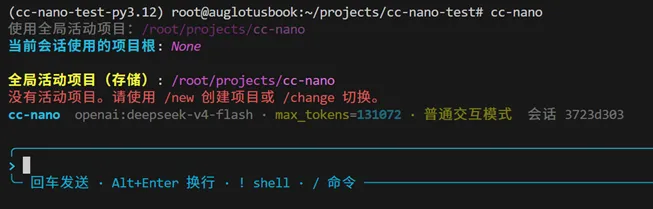
解释一下这个界面:
在界面的底部,你看到一个青色边框的输入框,这个区域叫 REPL(Read-Eval-Print Loop,读取-求值-输出循环),你输入一行,它执行一行,周而复始,直到你退出。
- 上边框和下边框是圆角字符,边框中间有一条输入行,在 > 后面的光标 _ 在等着你打字。
-
输入行里,你可以直接打字,按回车发送消息,按 Alt+Enter 换行(写多行提示词)。 -
底部有一条提示: 回车发送
—— 最常用的操作。 Alt+Enter 换行
—— 当你想输入多段话时用。 ! shell
—— 这是一个小技巧:在空行先按 !,会直接进入 shell 模式,输入的命令会直接交给系统执行(不经过 AI)。/ 命令
—— 以 /开头的命令是发给 cc‑nano 自身的斜杠指令(比如/help、/new、/clear), cc‑nano 会根据指令调用相应的工具、技能。
在 REPL 区域的上面,是一些启动提示信息,你需要重点关注“当前会话使用的项目根”,当前显示为“None”,说明我们没有处于任何一个有效的项目中,此时此刻,我们正处于一个“相当安全”的状态,cc-nano 在这种状态下除了项目管理指令外,基本上不会执行任何其他指令。你应该注意到那一行红色的提示“没有活动项目。请使用 /new 创建项目或 /change 切换。”
让我们执行 /new 斜杠指令把我们的当前的目录变成我们的活动项目根吧:
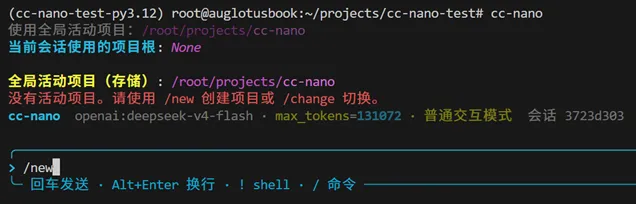
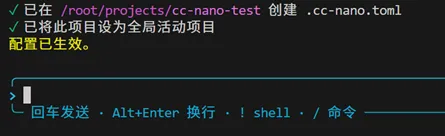
立刻,我们的项目就被激活了:
让我们执行 /status 斜杠指令查看一下项目状态吧:
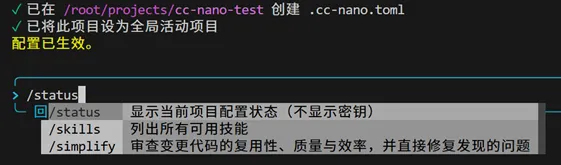
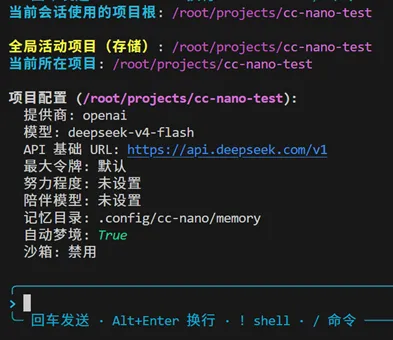
你看,cc-nano 开发者煞费苦心,给你一遍又一遍地提示你当前所激活的项目根,虽然啰嗦,但也是为了让你避免误操作。
别急,你还会发现在项目根下,cc-nano还为你额外增加了些东西:
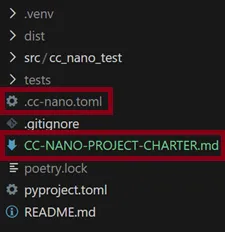
这两个文件是干什么的,我们以后再缓缓介绍,此刻你只需要知道它们很重要!
你的第一句话
现在,在 > 后面输入:
你好,cc-nano,请做个自我介绍。按下回车。
你不会看到「正在思考」的转圈等待(那也太无聊了),取而代之,你会看到文字一个接一个地往外蹦,就像打字机一样,这是 cc‑nano 的 流式输出——模型每生成一个字,立刻显示在屏幕上,不用等全部生成完毕。
几秒钟后,你可能会看到类似这样的回答:
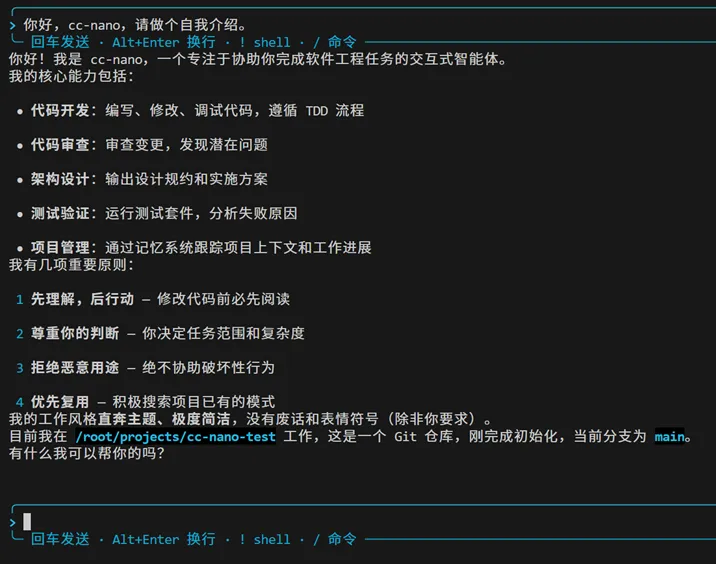
如果你用的是其他模型,风格也会有差异,但核心意思不会变:
它是一个能干的终端编程智能体。
恭喜!你已经完成了与 cc‑nano 的第一次对话,现在它认识你了。
让它做第一件实事:列出当前目录的文件
光聊天可不够,来点实际的。
继续输入:
列出当前目录下的文件和文件夹cc‑nano 会「想」一下,判断出要完成这个任务需要调用 Bash 工具(因为读目录内容只能用 shell 命令),然后它会调用 Bash,执行类似 ls -la 的命令。
这时,权限确认框会弹出来:
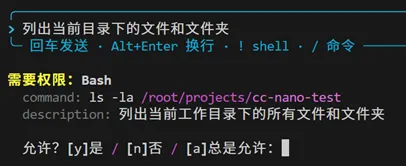
这是 cc‑nano 的安全防线,Bash 工具能执行任意命令,如果 AI 被恶意提示词误导,可能会执行危险操作,所以 cc‑nano 设计了一个规则:
- 只读工具:(Read、Glob、Grep)自动允许,不需确认。
- 写入/执行工具:(Edit、Write、Bash)默认需要你点头。
你现在要怎么做?
-
按 y:允许这一次,命令会执行。 -
按 n:拒绝,AI 会收到一个「权限被拒绝」的结果,它会尝试换一种方式(但这里没有别的办法,所以可能会告诉你做不了)。 -
按 a:把 Bash 工具加入「总是允许」白名单,以后所有 Bash 调用都不再问你了。
强烈建议:第一次使用时按 y,永久允许(a)只在你自己完全可信的环境里才考虑。
按下 y 后,你会看到命令输出,就像在普通终端里执行 ls -la 一样。
输出大概是这样:
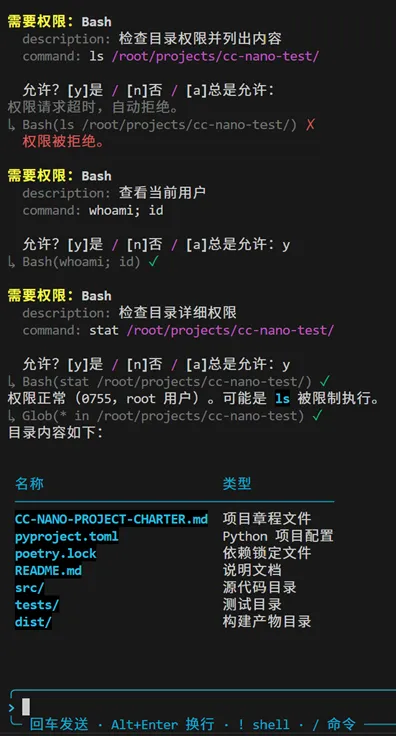
你看,你完全没有输入 ls -la 这个命令,也没有记它的参数,你只是说了句人话,cc-nano 就帮你办了,而且 cc-nano 还特别的小心翼翼,每一个敏感操作都需要你点头确认,你要是犹豫久点,它还自动帮你拒掉,一个字:安全!
如果你中途想打断它?
有时候 AI 生成的内容太长,或者你发现它理解错了,不想等它说完。怎么办?
只要按一次 Ctrl+C,当前轮次就会立即取消,cc‑nano 会回滚到这次对话开始前的状态,就像什么都没发生过一样,你可以重新组织语言再问。
那怎么退出整个 cc‑nano 呢?两种方式:
-
在空行按 Ctrl+C两次(第一次取消当前轮次,第二次退出程序) -
或者输入 /exit命令(不加斜杠也行)
终端会礼貌地说一声「再见」,然后回到正常的 shell 提示符。
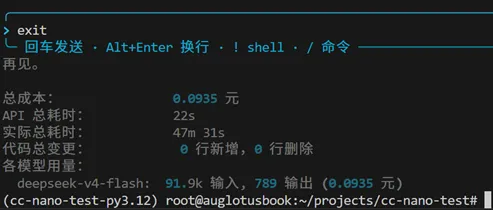
你看,cc-nano 还细心地帮你算了一下账(我怎么感觉有点小贵呢,赶紧查了一下,实际上花了0.01元,是 9.2k 输入,看来 cc-nano 的算账水平不咋滴哈~这里发现一个小臭虫 )
)
发生了什么?我们回顾一下
在这一篇文章里,你完成了:
- 下载并安装了 cc‑nano(可执行文件或 pip)。
- 配置了 API Key(环境变量方式)。
- 启动了 REPL,看到了那个带边框的输入框。
- 说了第一句话,收到了流式回复。
- 让 AI 帮你执行了
ls,并亲手批准了第一次权限。 - 学会了取消当前对话和退出程序。
你现在已经能跟 cc‑nano 进行最简单的协作:它帮你查文件、回答知识问题。但这只是皮毛。
下一篇文章,我们会进入 项目配置与项目章程,让你拥有一个专属的、永不迷路的工作区。