 夜雨聆风
夜雨聆风


拼豆十字绣图纸生成器软件免费下载,像素画转PDF一键搞定新手也能做
【必读神器】拼豆十字绣图纸生成器怎么使用?零基础小白免费下载教程、步骤全攻略!📥
夸克网盘秒存通道:链接:https://pan.quark.cn/s/7131177833b4(点我保存,失效不补)
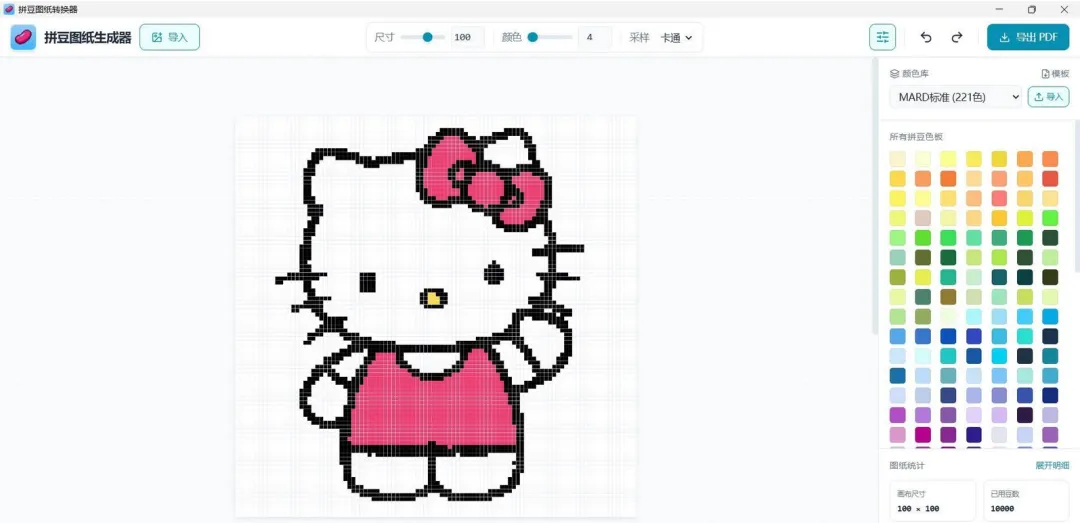
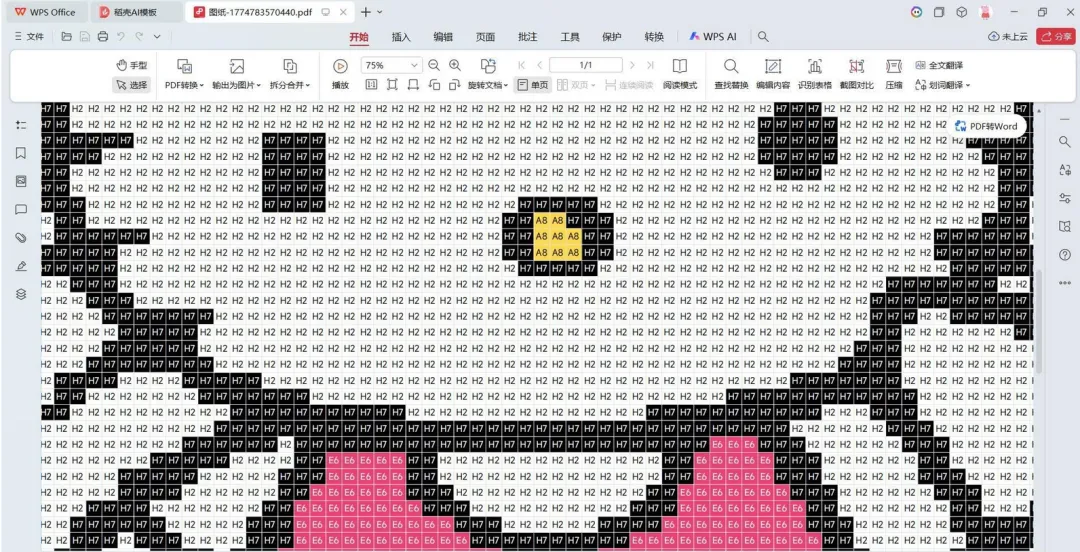 🌈有没有那种“上传图片→立刻出像素图纸”的神器?实测这款拼豆十字绣图纸生成器就是答案!免费使用、无广告、支持Windows,小白10分钟上手。下面手把手教你怎么操作,附高清PDF导出攻略🚀
一、怎么免费下载安装?
1. 打开夸克网盘链接,点“保存到我的网盘”。
2. 双击exe一键安装,无需破解。
3. 启动后,界面全中文,无门槛!
二、零基础教程与步骤
步骤1:导入原图
点击“打开图片”,支持jpg/png,照片、二次元图都能转。
步骤2:智能调色
亮度、对比度滑杆拖一拖,颜色更饱满。
步骤3:选择色库
内置标准拼豆色板,也可CSV自定义,颜色0误差。
步骤4:一键生成
点“转像素”,瞬间生成网格图纸,格子数量可自定义。
步骤5:导出打印
“导出PDF”→高清矢量+颜色图例+用豆统计,直接送打印店。
三、实测推荐亮点🌟
• 画笔/橡皮/填充/吸管全都有,改色像玩游戏。
• 撤销/重做无限次,手残党福音。
• 抖动处理开启,像素边沿更柔和。
• 支持缩放模式,大图也能完美适配。
四、常见问题怎么处理?
Q1:颜色偏差怎么办?
→用“颜色替换”批量改,一键同步。
Q2:格子太大?
→在图像缩放模式里调“单格像素数”,精准到1mm。
Q3:想导入自己色库?
→CSV格式第一列色号、第二列RGB值,直接拖进去。
五、必备小技巧
• 先打印A4试绣,确认颜色再开大画。
• 导出PDF时勾选“网格线+符号”,绣的时候不眼花。
• 用手机拍图上传,效果同样高清。
总结:这是目前最好用、免费、无广告的拼豆十字绣图纸生成器,从零基础到进阶玩家都能轻松搞定。记得先转存夸克网盘,防止链接失效!
感谢阅读,祝你绣出最靓的像素大作!🎉