夜雨聆风
夜雨聆风


傻瓜级Zotero在Word插入参考文献图文教程

成教、国开、网教、硕士、期刊的同学
扫描下方二维码
专业老师 1V1 论文服务
专业安全,轻松通过
🔽🔽🔽

同学们好!我是斑马先生
问一下在座同学们,大家的参考文献导入怎么操作的?复制-粘贴?还是?
今天给斑马先生大家分享一下个人常用的Zotero插入参考文献的方法,建议收藏起来!
你需要准备:
1️⃣ 电脑安装 Zotero(免费软件)
2️⃣ Microsoft Word(建议2016以上版本)
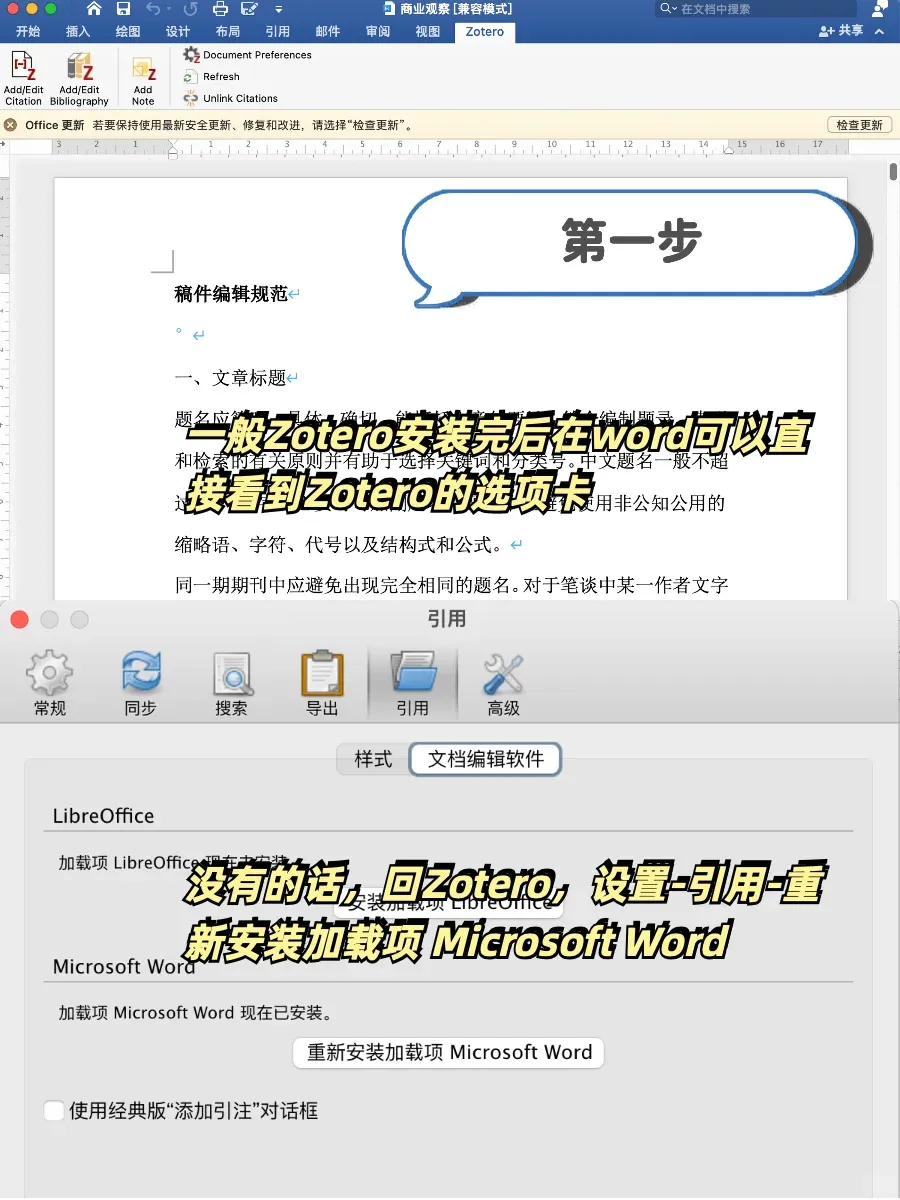
✅在Word中启用Zotero插件
打开Word → 顶部菜单栏找到 “Zotero”选项卡。
如果没有显示,在Zotero设置中找到“引用”→ “重新安装加载项Microsoft Word”即可。
✅ 在Word中插入引用
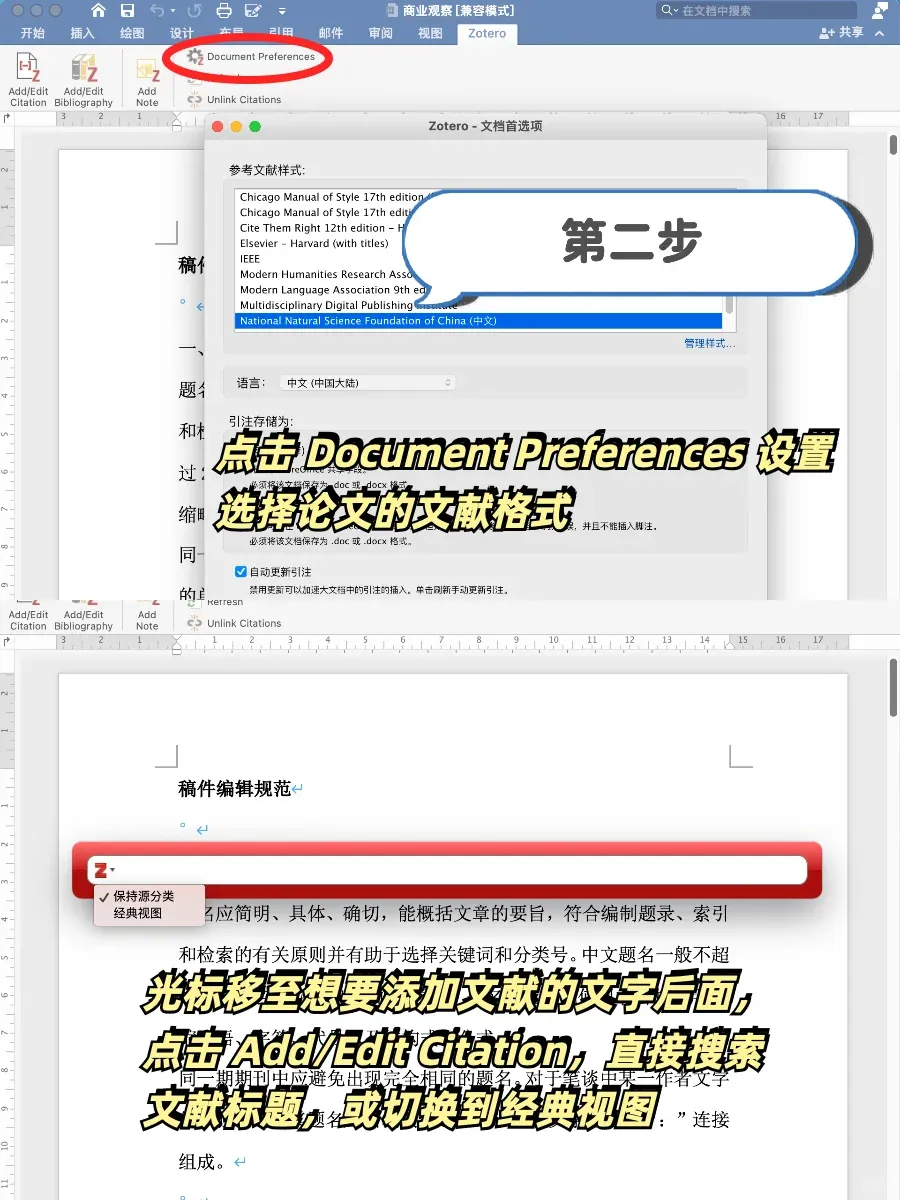
点击“Document Preferences”选择你需要的引用格式
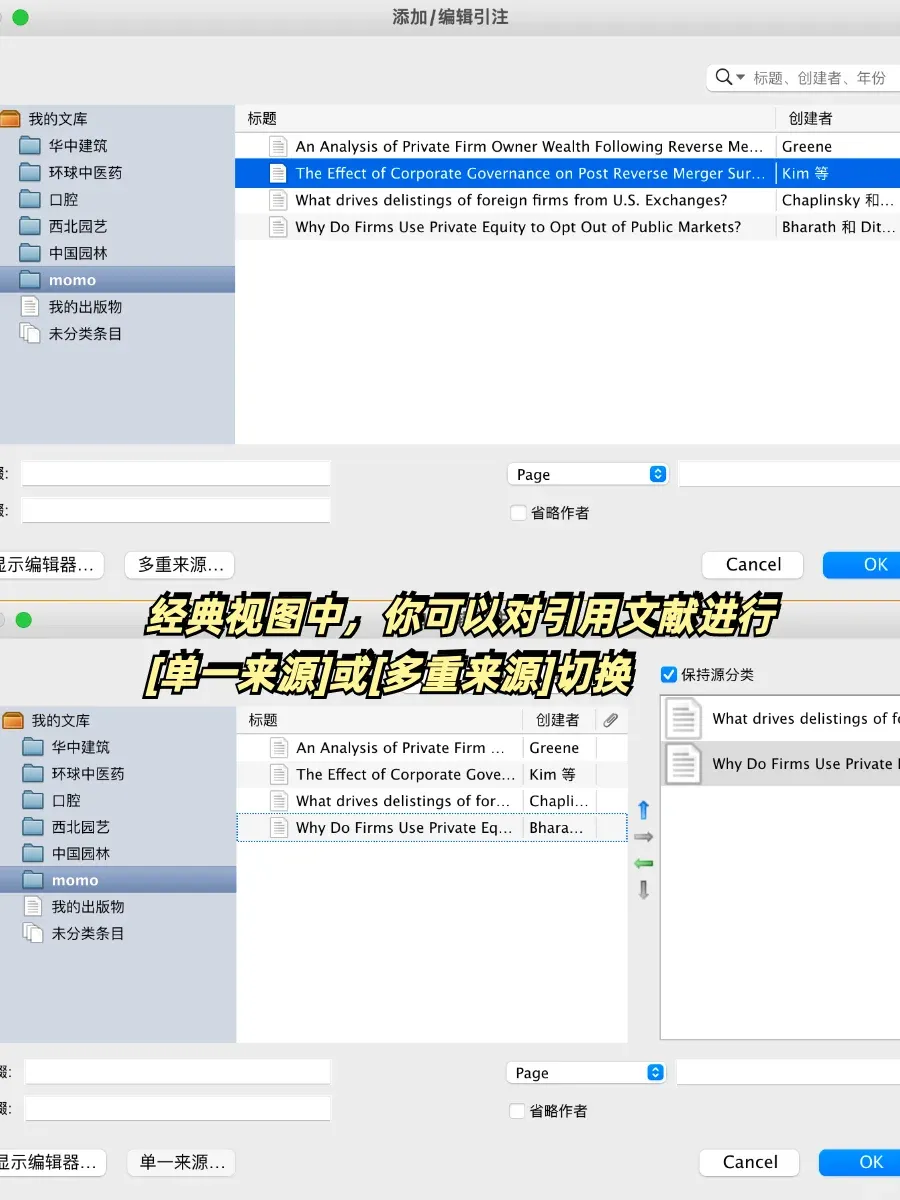
把光标移到我们想要插入参考文献的地方,点击“Add/Edit Citation”,可输入关键词搜索文献 → 选择目标文献 → 自动生成引用标号,也可以在经典视图中查找。
在经典视图中,我们还可以选择单一来源,或者多重来源,如果你想要引用多篇文献的话,选择“多重来源”,然后把你要引用的文献加到右侧列表中就可。
✅ 一键生成参考文献列表
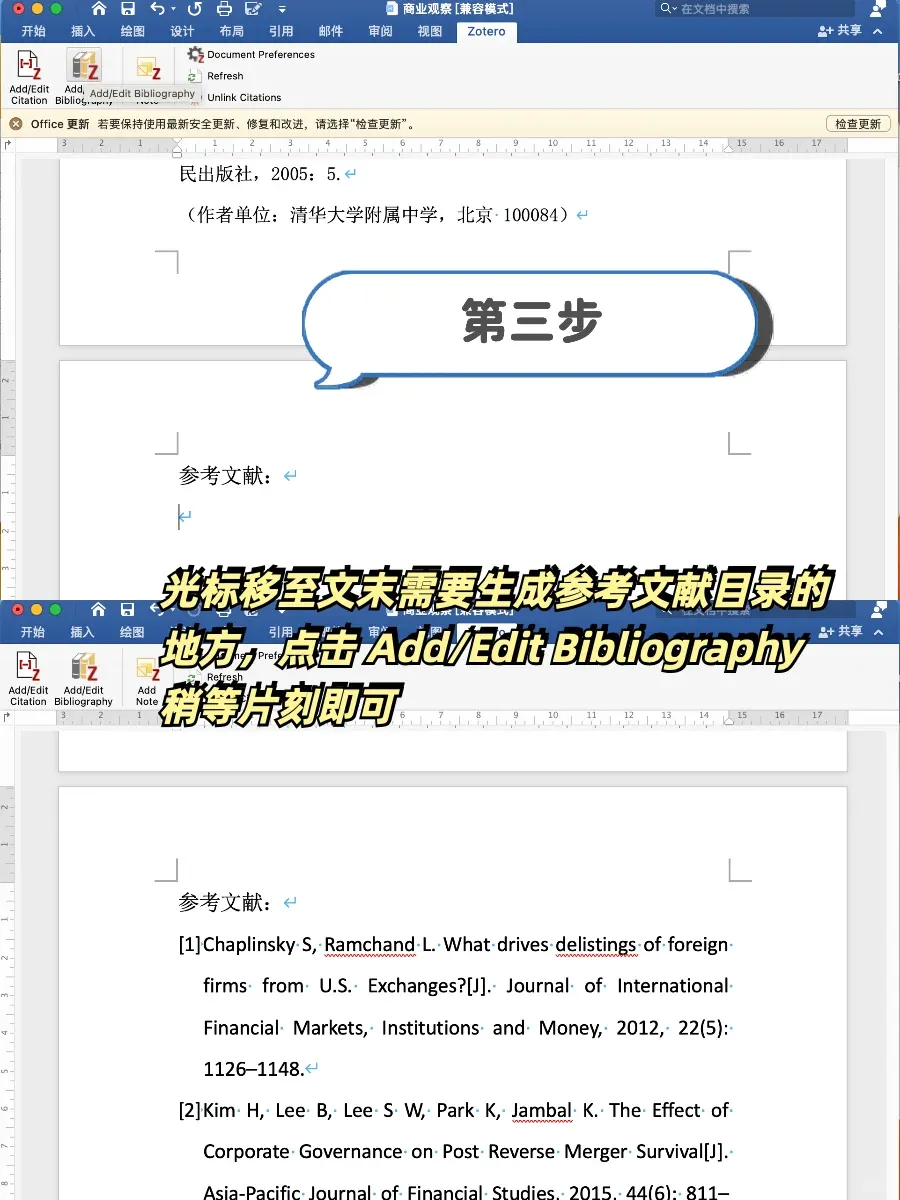
在论文末尾点击 “Zotero” → “Add/Edit Bibliography”。
自动生成所有引用过的文献列表,格式默认APA,可切换其他格式!
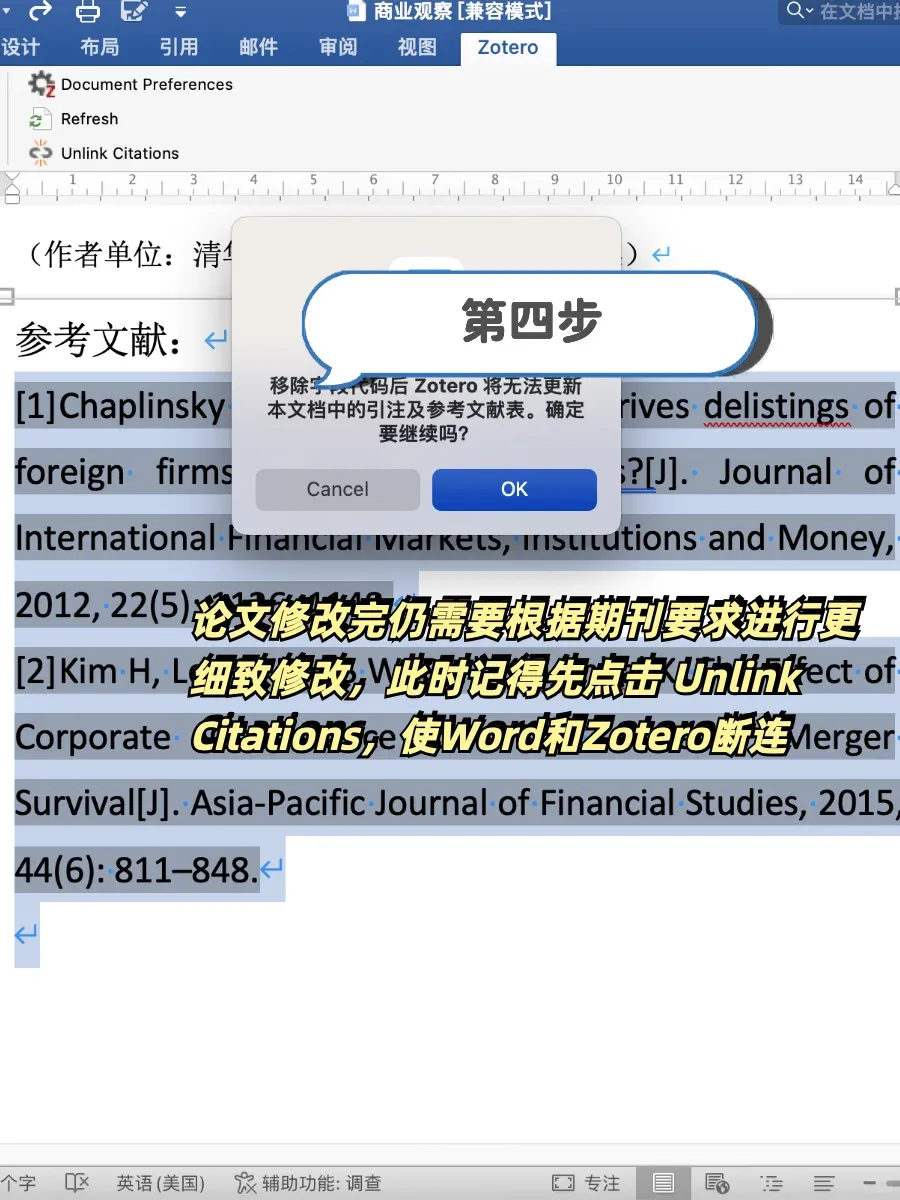
✅ 参考文献格式手动调整
论文修改完,一般仍需要根据期刊格式进行更加细致的修改,则点击 “Zotero” → “Unlink Citations”即可自由编辑啦!
为什么推荐Zotero?
✅ 免费!无广告!
✅ 支持 **中英文文献** 混排
✅ 自动同步到手机/平板
✅ 5000+期刊引用格式(APA/MLA/中文国标等)
专科、本科、专升本、自考、函授
成教、国开、网教、硕士、期刊的同学
扫描下方二维码
专业老师 1V1 论文服务
专业安全,轻松通过
🔽🔽🔽