 夜雨聆风
夜雨聆风


AI 改 Word,最怕格式崩:Word AI 开源,63 个 MCP 工具守住结构
Word AI 开源发布:为 AI 智能体带来可验证、可审计、可回滚的 Word 文档编辑能力,覆盖离线 DOCX 与当前 Word 会话。
AI 改 Word,最怕格式崩:Word AI 开源,63 个 MCP 工具守住结构
很多团队第一次让 AI 编辑 Word 文档时,都会经历一个相似的瞬间。
它写得很快,措辞也漂亮。你让它补一段项目背景,它补了;你让它替换几处验收标准,它也替换了。看上去一切顺利。可等文档真正打开,编号轻轻偏了一下,表格多了一条看不见的边,目录字段没对齐,页眉页脚和图片关系也开始让人不放心。
Word 文档的重量,往往藏在文字之外。
它是一只精密的盒子,里面放着段落、样式、编号、表格、图片、字段、批注、页眉页脚、关系文件,以及大量普通读者看不到的 OOXML 细节。AI 会写内容,可交付文档需要的,远远超过内容本身。
所以我开源了 Word AI。
它面向 Codex、Claude Code、OpenAI Agents 和其他 MCP 客户端,让智能体可以安全编辑既有 Word 文档。核心目标只有一句话:
让 AI 只在被允许的位置动笔,并且每一次动笔都有预演、验证、审计和回滚。
项目地址:
https://github.com/flyfish-dev/word-ai[1]
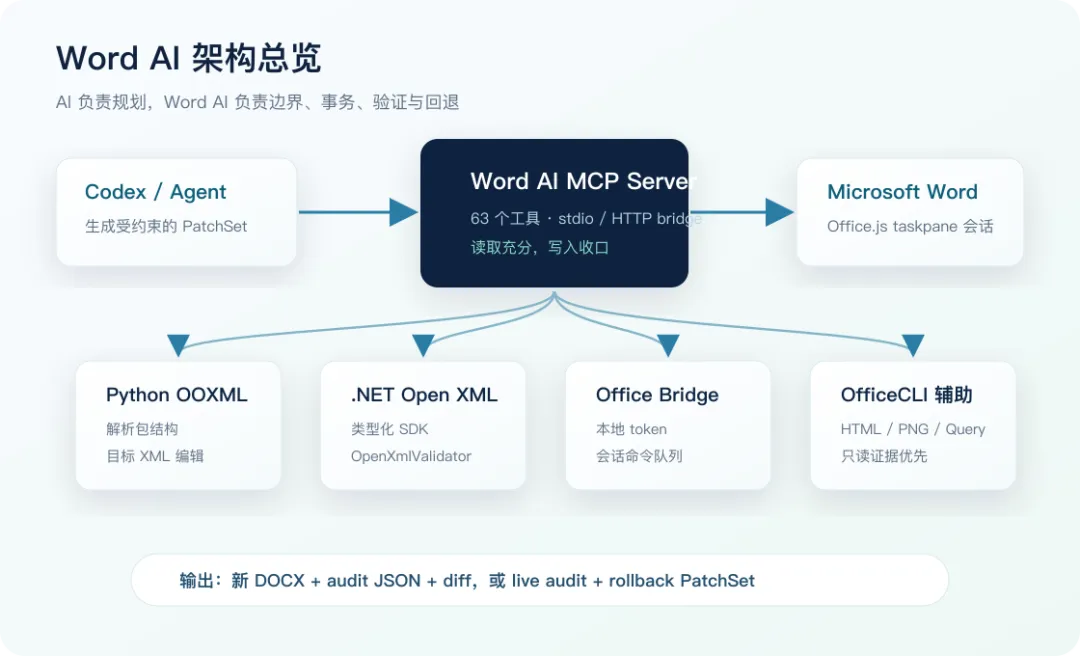
先说结论:Word AI 解决什么问题
Word AI 适合这些场景:
-
你有一份已经排好版的合同、标书、需求文档、项目方案或审计报告,希望 AI 只编辑指定位置。 -
你希望 Codex 能读取 Word 结构,找到标题、表格、内容控件、批注、字段和图片,然后生成可审查的编辑计划。 -
你希望正式写入前先做 dry-run,写入后能看到 diff、audit JSON 和结构验证结果。 -
你希望既能处理磁盘上的 .docx,也能编辑当前 Microsoft Word 窗口里打开的文档。 -
你希望接入 OfficeCLI 的渲染、截图、query、validate 能力,又不希望正式写入绕过审计链路。
当前项目已经具备:
-
63 个 MCP tools,覆盖读取、定位、表格、字段、图片、批注、PatchSet、验证、回滚、Word 会话和 OfficeCLI 辅助证据。 -
PatchSet-only writes,正式正文写入统一进入 PatchSet。 -
内容控件 tag 优先,例如 WORD-AI:SRS:1.0:overview。 -
强前置条件,支持 source_sha256、expected_old_sha256、expected_old_text。 -
离线文件编辑,通过 docx_*工具链生成新 DOCX 与审计文件。 -
实时 Word 会话编辑,通过 Office.js taskpane 和 word_session_*工具链编辑当前打开的 Word 文档。 -
.NET 8 Open XML SDK 引擎,用于类型化 Open XML 处理与回归验证。 -
OfficeCLI 只读/低侵入集成,默认只开放 HTML、PNG、issues、query、validate。 -
MCP Registry / Agent Skill / npm 第二渠道,降低智能体接入门槛。
这篇文章会把接入方式和底层路线讲清楚。你可以把它当成一份可直接上手的实战说明。
一、最快接入:四种入口
Word AI 的分发顺序做了取舍:优先 MCP Registry 与 Agent Skill,其次本地源码完整安装,npm 作为第二渠道。
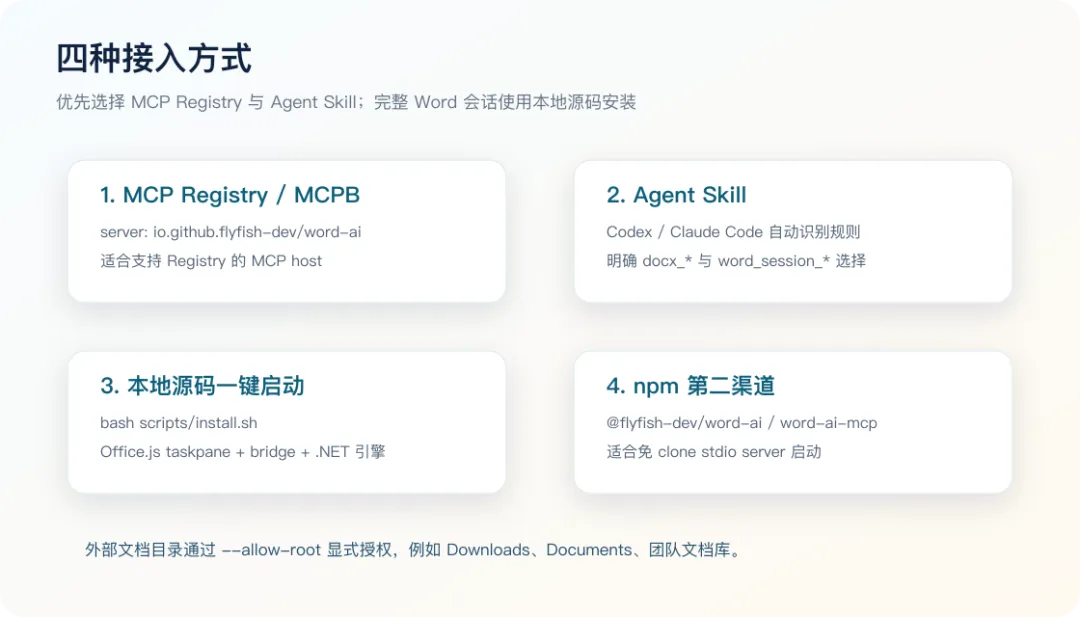
1. MCP Registry / MCPB
支持 MCP Registry 的客户端,可以按 server name 找到:
io.github.flyfish-dev/word-ai
项目的 Registry 元数据在仓库根目录:
server.json
MCPB 包地址:
https://github.com/flyfish-dev/word-ai/releases/download/v0.8.1/word-ai-0.8.1.mcpb
这种方式适合希望通过公共 MCP 元数据发现工具的团队。Registry 提供 server name、版本、transport、包位置和来源信息;真实代码仍由 GitHub Release、npm 等包渠道承载。
2. Agent Skill
MCP server 负责提供工具,Agent Skill 负责告诉智能体怎样使用这些工具。
Word AI 内置正式 word-ai Skill,会写入:
~/.agents/skills/word-ai
~/.codex/skills/word-ai
~/.claude/skills/word-ai
它告诉智能体几件关键事:
-
用户给 .docx路径时,使用离线docx_*。 -
用户说当前 Word 文档、Word 会话、taskpane 时,使用 word_session_*。 -
没有 live session 时,不要悄悄退到离线文件路径。 -
正式写入必须 assess、dry-run、backup、apply、validate、diff。 -
OfficeCLI 默认只做证据辅助。
单独安装或刷新 Skill:
python3 scripts/install_agent_skills.py
3. 本地源码完整安装
需要 Office.js taskpane、localhost bridge、.NET 8 引擎、Codex 配置片段时,用本地安装。
git clone https://github.com/flyfish-dev/word-ai.git
cd word-ai

bash scripts/install.sh
bash scripts/start.sh
安装脚本会完成:
-
创建 Python venv。 -
安装 MCP server 依赖。 -
构建 Office.js taskpane。 -
构建 .NET Open XML SDK 引擎。 -
生成 .wordai/codex-config.toml。 -
自动安装 Agent Skill。
健康检查:
.venv/bin/word-ai --root "$PWD" doctor
当前本地验证结果里,Python、Node、npm、.NET SDK 8、Office add-in、OfficeCLI 都已经通过检查。
4. npm 第二渠道
如果你的 MCP host 暂时无法消费 MCP Registry/MCPB,可以走 npm。
推荐 scoped 包:
npm exec --yes --package @flyfish-dev/word-ai -- word-ai --root "$PWD" doctor
npm exec --yes --package @flyfish-dev/word-ai -- word-ai-mcp --root "$PWD"
非 scope 包也已发布:
npm exec --yes --package word-ai-mcp -- word-ai --root "$PWD" doctor
npm exec --yes --package word-ai-mcp -- word-ai-mcp --root "$PWD"
npm 第一次启动会在用户缓存目录创建 Python venv,并安装 Word AI Python 依赖。
二、Codex 怎么配
本地安装后直接看生成配置:
cat .wordai/codex-config.toml
手写最小配置可以参考:
[mcp_servers.word_ai]
command = "/absolute/path/to/word-ai/.venv/bin/python"
args = [
  "-m", "word_ai_mcp.server",
  "--root", "/absolute/path/to/word-ai",
  "--allow-root", "/Users/you/Downloads",
  "--allow-root", "/Users/you/Documents"
]
enabled = true
startup_timeout_sec = 30

[mcp_servers.word_ai.env]
PYTHONPATH = "/absolute/path/to/word-ai"

[mcp_servers.word_ai.tools.docx_dry_run_patchset]
approval_mode = "approve"

[mcp_servers.word_ai.tools.docx_apply_patchset]
approval_mode = "approve"

[mcp_servers.word_ai.tools.docx_backup]
approval_mode = "approve"

[mcp_servers.word_ai.tools.word_session_apply_patchset]
approval_mode = "approve"

[mcp_servers.word_ai.tools.word_session_rollback]
approval_mode = "approve"
--root 是主工作目录。外部文档目录需要通过 --allow-root 显式授权,比如 Downloads、Documents、Desktop 或团队文档库。这样做可以避免智能体随意访问用户机器上的其他位置。
三、底层实现路线:DOCX 被当作结构包处理
Word AI 的基本判断是:DOCX 不能被当成纯文本。
一个 .docx 本质上是 ZIP 包,里面有 word/document.xml、styles.xml、numbering.xml、comments.xml、_rels 关系文件、图片资源、页眉页脚 part 等。只改一段文字,理论上也可能牵动结构、关系和字段。
Word AI 因此把编辑路线分成四层。
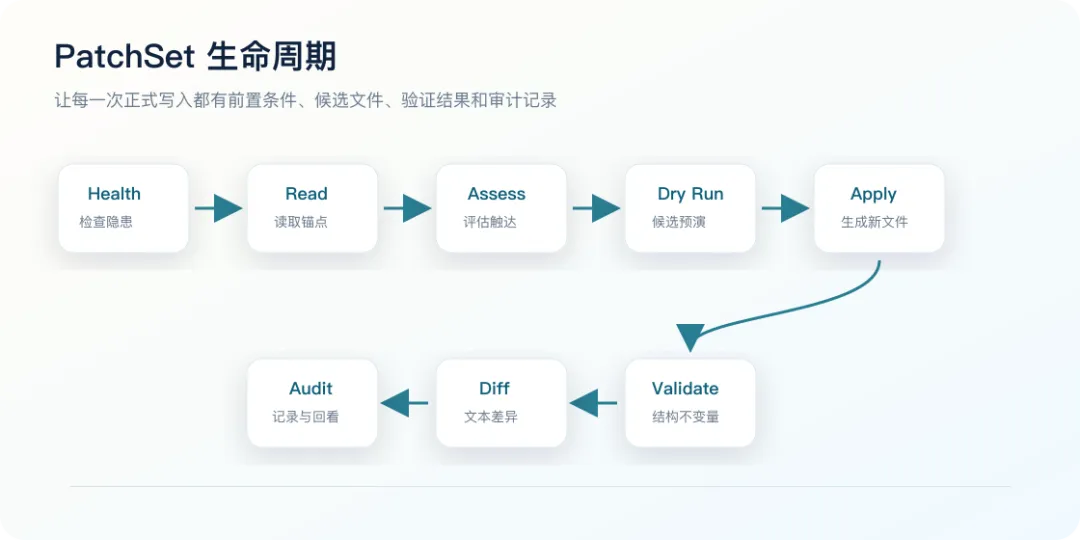
第一层,读取层。
读取工具尽可能丰富。智能体可以调用:
-
docx_health_check看复杂对象、重复 tag、字段、批注、痕迹。 -
docx_map获得适合 Codex 理解的文档地图。 -
docx_list_content_controls找内容控件 tag。 -
docx_list_tables、docx_read_table读取表格。 -
docx_list_fields、docx_list_images、docx_list_comments、docx_list_headers_footers查看复杂对象。
第二层,计划层。
智能体不能直接写 XML。它必须生成 PatchSet。PatchSet 描述“要编辑哪里”“旧内容哈希应当是什么”“新内容是什么”“是否允许复杂内容”。
第三层,事务层。
PatchSet 会经过 assess 和 dry-run。dry-run 会写到候选文件,再做结构验证。候选通过后才允许生成最终输出。
第四层,证据层。
写入后输出新 DOCX、audit JSON 和 diff。验证会检查 part 变化、内容控件 tag 集合、表格数量、图片数量、字段数量、批注数量、痕迹数量,以及未触达对象 hash。
这套路线的重点不在“让 AI 能写”。更关键的是,AI 的写入可以被人类审查,可以被机器验证,也可以在出现问题时回退。
四、PatchSet 长什么样
下面是最推荐的内容控件编辑方式。
{
  "schema_version": "2.0",
  "strict": true,
  "source_sha256": "源 DOCX 的 sha256",
  "reason": "更新项目概述",
  "guard": {
    "require_preconditions": true,
    "allow_overwrite": false
  },
  "operations": [
    {
      "op": "replace_content_control_text",
      "tag": "WORD-AI:SRS:1.0:overview",
      "expected_old_sha256": "目标内容控件原文 hash",
      "text": "新的项目概述文本。",
      "preserve_style": true,
      "allow_complex_content": false
    }
  ]
}
这段 JSON 里最关键的是三件事。
第一,tag 是编辑锚点。它让 AI 对准文档里明确的一块区域。
第二,expected_old_sha256 是前置条件。打开文件里的目标文本如果已经被别人改过,hash 对不上,写入就会停止。
第三,allow_overwrite 默认为 false。正式输出默认生成新 DOCX,原文件保留。
对交付文档来说,这三件事比“快”更重要。
五、离线 DOCX 编辑链路
当用户提供文件路径时,Word AI 走 docx_* 工具链。
典型调用顺序是:
docx_health_check
  -> docx_map / docx_list_anchors
  -> docx_read_content_control / docx_read_table
  -> docx_assess_patchset
  -> docx_dry_run_patchset
  -> docx_backup
  -> docx_apply_patchset
  -> docx_validate / docx_compare_structure
  -> docx_text_diff
输出通常包含:
sample_contract.edited.docx
sample_contract.edited.audit.json
验证结果会说明:
-
改动是否只落在允许的 DOCX part。 -
内容控件 tag 是否保持一致。 -
表格、图片、字段、批注、痕迹数量是否保持一致。 -
未触达内容控件、表格、段落的 hash 是否保持一致。 -
可见文本 diff 是否符合预期。
这很适合批量处理合同、需求、报告、投标文件和文档库。
六、当前 Word 窗口编辑链路
很多人真实工作时,文档已经打开在 Microsoft Word 里。他们希望 AI 直接编辑眼前这份文档。
Word AI 为此做了 Office.js taskpane。
启动本地服务:
bash scripts/start.sh
打开 Word 后 sideload:
office-addin/manifest.xml
taskpane 会做几件事:
-
包装当前选区为内容控件。 -
读取打开文档里的内容控件。 -
连接本地 HTTP bridge。 -
注册 live session。 -
轮询 Codex 写入本地队列的命令。 -
在 Word host 内执行 Office.js 写入。 -
返回 audit 与 rollback PatchSet。
Codex 侧走:
word_session_list
  -> word_session_snapshot
  -> word_session_read_content_control
  -> word_session_preview_patchset
  -> word_session_apply_patchset
  -> word_session_command_status
Live session 写入范围更窄,只支持内容控件文本类操作:
-
replace_content_control_text -
append_content_control_text -
prepend_content_control_text -
replace_text_in_content_control
这条边界很重要。当前 Word 窗口里的编辑强调可见、可控和可回退;复杂结构编辑仍然更适合离线文件事务。
七、OfficeCLI 怎么用在 Word AI 里
OfficeCLI 是一个非常优秀的 Office 智能体项目。它覆盖 Word、Excel、PowerPoint,单二进制、跨平台、无需安装 Office,并提供 HTML/PNG 渲染、query、validate、batch、template merge、dump 等能力。
Word AI 深度参考了 OfficeCLI 的很多好设计:help-first、语义路径、渲染证据、watch/render、template merge、dump/batch 这些思路都很有价值。
同时,Word AI 在默认路径里只开放 OfficeCLI 的低侵入能力:
officecli_view_html
officecli_view_screenshot
officecli_view_issues
officecli_query
officecli_validate
默认不开放 set、add、remove、raw-set、batch、merge 这些变更能力。未来如果要用,也会先包进 Word AI 的 PatchSet、dry-run、audit、approval 和 rollback。
这里的取舍很清楚:
-
OfficeCLI 适合提供渲染、查询、验证和跨 Office 文件能力。 -
Word AI 负责 Word 交付文档的正式写入边界。
八、和常见方案相比,亮点在哪里
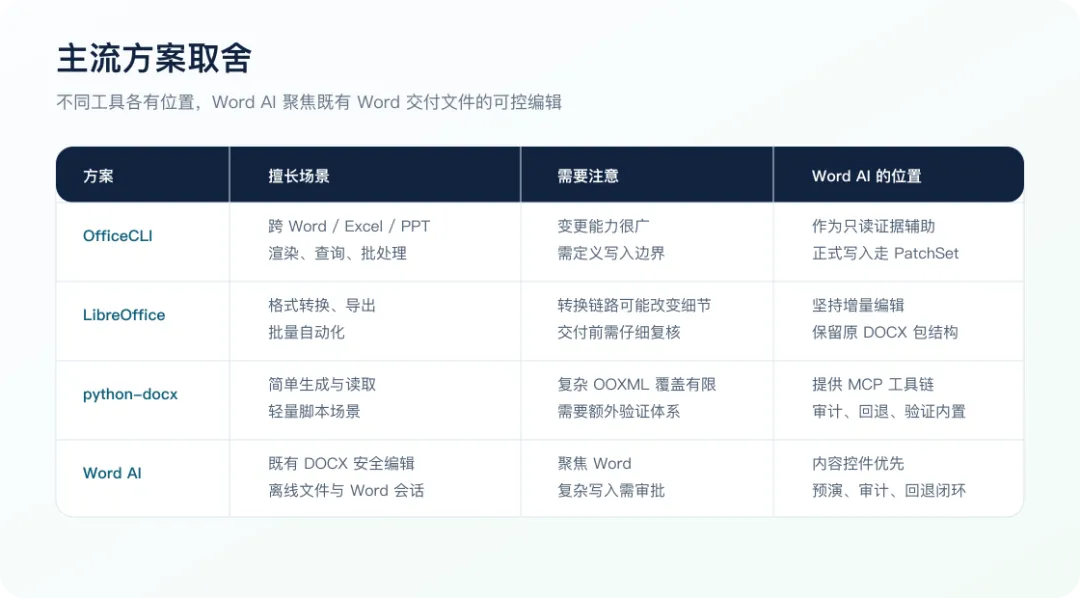
如果你用过 LibreOffice、python-docx、Open XML SDK、Office.js 或 OfficeCLI,大概会关心 Word AI 的位置。
与 LibreOffice
LibreOffice 很适合转换、导出、批量处理。Word AI 关注既有 DOCX 的增量编辑,尽量避免转换链路带来的细节漂移。
与 python-docx
python-docx 简洁、轻量,适合很多生成类任务。Word AI 面向智能体工作流,内置 MCP tools、PatchSet、审计、回滚和结构验证。
与 Open XML SDK
Word AI 里已经接入 .NET 8 Open XML SDK 引擎。它提供类型化 Open XML 处理能力,和 Python OOXML 引擎一起构成双路径验证。
与 Office.js
Office.js 能在真实 Word host 中操作当前文档。Word AI 用 taskpane 把它纳入 MCP 会话,让 Codex 可以读取当前文档、预演 PatchSet、应用内容控件编辑,并拿到 live audit。
与 OfficeCLI
OfficeCLI 能力更广,覆盖三大 Office 格式和丰富命令。Word AI 聚焦 Word 的正式编辑事务,默认把 OfficeCLI 作为只读证据与视觉检查辅助。
九、验证已经覆盖到什么程度
本仓库已经在本地做过完整检查,重点包括:
-
Python 编译、smoke test、结构回归。 -
Word session 命令队列 smoke。 -
.NET 8 Open XML SDK build。 -
.NET PatchSet 回归。 -
Office bridge smoke。 -
Office.js taskpane TypeScript build。 -
manifest validation。 -
MCPB build 与 validate。 -
Docker local smoke。 -
npm 包发布验证。 -
MCP Registry active/latest 验证。
QA 报告记录在:
docs/QA_REPORT.md
当前公开分发状态:
MCP server: io.github.flyfish-dev/word-ai
MCP Registry version: 0.8.1
npm scoped package: @flyfish-dev/word-ai@0.8.1
npm unscoped package: word-ai-mcp@0.8.2
License: AGPL-3.0-or-later
十、真正使用时,建议这样开始
如果你是 Codex 用户,建议按这个顺序来:
-
从 MCP Registry 安装 io.github.flyfish-dev/word-ai,或用本地源码安装。 -
安装 word-aiAgent Skill。 -
把 Downloads、Documents、团队文档库加入 --allow-root。 -
对重要文档优先添加内容控件 tag。 -
让 Codex 先执行 docx_health_check和docx_map。 -
只读取目标锚点内容,不把整份长文档塞给模型。 -
生成 PatchSet 后先 docx_assess_patchset。 -
再 docx_dry_run_patchset。 -
通过后 docx_backup与docx_apply_patchset。 -
最后查看 docx_validate、docx_text_diff和 audit JSON。
如果你要编辑当前 Word 窗口:
-
启动 bash scripts/start.sh。 -
在 Word 里 sideload taskpane。 -
连接 bridge。 -
用 taskpane 包装选区或列出内容控件。 -
在 Codex 里用 word_session_*。 -
写入前看 preview,写入后保存 live audit 与 rollback PatchSet。
十一、开源之后还会继续做什么
Word AI 接下来会继续围绕几条线前进:
-
更完整的 Word live session 操作。 -
更细的结构验证与视觉证据。 -
更好的内容控件治理体验。 -
更便捷的 MCP host 安装路径。 -
更完善的 OfficeCLI 辅助证据链。 -
更适合团队使用的审计、审批和批量流程。
我希望它能成为一个真正有用的开源组件:让智能体除了写内容,也能尊重交付文档里那些细密的结构;让人类把重要文档交给 AI 时,多一份清楚的边界和证据。
开源地址:
https://github.com/flyfish-dev/word-ai[2]
也欢迎参考文档:
README.md
docs/GETTING_STARTED.md
docs/TOOL_CONTRACT.md
docs/CODEX_TOOL_CATALOG.md
docs/QA_REPORT.md
skills/word-ai/SKILL.md
感谢每一位认真处理文档的人,感谢每一位愿意试用、提问、指出问题、贡献代码的朋友。开源的意义,常常就在这些细小而具体的改进里:有人把真实困难讲出来,有人把解决路径写清楚,更多人因此少走弯路,多一点从容。
谢谢阅读,感谢同行。
引用链接
[1]https://github.com/flyfish-dev/word-ai
[2]https://github.com/flyfish-dev/word-ai