ARTICLE · 1001013
UEFI+GPT单硬盘双系统安装教程
UEFI+GPT单硬盘双系统安装教程不少新款台式、笔记本采用 UEFI+GPT 新式启动模式,硬件性能一般,虚拟机运行双系统卡顿严重。学校教学软件、课件平台仅适配 Win10 系统。个人办公习惯使用 Win11,两套系统设置、功能界面差异大,虚拟机兼容故障频发。 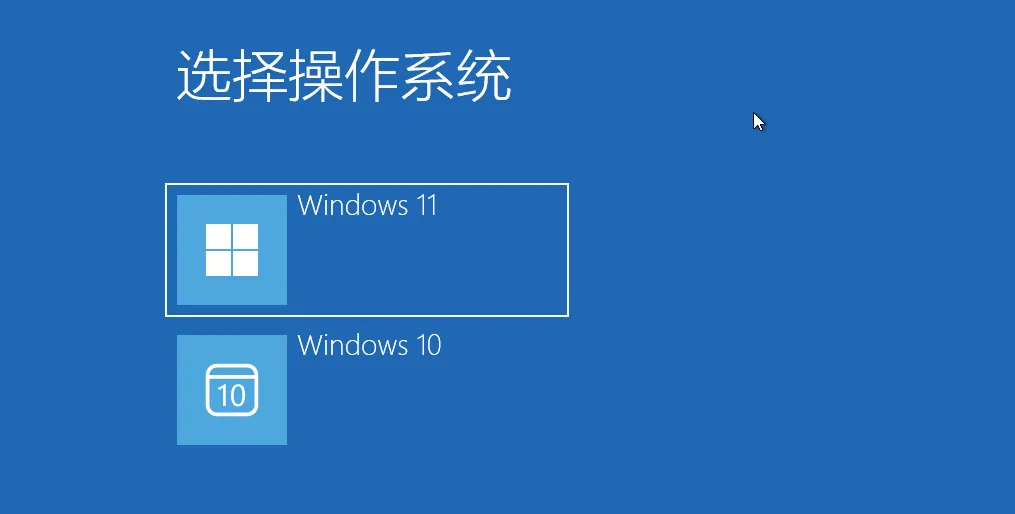
相比老旧 BIOS+MBR 方案,UEFI+GPT 启动速度更快、硬盘容量无 2T 限制,本文全程只用微 PE 内置可视化工具完成分区、系统部署、引导故障修复,不输入任何代码,零基础可直接跟着操作,单块硬盘共存 Win10+Win11 双系统。 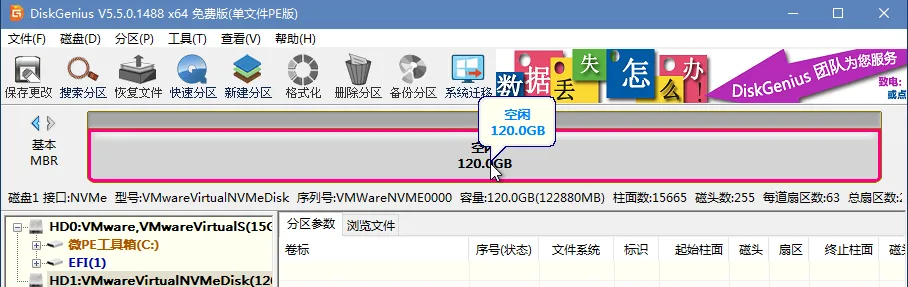
前置进入 UEFI 微 PE 环境 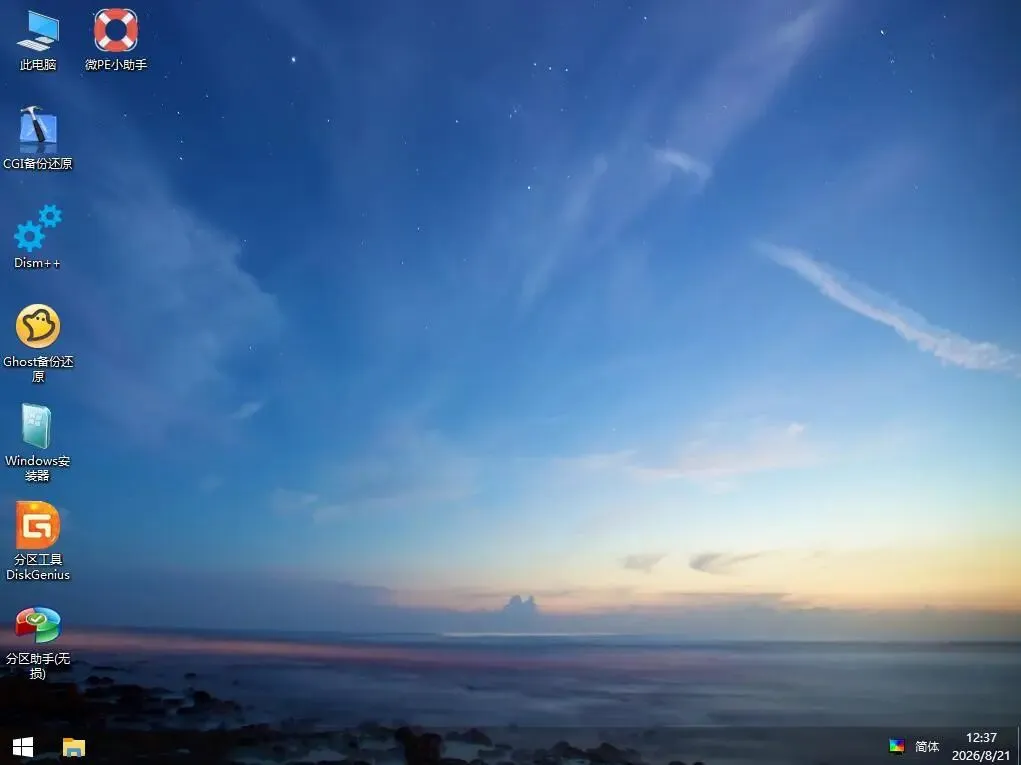
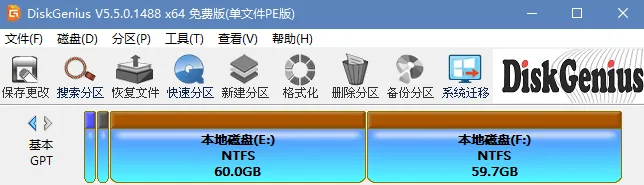
全程使用微 PE 自带 Windows 安装器,UEFI 模式共用一块 ESP 引导分区,Win11 原生适配 GPT 无需大量破解。 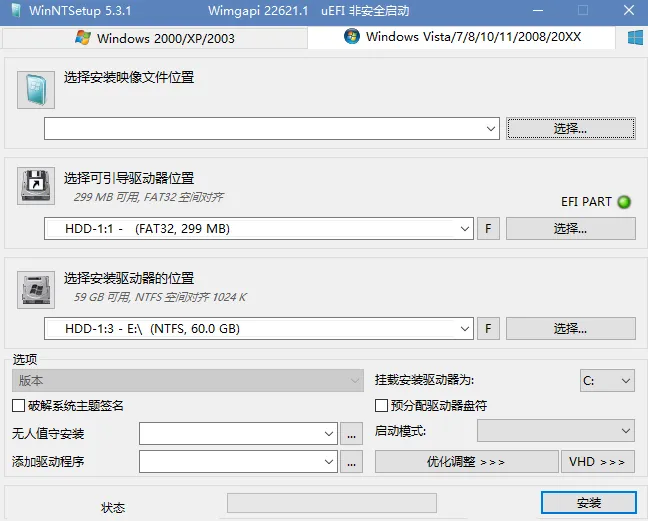
先装 Win10 后装 Win11,WinNTSetup 会自动向 ESP 分区写入两套系统引导文件,开机直接显示双系统切换菜单;仅出现丢失启动菜单、ESP 分区损坏、系统更新后引导失效时,执行以下修复操作。 适用故障:开机只显示单一系统,无 Win10/Win11 切换界面 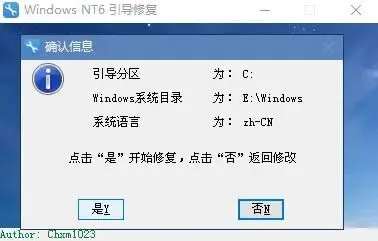
适用故障:开机黑屏提示无启动项、无法进入任意系统 适用故障:先装 Win11 后装 Win10,其中一套系统启动条目消失、引导文件损坏 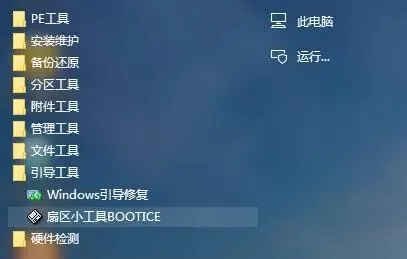
如果你在安装过程中遇到报错、引导异常等问题,欢迎在评论区留言,我会尽量为你解答。也欢迎点赞收藏,方便以后装机时查阅参考。
一、微 PE DiskGenius 单硬盘 GPT 分区操作
标准分区规划(单块硬盘 GPT 格式必备分区)
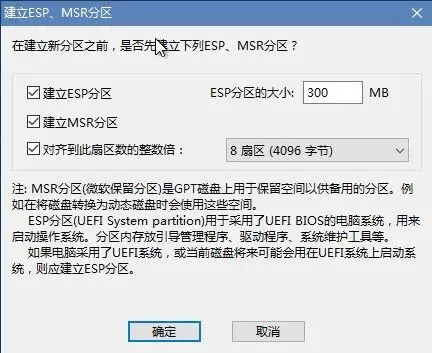
ESP 引导分区:300MB,FAT32 格式,UEFI 专属启动分区(存放双系统引导文件) MSR 微软保留分区:16MB,系统底层预留分区,GPT 模式必须创建 Win10 系统分区:100GB,NTFS,备课专用系统 Win11 系统分区:120GB,NTFS,个人日常系统 共享数据分区:硬盘剩余全部空间,NTFS,两套系统共用课件、素材
提前制作微 PE 启动盘(微PE启动盘极简制作方法),U 盘内存入 Win10、Win11 原版 ISO 镜像; 电脑重启,开机按 F12/Del 调出启动菜单,选择带 UEFI 标识的 U 盘进入微 PE; 进入主板 BIOS 设置:开启 Secure Boot 安全启动,启动模式仅保留 UEFI,保存设置; 微 PE 桌面双击打开【DiskGenius 分区工具】,所有操作仅点击图形界面。
场景 1:全新空白硬盘,全盘 GPT 重新分区
DiskGenius 左侧选中整块硬盘,顶部菜单栏点击【硬盘】→【转换分区表类型为 GUID (GPT)】,弹窗确认转换; 右键硬盘空白区域,选择【快速分区】,参数设置: 分区表类型:GPT,勾选 4K 对齐; 勾选【建立 ESP 分区】300MB、【建立 MSR 分区】16MB; 
系统分区 1 容量 100GB(NTFS,Win10)、系统分区 2 容量 120GB(NTFS,Win11); 剩余空间划分为共享 NTFS 数据分区; 参数确认无误点击确定,软件自动完成分区、格式化; 点击软件左上角【保存更改】,写入 GPT 分区表,分区操作完成。
场景 2:已有单系统硬盘,无损新增 Win11 分区(保留原有文件)
DiskGenius 选中现有 Win10 系统分区,右键【调整分区大小】; 拖动分区尾部滑块,压缩出 120GB 灰色未分配空闲空间,点击确定; 右键未分配空间→【新建分区】,文件系统 NTFS,作为 Win11 专属分区; 剩余空闲空间新建共享数据分区; 确认硬盘分区表为 GPT,ESP、MSR 分区完整存在,左上角保存分区更改。
二、微 PE WinNTSetup 图形工具安装双系统(先装 Win10,后装 Win11)
第一步:部署 Win10 备课系统
微 PE 桌面打开 WinNTSetup 工具; 源文件栏浏览选中 U 盘内 Win10 ISO 镜像,软件自动识别安装文件; 引导驱动器:下拉选中 300MB 的 ESP 分区(UEFI 唯一引导分区); 安装驱动器:选中 100GB Win10 系统分区; 界面参数全部默认,点击底部【开始安装】,等待系统文件自动释放; 部署完成弹窗提示重启,拔掉微 PE U 盘,开机走完 Win10 初始化、驱动安装流程; 再次插入微 PE U 盘,启动菜单选择 UEFI U 盘,重回微 PE 安装 Win11。
第二步:部署 Win11 个人系统
再次打开 WinNTSetup,浏览载入 U 盘内 Win11 ISO 镜像; 引导驱动器依旧选择硬盘 ESP 分区(两套系统共用引导); 安装驱动器选中 120GB 空白 Win11 分区,严禁选错至 Win10 分区; 界面底部按需勾选:跳过内存限制(低配机器勾选,高配无需操作); 点击【开始安装】等待文件部署完成; 部署结束重启电脑,拔除 U 盘,正常安装顺序下开机自动弹出双系统选择菜单,Win10、Win11 均可正常进入。
三、故障引导修复完整操作(标准顺序安装无需修复,故障场景操作)
工具 1:NTBootAutofix 一键自动修复(新手首选,丢失双系统菜单)
微 PE 桌面打开 NTBootAutofix 引导修复工具; 软件主界面直接点击【1. 自动修复】,工具全盘扫描硬盘内两套 Windows 系统; 自动更新 ESP 分区引导文件、重建 UEFI 双系统 BCD 启动列表; 弹出修复完成提示后关闭软件,重启电脑,开机双系统选择界面恢复。
工具 2:DiskGenius 校验 ESP 分区完整性(开机提示无法找到启动设备)
打开 DiskGenius,找到 300MB ESP 分区,右键查看分区文件系统,必须为 FAT32; 若分区格式异常、文件损坏,右键 ESP 分区选择【格式化当前分区】,文件系统固定选择 FAT32; 左上角保存分区改动,再运行一次 NTBootAutofix 自动修复,重启即可正常启动。
工具 3:Bootice 图形工具深度重建 UEFI 引导(安装顺序颠倒丢失启动项)
在微 PE 开始菜单打开 Bootice 引导工具,左上角选中当前系统硬盘; 切换至【BCD 编辑】选项卡,点击【重建 BCD】,软件自动扫描 GPT 硬盘内两套系统; 切换【UEFI】标签页,点击【修改启动序列】,可调整开机默认启动系统; 保存全部设置后关闭工具重启电脑,两套系统启动选项完整恢复。
四、实操避坑要点
全程必须使用 UEFI 模式 U 盘启动,BIOS 关闭 Legacy 兼容模式,GPT 硬盘无法搭配传统 BIOS; GPT 分区表必须存在 ESP、MSR 两个专属分区,删除会直接导致系统无法开机; 两套系统共用同一个 ESP 引导分区,安装 Win10、Win11 时引导驱动器统一选择 ESP 分区; 安装系统时严格区分 Win10、Win11 分区,禁止格式化另一套系统分区,会清空全部资料; 分区、装系统、修复引导全程只用微 PE 自带图形软件,无需打开命令窗口输入指令。