ARTICLE · 1006469
26年9月NCRE计算机一级WPS准考证下载、打印教程

9月计算机准考证打印入口开通
考试时间9月19日至21日
准考证建议多打印几份,避免丢失
并仔细核对自己考试时间
正式考试上机操作演示&考前提醒
准考证打印入口&流程

🔆考试时间
9月全国计算机等级考试时间为:9月19日至21日,9月14日9:00起,考生前往报名入口自行下载打印准考证。
🔆准考证打印入口
打印入口(电脑操作):https://ncre-bm.neea.cn/
使用A4纸,黑白/彩色打印均可
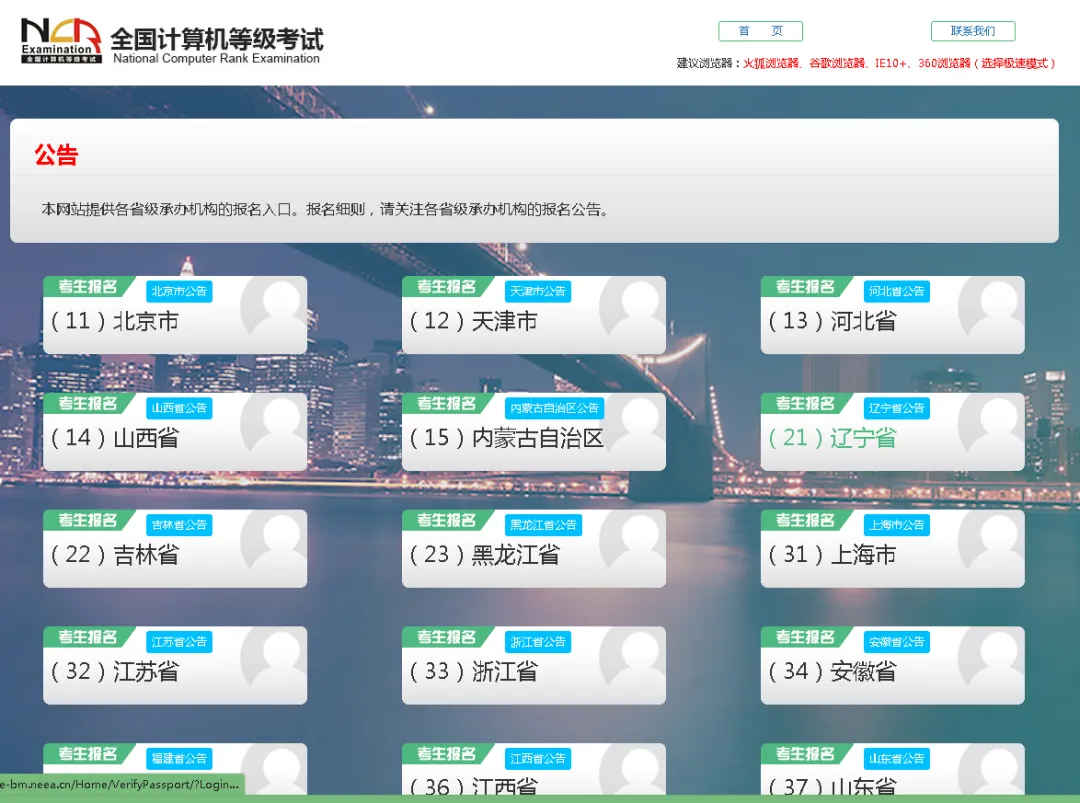
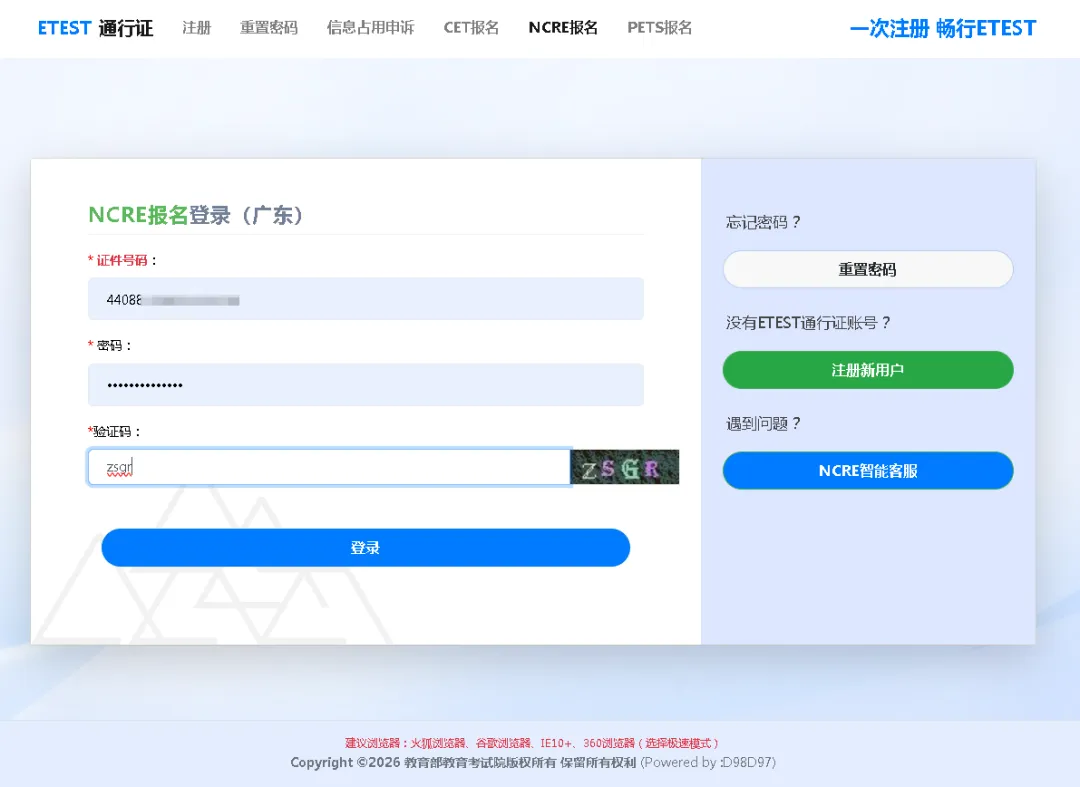
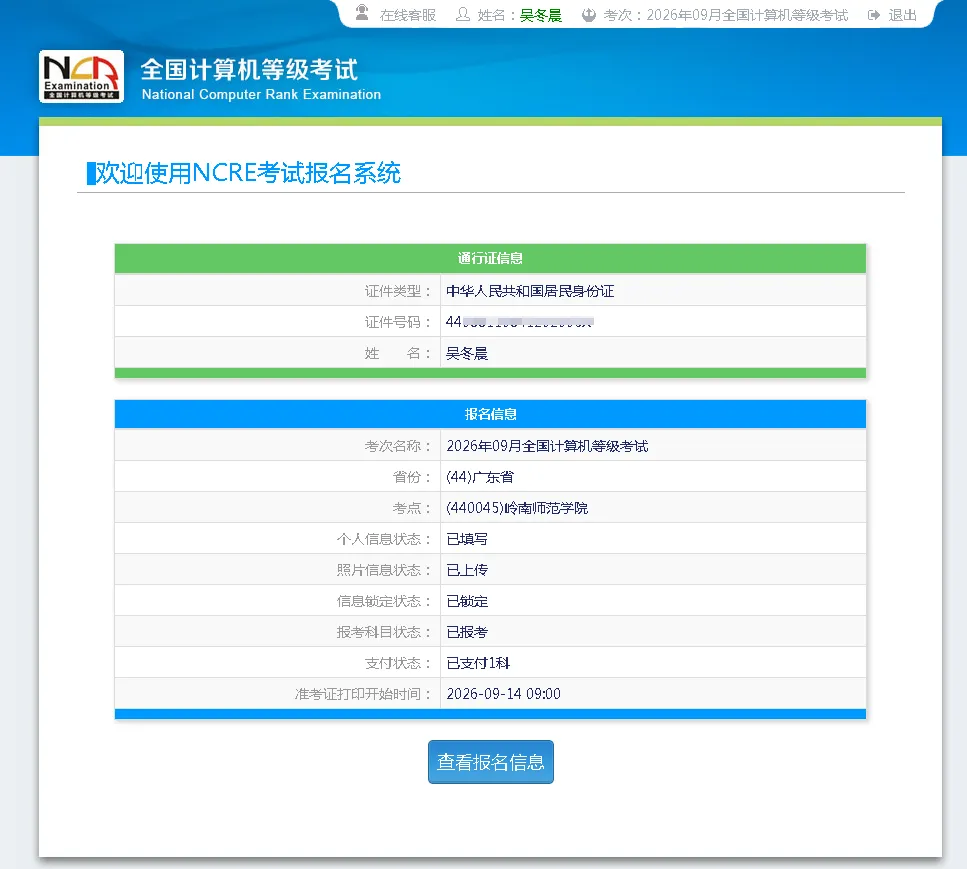
👉 点击【打印准考证】下载“准考证.pdf”文档,到打印店打印(黑白/彩色任选);
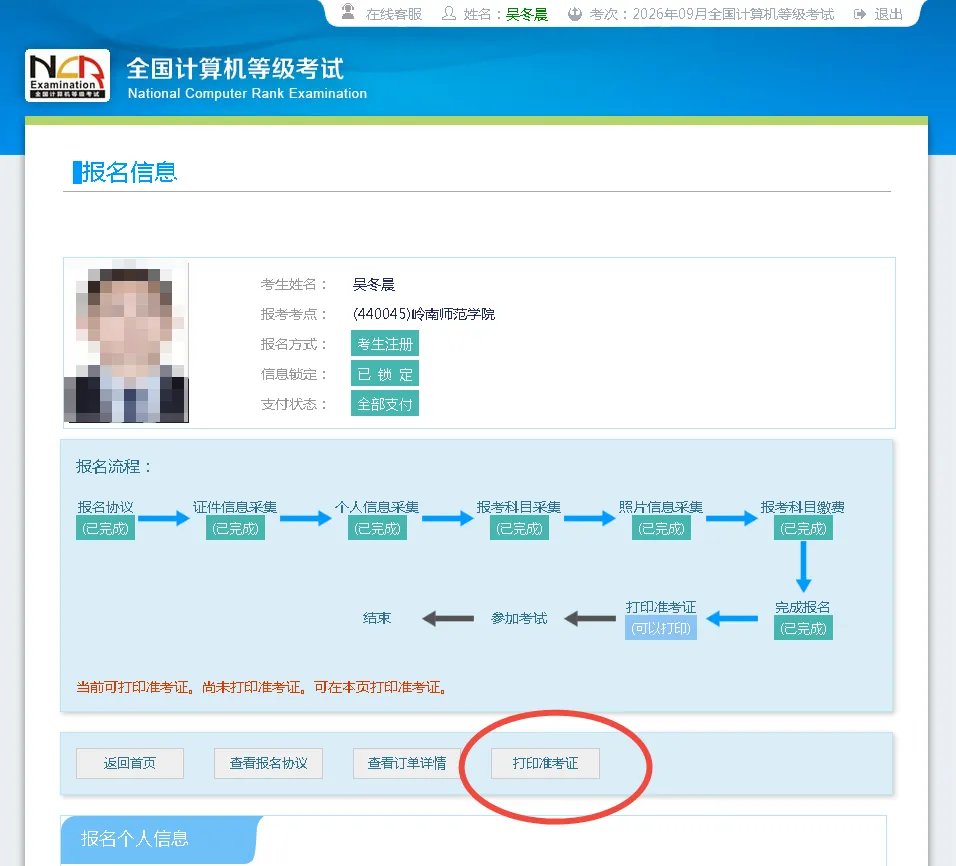
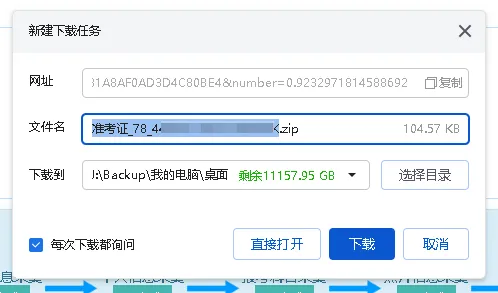
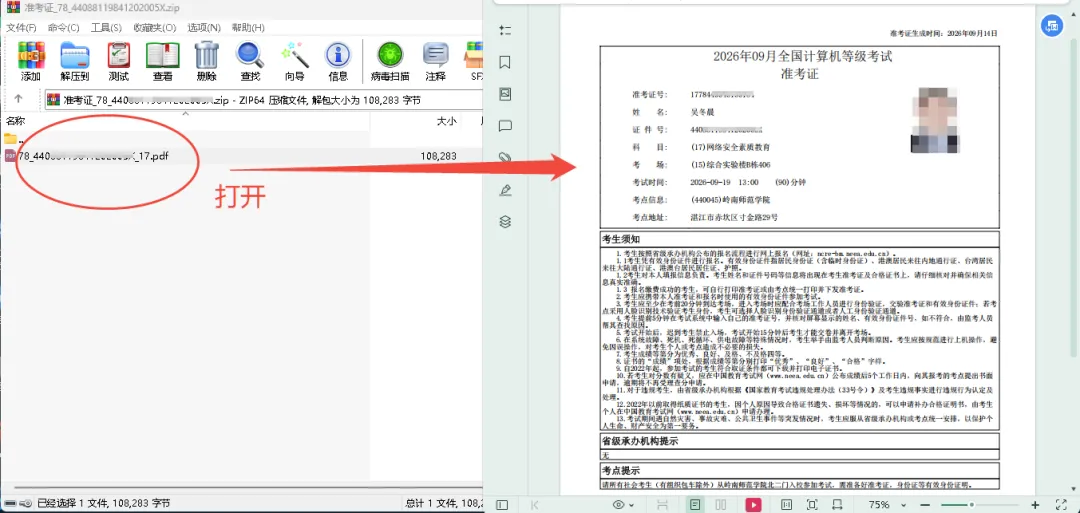
温馨提示:如果是去打印店下载的准考证,打印后记得删除,毕竟上面留有自己的信息。
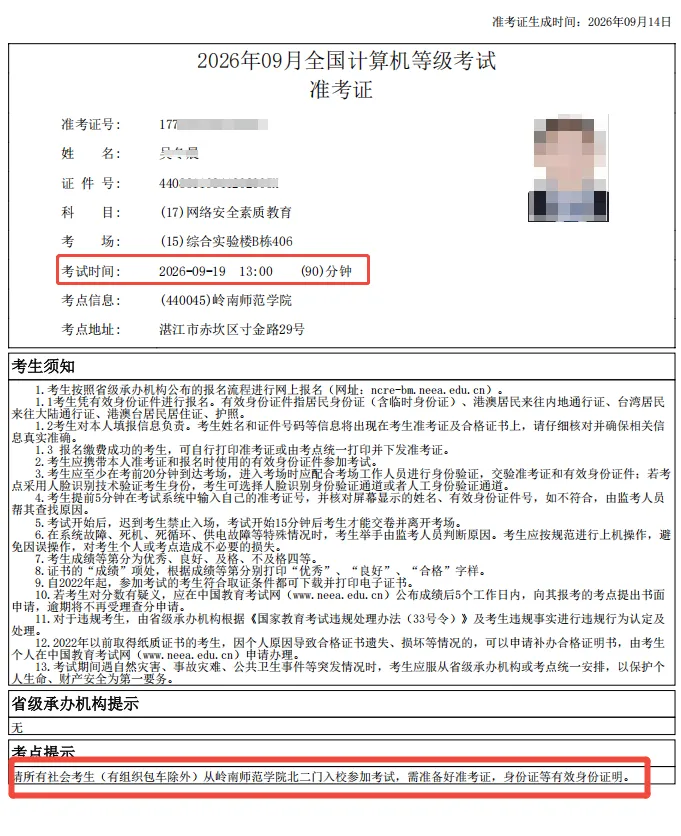
🔆物料准备
考试前三天将考试所用物品放到一起,避免丢失。
a. 证件类:身份证原件(含临时)、准考证(纸质版)
b. 答题用品:笔(进制转化时计算用)[非必要]
注:考场会提供草稿纸,不用带耳机
🔆提前订好闹钟
由于考试在周末,大家提前订好闹钟,避免睡过头错过考试,考试开始后,迟到考生不得进入考场。
🔆提前到场
考试当天,考生应至少在考前20分钟(考点有特殊要求的,按考点要求执行)到达考场。提前熟悉考点地址、交通路线,做好出行路线规划,并在考试当天预留足够时间,避免因堵车、走错考点、迟到等原因影响参加考试。

◆考试时长:一级、四级90分钟,二级、三级120分钟;
正式考试时,优先做自己擅长的题目,比如对Excel感到困难就放到最后,避免出现因难题不会影响心情、考试时间。
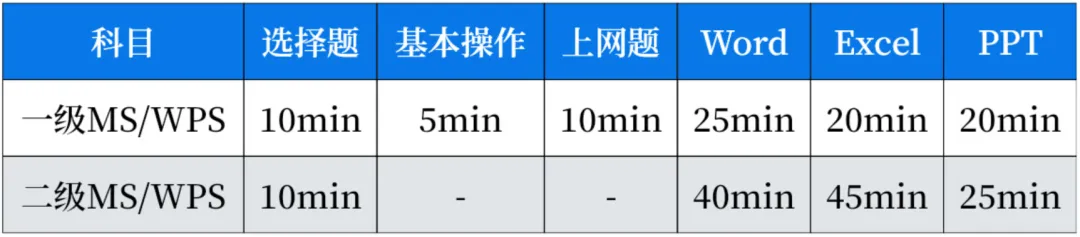
※表中是答题时间规划
· 计算机一级 ·
2种常见答题顺序:
❶ 选择题→基本操作→上网题→ppt/word/excel
❷ 基本操作→上网题→ppt/word/excel→选择题
⚠️注意:正式考试时选择题只可以进入一次,操作题可以重复进入,同学们按自己的熟练度选择答题答题顺序,合理安排好时间,把会做的先做完,不会做的先跳过。

🔆显示隐藏文件和文件后缀名
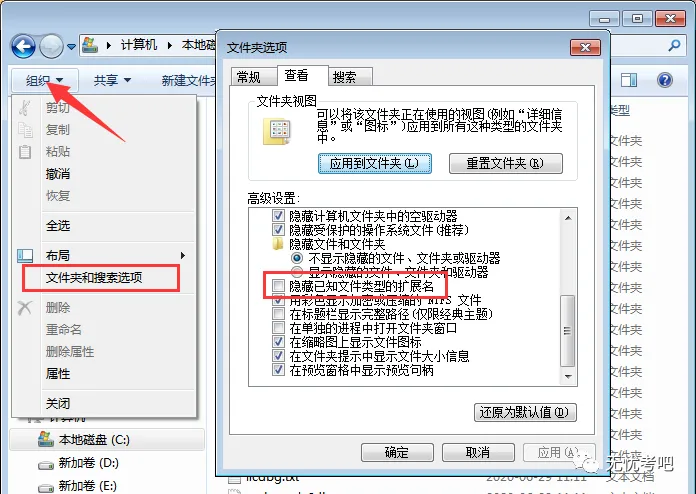
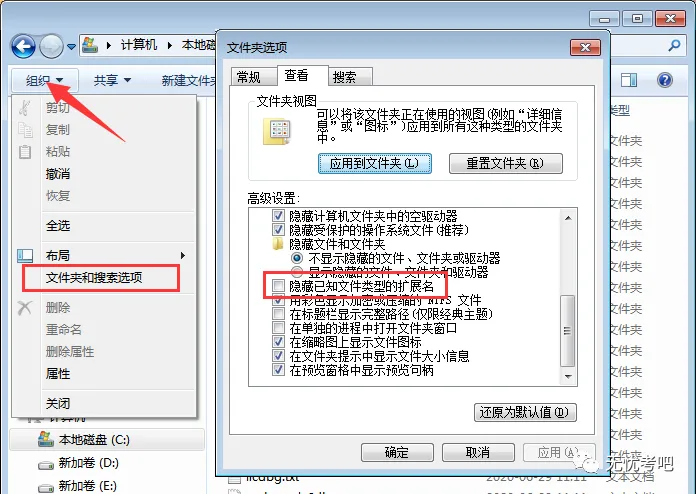
打开【考生文件夹】,单击“组织”下拉按钮,选择“文件夹和搜索选项”,切换到“查看”选项卡,取消勾选“隐藏已知文件类型的扩展名”
🔆切换打开方式
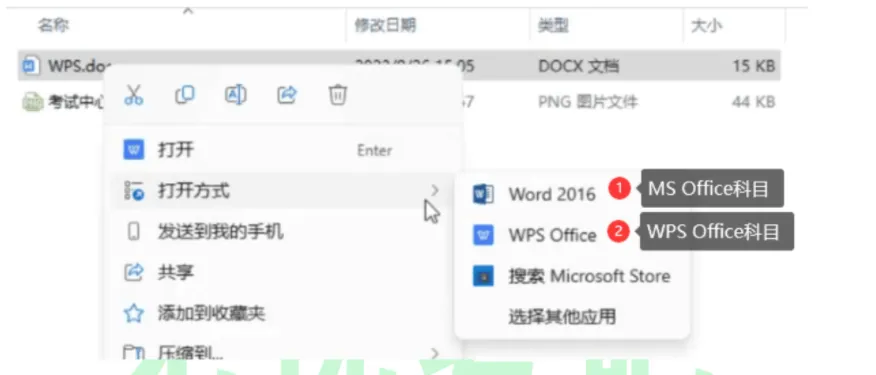
正式考试时,由于考点会同时开考MS和WPS科目,会2个大题环境,答题时注意使用正确的环境,避免相关功能点找不到,具体操作:
右击文件---打开方式---根据考试科目选择
🔆使用“左右停靠”
考试界面上有左边停靠和右边停靠。可以把题目固定在电脑左边或右边,一屏显示题目避免切换看题目,节省时间
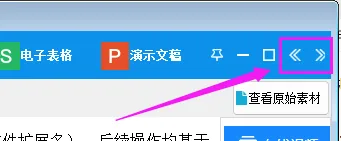
一屏显示效果图
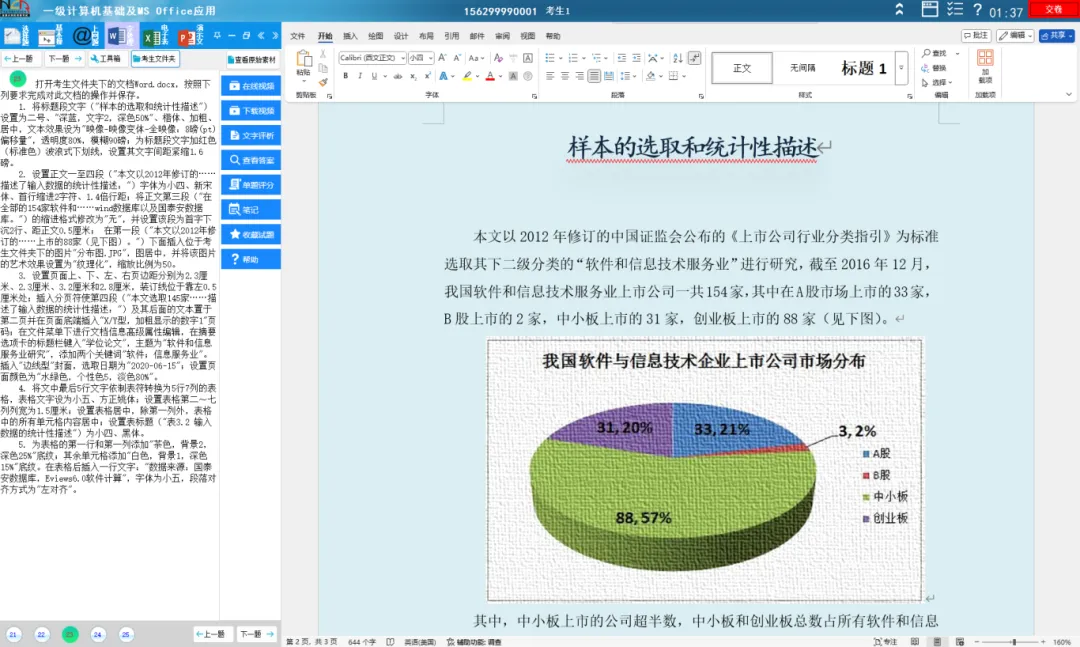

一级WPS Office
上网题作答时,在工具箱下启动ie或oe,不需要打开考生文件夹(均为虚拟网络,可以直接作答);
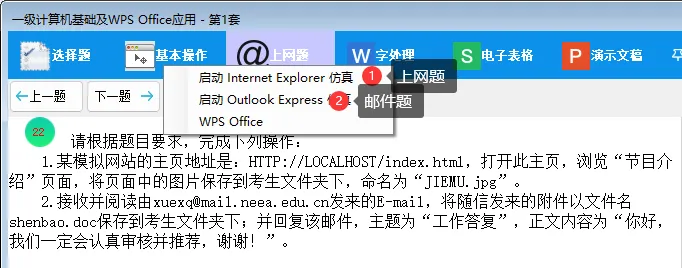
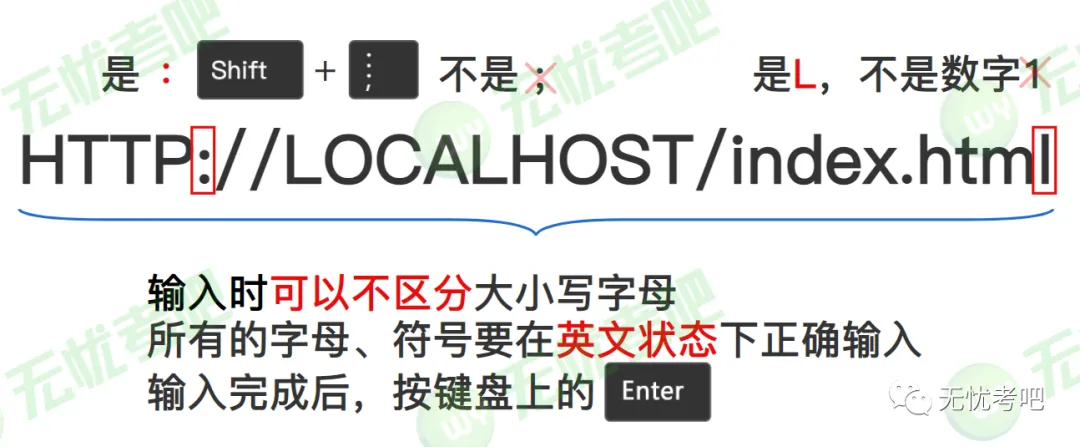
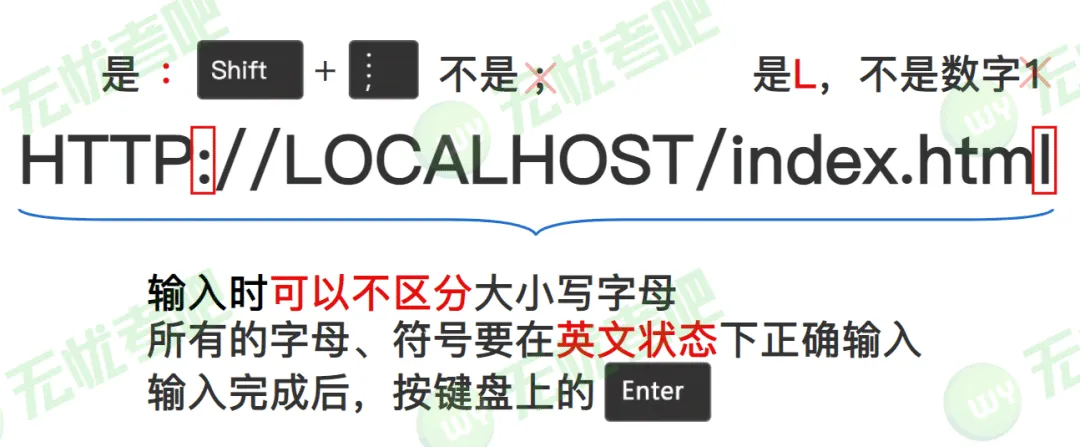
【上网题】网址均是字母,输入后按Enter键;
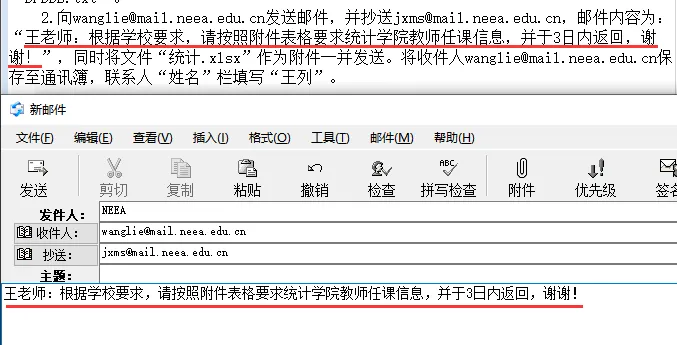
【邮件题】
1️⃣「收件人」:都是人名拼音或缩写,没有数字,如“wanglie=王列”、如“lm=李明”,不是数字1
⚠️看前后鼻音,别输入成“wangfeng”,输错一分没有

2️⃣「邮件内容」:
①.仅输入双引号内的文字,不要双引号、错别字;
②.标点号中文状态输入;
③.开头不要空两格;
【新建演示文稿】如果PPT抽到了“中国汽车工业协会”这一题,发现【考生文件夹】里面没有yswg.pptx,是要新建演示文稿才有,别傻乎乎的以为是文件缺失。
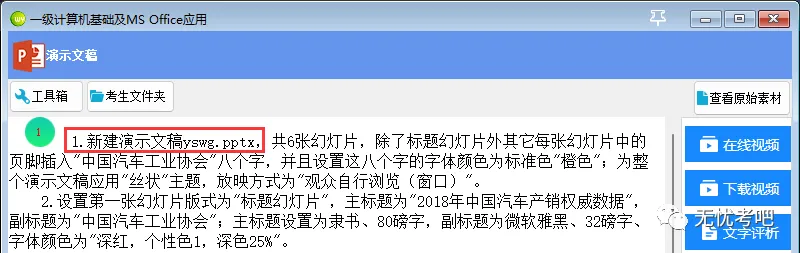
做好的文件一定要保存到考生文件夹中,否则评分为0(答题界面右上角有个考生文件夹按钮,点开可以知道存放位置)。
1、保存文件时,注意题目要求保存的文件名是什么,文件名一旦保存错误,评分为0。(另存为文件的时候在文件名错误的几种情况:题目要求:在考生文件夹下,将“Word素材.docx”文件另存为“Word.docx”(“.docx”为扩展名,不要手动输入)
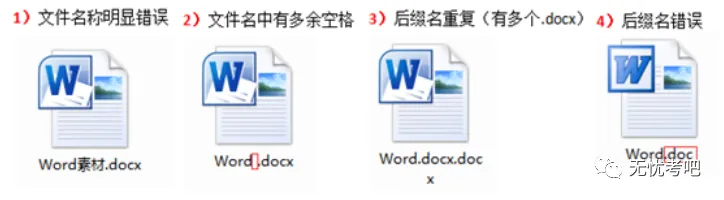
注意:因为后缀名的问题会影响到评分,所以建议大家在做题前,将计算机的后缀名设置为显示;
2、作答PPT题目,将素材内容复制粘贴到幻灯片对应位置时,注意删除多余空格;
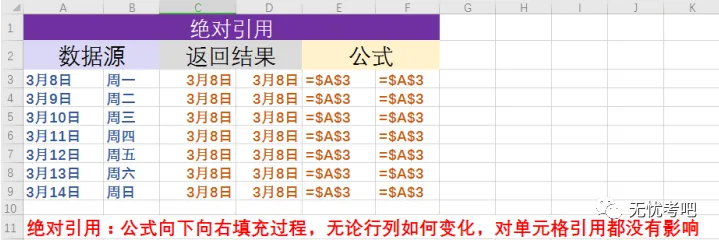
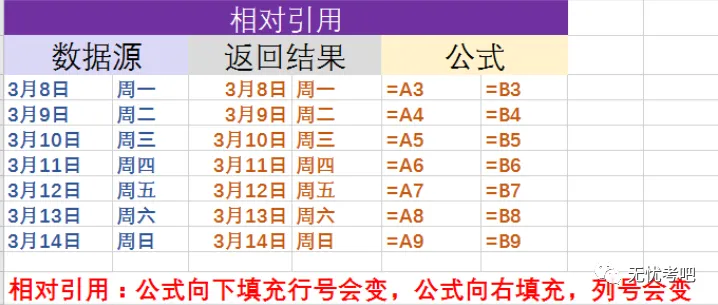
3、绝对引用、相对引用、混合引用(F4可以快速切换绝对引用(笔记本是fn+f4));
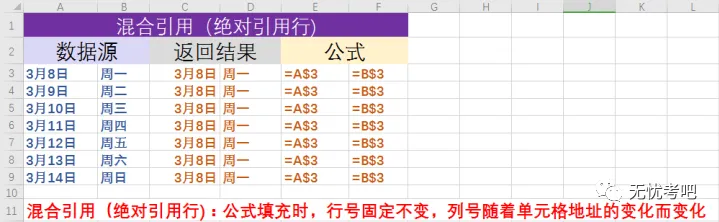
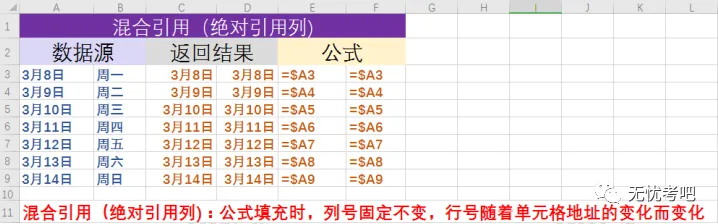
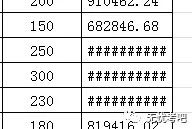
4、作答EXCEL题目,出现下图情况,请将列宽拉宽至能够正常显示数据(题目明确要求设置该列列宽为多少时,以题目为准);
5、如果excel中输入公式不显示结果,请先将公式设置成常规格式,再重新输入公式;
6、如果excel中数据计算出错,需要分列,将数字转换成真正的数值格式(现在给的数据源有很多陷阱,往往看上去是数字,其实是文本型,不能参与计算,需要分列成数值格式);
7、一级WPS都是模糊判分,只要做的与样例上的设置差不多,就能得分,这个本身考察的就是office的熟练程度,越熟练越能看出字体字号。如果不确定,设置完成后,也可以修改设置参数值,直到调整成最佳,关键是要按照题目的要求做题;
①如果题面要求扩大字体,就要在原字体上扩大,否则不得分。
②如果是按图片样张设置,那么设置的和样张看起来差不多即可,大1号或者小1号这些细微差别,不会扣分。
最后冲刺阶段,抓紧时间刷题
提前祝同学们:逢考必过!
💬同学们如果还有其他疑问,可以在评论区留言,无忧君会一一解答。
9月计算机一级WPS押题公布
Word/Excel/PPT各11题
采用随机抽题模式,组合成新试卷
所列试题本次抽中概率高,考前务必掌握
👇👇👇

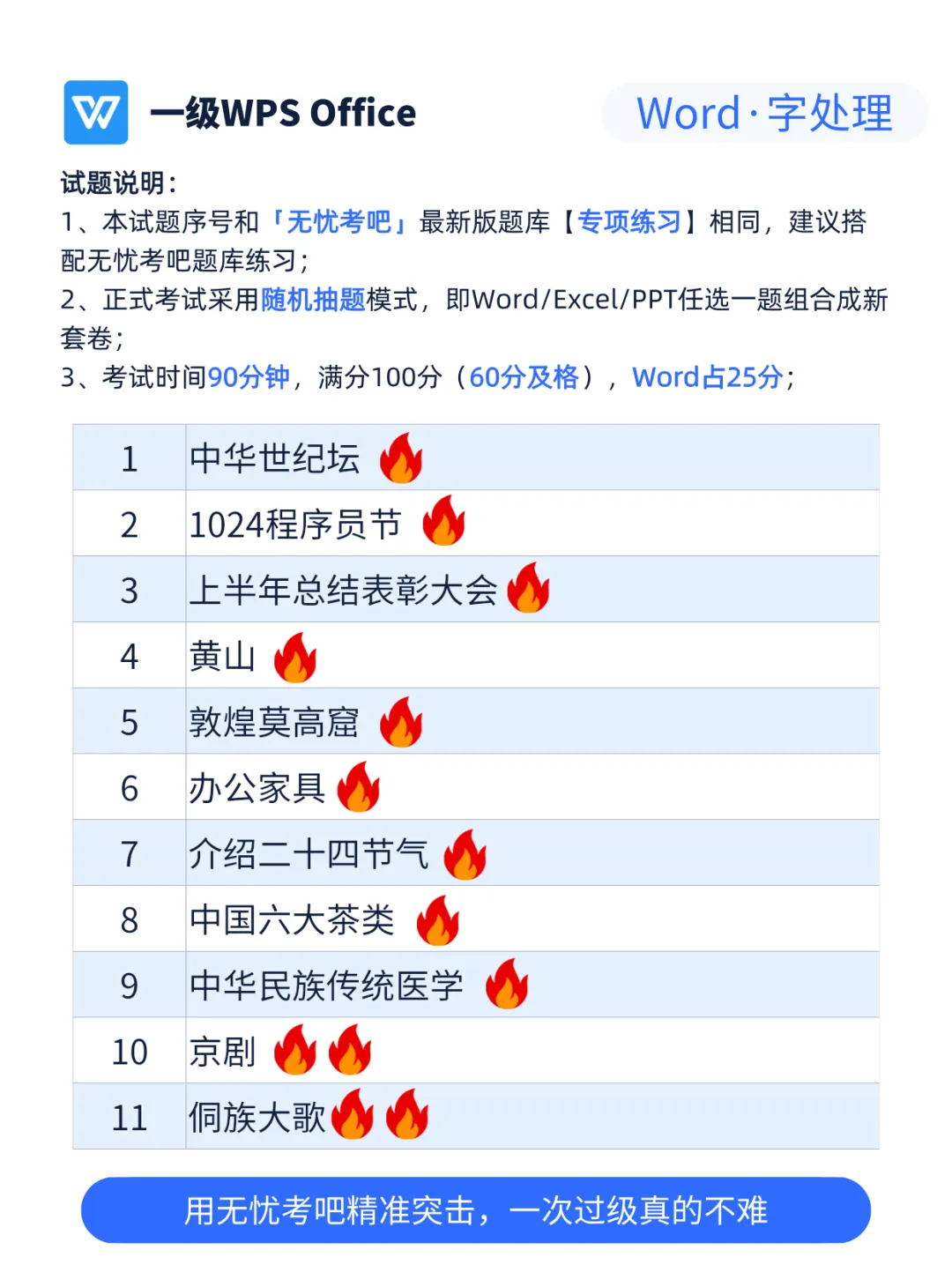
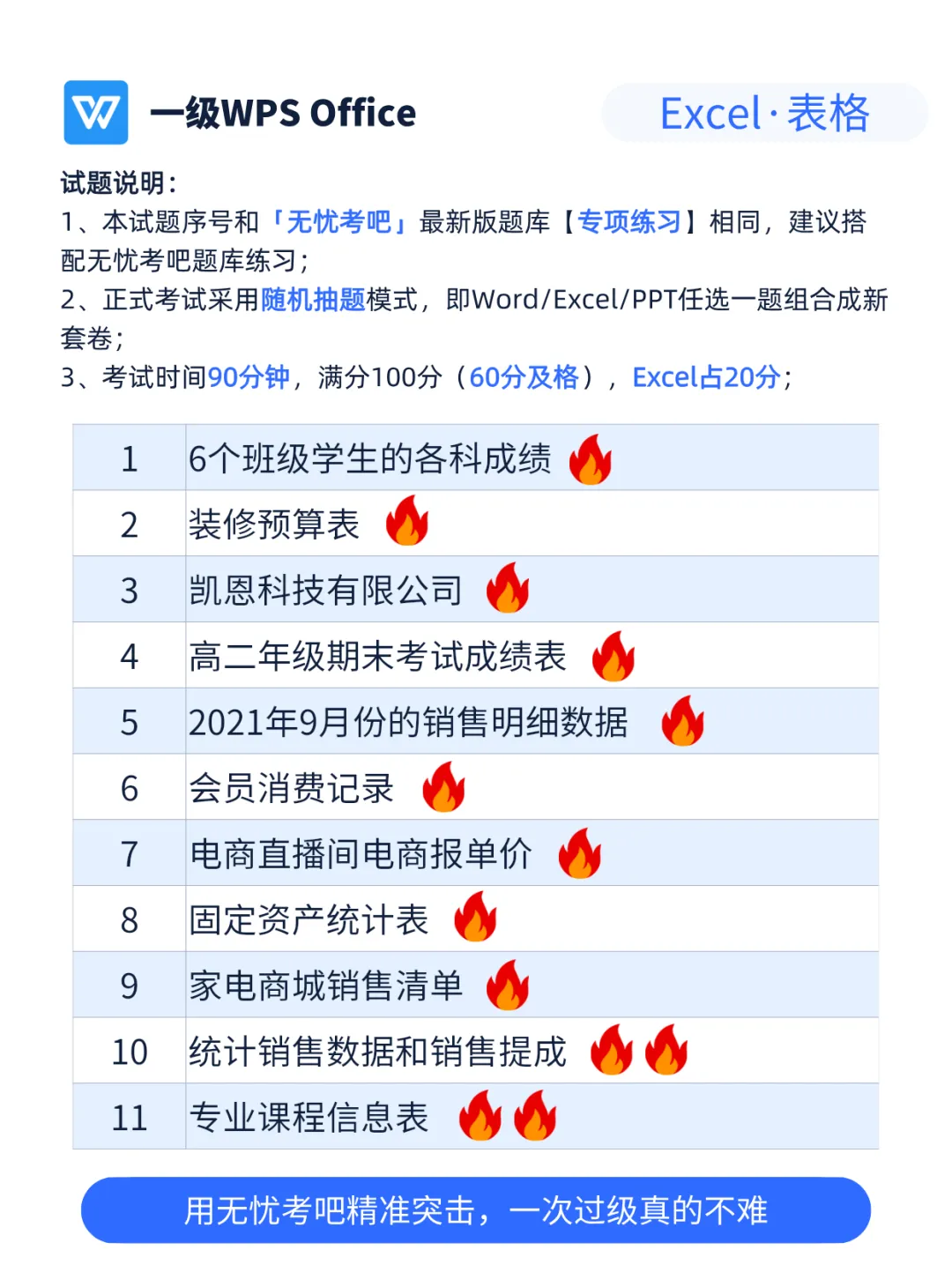
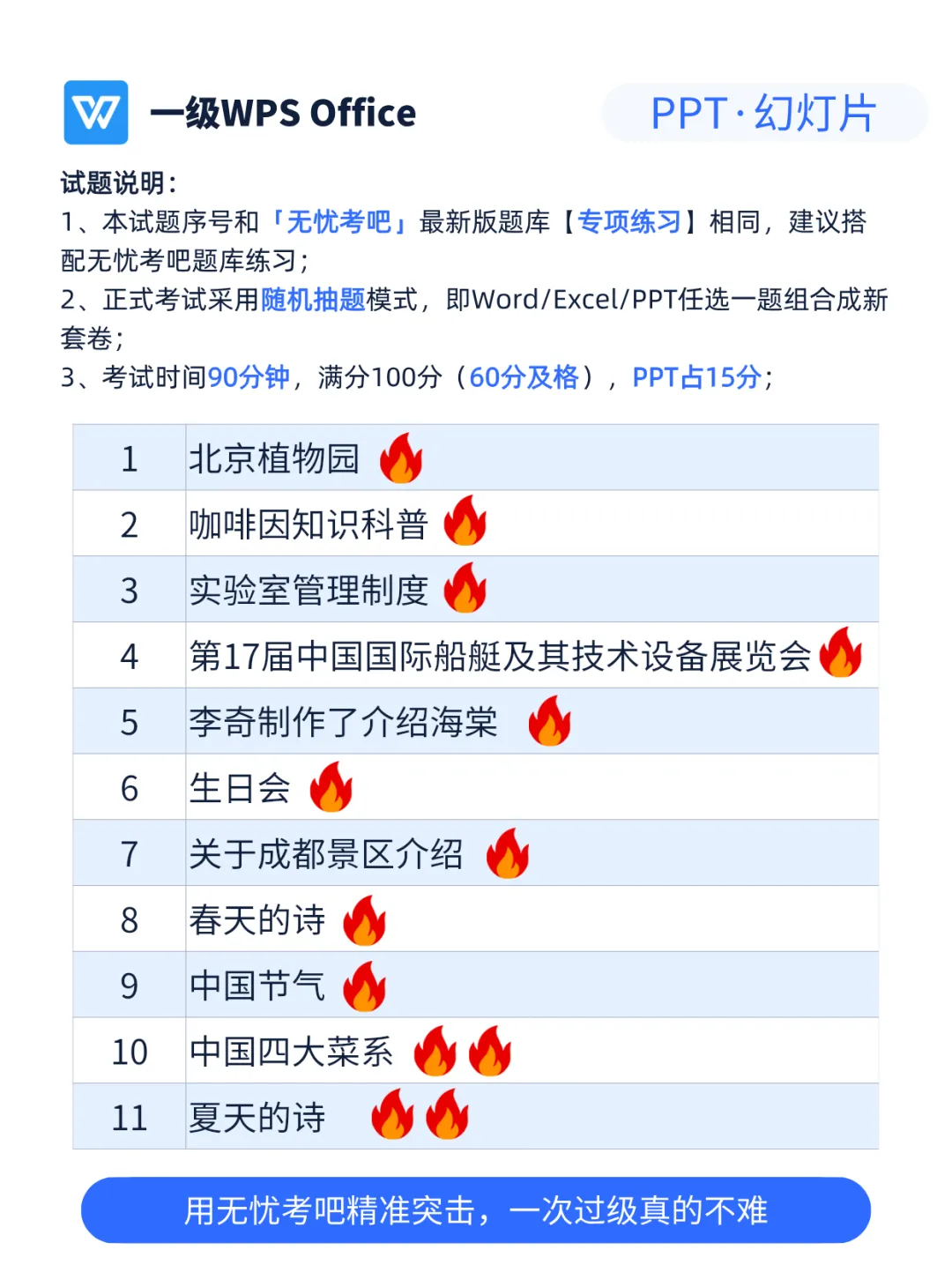

很多同学备考的最大误区,就是找了一堆真题,不分重点、不分阶段地瞎刷,既浪费了宝贵的暑假时间,又抓不住在标NEW】的试题里。抓不住这些高频考题,所有的努力都是无效内卷。
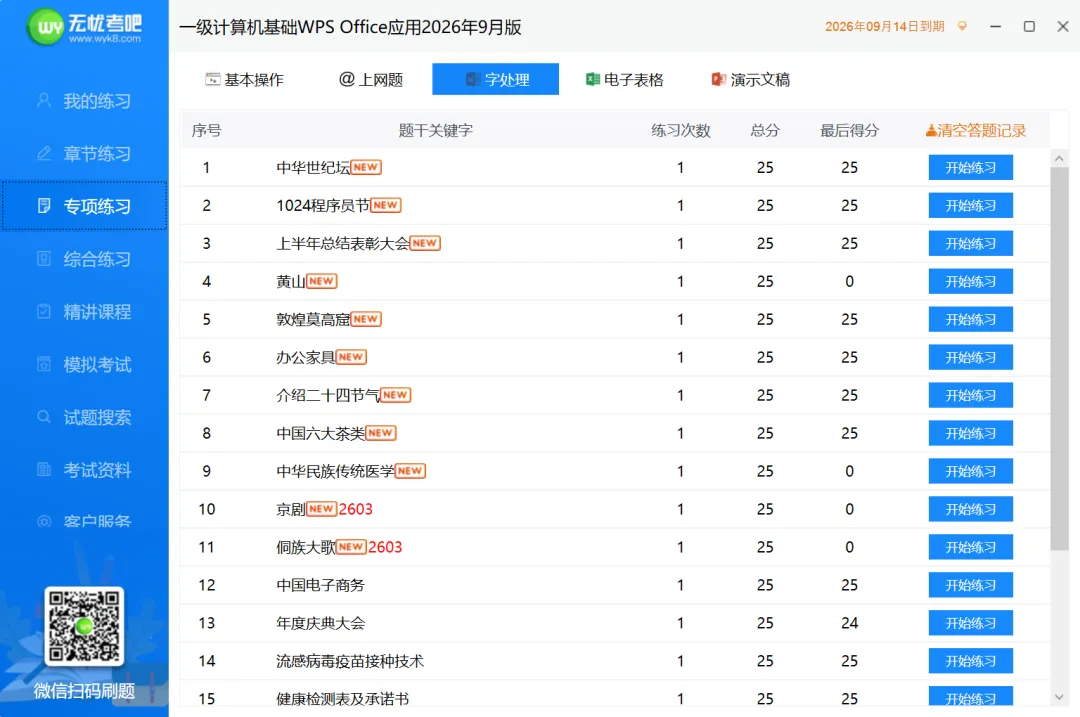
紧跟考试最新动态,本次更新完整收录2026年3月全国计算机等级考试新增试题,并特别标注【2603】专属标识,让你一眼识别最新试题!

✅为什么一定要刷这些新题?
❶计算机等级考试真题重复率极高,新增试题往往是下一期考试必考题;
❷提前练习最新真题,精准把握命题趋势,避免备考方向偏差;
❸精准自查漏洞:用最新真题检测自己,薄弱环节立刻现形,复习方向绝不跑偏;
⚠️新增试题视频讲解已同步更新上线,作答过程中点击【在线视频】跟随步骤练习。
基于近2次(2025年9月+2026年3月)考试试题抽取数据分析,我们将高频抽取的考题“NEW”优先展示,大大提升考试抽中原题概率!
❶先练重点,直击得分点:正式考试多次抽中的高频考题优先练习,短期提分效果显著;
❷节省时间,高效备考:不用在海量题库中盲目寻找,核心考点一目了然;
❸科学规划,循序渐进:从高频到低频的练习顺序,符合记忆规律,巩固更扎实;
💬同学们如果还有其他疑问,可以在评论区留言,无忧君会一一解答。
计算机一级Excel函数公式汇总!附:公式规则+示例
计算机一级MS/WPS考试中,函数题占表格操作题的较大比重,重点考察以下14类核心函数。无忧考吧按功能分类逐一讲解,附公式书写规则和典型示例,函数不会的看过来!
一、求和与统计类
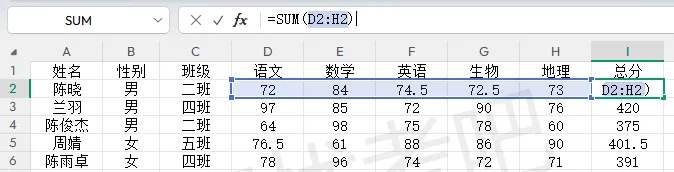
1. SUM —— 求和函数
作用:计算指定区域中所有数值的总和。
书写规则:=SUM(数值1, [数值2], ...) 或 =SUM(区域)
示例:=SUM(D2:H10) 计算D2到H10单元格的总分。
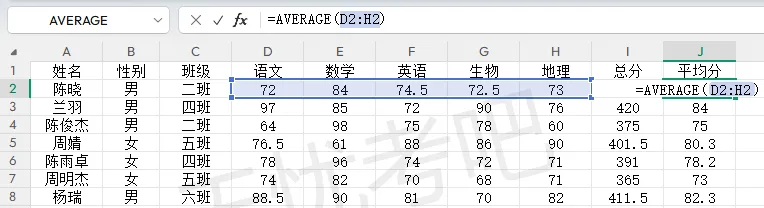
2. AVERAGE —— 求平均值函数
作用:计算指定区域中数值的平均值。
书写规则:=AVERAGE(区域)
示例:=AVERAGE(D2:H10) 计算陈晓的平均分。
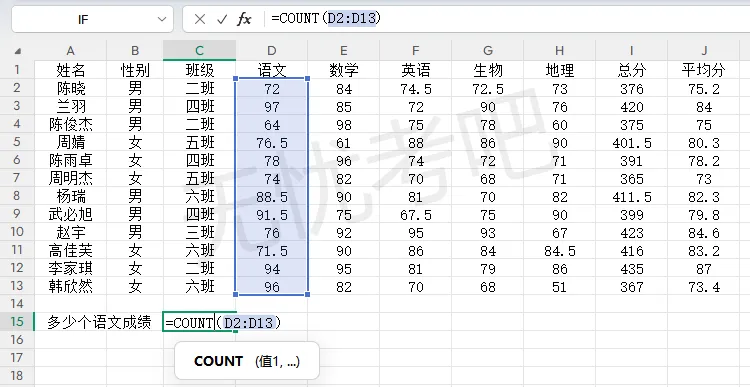
3. COUNT —— 统计数值个数函数
作用:统计指定区域中数值型单元格的个数(文本、空单元格不计入)。
书写规则:=COUNT(区域)
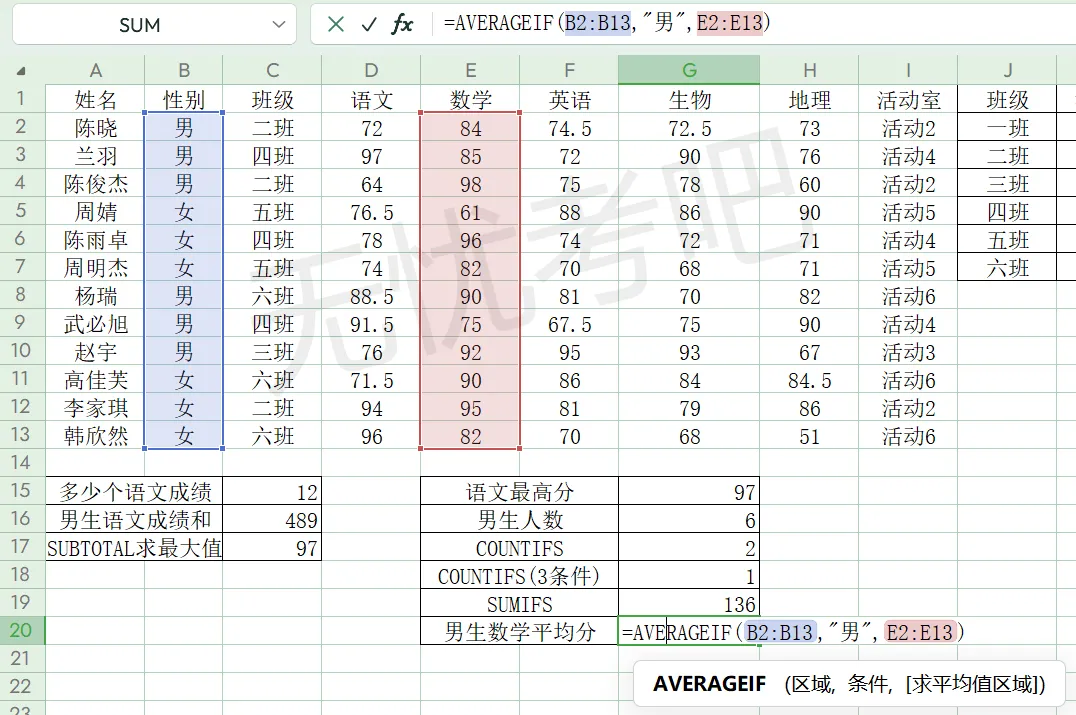
示例:=COUNT(D2:D13) 统计D列有多少个语文成绩。
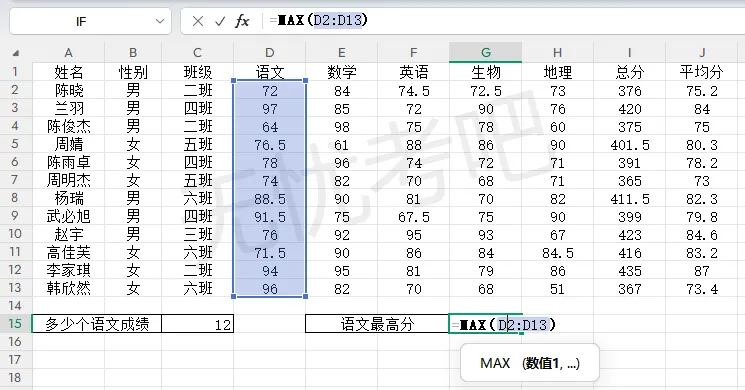
4. MAX / MIN —— 求最大/最小值函数
作用:返回区域中的最大值(MAX)或最小值(MIN)。
书写规则:=MAX(区域) / =MIN(区域)
示例:=MAX(D2:D13) 找出D列中的最高分。
二、条件统计类(重点)
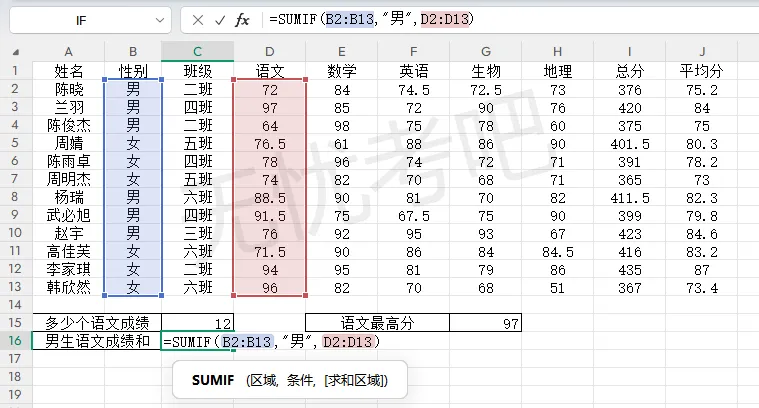
5. SUMIF —— 单条件求和
作用:对满足单个条件的单元格求和。
书写规则:=SUMIF(条件区域, 条件, 求和区域)
示例:=SUMIF(B2:B13, "男", D2:D13) 统计B列中类别为“男”对应的D列语文成绩总和。
6. SUMIFS —— 多条件求和
作用:对满足多个条件的单元格进行求和(所有条件同时满足时才计入总和)。
书写规则:=SUMIFS(求和区域, 条件区域1, 条件1, 条件区域2, 条件2, ...)
示例:=SUMIFS(D2:D13,B2:B13,"男",C2:C13,"二班")对D列语文成绩求和,同时满足:B列为“男”、C列为“二班”。
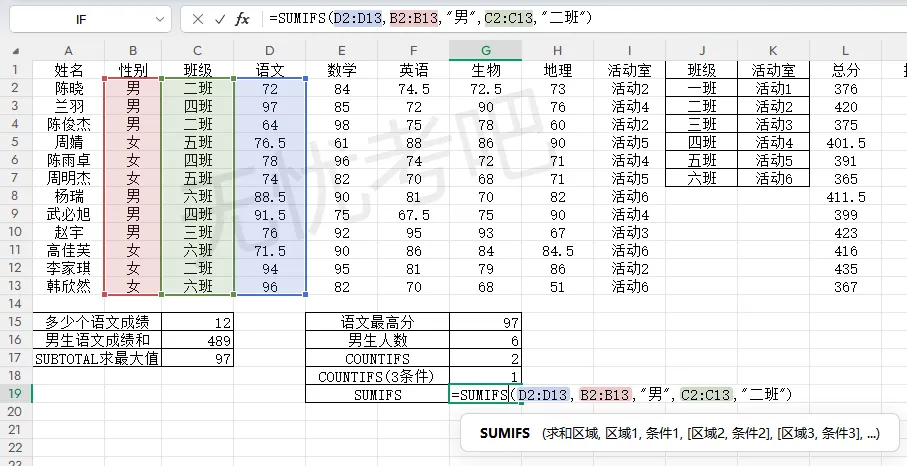
⚠️ 关键区别(常考):
SUMIF(单条件)写法:=SUMIF(条件区域, 条件, 求和区域)
SUMIFS(多条件)写法:=SUMIFS(求和区域, 条件区域1, 条件1, ...)
求和区域的位置不同,顺序千万别搞反!
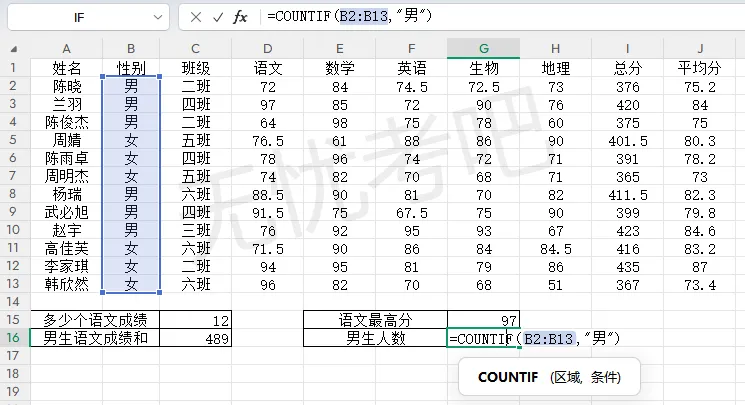
7. COUNTIF —— 单条件计数
作用:统计满足单个条件的单元格个数。
书写规则:=COUNTIF(区域, 条件)
示例:=COUNTIF(B2:B13, "男") 统计B列中内容为“男”的单元格数量。
8. COUNTIFS —— 多条件计数
作用:统计满足多个条件的单元格个数(所有条件必须同时满足)。
书写规则:=COUNTIFS(条件区域1, 条件1, 条件区域2, 条件2, ...)
可以写最多127对条件,考试中通常只用2~3对。
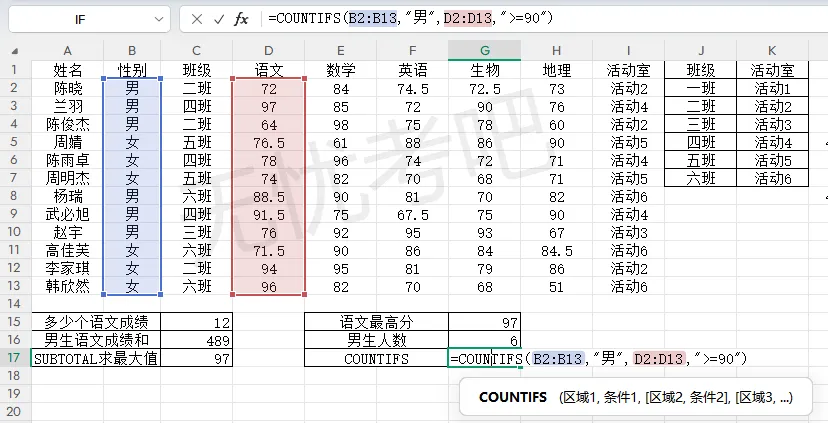
示例1(双条件):
=COUNTIFS(B2:B13,"男",D2:D13,">=90")
统计B列性别为“男”且D列成绩大于等于90分的人数。
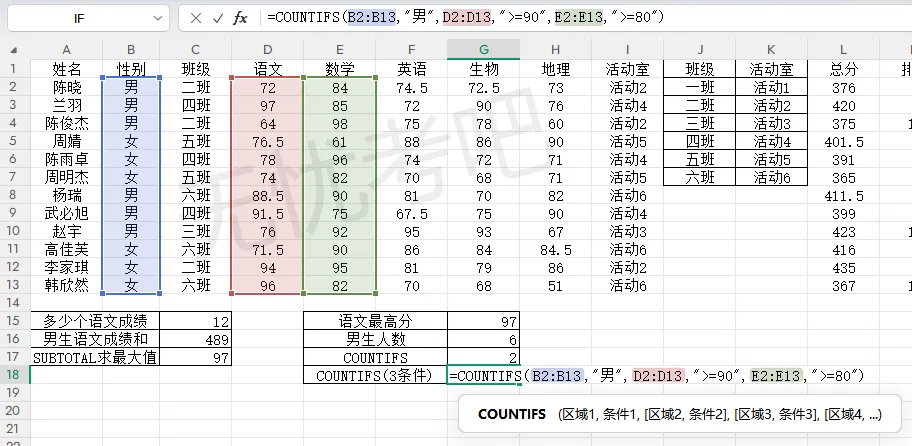
示例2(三条件):
=COUNTIFS(B2:B13,"男",D2:D13,">=90",E2:E13,">=80")
统计B列性别为“男”,D列成绩大于等于90分且E列成绩大于等于80分的人数的单元格个数。
9. AVERAGEIF —— 单条件求平均
作用:对满足单个条件的单元格求平均值。
书写规则:=AVERAGEIF(条件区域, 条件, 求平均区域)
真题示例:=AVERAGEIF(B2:B13,"男",E2:E13)统计B列为“男”所对应的数学的平均值。
计算机考试真题 精题精练节省时间
以练代考 专为应试而生
❌题海 ❌低效 ✅时间用在刀刃上
🎯新增3月考试真题 精准练
甄选往期考试真题 拒绝题海战术
考哪里?一目了然!
10. IF —— 条件判断函数
作用:根据逻辑判断返回不同结果(最多可嵌套64层)。
书写规则:=IF(逻辑判断, 真值返回结果, 假值返回结果)
示例(多层嵌套):
=IF(L2<380,"三本",IF(L2<410,"二本","一本"))
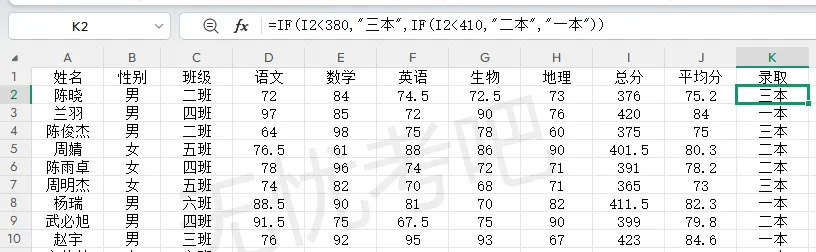
⚠️ 注意:条件或返回结果为文本时,必须加英文双引号;多层嵌套时括号要成对出现。
11. IFS —— 多条件判断
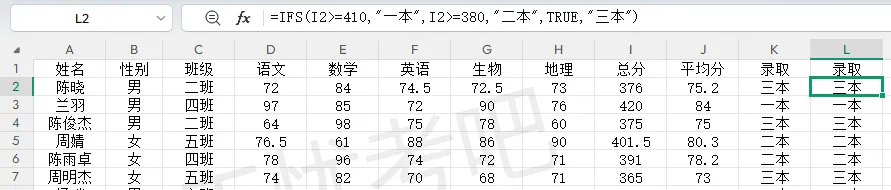
作用:检查是否满足多个条件,返回第一个TRUE对应的结果。
书写规则:=IFS(条件1, 结果1, 条件2, 结果2, ...)
示例:=IFS(L2>=410,"一本",L2>=380,"二本",TRUE,"三本")
三、排名与查找类
12. RANK —— 排名函数
作用:求某个数值在指定数据区域中的排名。
书写规则:=RANK(排名对象, 排名的数据区域, [排序方式])
参数说明:
第三参数为0或省略 → 降序(数值越大排名越靠前)
第三参数为1 → 升序(数值越小排名越靠前)
示例:=RANK(H2,$H$2:$H$13,0)H列地理成绩按降序排名
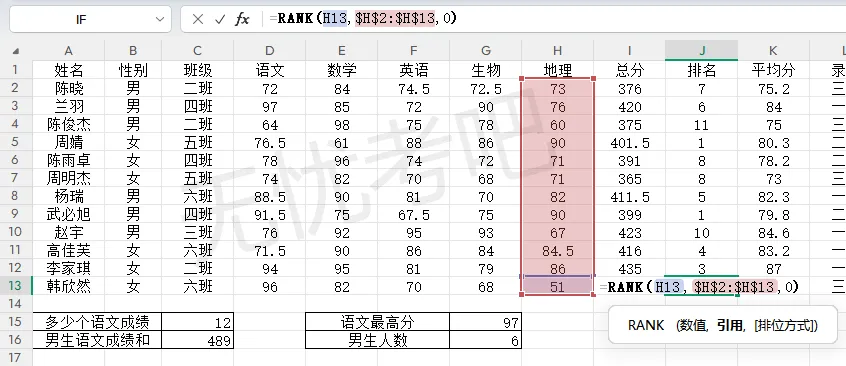
⚠️ 关键考点:第二参数(数据区域)必须使用绝对引用(如$H$2:$H$13),否则下拉填充时区域会变动导致排名错误。
13. VLOOKUP —— 垂直查找函数
作用:在数据表的首列自上而下查找指定内容,返回该行中指定列的值。
书写规则:=VLOOKUP(查找值, 数据表, 列序数, [匹配条件])
列序数:要返回第几列的数据(从1开始计数)
匹配条件:0或FALSE代表精确查找(考试常用);1或TRUE为模糊查找
示例:=VLOOKUP(C2,$J$2:$K$7,2,0)根据C2的班级,在对照表首列查找,返回第2列(活动室)
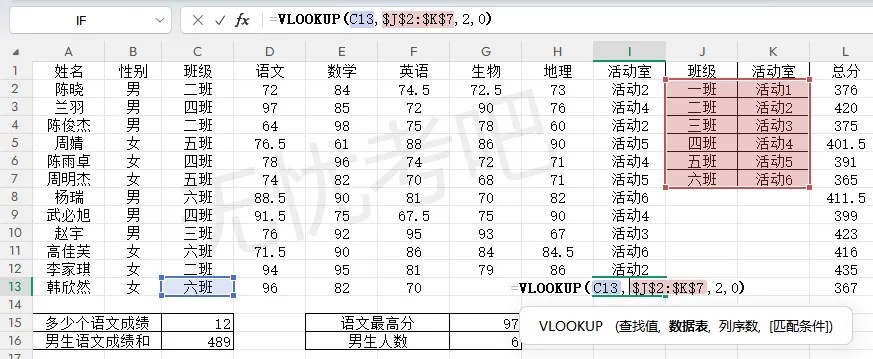
⚠️ 重点注意:数据表区域建议使用绝对引用;查找值必须在数据表的第一列。
四、特殊函数
14. SUBTOTAL —— 万能汇总函数(WPS)
作用:根据指定的功能数字,对数据进行汇总运算,核心优势在于可以只汇总可见单元格(筛选/隐藏后)。
书写规则:=SUBTOTAL(功能数字, 范围)
功能数字对照表:
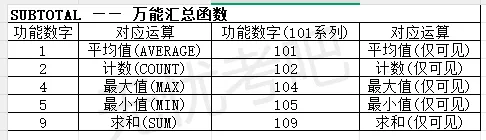
示例:=SUBTOTAL(104,D2:D13) 仅对筛选后可见的D列单元格求最大值。
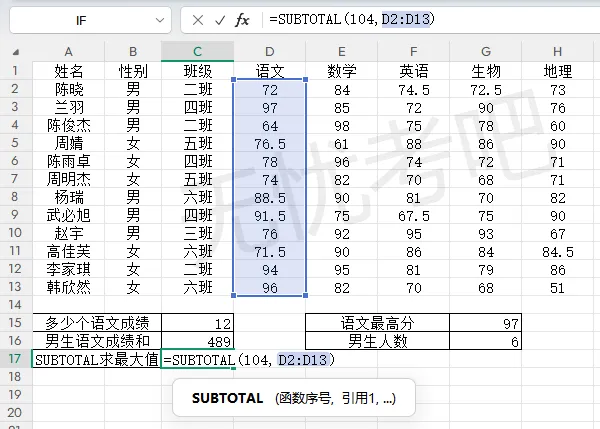
💡 考试技巧:筛选后汇总必须用101-111系列,否则会统计被隐藏的行,导致结果错误。
WPS表格操作部分主要考察:公式输入、常用函数使用、数据排序与筛选、分类汇总、图表创建、数据透视表等。函数练习时建议注意:
1、绝对引用与相对引用:RANK第二参数、VLOOKUP数据表区域通常需要绝对引用(加$)。
2、文本加引号:IF、SUMIF等函数中,文本条件必须加英文双引号。
3、括号成对:多层嵌套时注意括号匹配,避免语法错误。
4、熟悉函数参数提示:考试环境中输入函数后会有中文参数提示,多加利用。
正式考试抽题规则是从无忧考吧题库中随机抽N套,再将各题型打乱生成新的套卷,都集中在标【NEW】的试题里。
利用暑假的整块时间,每天跟着题库练1-2小时,完全能完成三轮系统复习,把所有核心考点吃透,通过率直接拉满,根本不用等到开学再焦虑备考。💬同学们如果还有其他疑问,可以在评论区留言,无忧君会一一解答。
计算机一级基本操作+上网题满分攻略(转发收藏)
一级MS Office和一级WPS Office都有“基本操作”和“上网题”,占20分(总分100分),属于送分题,同学们务必拿下!
无忧考吧为大家整理了“基本操作”和“上网题”保姆级满分攻略,具体如下:
🔥考核重点:文件复制/剪切/重命名/新建/文档属性相关操作,送分题,10分一定要拿满!
⏲作答时间:5分钟内完成
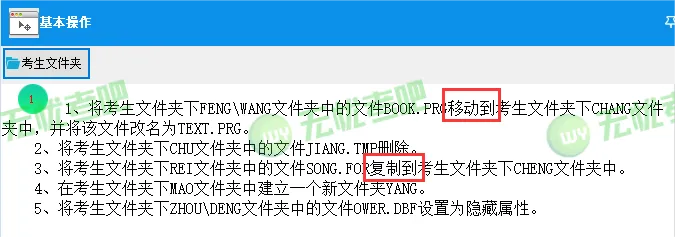
常见易错点:
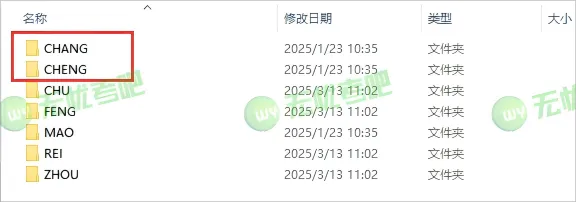
1️⃣「移动到」:用“剪切(Ctrl+X)”操作,或鼠标右键文件选择“剪切”,注意和「复制到」区分;
2️⃣「文件名」:文件夹名称相似,千万别选错操作;
🔥考核重点:网站输入/另存为/重命名/邮件收发/邮件发送/等相关操作,也是送分题,10分一定要拿满!
⏲建议用时:10分钟内
提醒:打开“文件拓展名”
单击“组织”下拉按钮,选择“文件夹和搜索选项”,切换到“查看”选项卡,取消勾选“隐藏已知文件类型的扩展名”
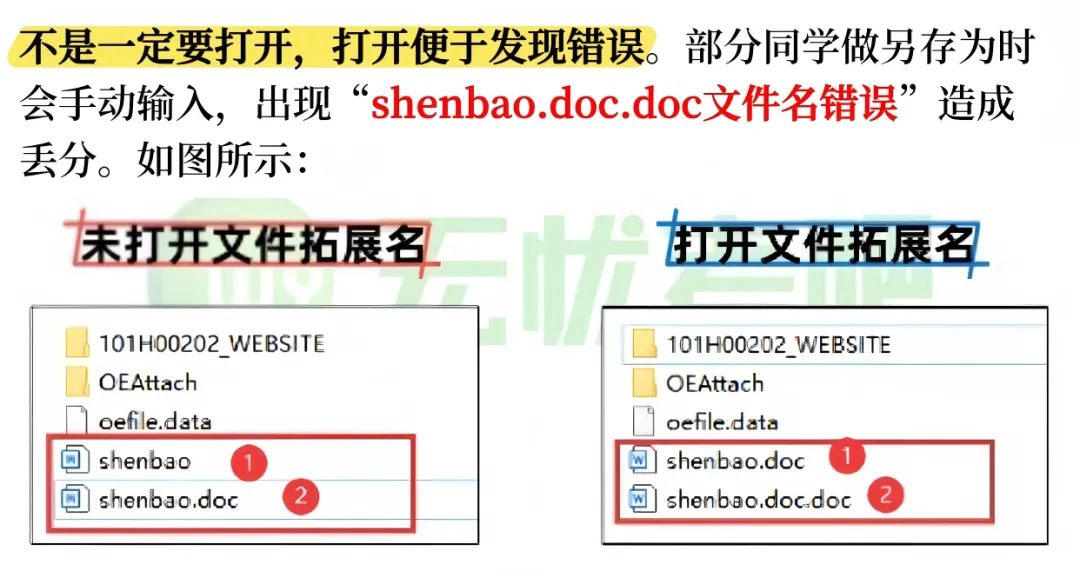
⚠️不是一定要打开,打开是便于发现错误。部分同学做另存为时会手动输入,出现“shenbao.doc.doc文件名错误”造成丢分。如图所示:
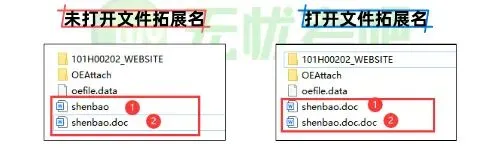
①是正确,②是错误
🔹 上网题
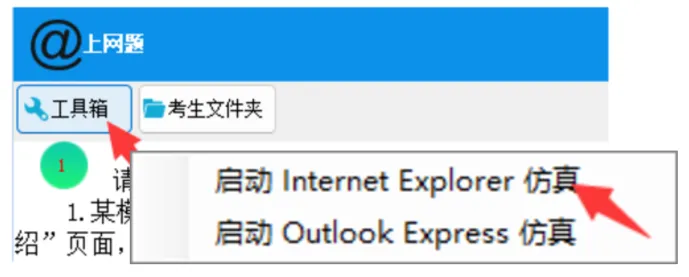
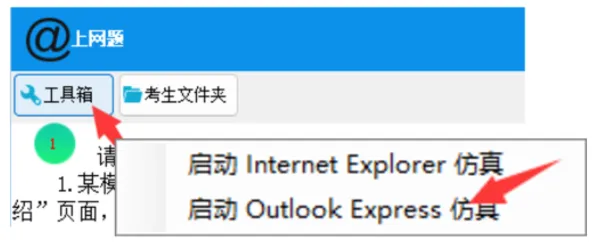
点击【工具箱】-“启动lnternet Explorer仿真”作答
常见易错点:
上网题只要打不开,请仔细看本图提到的3点(保存到手机)
计算机考试真题 精题精练节省时间
以练代考 专为应试而生
❌题海 ❌低效 ✅时间用在刀刃上
🎯新增3月考试真题 精准练
甄选往期考试真题 拒绝题海战术
考哪里?一目了然!
🔹 邮件题
点击【工具箱】-“启动Outlook Express仿真”作答
常见易错点:
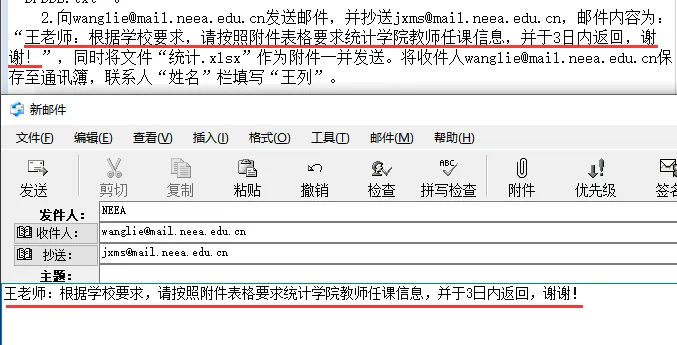
1️⃣「收件人」:都是人名拼音或缩写,没有数字,如“wanglie=王列”、如“lm=李明”,不是数字1
⚠️注意前后鼻音,别输入成“wangfeng”,输错一分没有

2️⃣「邮件内容」:
①.仅输入双引号内的文字,不要双引号、错别字;
②.标点号中文状态输入;
③.开头不要空两格;
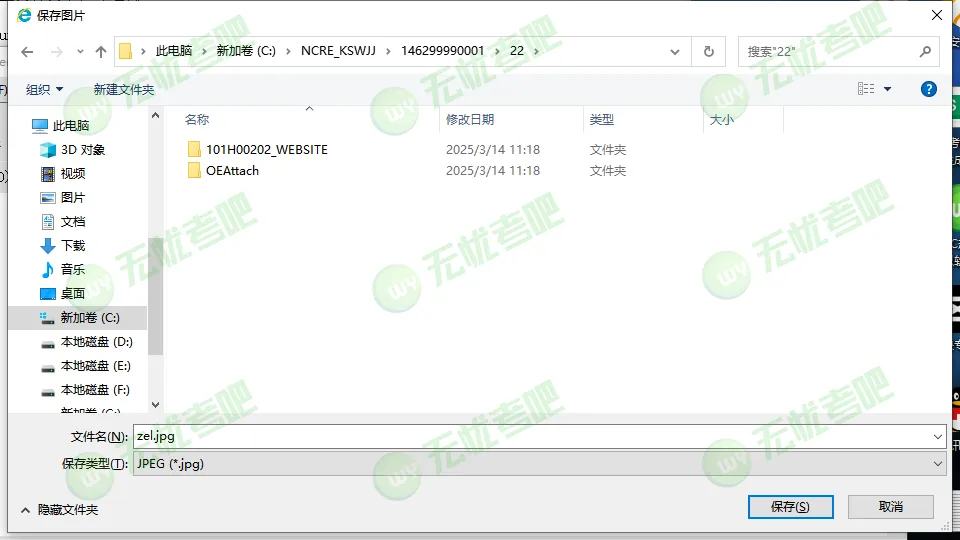
不少考生在做“另存为”时,发现显示的不是考生文件夹,就不会做题。给大家详细演示下:
1、点击【考生文件夹】,这里显示的是路径;
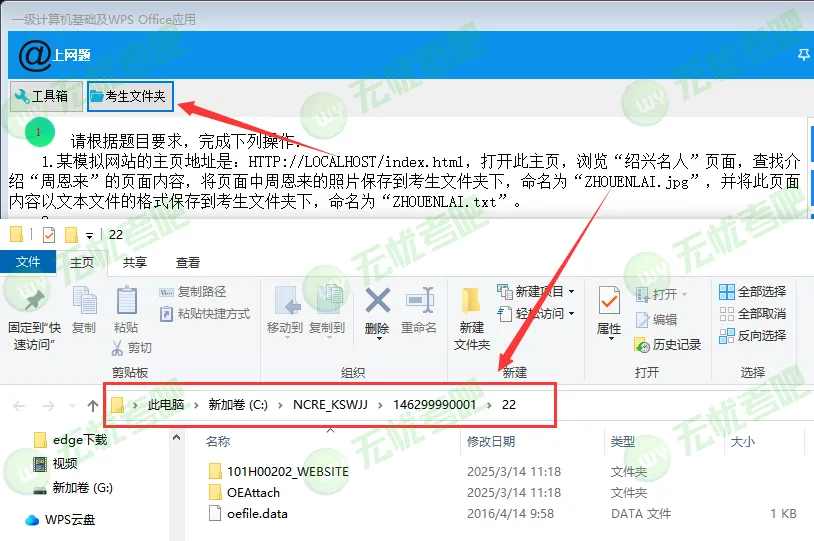
2、点击路径按复制(Ctrl+C);

3、另存为时,点击顶部“地址栏”,粘贴(Ctrl+V);
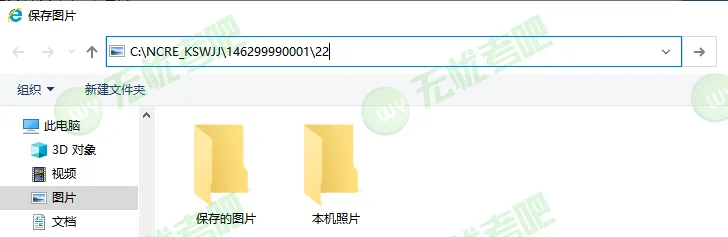
4、粘贴后,按键盘上【Enter】键,这里就是【考生文件夹】,保存文件;
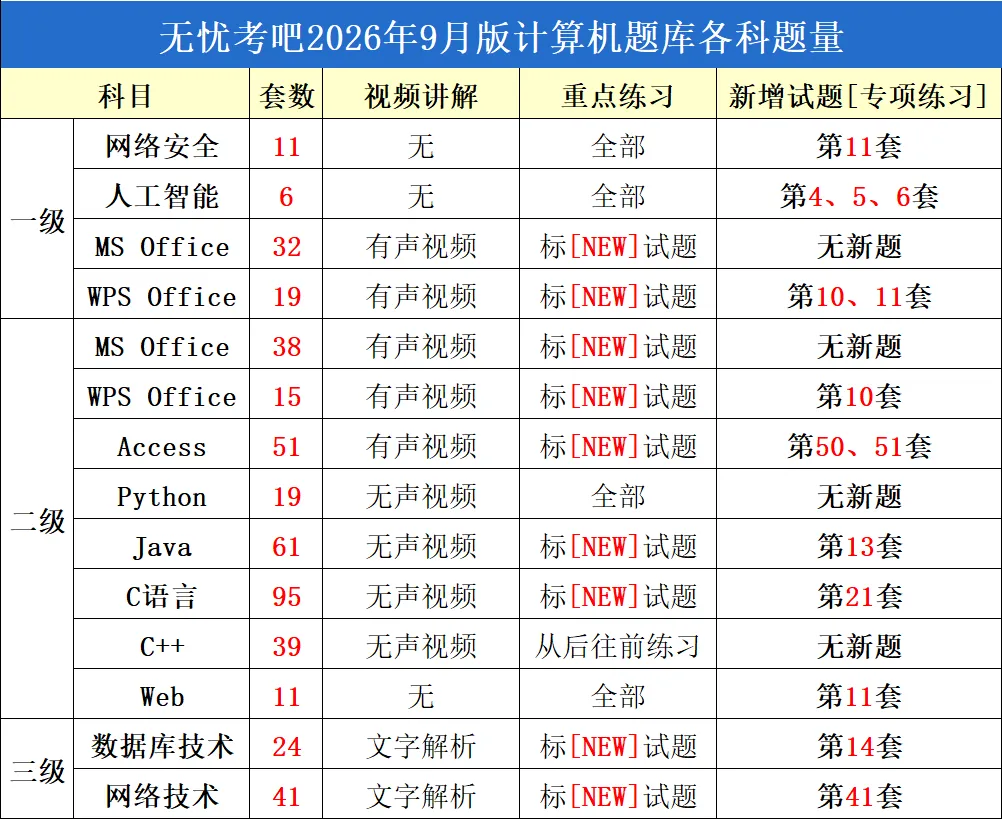
📌无忧考吧【2026年9月版】已上线,大家可以开始更新题库。新增【一级网络安全】和【一级人工智能】题库,各科题库具体试题数量如下:
还没有开始做题的同学们,一定要把带有“NEW”图标的题目重点做,题库各版块介绍:
【章节练习】---练习选择题;
【专项练习 和 综合练习】---题目是一样的,专项练习是把综合练习题目拆分开;
【模拟考试】---从综合练习抽题,旨在体验下正式考试流程,日常练习不要进!!!
◆考试时长:一级、四级90分钟,二级、三级120分钟;
正式考试时,优先做自己擅长的题目,比如对Excel感到困难就放到最后,避免出现因难题不会影响心情、考试时间。
注意:选择题只能进入一次,退出后不可以重新再进
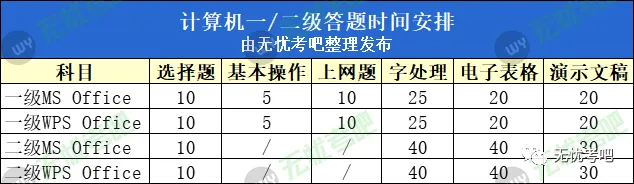
※表中是答题时间规划,不是分值
💬同学们如果还有其他疑问,可以在评论区留言,无忧君会一一解答。