ARTICLE · 1009479
PADS9.5软件下载和安装教程|兼容WIN10

软件简介:
PADS是MentorGraphics公司开发的电路原理图和PCB设计工具软件,目前是国内从事电路设计的工程师和技术人员主要使用的电路设计软件之一,是PCB设计高端用户最常用的工具软件,大家学好PADS软件对以后从事硬件工作有很大的帮助。(本教程仅供学习交流使用)
安装前须知:
1.安装全程须断开网络,否则安装不成功;
2.解压和安装前先关闭360、电脑管家等所有杀毒软件,防止误杀license文件,导致安装失败;
3.PADS9.5适用于WIN7/10(64位)系统,亲测可用!
PADS9.5 WIN10 64位安装步骤:
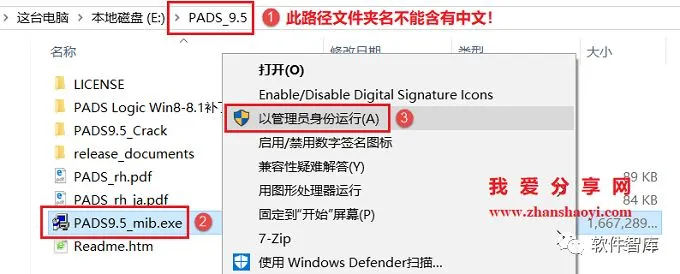
1.先使用“百度网盘客户端”下载PADS_9.5安装包到电脑磁盘英文路径文件夹下,并解压缩,然后找到PADS9.5_mib.exe,鼠标右击选择【以管理员身份运行】
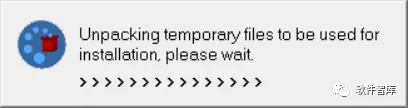
2.正在加载中,稍等片刻
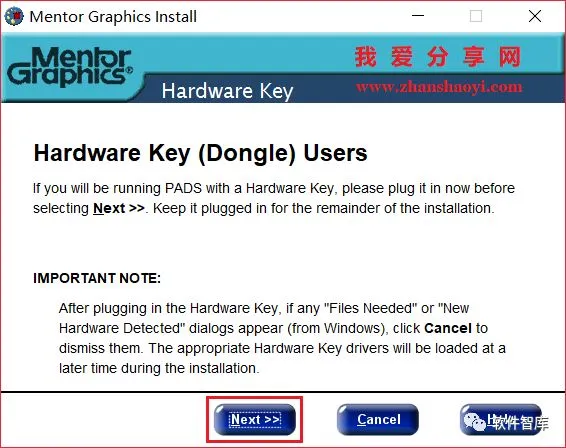
3.点击【NEXT】
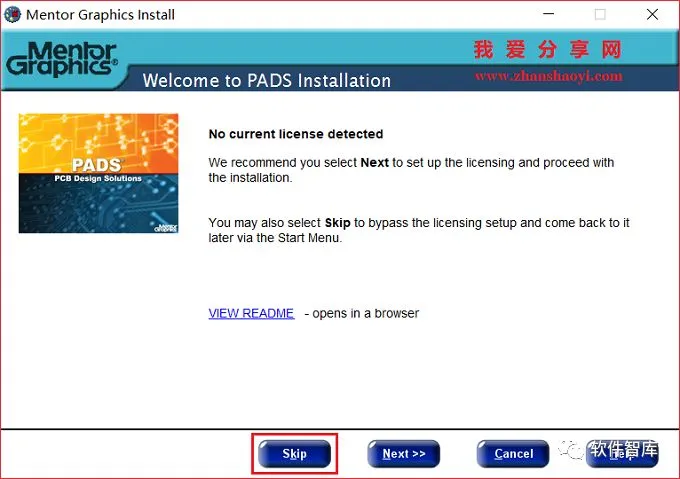
4.点击【Skip】
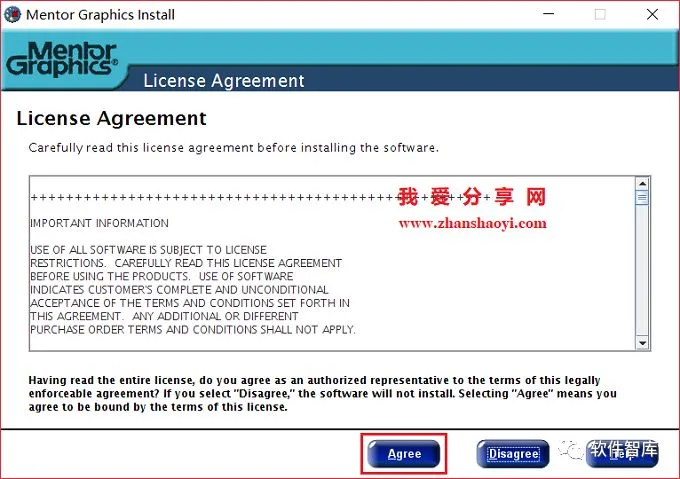
5.点击【Agree】
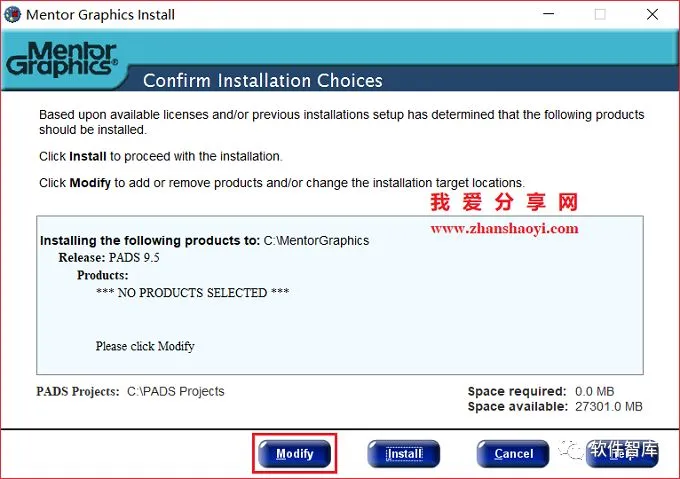
6.点击【Modify】
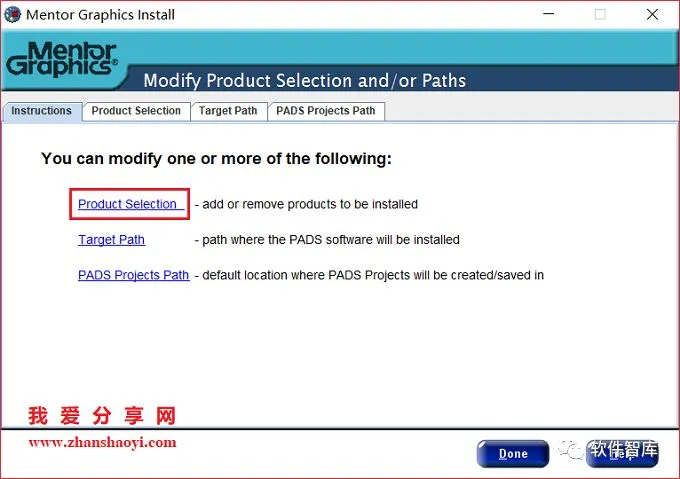
7.点击【Product Selection】,进行自定义安装
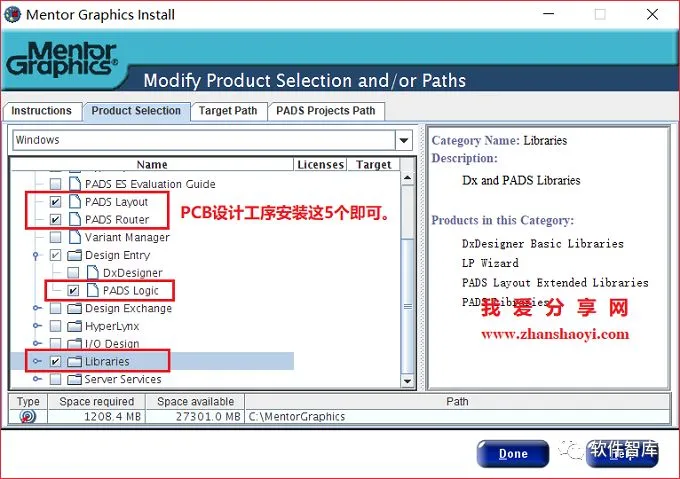
8.选择需要安装的软件,如果只进行PCB设计推荐勾选安装下图中的几个软件,需要其他的软件也可以勾选,但注意:不要安装Server Services!
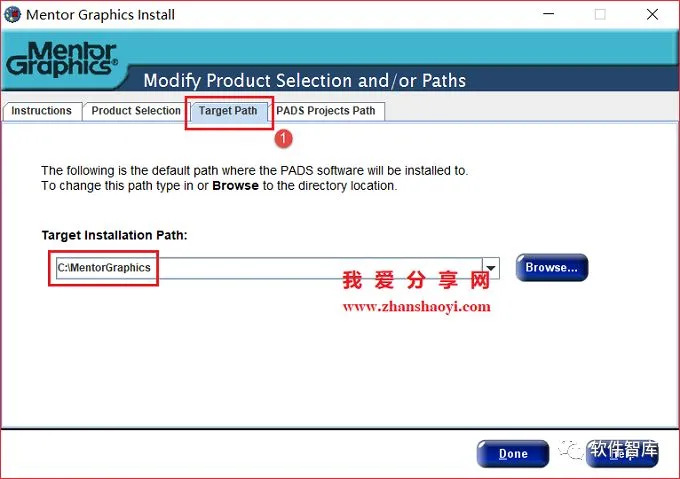
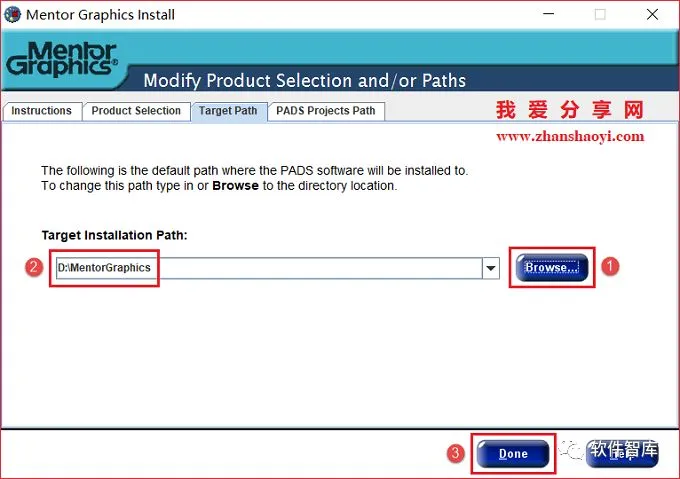
9.先点击【Target Path】选项卡,选择软件安装路径,默认安装在C盘,点击【Browse】可更改软件安装路径,注意:安装路径文件夹名称不能含有中文字符!小编这里将软件安装在D盘MentorGraphics文件夹下(需提前在D盘根目录下新建名为MentorGraphics文件夹),然后点击【Done】
温馨提示:请记住软件安装路径,后续操作需要用到。
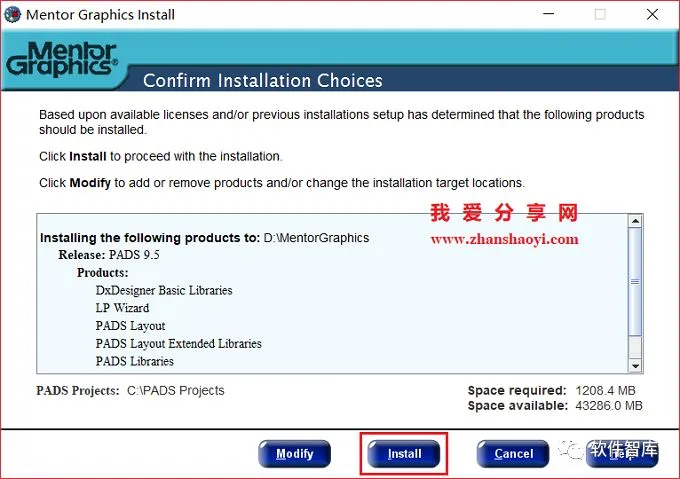
10.点击【Install】
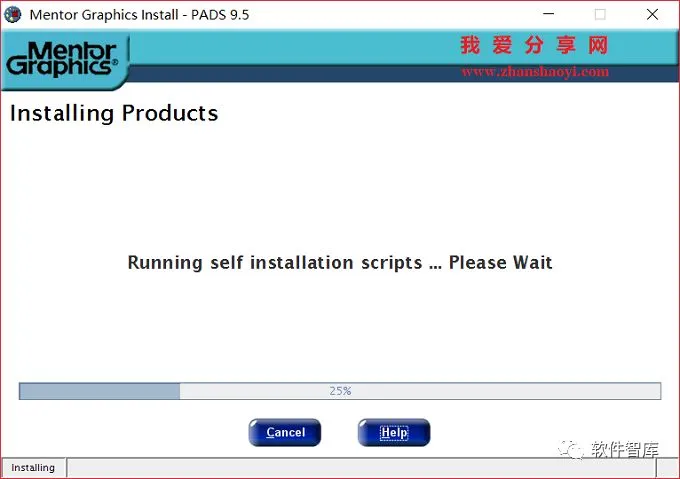
11.正在安装中,这个过程大概需要10分钟左右的时间,请耐心等待
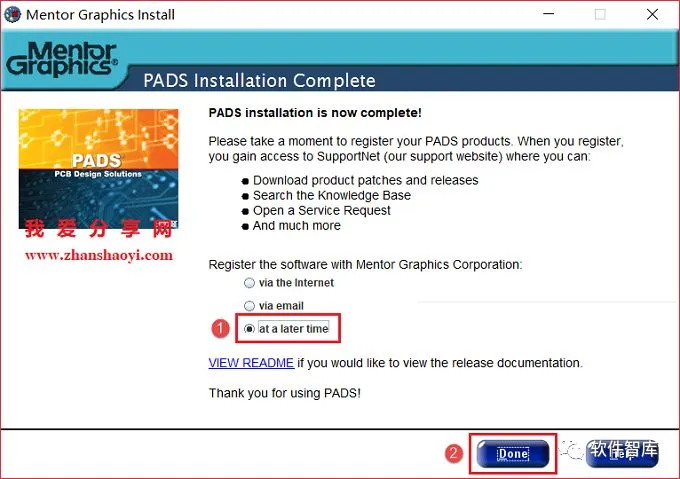
12.安装完成,先勾选“ at a later time”,然后点击【Done】
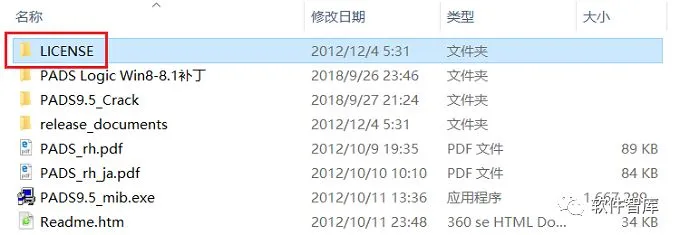
13.返回软件初始安装包,双击打开LICENSE文件夹
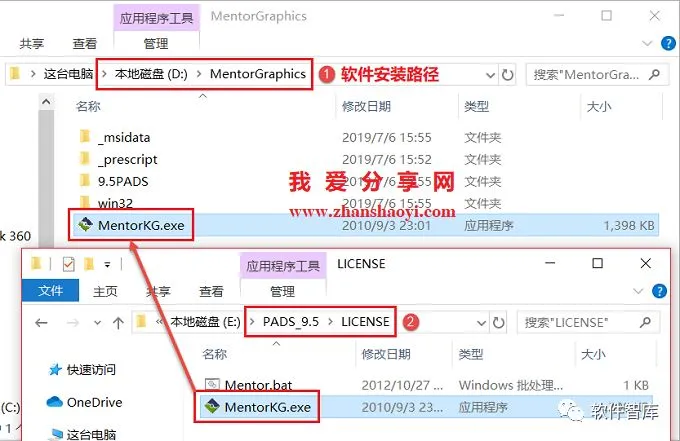
14.然后找到MentorKG.exe,将其复制粘贴到软件安装目录文件夹下(见第9步),如小编安装路径D:\MentorGraphics
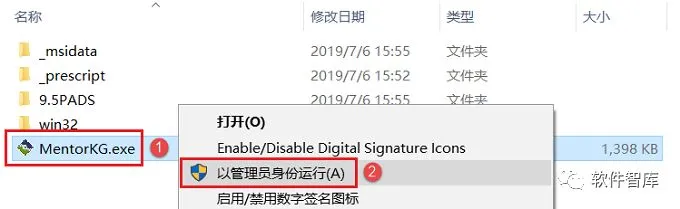
15.找到上一步粘贴到安装目录下的MentorKG.exe,鼠标右击选择【以管理员身份运行】
16.弹出如下界面,稍等片刻界面会自动跳转
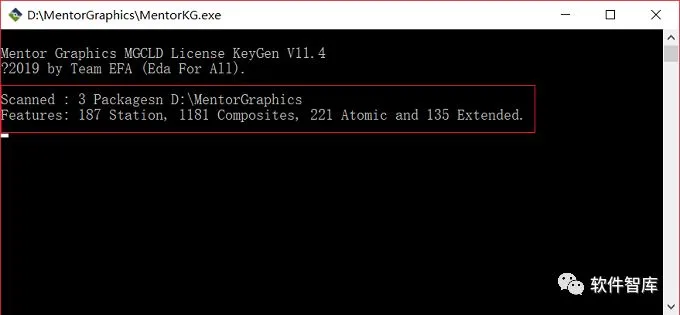
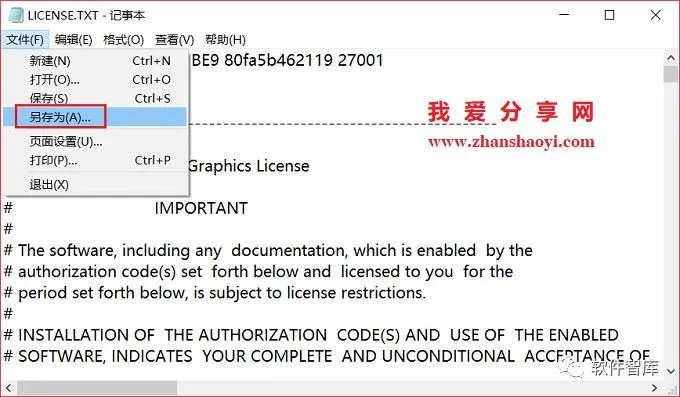
17.自动进入LICENSE文件界面,点击【文件】→【另存为】
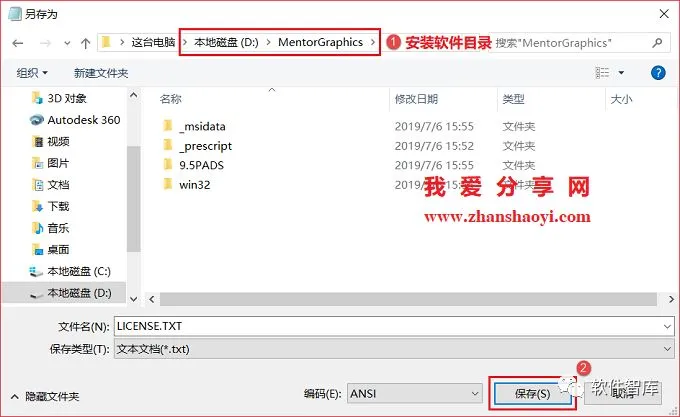
18.将LICENSE文件保存到软件的安装目录中(第9步),如小编安装路径是D:\MentorGraphics
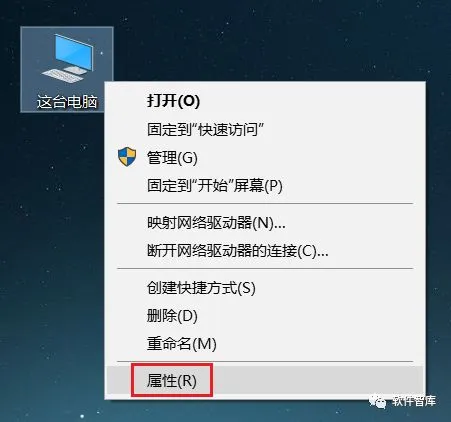
19.返回电脑桌面,鼠标右击“此电脑”图标(不同系统该图标名称不尽相同)选择【属性】
20.点击【高级属性设置】

21.点击【环境变量】
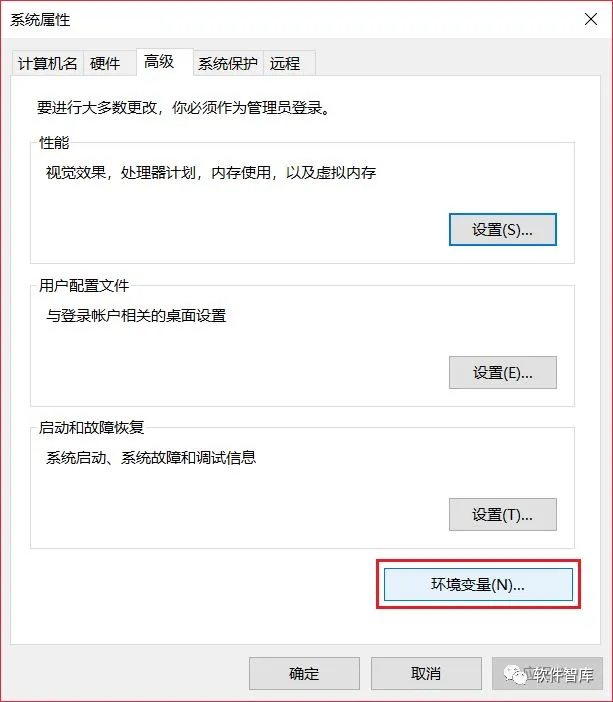
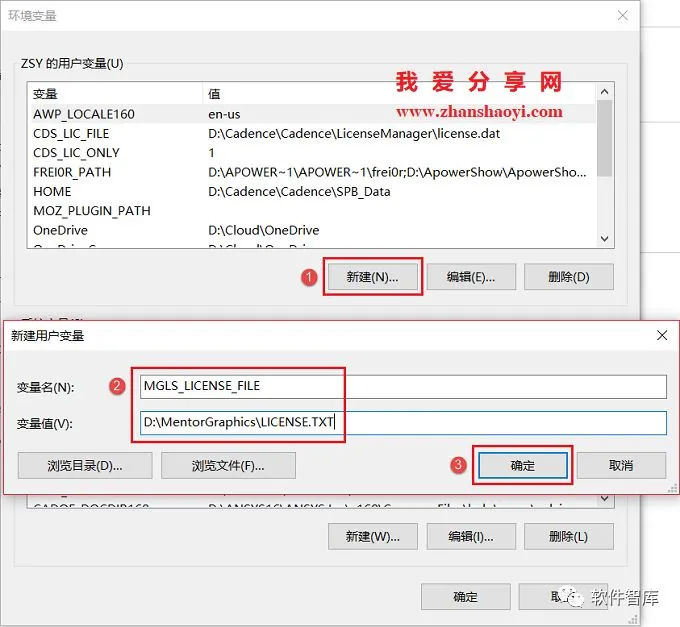
22.点击新建,然后添加变量名:MGLS_LICENSE_FILE,变量值:D:\MentorGraphics\LICENSE.TXT(第14步保存LICENSE文件的路径),然后点击【确定】
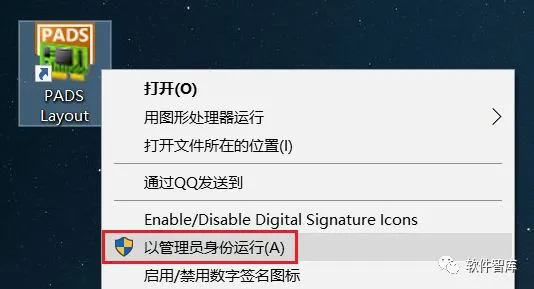
23.返回电脑桌面,找到PADS Layout图标,鼠标右击选择【以管理员身份运行】
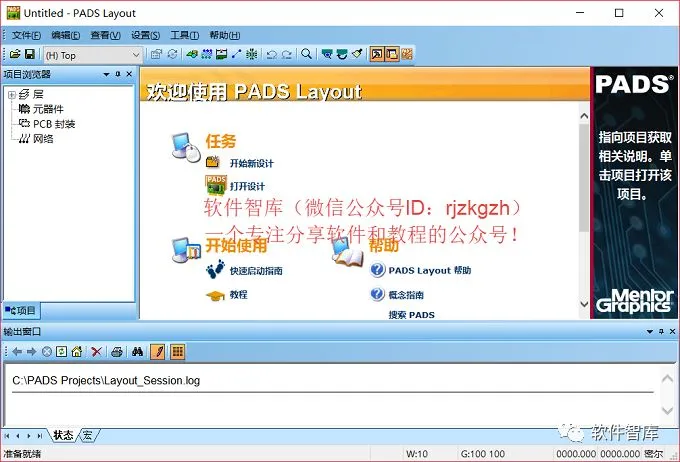
24.打开PADS9.5,软件界面如下:
END
如果觉得好用欢迎大家分享给身边的小伙伴!

软 件 智 库
安装 · 学习 · 技术 · 创新

·↑长按此二维码可关注 ↑·
微信号:rjzkgzh
 点此进入我爱分享网获取更多资源