ARTICLE · 1024321
AutoCAD 2027 最新版安装教程
AutoCAD 2027 最新版安装教程













是新朋友吗?记得先点蓝字关注我哦~
一起捐
本文已开启“一起捐”公益捐赠活动,您只要点一个赞,即可让腾讯捐赠0.1元,感谢支持!
简介
AutoCAD 2027 带来了一个新功能叫“Autodesk 助手”,简单说就是把 AI 放进了 CAD 里。它能看懂图纸,也能明白你想干什么,然后给你对应的帮助。比如自动检查图纸规不规范、统计图里的数据、帮你准确选中想要的内容,这些都能做。你还可以直接用说话的方式让它帮你干活,省去很多手动操作。对普通用户来说,就是画图更快、更省事了。
软件下载
关注公众号,回复【260917】
获取文件下载链接
安装步骤
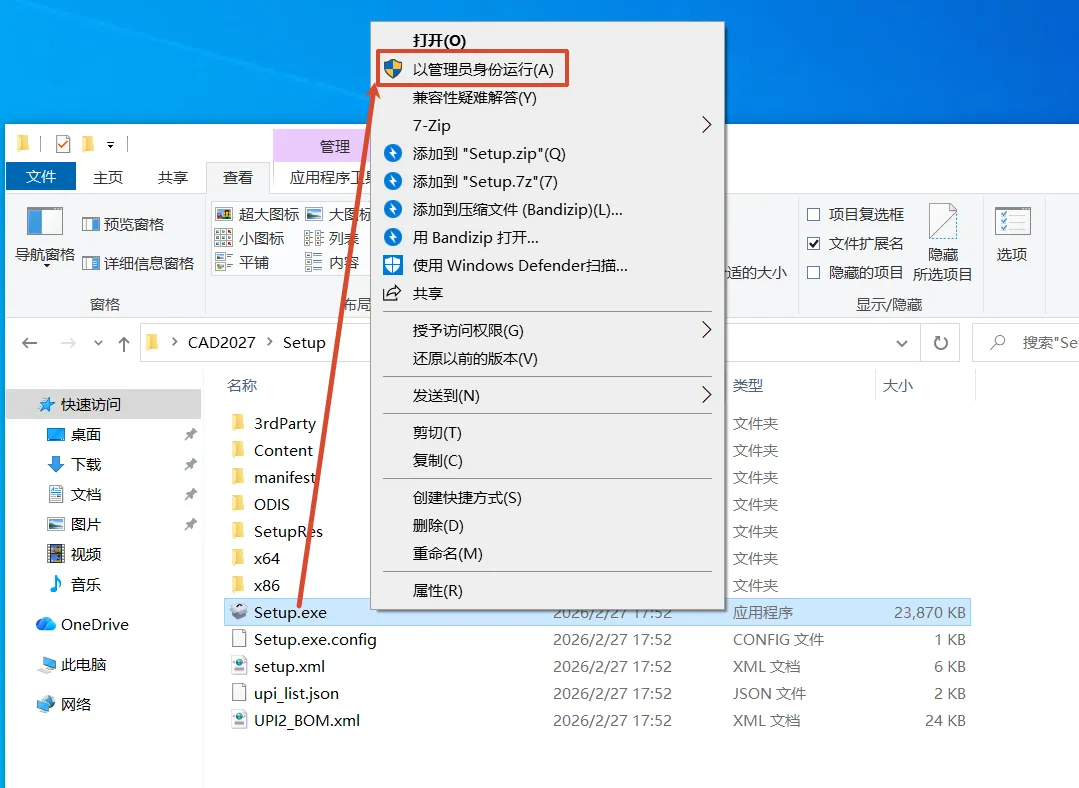
1. 解压后打开【Setup】文件夹,鼠标右键【Setup.exe】选择【以管理员身份运行】
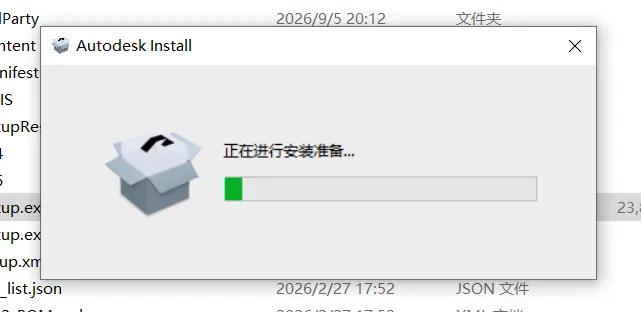
2. 等待进行安装准备(如果一直在这个界面,可以断开网络)
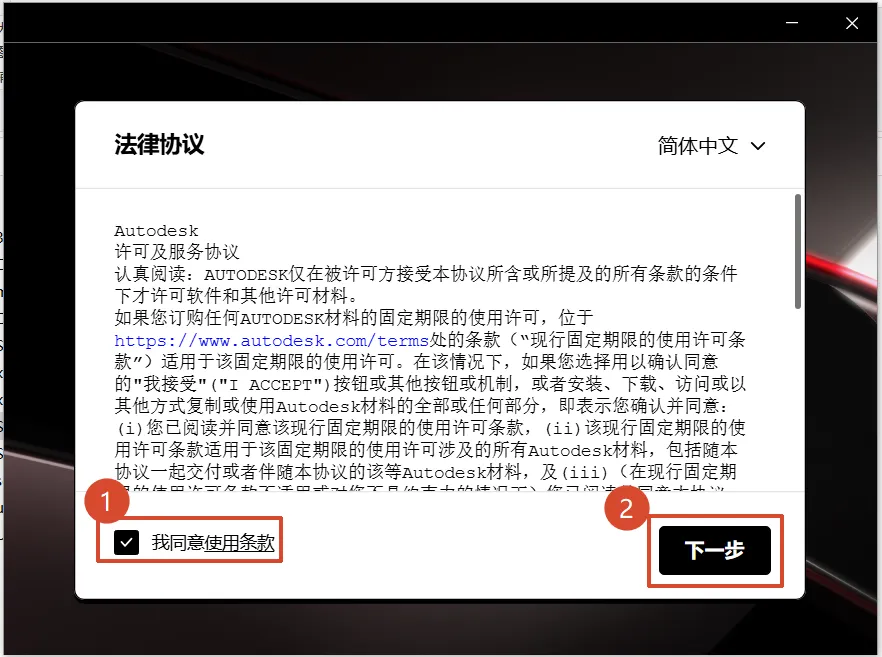
3. ①勾选【我同意使用条款】,②点击【下一步】
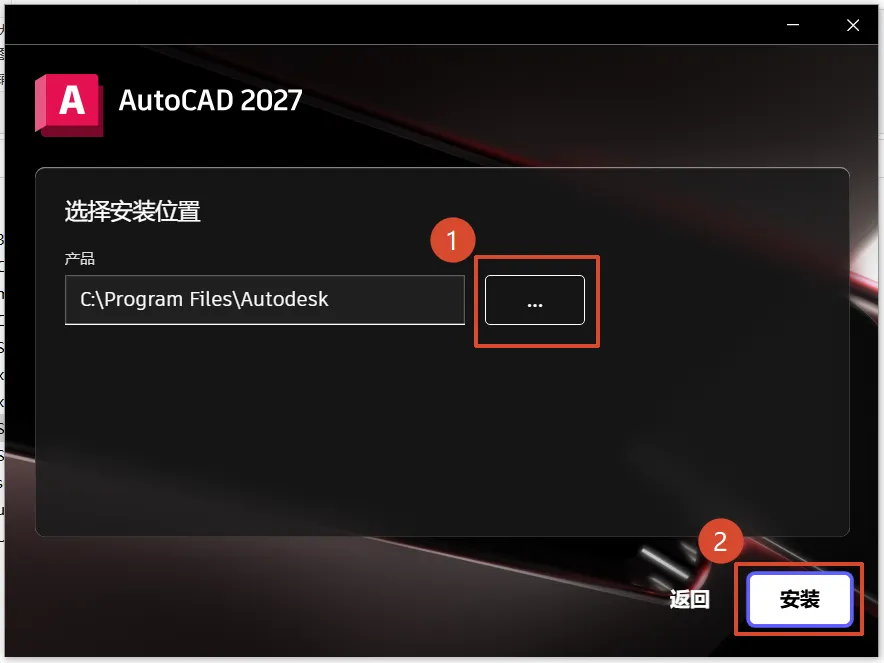
4. ①点击【…】修改安装位置(建议不要安装在C盘),②点击【安装】
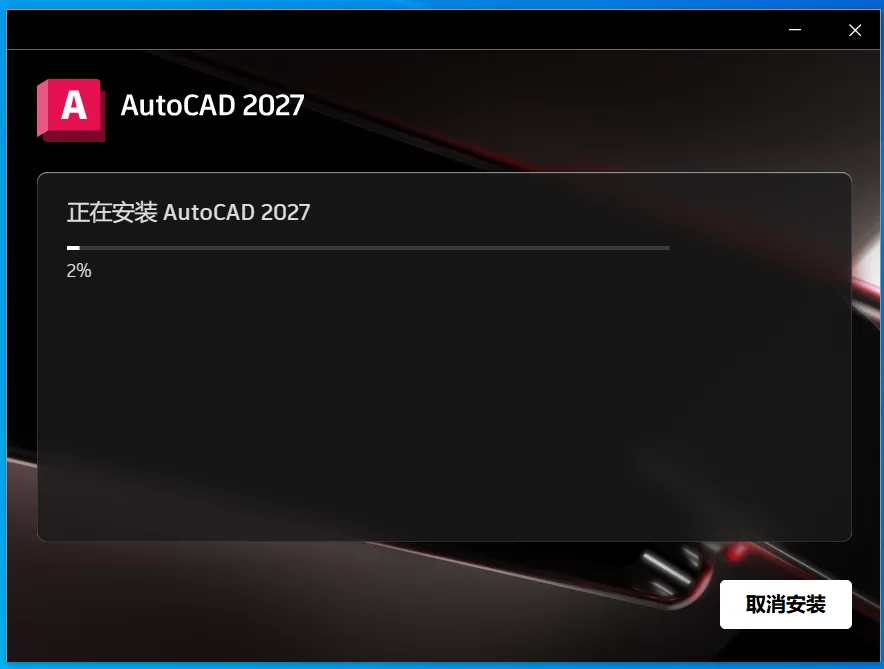
5. 等待安装
6. 当界面显示“安装完成”,点击右上角【X】关闭。
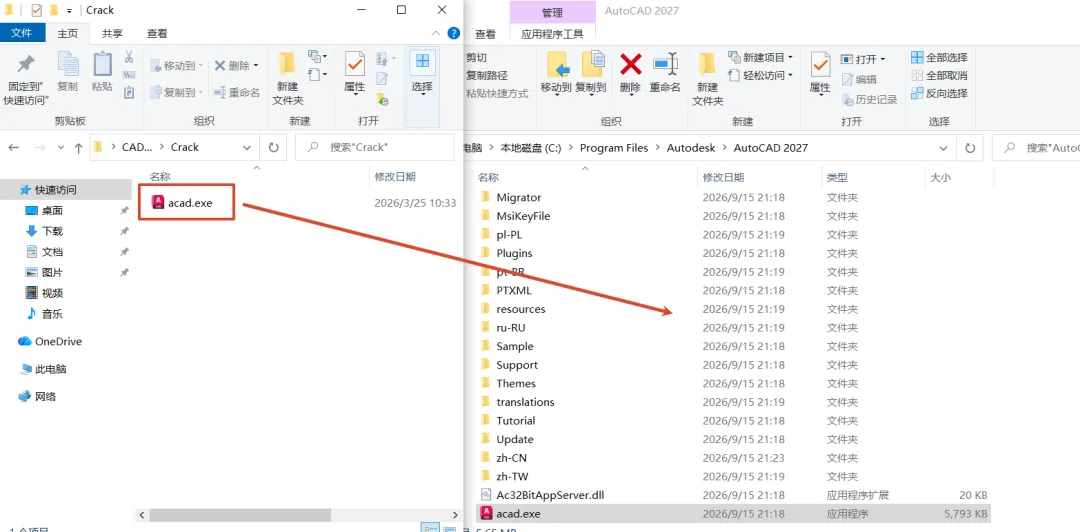
7. 打开解压后的文件夹中的【Crack】文件夹,将【acad.exe】复制到【安装路径】
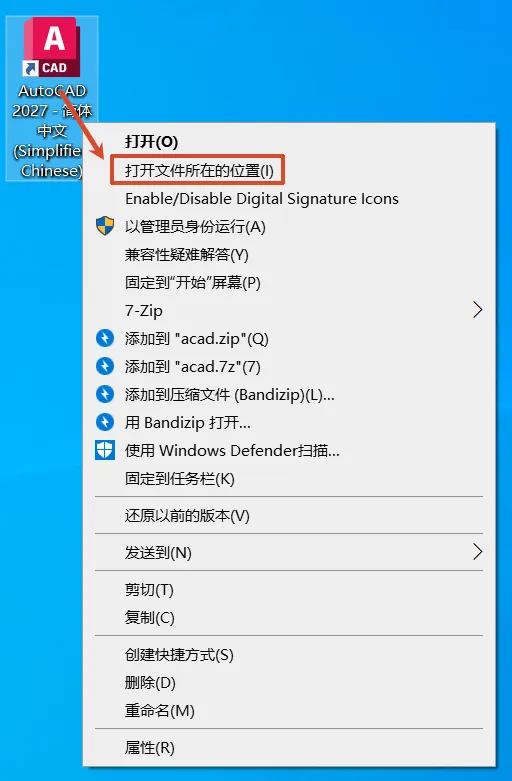
安装路径为第4步所选路径,可以在桌面找到【AutoCAD 2027...】图标,右击选择【打开文件所在位置】即会自动跳转到【安装路径】文件夹下
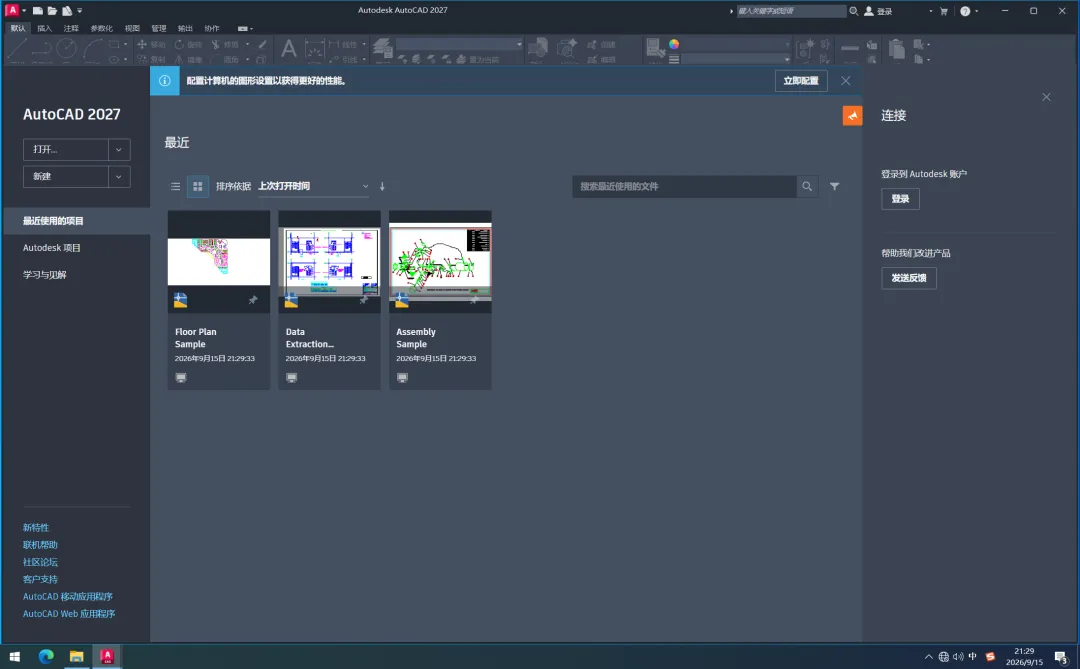
8. 双击桌面【AutoCAD 2027...】图标启动软件,安装完成
郑 重 声 明
此资源仅供个人学习使用,请勿用于商业用途。
如无意中冒犯了您的权益,请及时联系,本公众号将立即予以删除
长按识别二维码关注我
觉得内容还不错的话,给我点个“在看”呗