ARTICLE · 1024760
结构方程建模专业软件Mplus 8.11下载与安装教程
结构方程建模专业软件Mplus 8.11下载与安装教程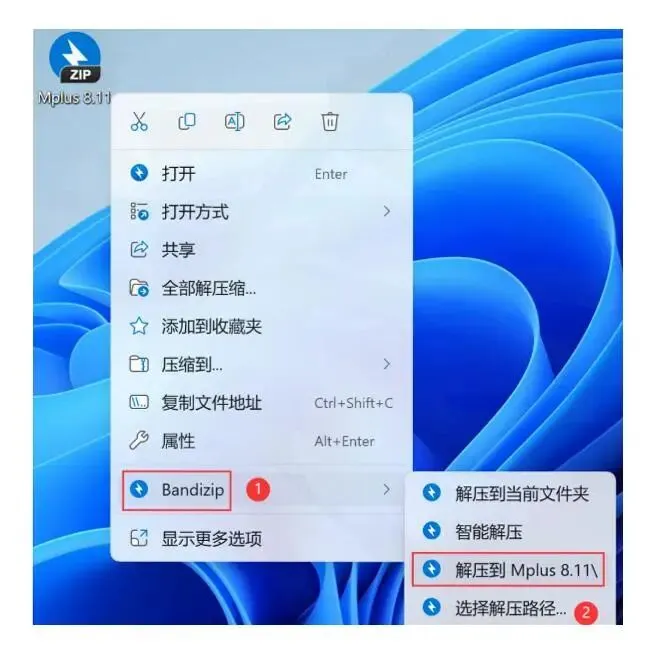 图:结构方程建模专业软件Mplus 8.11下载与安装教程
结构方程建模专业软件Mplus 8.11下载与安装教程 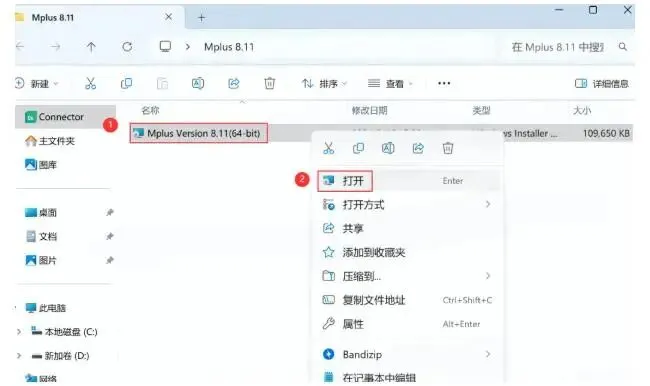 图:结构方程建模专业软件Mplus 8.11下载与安装教程
结构方程建模专业软件Mplus 8.11下载与安装教程 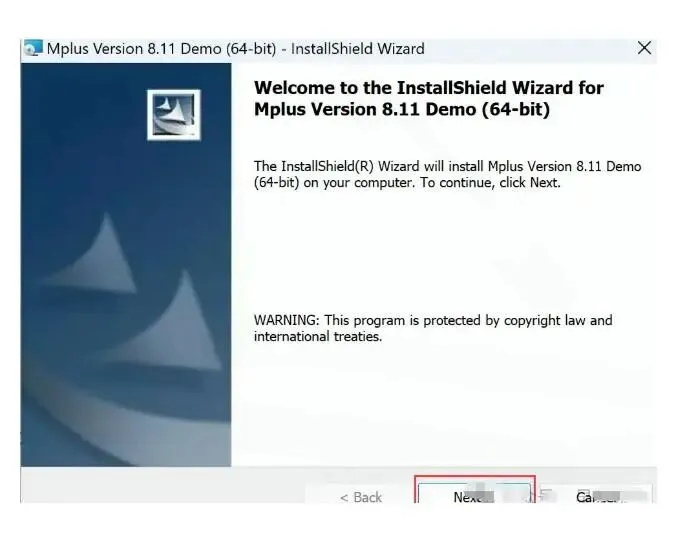 图:结构方程建模专业软件Mplus 8.11下载与安装教程
结构方程建模专业软件Mplus 8.11下载与安装教程 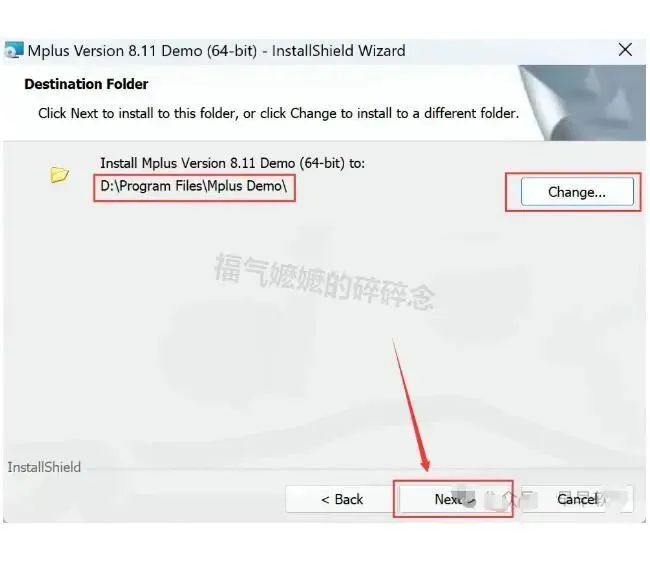 图:结构方程建模专业软件Mplus 8.11下载与安装教程
结构方程建模专业软件Mplus 8.11下载与安装教程 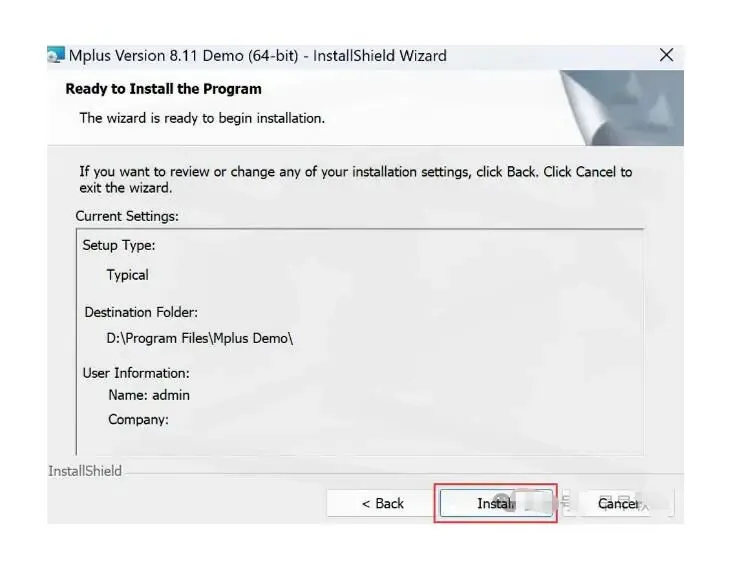 图:结构方程建模专业软件Mplus 8.11下载与安装教程
结构方程建模专业软件Mplus 8.11下载与安装教程 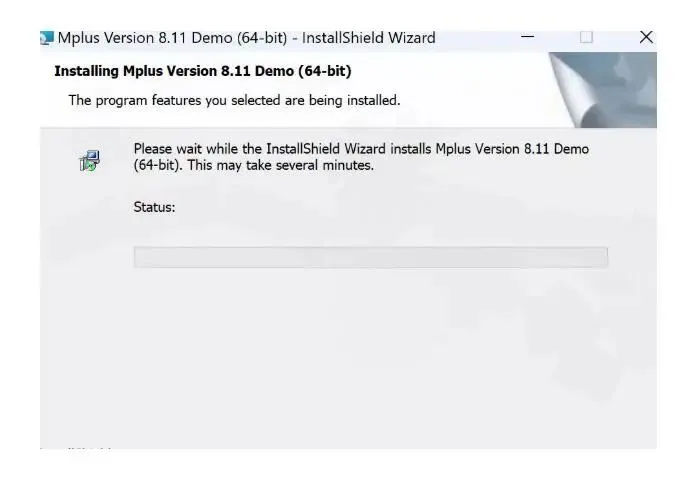 图:结构方程建模专业软件Mplus 8.11下载与安装教程
结构方程建模专业软件Mplus 8.11下载与安装教程 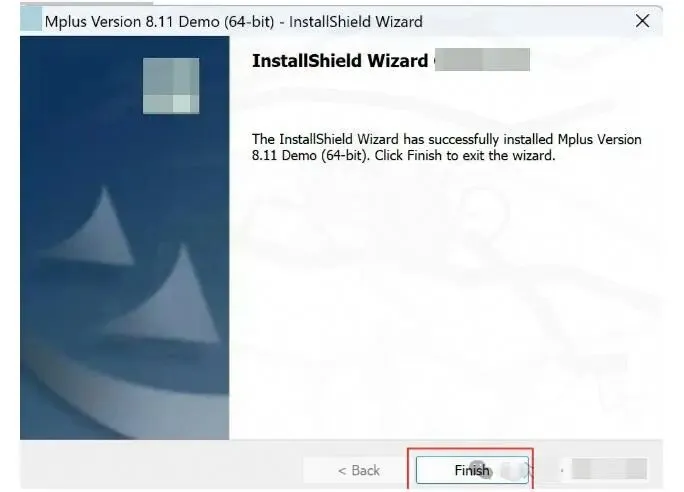 图:结构方程建模专业软件Mplus 8.11下载与安装教程
结构方程建模专业软件Mplus 8.11下载与安装教程 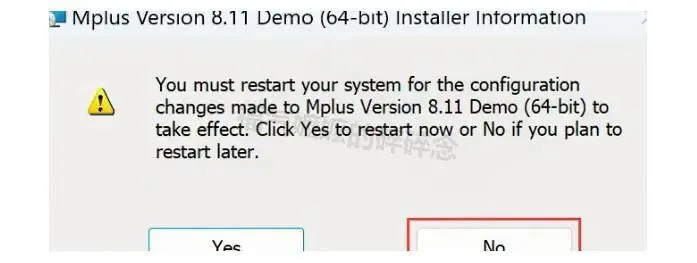 图:结构方程建模专业软件Mplus 8.11下载与安装教程
结构方程建模专业软件Mplus 8.11下载与安装教程 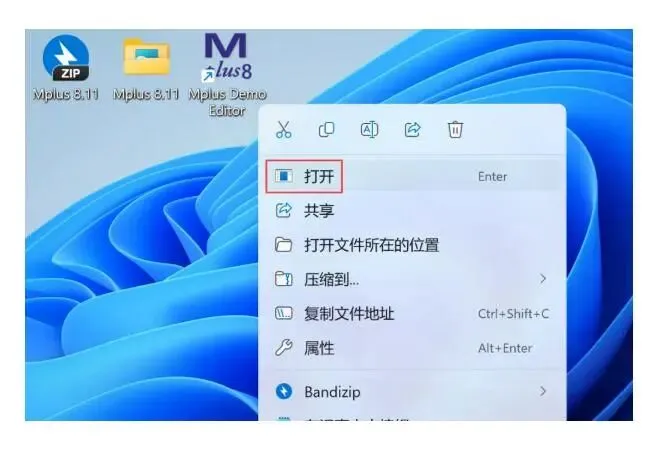 图:结构方程建模专业软件Mplus 8.11下载与安装教程
结构方程建模专业软件Mplus 8.11下载与安装教程
一、Mplus 软件介绍
Mplus 是当前结构方程建模领域备受推崇的专业统计软件,它由美国知名统计软件开发商Muthén & Muthén公司精心打造。作为统计分析工具中的佼佼者,Mplus特别擅长处理复杂的统计模型构建和分析任务,广泛应用于心理学、教育学、社会学等多个研究领域。
对于需要进行高级统计建模的研究人员来说,Mplus提供了一整套完备的分析方法,包括但不限于探索性因子分析、验证性因子分析、多层次模型、潜变量分析、路径分析以及各类中介和调节效应检验。软件的强大功能和直观操作使其成为众多学术研究者和数据分析专家的首选工具。
二、Mplus 8.11安装步骤
1. 下载并解压Mplus安装包
首先,通过以下链接下载Mplus 8.11安装包:https://pan.quark.cn/s/993d3e6a526c
1.下载完成后,右键选择"解压到Mplus 8.11"进行解压操作。
图:结构方程建模专业软件Mplus 8.11下载与安装教程2. 打开安装程序
右键点击打开解压后的文件夹,找到"Mplus8.11..."应用程序,然后右键选择"打开"启动安装向导。图:结构方程建模专业软件Mplus 8.11下载与安装教程3. 开始安装过程
在安装向导界面点击"Next"按钮开始安装流程。图:结构方程建模专业软件Mplus 8.11下载与安装教程4. 设置安装位置
默认情况下,软件会安装在C盘,不过你可以根据个人需求自定义安装路径。我这里选择将软件安装在D盘,设置好后点击"Next"继续。图:结构方程建模专业软件Mplus 8.11下载与安装教程5. 确认并开始安装
点击"Install"按钮开始正式安装Mplus 8.11。图:结构方程建模专业软件Mplus 8.11下载与安装教程6. 等待安装完成
此时系统会自动安装软件,整个过程需要一点时间,请耐心等待。图:结构方程建模专业软件Mplus 8.11下载与安装教程7. 完成安装
安装完成后,点击"Finish"按钮关闭安装向导。
图:结构方程建模专业软件Mplus 8.11下载与安装教程8. 关闭自动弹出提示
当系统弹出是否查看更多信息的提示时,点击"No"。
图:结构方程建模专业软件Mplus 8.11下载与安装教程9. 启动Mplus软件
回到桌面,找到"Mplus 8.11"软件图标,右键点击并选择"打开"启动软件。
图:结构方程建模专业软件Mplus 8.11下载与安装教程10. 验证安装成功
软件成功启动后,你将看到Mplus 8.11的运行界面,这表明软件已安装完成并可以正常使用了。
至此,Mplus 8.11的安装过程已经全部完成。如果你觉得这篇教程对你有所帮助,别忘了给我点个赞哦!
Mplus数据导入与格式化技巧
正确导入数据是使用Mplus进行分析的第一步。以下是一些实用技巧:
1. 数据准备:Mplus支持多种数据格式,但最常用的是自由格式(Free Format)的文本文件,如.dat或.txt文件 2. 变量定义:在INPUT部分明确定义所有变量,例如: NAMES ARE x1-x10 y1-y5;USEVARIABLES ARE x1-x5 y1-y3;MISSING ARE ALL (-999);3. 数据类型指定:根据变量性质指定正确的类型,如: CATEGORICAL ARE y1-y3;COUNT IS x5;4. 数据筛选:使用IF语句进行样本筛选,如: USEOBSERVATIONS ARE age >= 18;
掌握这些基本的数据处理技巧,可以让你在Mplus中更高效地准备和分析数据,为后续的模型分析打下坚实基础。