ARTICLE · 1030948
Excel极简图表教程|象形柱形图,用钱袋图标对比城乡老年食品消费
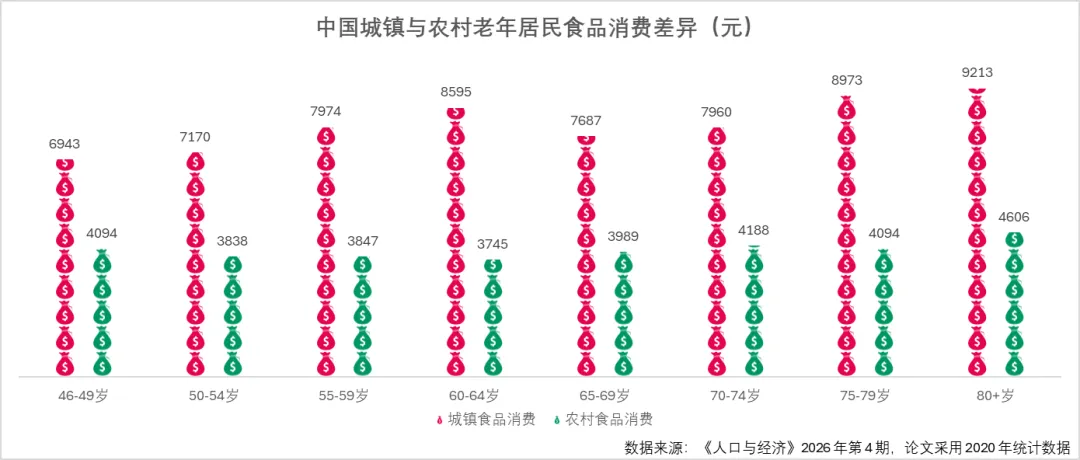
适用场景:两组分类数据对比,用图标替代枯燥矩形柱子,视觉冲击力强,适合社科数据、消费分析,公众号图文、PPT 汇报都能直接复用。本案例采用《人口与经济》期刊老年居民食品消费数据,对比城镇、农村不同年龄段老人食品支出差异。
📊一、数据源准备
准备 3 列表格:年龄分组、城镇食品消费、农村食品消费。
年龄 | 城镇食品消费 | 农村食品消费 |
46-49岁 | 6943 | 4094 |
50-54岁 | 7170 | 3838 |
55-59岁 | 7974 | 3847 |
60-64岁 | 8595 | 3745 |
65-69岁 | 7687 | 3989 |
70-74岁 | 7960 | 4188 |
75-79岁 | 8973 | 4094 |
80+岁 | 9213 | 4606 |
小提示:两组数值放在同一行,Excel 可以直接生成分组柱形图。
🛠️二、完整制作分步操作
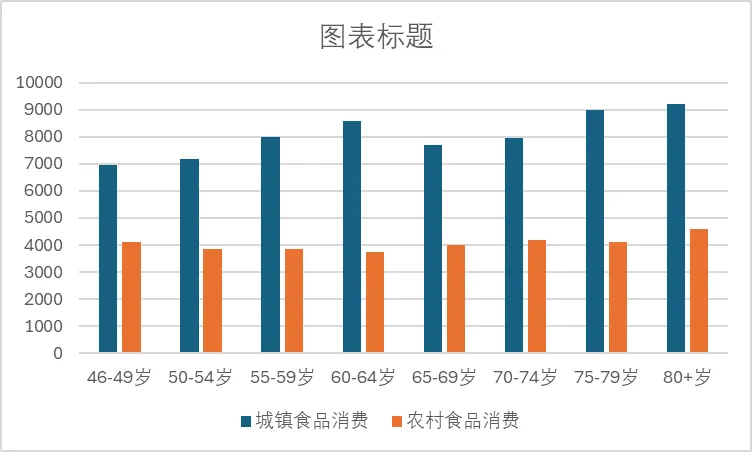
步骤 1:选中全部数据区域,【插入】→【簇状柱形图】,生成基础分组柱状图。
步骤 2:准备图标素材,绘制 / 下载红色、绿色钱袋 PNG 图片。


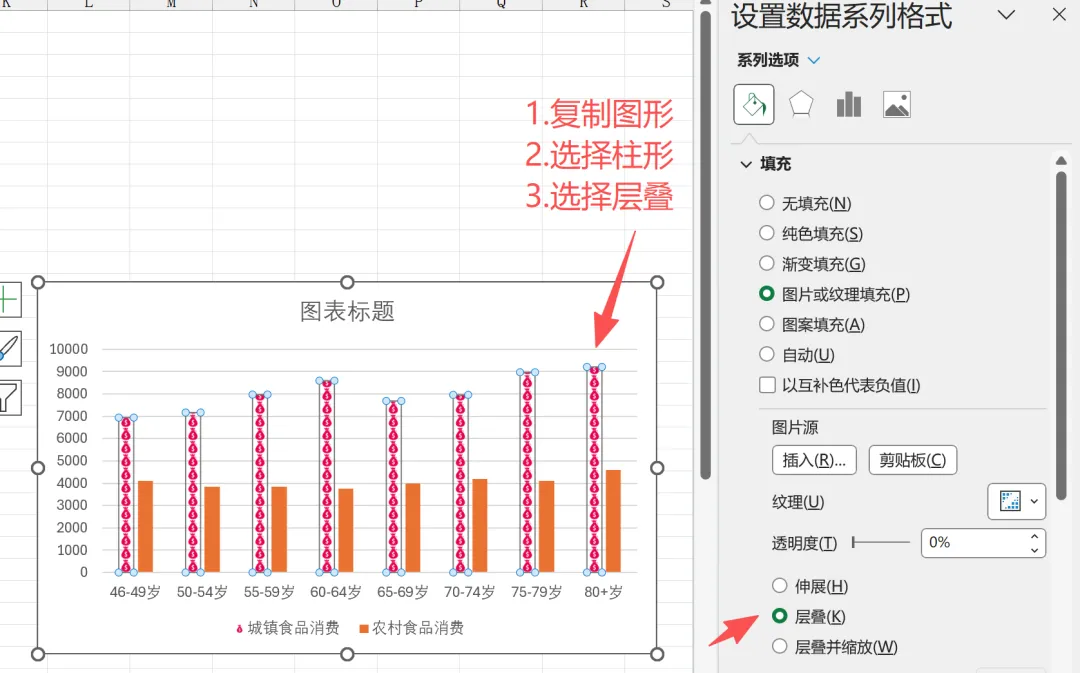
步骤 3:复制红色钱袋图片,选中图表里【城镇食品消费】这一组柱子,粘贴,右键【设置数据系列格式】,填充选择【图片或纹理填充】,层叠。
步骤 4:复制绿色钱袋图片,选中图表里【农村食品消费】这一组柱子,同样设置图片填充,选择【堆叠(层叠)】。
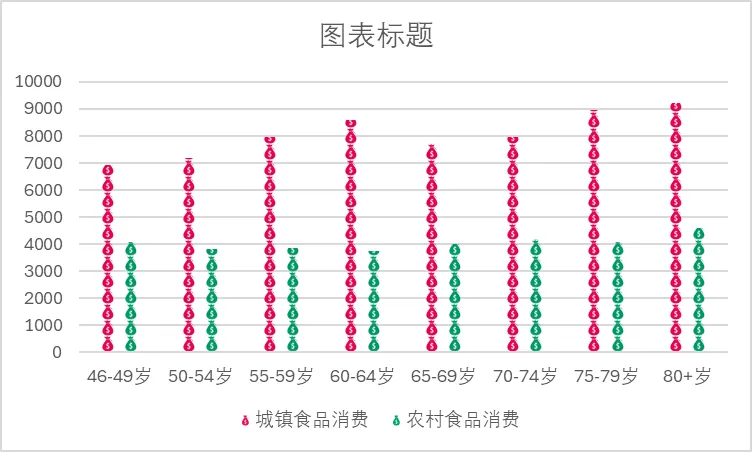
✅关键:选择 “层叠”,钱袋图标会重复堆叠,不会被拉伸变形。
步骤 5:选中柱形,点击图表右上角【图表元素】,添加【数据标签】,把金额数字显示在柱子上方,调整字号。
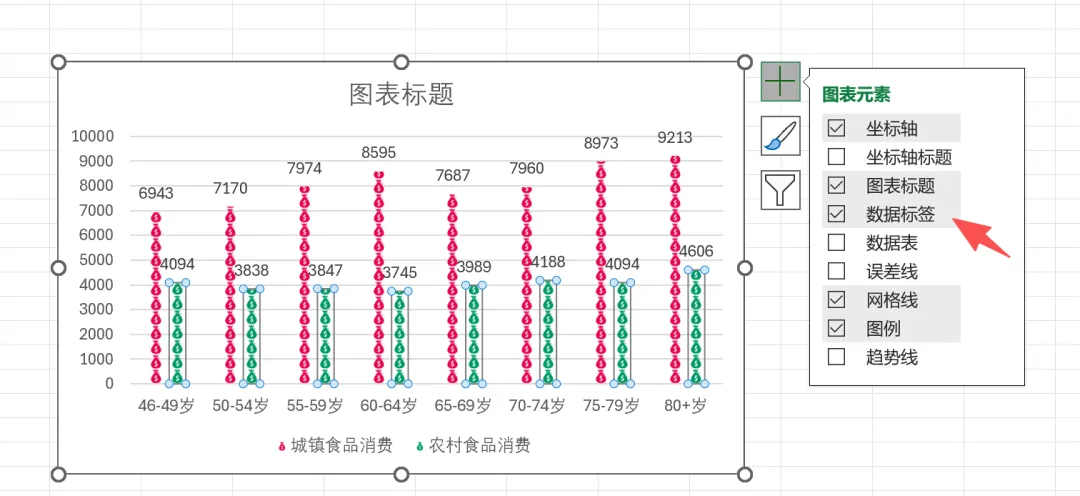
步骤 6:修改图表标题:中国城镇与农村老年居民食品消费差异(元),调整标题字体大小。
步骤 7:图表底部插入文本框,添加数据来源标注:数据来源:《人口与经济》2026年第4期,论文原始统计数据为2020年
步骤 8:美化优化:删除多余网格线,调整图例,统一画面风格,调整柱子间距。
🧠作图思路
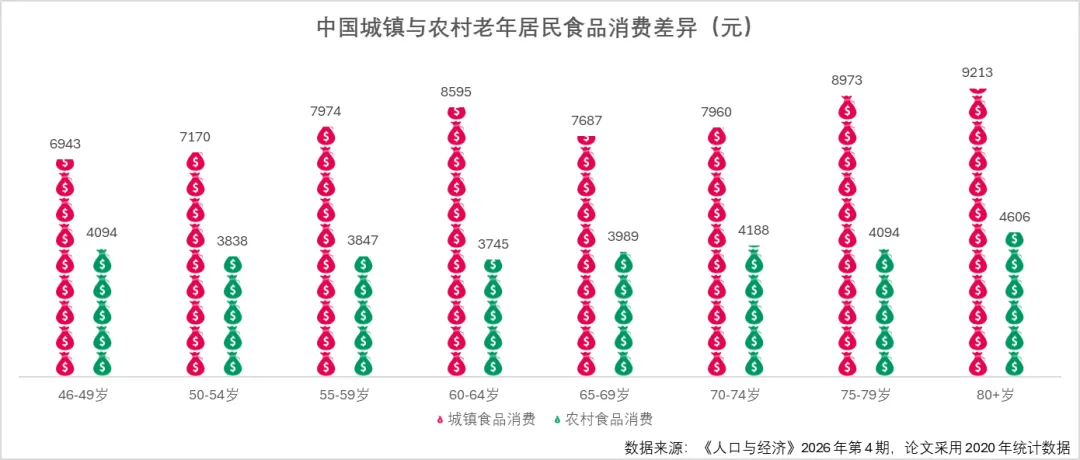
普通柱状图只有单调矩形,读者一眼很难感知数值差距。象形图使用钱袋图标堆叠,和 “消费支出” 主题呼应,直观形象。两组柱子并排摆放,可以横向对比同年龄段城镇、农村的食品消费差距;顺着年龄段横向浏览,还能观察消费随年龄变化的趋势。
✨三、案例数据解读 + 模板复用 & 职场使用技巧
案例数据解读
每一组并排钱袋柱,代表同一个年龄段;红色 = 城镇老年食品消费,绿色 = 农村老年食品消费。
城镇老年居民食品消费整体随年龄增长持续走高,80 岁以上群体支出最高,达到 9213 元。
农村老年居民食品消费金额长期稳定,年龄增长带来的消费增幅很小,始终维持在 3700~4606 元区间。
城乡老年居民食品消费差距随着年龄增加,持续拉大。
通用使用技巧
适用场景:消费、收入、预算等和金钱相关的数据对比,PPT 汇报、公众号数据分析推文非常吸睛。 修改便捷:直接替换表格内的数值,图表、堆叠钱袋、数据标签会自动更新。 对外发布规范:图表底部标注数据来源,提升内容严谨度。
⚠️四、新手避坑关键点
1.填充图片时,一定要选【堆叠(层叠)】,不要选拉伸。拉伸会把钱袋图片压扁拉长,图案变形。 2.优先选用背景透明图标,不会出现白底遮挡,画面干净。 3.图表数据不宜过多:8 组年龄段是比较舒服的上限,如果分类太多,图标堆叠会拥挤杂乱。 4.象形图适合展示、科普、汇报;严谨学术论文,建议优先使用标准柱状图。
🎁文末福利
需要本次教程配套 Excel 源文件模板,评论区回复【象形钱袋图】即可领取。
✨点击关注不迷路,持续更新零基础Excel 可视化制图教程