ARTICLE · 1033971
U校园5.0教师PC端秋季学期操作指南
亲爱的老师,您好!
为落实《“人工智能+教育”行动计划》,推动人工智能融入教育全要素、全过程、全场景,外研社U校园智慧教学云平台5.0(简称“U校园5.0”)全新上线,构建一体化外语教学新生态!
金秋开学季,我们为您梳理了U校园5.0电脑网页端的简易操作指南,贯穿教学全流程,实现“学期初—课前—课中—课后”一体化闭环,助力开启新学期!
全文速览
一、学期初:建课
① 注册/登录
② 配置/管理班课
③ 个性化编辑教程(选用)
④ 设置学习策略
⑤ 设置考核方案
二、课前:备课
① 查看数字教材
② 查看/编辑在线交互式课件
③ 使用AI备课智能体
三、课中:授课
① 使用在线交互式课件授课
四、课后:评价
① 布置作业/管理题库
② 查看学情
③ 查看综合成绩
五、常见问题

一、学期初:建课
1. 注册/登录
01
访问与登录
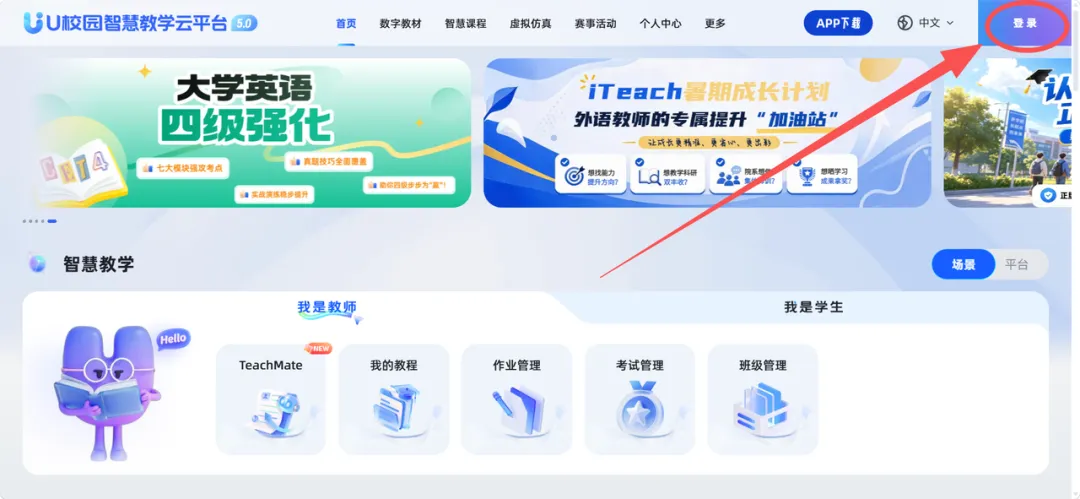
电脑请使用谷歌或火狐浏览器通过网址https://uai.unipus.cn进入官网,点击右上角【登录】按钮。
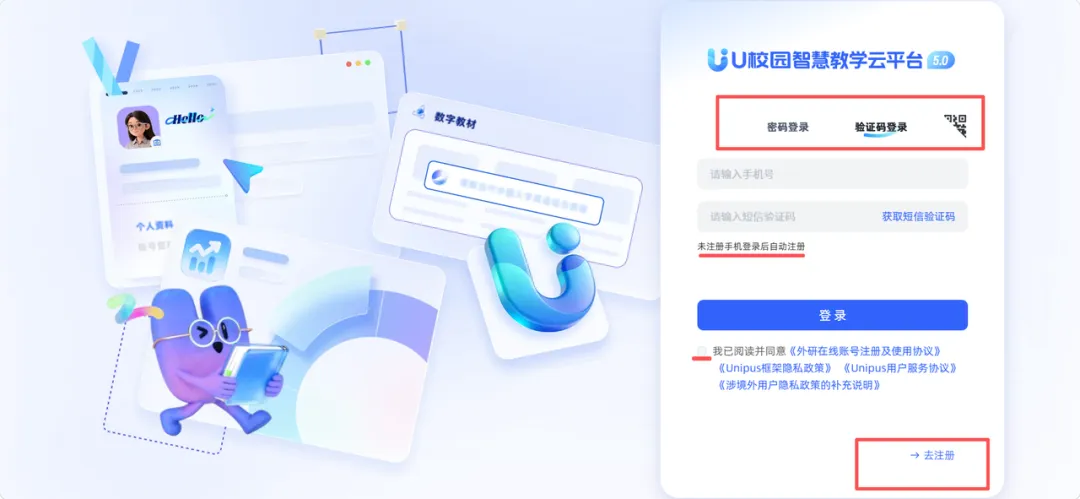
🔹 登录页面支持【密码登录】【验证码登录】【扫码登录】三种方式。若无UNIPUS账号,使用验证码登录方式时,未注册手机登录后自动注册,也可点击右下角【去注册】,通过手机号注册UNIPUS账号后登录。
温馨提示:
🔹 UNIPUS账号是使用外研在线数字产品(如U校园、iTEST智能测评云平台、iWrite爱写作、iTranslate、Uskills、iTeach外语教师发展AI平台等)的统一登录账号。
🔹 注册时如提示“手机号已注册”,请直接登录。如忘记密码,请点击“忘记密码”重设密码后登录即可。
02
首次登录引导
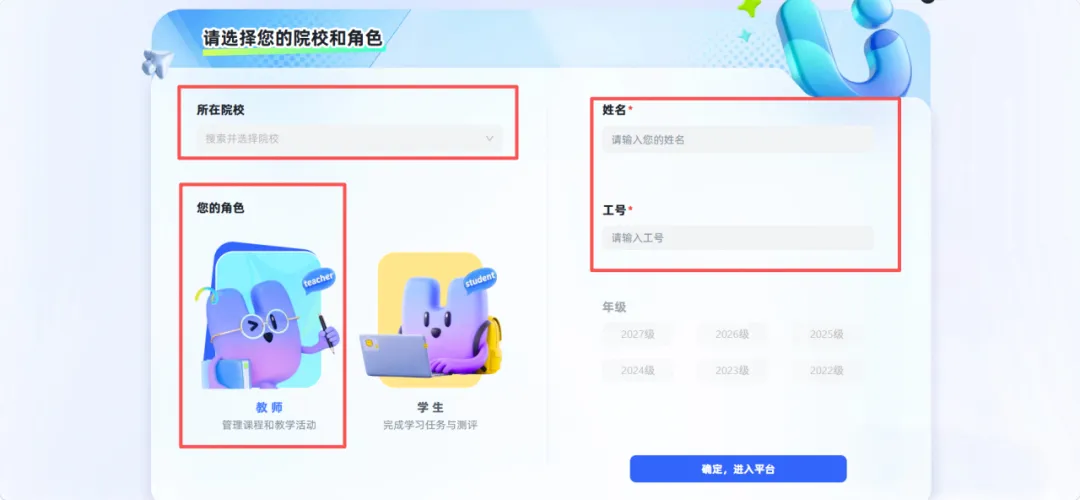
全新账号首次登录有认证引导弹窗,输入信息后即可进入平台。
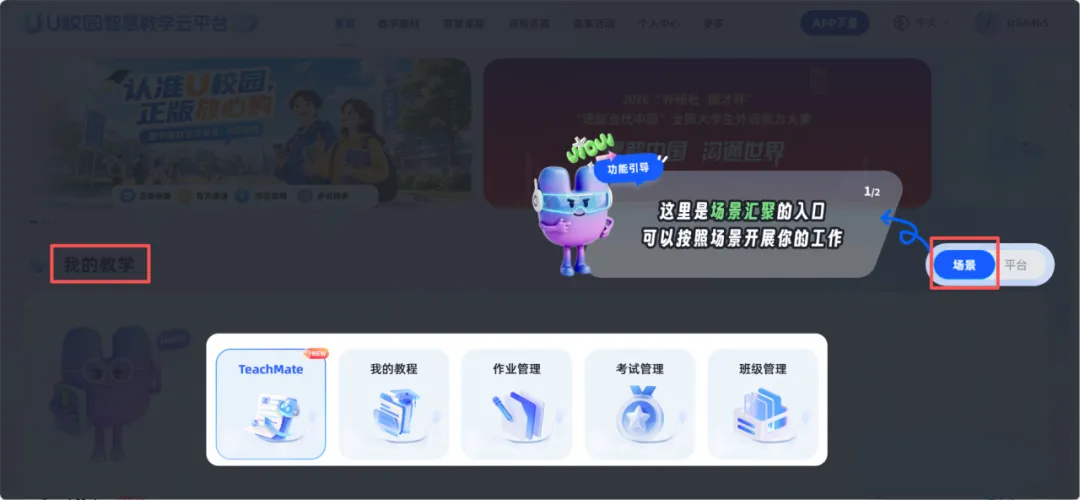
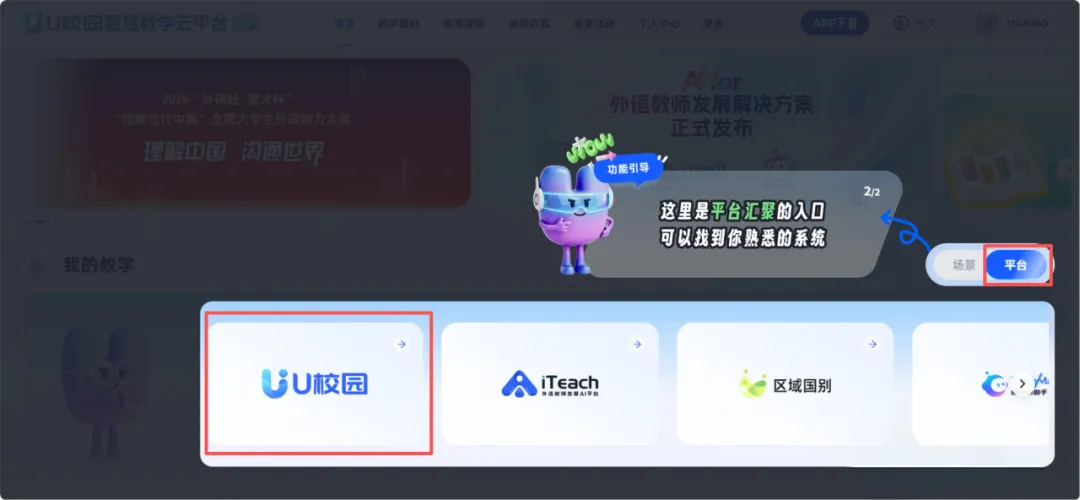
首次登录后,请根据功能引导,点击【场景】→点击【平台】后进入首页,后续您可以根据需要进行切换:
⭐场景模式:按照教学场景将不同平台中同类常用功能集中呈现。在“我的教学”下可统一查看【我的教程】、【作业管理】、【考试管理】、【班级管理】内容,还可使用TeachMate教师AI助手辅助教学。
⭐平台模式:按照产品平台划分入口,U校园、iTEST智能测评云平台、iWrite爱写作等平台入口汇聚展示,点击进入对应平台。
03
个人信息完善
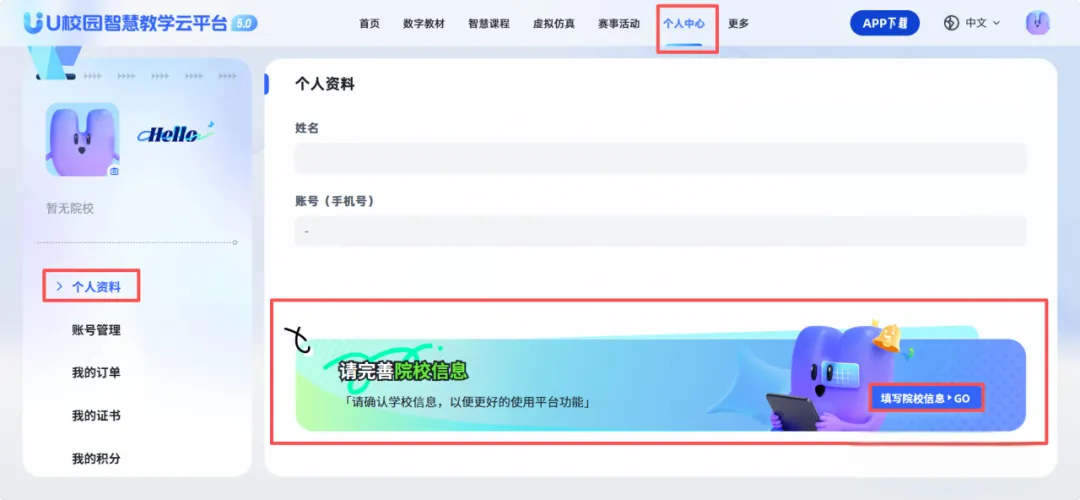
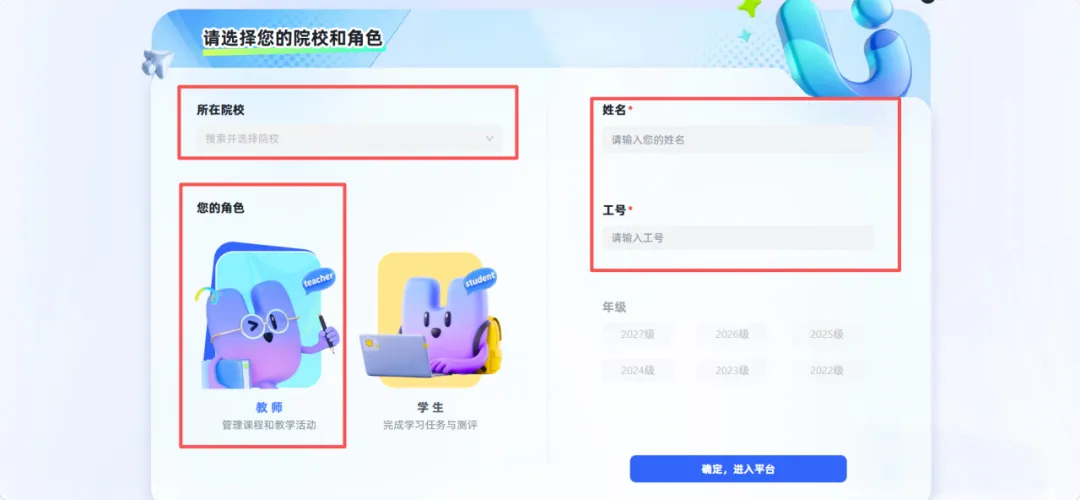
首次登录若未认证,后续可在【个人中心】→点击【个人资料】→在【完善院校信息】处完成身份认证,第一步下拉选择学校,第二步选择角色“老师”,第三步填写工号和姓名,确定进入平台。
04
进入U校园平台
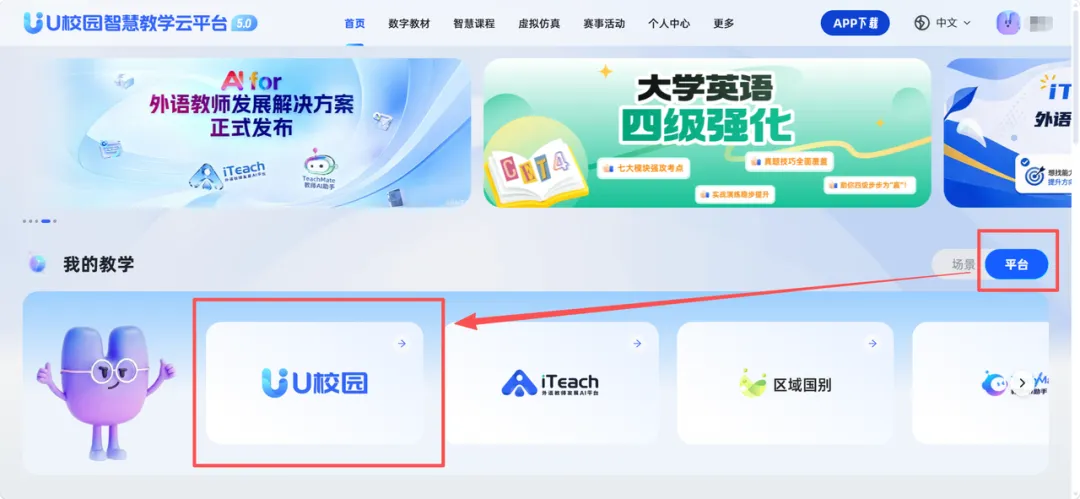
认证完成后,在首页【场景/平台】处切换至“平台”,点击【U校园】图标即可跳转至U校园学习平台。本指南后续操作均以U校园平台为主。
2. 配置/管理班课
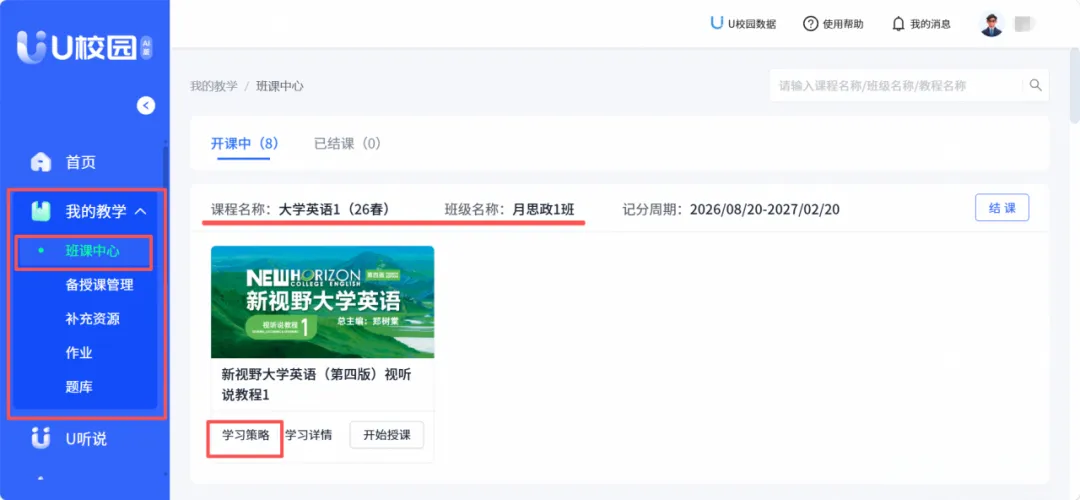
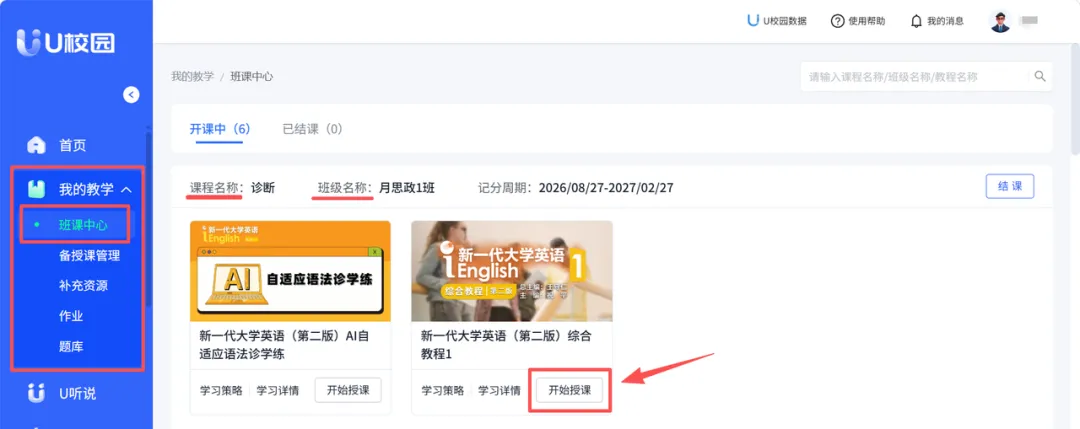
在左侧导航栏【我的教学】→点击【班课中心】查看授课班级和课程,以及班课内教程列表,教程以卡片形式展现。
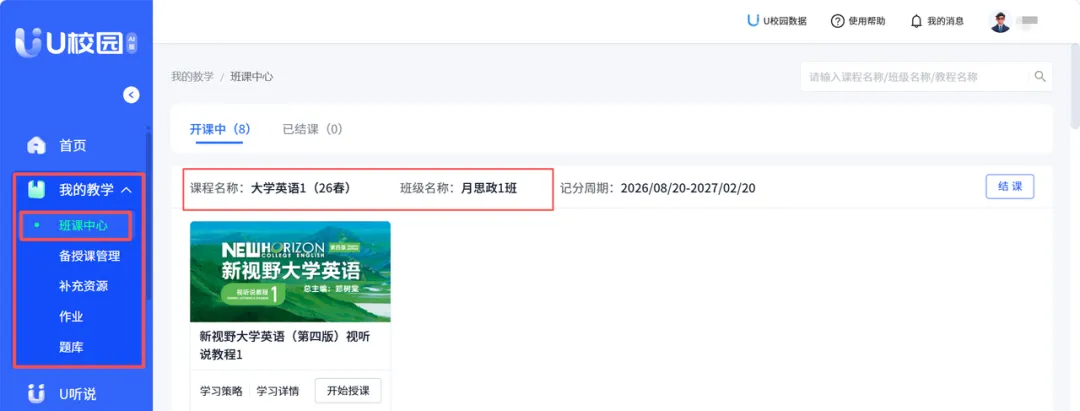
若班级和课程配置不正确
教师可联系本校管理员老师核实处理;如院校无管理员,教师可按照如下步骤自行创建课程和班级,或联系平台客服核实处理。
01
课程管理
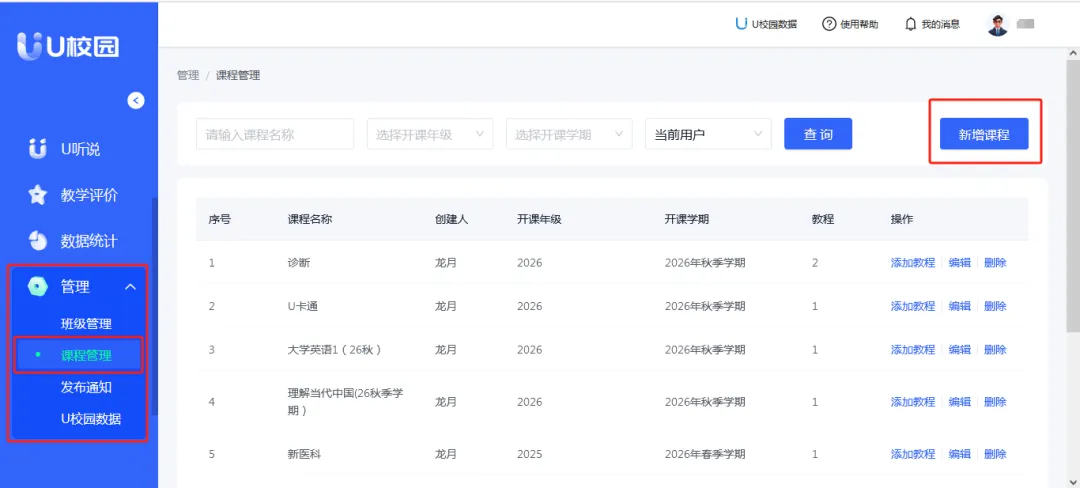
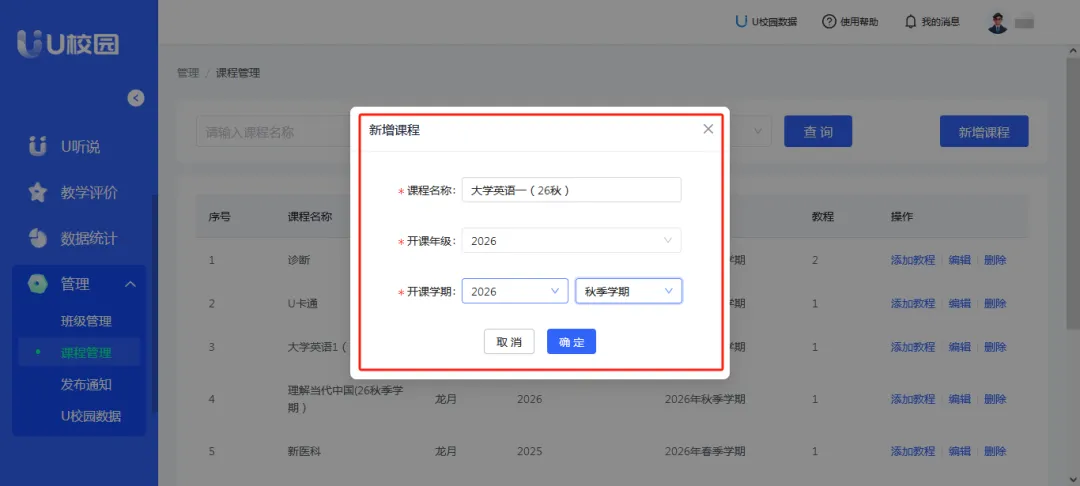
在左侧导航栏【管理】→点击【课程管理】查看已有课程,若没有管理员创建的本学期课程,则可自行【新增课程】,在弹窗内输入课程名称、开课年级、开课学期,点击【确定】按钮。
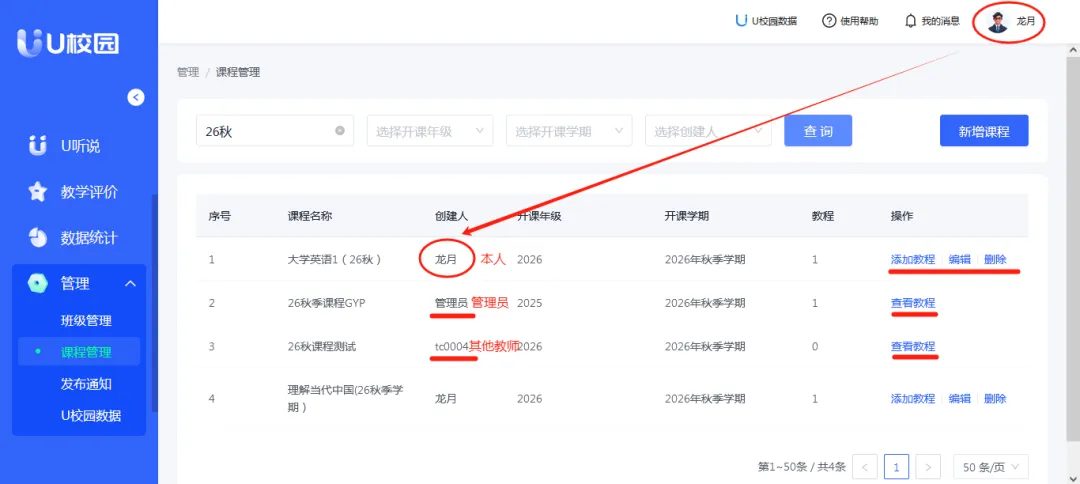
温馨提示:
只有教师本人创建的课程才有【添加教程】【编辑】和【删除】功能,校管以及其他教师创建的课程,只能查看,没有操作权限。
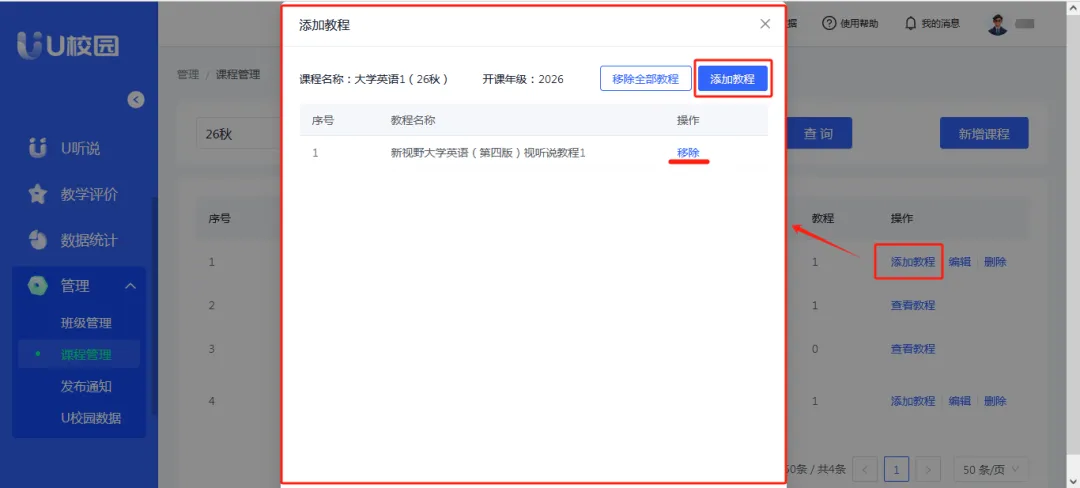
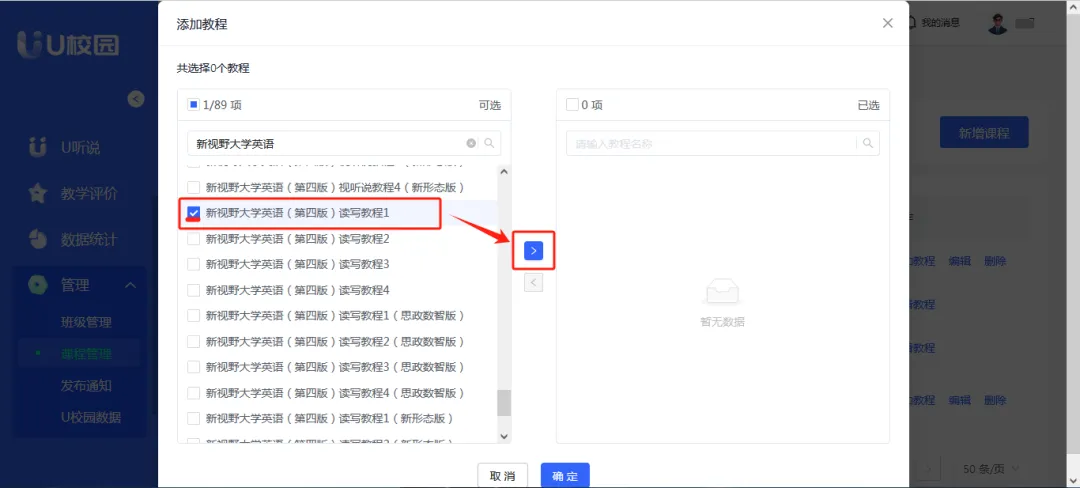
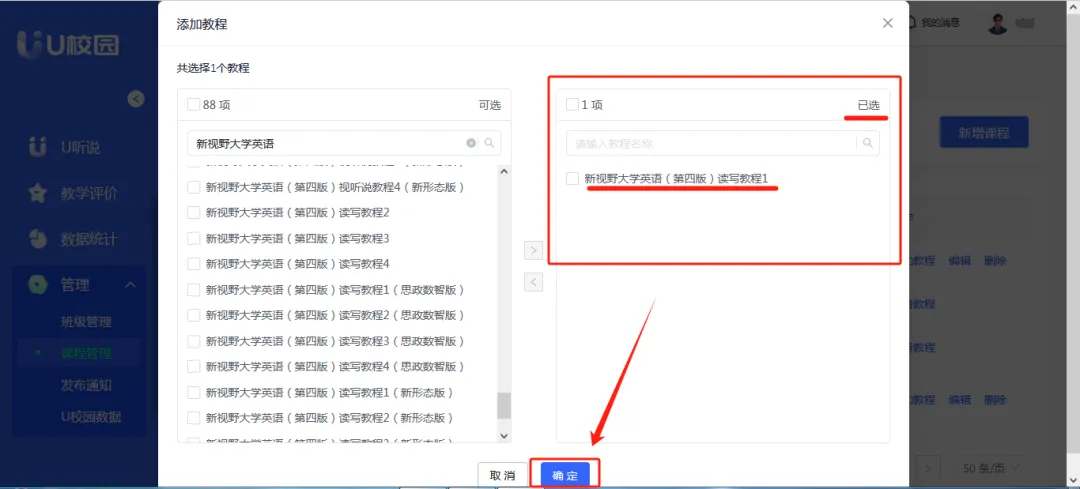
课程创建完成后,点击操作栏【添加教程】,可进行课程内【移除】或【添加教程】操作。点击【添加教程】→勾选需要的教程→点击中间的向右箭头按钮→教程展示在右侧列表→点击【确定】。
02
班级管理
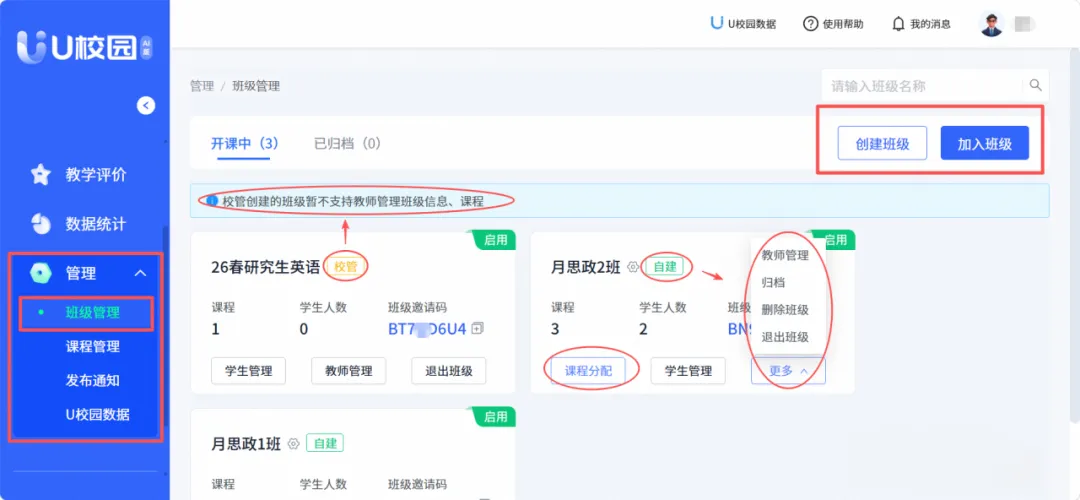
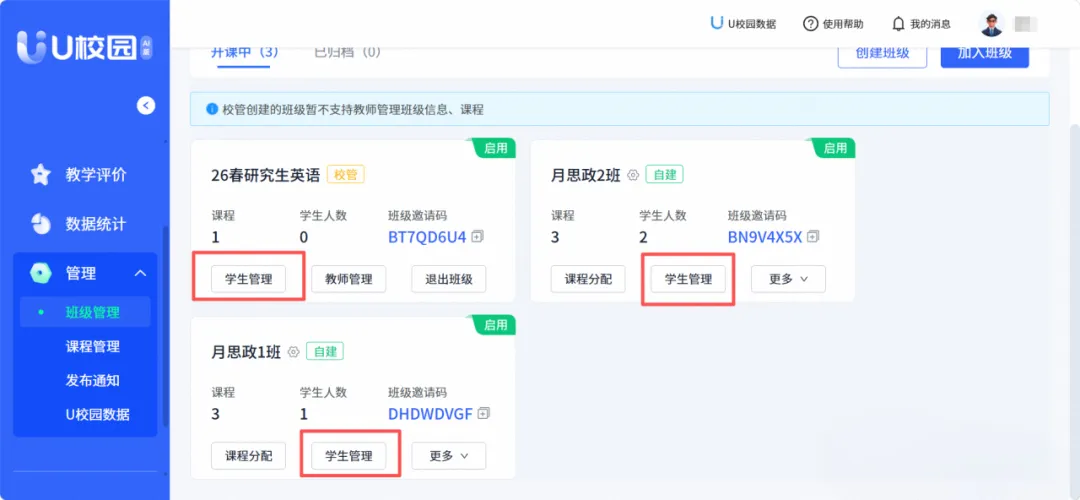
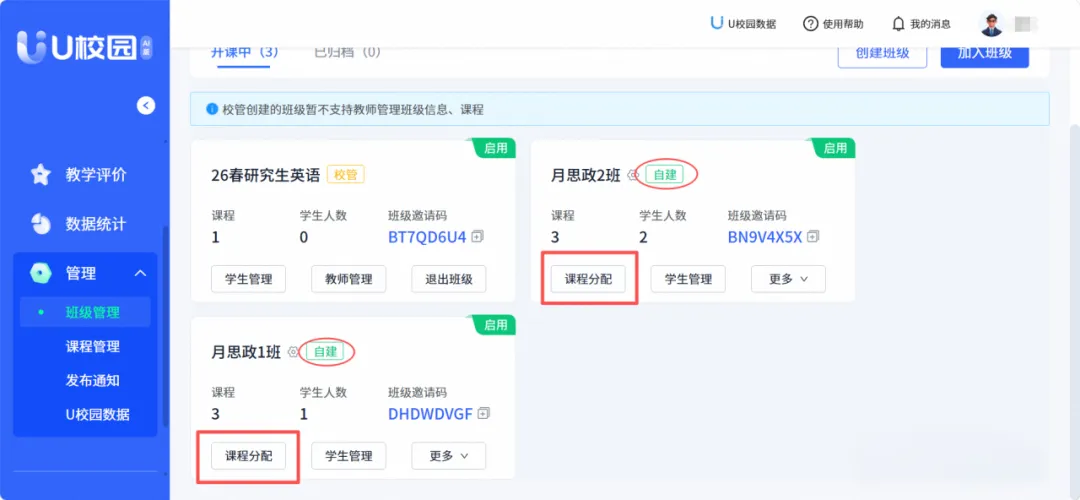
在左侧导航栏【管理】→点击【班级管理】展示当前教师已加入的所有班级,各班级卡片显示班级名称、本班级已分配的课程数量、班级所含学生人数、班级邀请码。
温馨提示:
🔹 只有教师自己创建的班级(班级名称旁显示绿色「自建」标识),才有【课程分配】和【更多】功能。
🔹 教师自建的班级可进行归档,若想彻底删除班级,在班级卡片点击【更多】→点击【删除班级】,删除后该班级无法恢复,请谨慎操作。
🔹 教师可自行退出自建班级和校管班级。
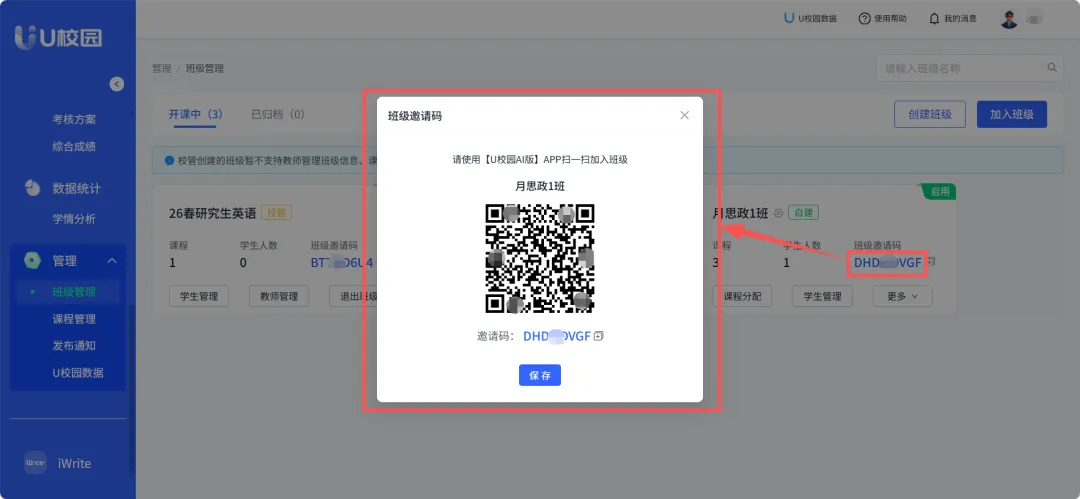
教师点击邀请码,弹窗展示班级名称、邀请码二维码、邀请码数字,点击保存按钮,可将二维码以图片形式保存到本地,之后分享给学生自行操作加班。
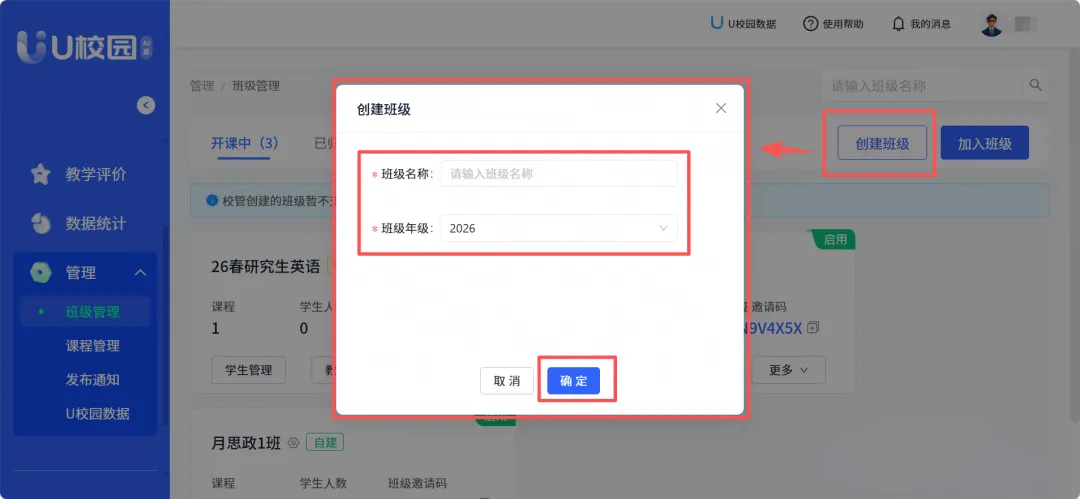
教师页面若缺少本学期授课班级,可点击【加入班级】,输入【班级邀请码】加入系统中已有班级,或自行创建班级,点击【创建班级】在弹窗内输入班级名称、班级年级,点击【确定】按钮。班级创建成功之后,班级列表增加班级卡片,显示绿色「自建」标识。
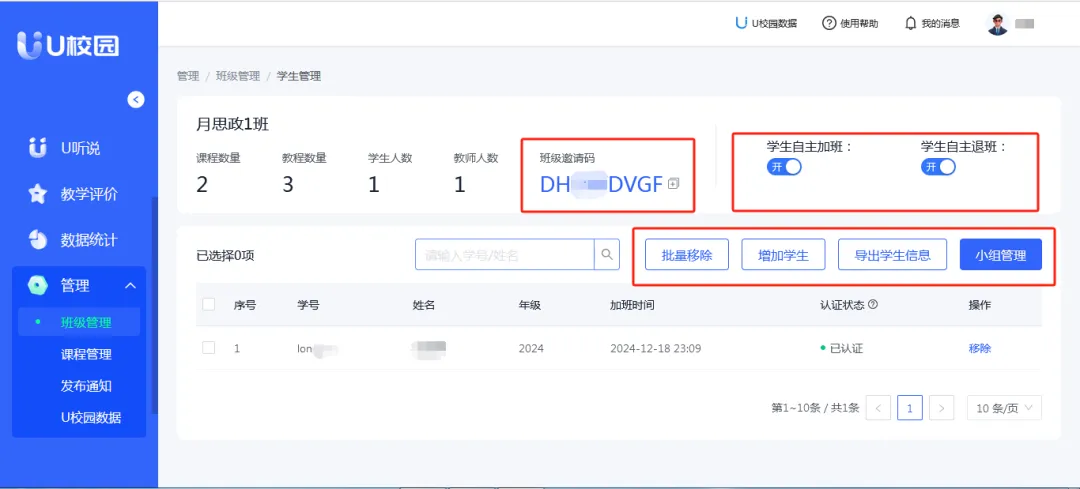
点击各班级卡片中【学生管理】按钮,进入学生管理页面,可将选中学生从班级中移除或增加学生,以及进行班级内小组管理;也可设置是否允许学生自主加班/退班。
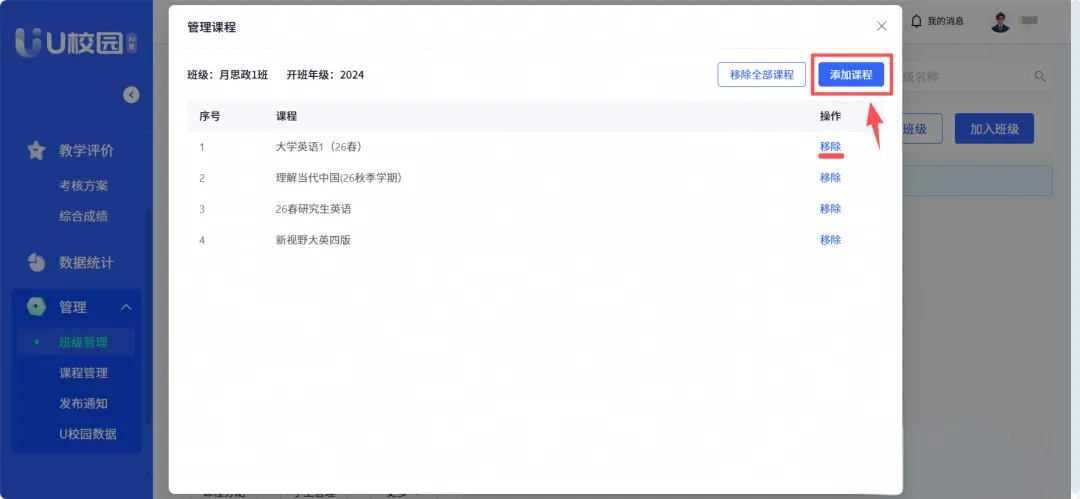
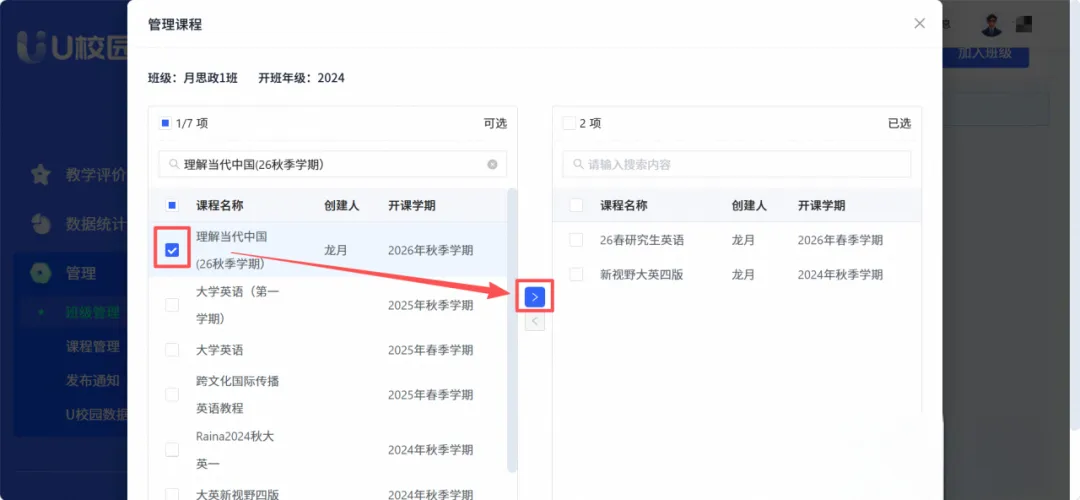
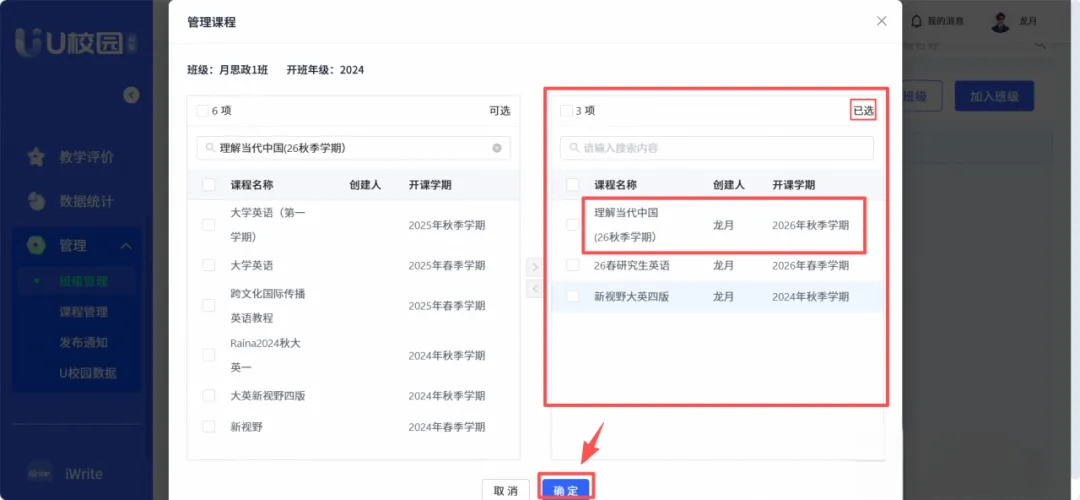
点击各班级卡片中的【课程分配】按钮,核实班级内课程配置情况,可为班级添加或移除课程。若需添加本学期课程,点击【添加课程】→勾选需要的课程→点击中间的向右箭头按钮→课程展示在右侧列表→点击【确定】。
3. 个性化编辑教程(选用)
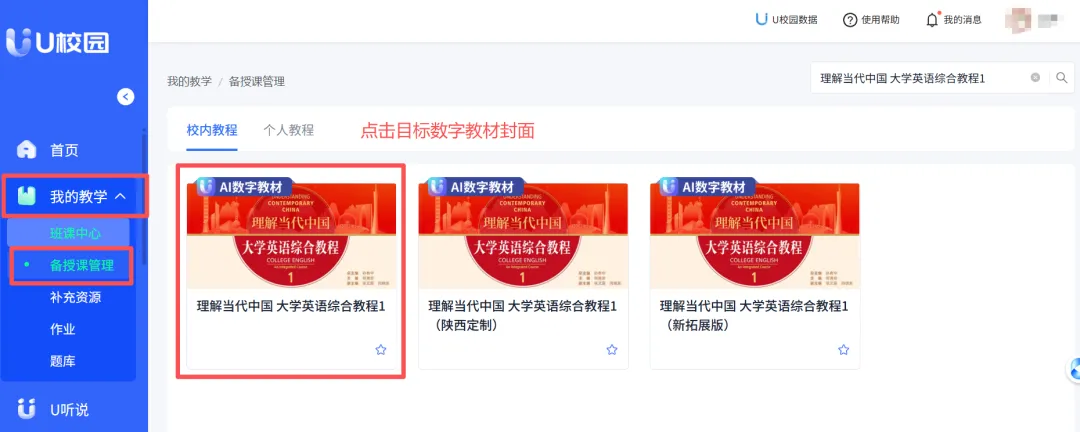
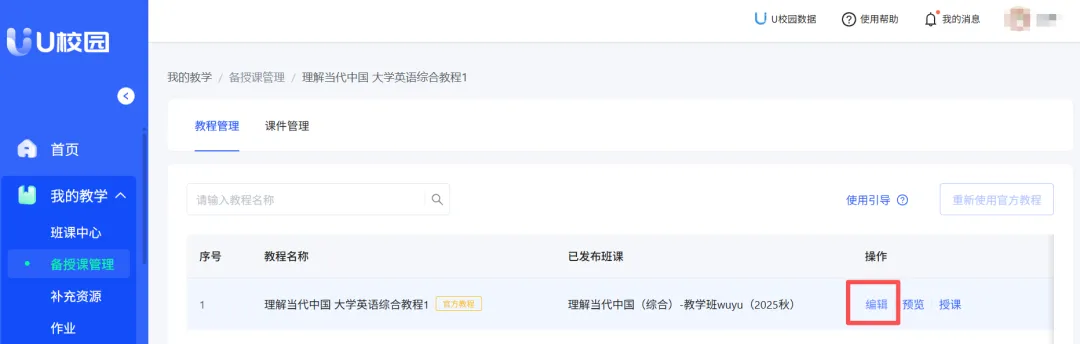
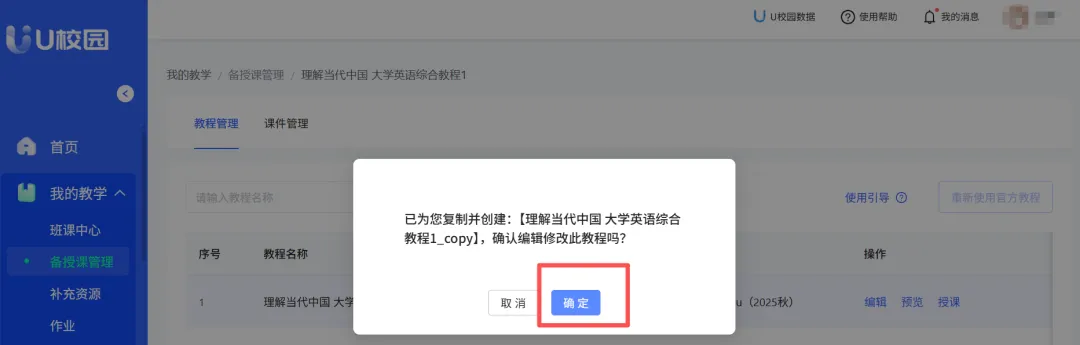
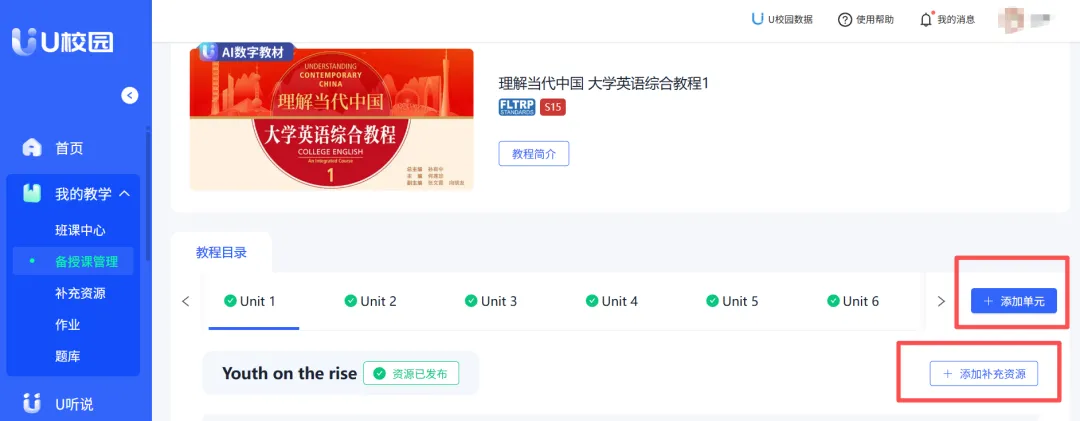
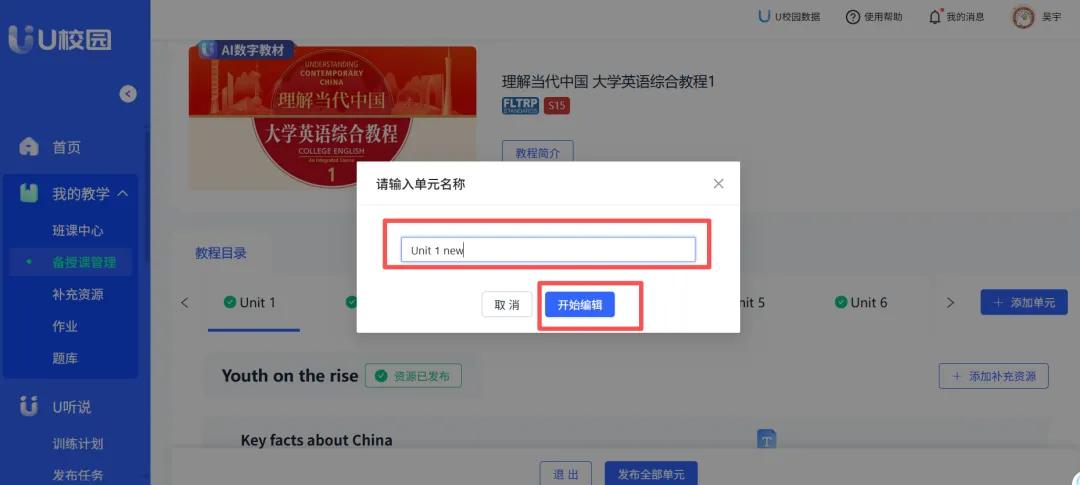
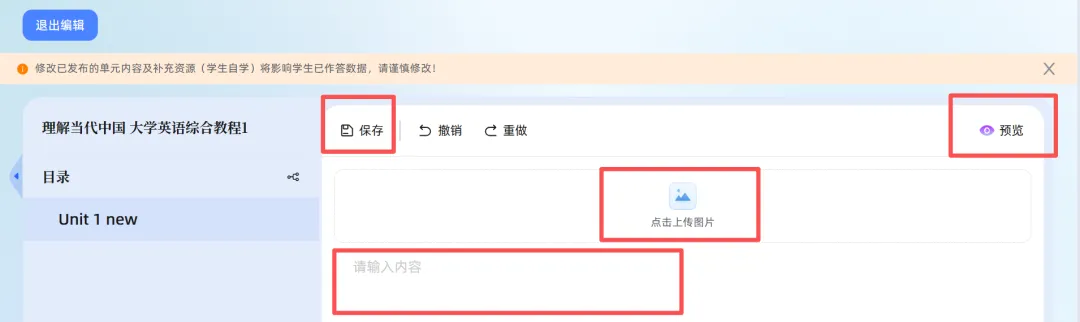
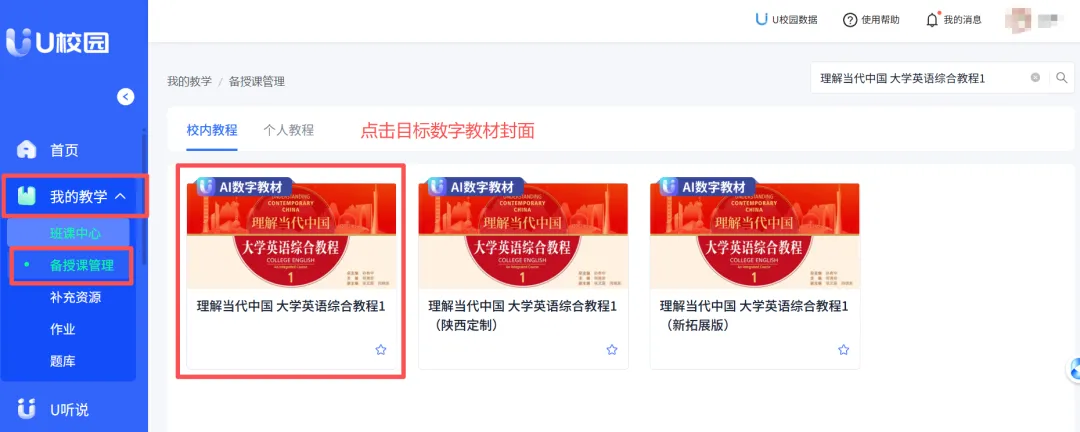
若有个性化编辑教程需求,可通过【我的教学】→【备授课管理】→点击目标数字教材封面→点击操作栏【编辑】→【确定】→自动生成一个数字教材副本,并自动跳转至该数字教材副本编辑页面,可在该页面进行以下两类教程编辑:
添加单元:点击右上角【添加单元】,即可添加单元内容;
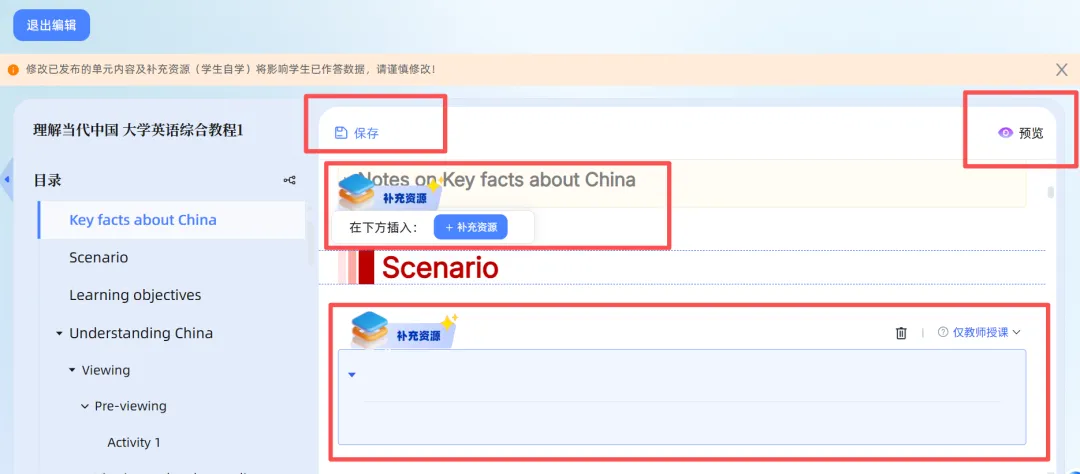
单元内添加补充资源:点击右上角【添加补充资源】,即可进入该单元添加补充资源内容。
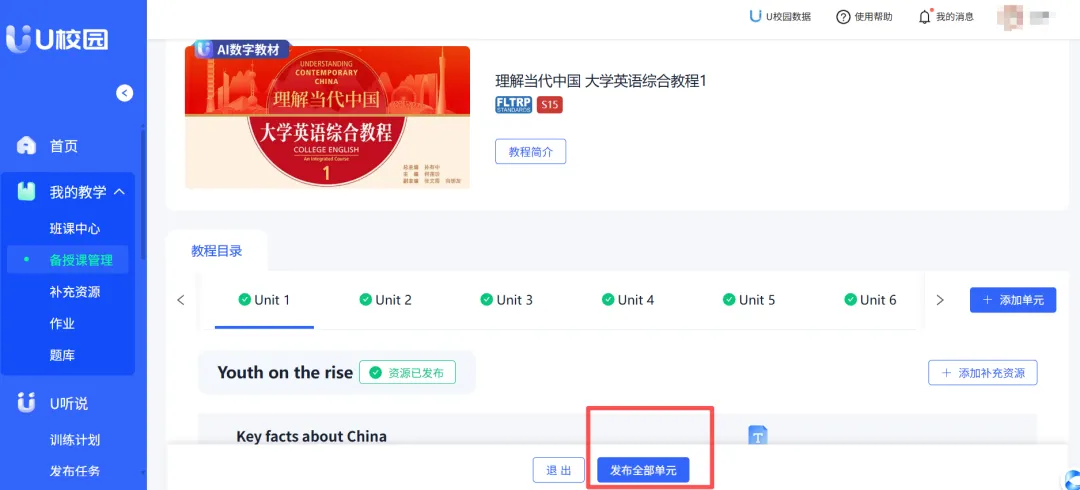
单元及补充资源编辑完成后,请点击【保存】→进行【预览】,预览确认后,退出编辑自动回到数字教材目录页,点击页面底部【发布全部单元】,页面自动弹窗,在弹窗页面勾选需要发布的班课,点击【确定】即可发布成功。
温馨提示:
🔹 如需修改数字教材副本名称,可在以上操作完成后返回备授课管理页面,找到目标数字教材副本,点击操作栏【重命名】输入新名称,点击【确定】即可。
🔹 建议在学期初完成数字教材编辑。全部内容编辑完毕后,请先在预览界面通读全文,确认内容、题目及答案均准确无误,再发布至其他班课,以免影响学生学习数据。
4. 设置学习策略
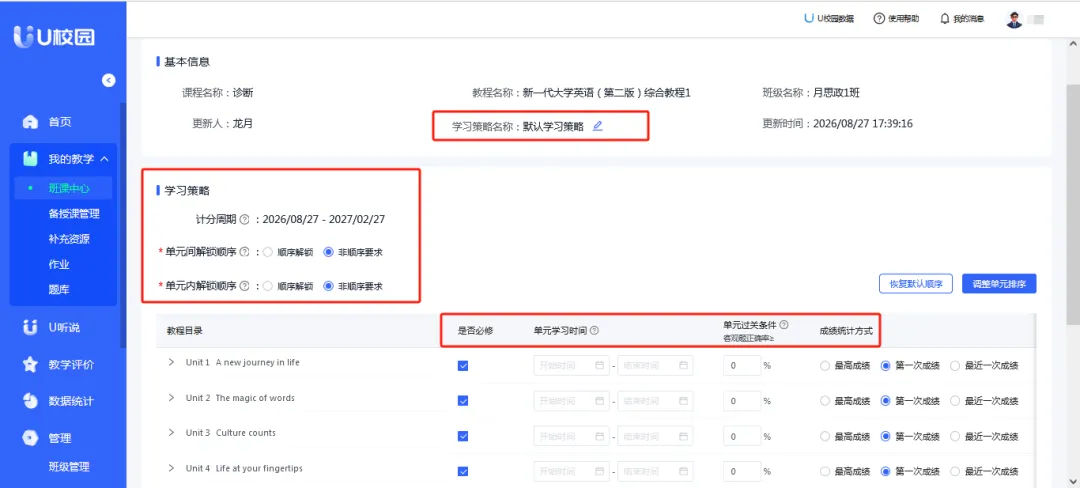
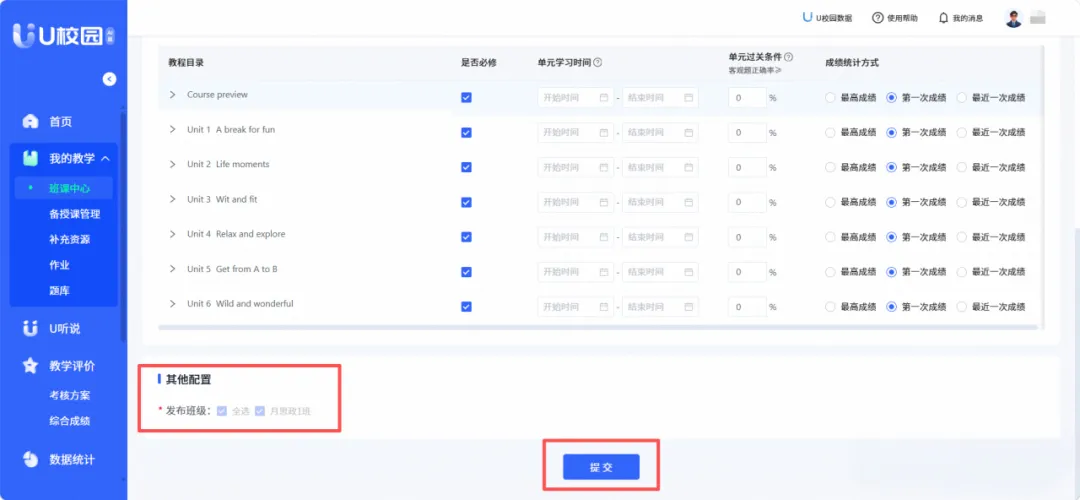
在左侧导航栏【我的教学】→点击【班课中心】→点击目标教程卡片内【学习策略】按钮,进入设置页面。学习策略名称可自行修改,学习策略内容设置完成后点击下方【提交】按钮即可。
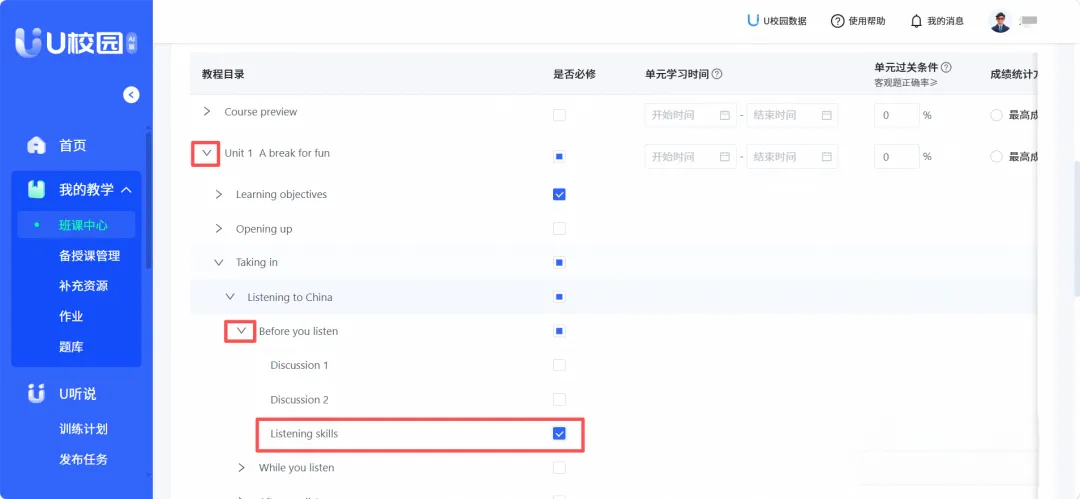
🔹 进行单元必修内容设置时,支持以Task为最小单位进行勾选,点击单元目录前方的三角图标,逐级展开下一级目录,勾选必修内容。
5. 设置考核方案
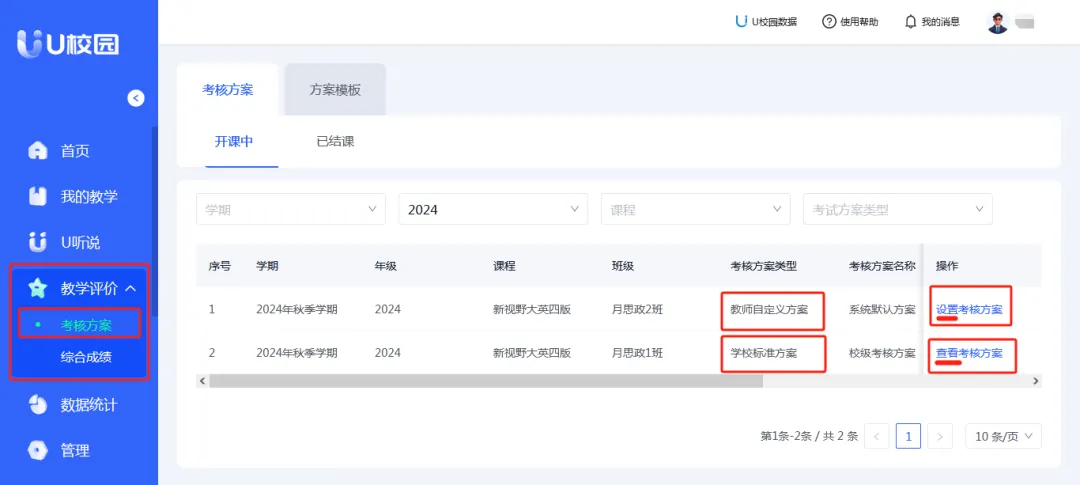
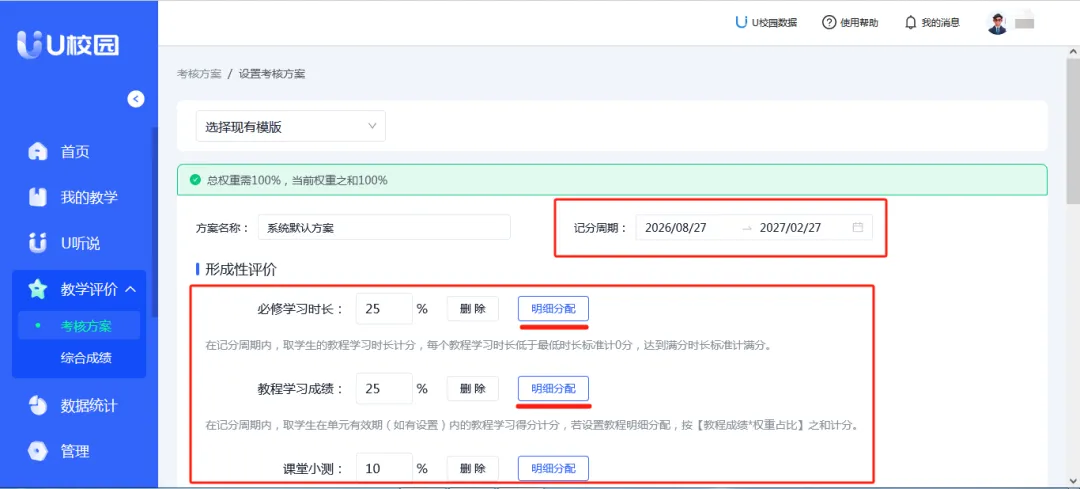
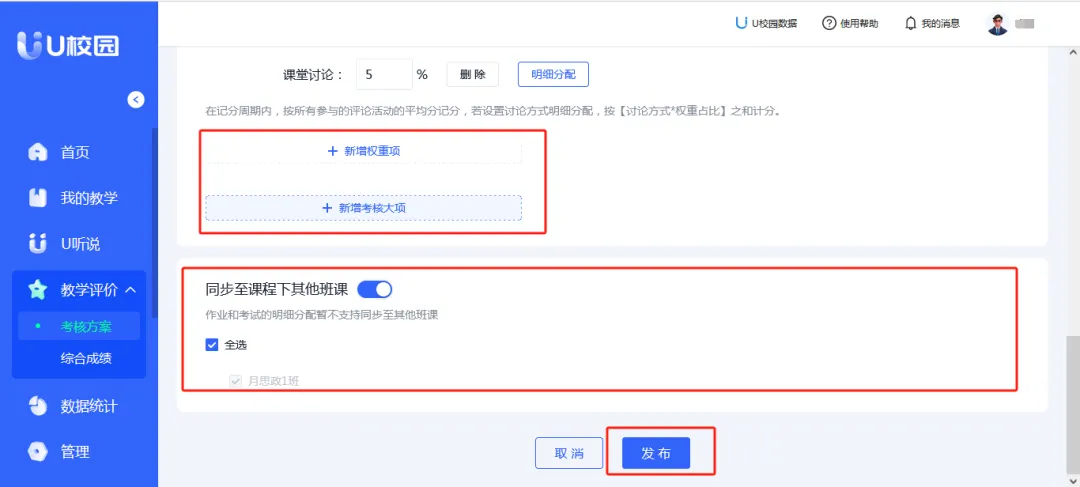
在左侧导航栏【教学评价】→点击【考核方案】→点击【设置考核方案】可选择模板、编辑考核大项、权重项,设置完成后点击下方【发布】即可。
温馨提示:
🔹 若该课程由学校管理员统一设置【学校标准方案】且发布后不允许教师修改,则教师端仅可查看不可修改,若有修改需求可联系院校管理员沟通。
🔹 点击【记分周期】区域,显示日历,按照时间顺序点击两个日期作为记分开始及结束时间。
🔹 点击已有权重项的【明细分配】按钮,可查看并编辑对应教程、最低/最高时长、各作业测试等详细信息权重占比的明细设置。
🔹 该方案修改完成后,可同步至课程下的其他班课。

二、课前:备课
1. 查看数字教材
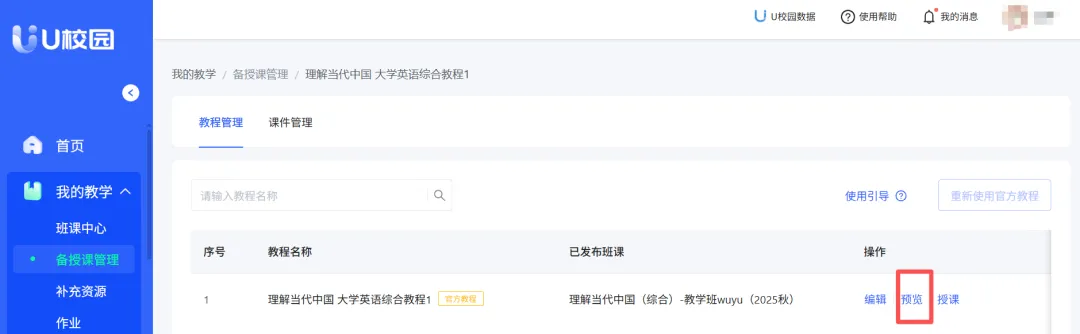
在左侧导航栏【我的教学】→点击【班课中心】→点击目标数字教材封面→在【教程管理】处点击【预览】,即可预览教程内容,查看各单元章节结构和知识点,了解互动活动和练习题型设置,辅助教师进行课前备课准备。
2. 查看/编辑在线交互式课件
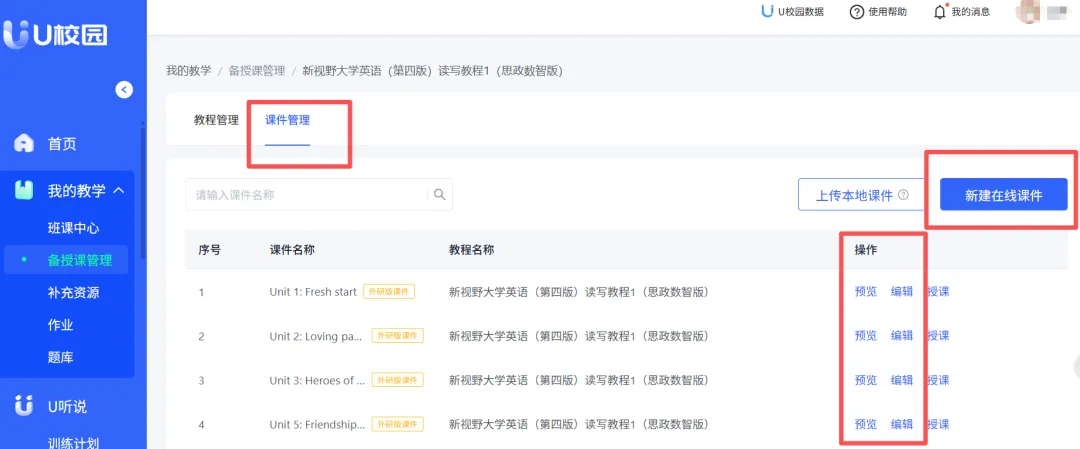
在左侧导航栏【我的教学】→点击【班课中心】→点击目标教程封面→在【课件管理】处可新建在线课件,以及【预览】/【编辑】教材配套官方在线互动式课件内容。
温馨提示:
🔹 上传本地课件:上传后仅支持保存和预览,不支持授课。如需授课需新建在线课件。
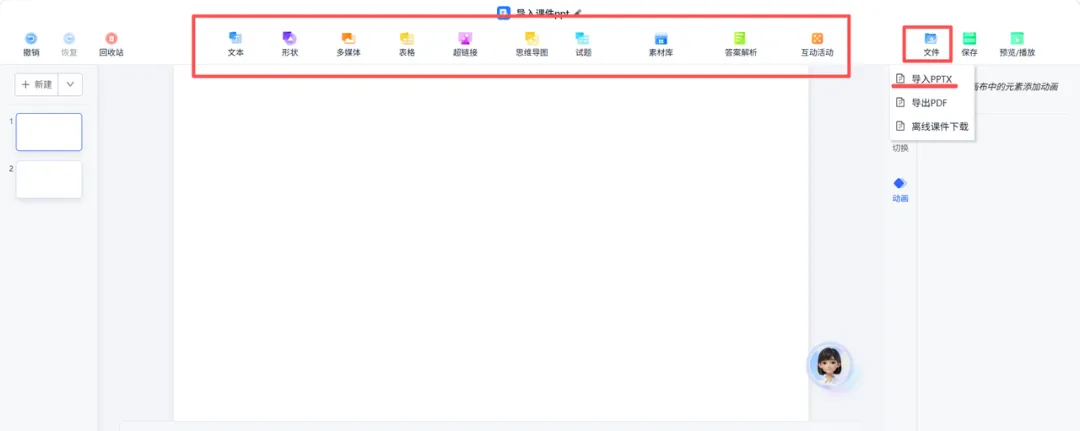
🔹 支持导入本地PPTX转为在线交互课件,可在【新建在线课件】或【编辑】现有课件内,点击右上角【文件】按钮后【导入PPTX】。
3. 使用AI备课智能体
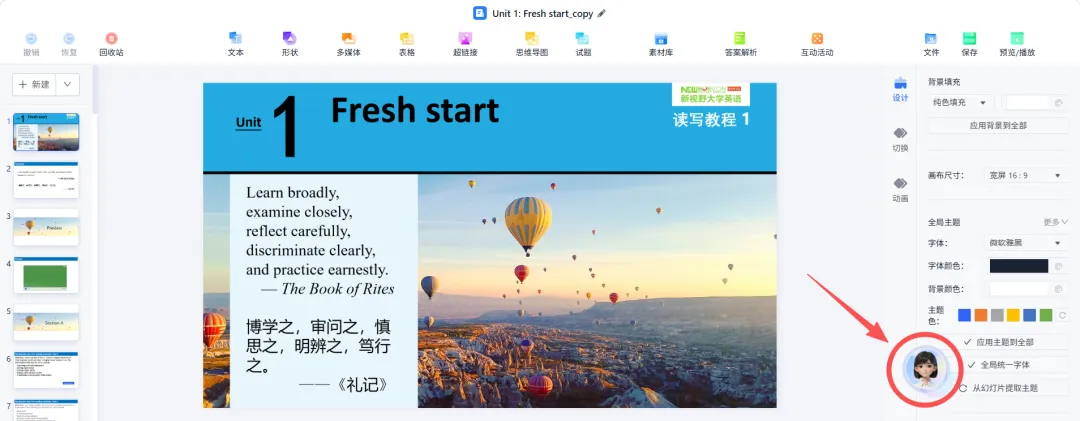
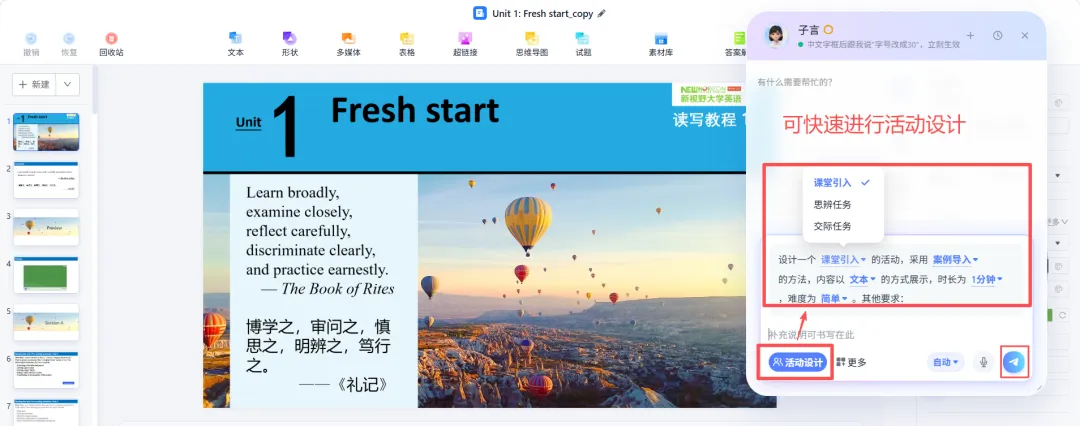
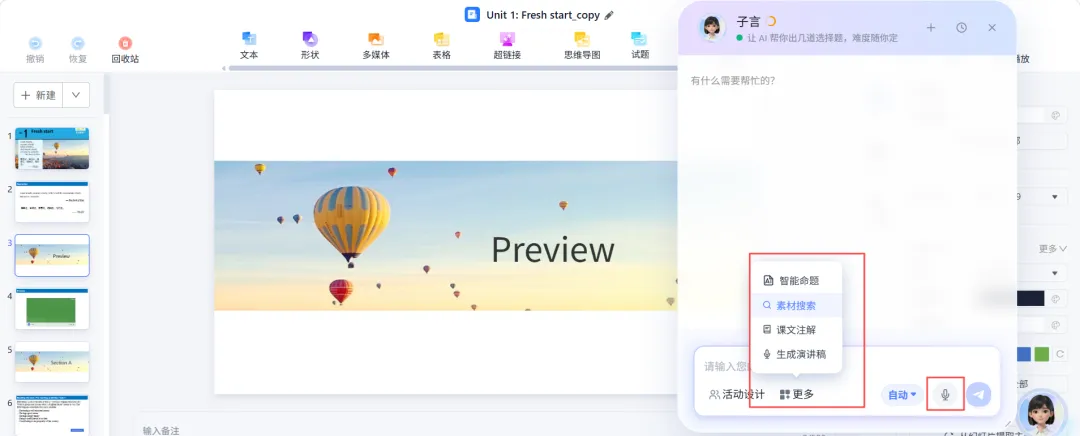
在电脑PC端新建或编辑在线交互式课件时,点击页面右下方的“子言”头像,可随时唤起 AI备课智能体。通过自然语言随时交流,让AI为你设计贴合教学内容的课堂活动、生成匹配知识点的配套习题,多种功能帮你提高备课效能。

三、课中:授课
1. 使用在线交互式课件授课
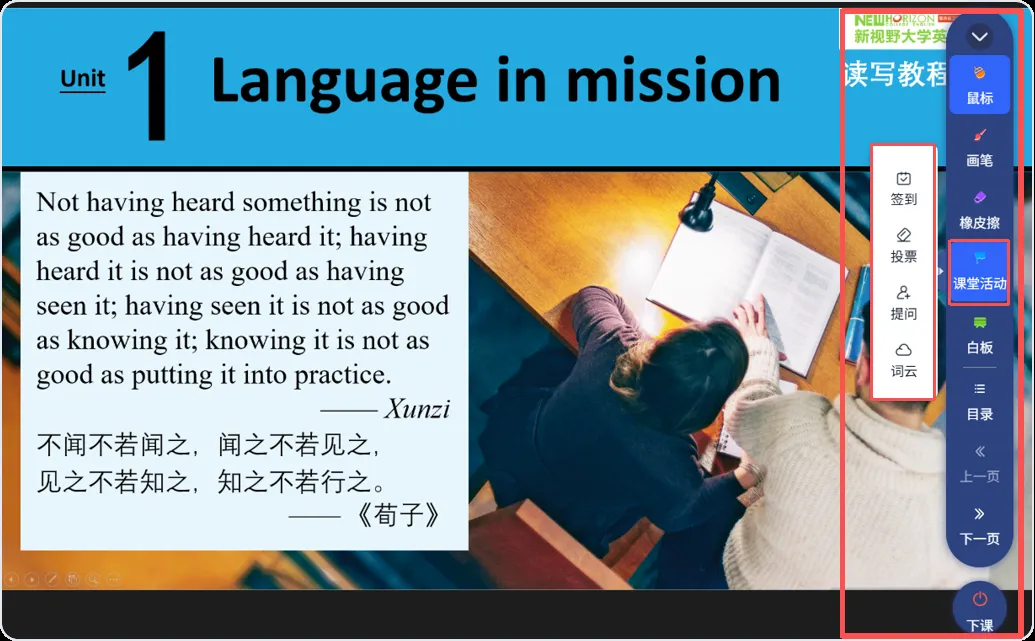
在左侧导航栏【我的教学】→点击【班课中心】找到目标班级、课程→找到目标教程【开始授课】,即可使用在线交互式课件进行授课,有画笔、白板、签到/投票/提问/词云等课堂互动。
课堂互动类型
签到:设置手势签到,防止代签,实时显示签到人数和名单,便于教师考勤记录。
投票:设置选项,学生实时投票,结果可视化展示,适用于课堂小调查、观点征集等场景。
提问:发布问题,学生提交答案,支持抢答,适用于知识点检测、课堂问答等场景。
词云:学生输入关键词,实时生成词云图,适用于头脑风暴、关键词提取等场景。

四、课后:评价
1. 布置作业/管理题库
01
发布作业
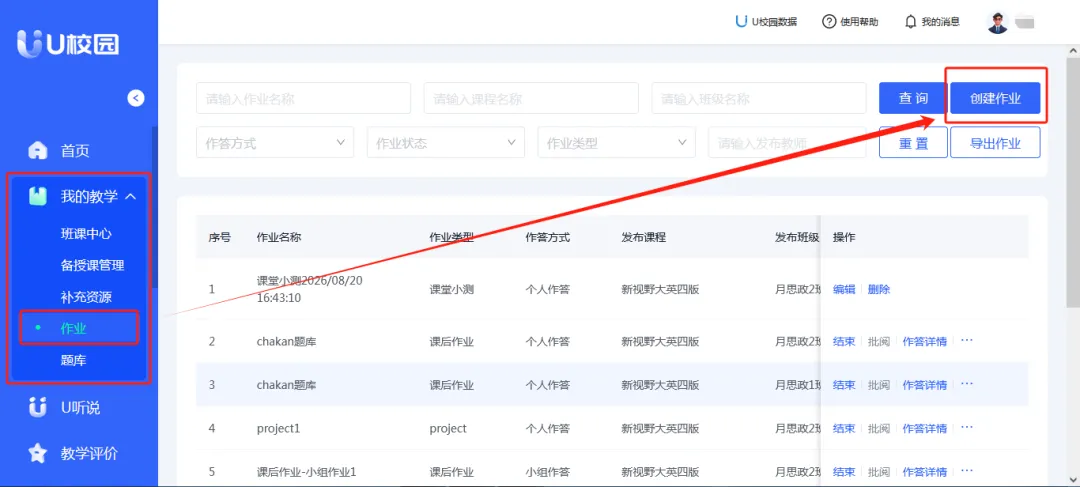
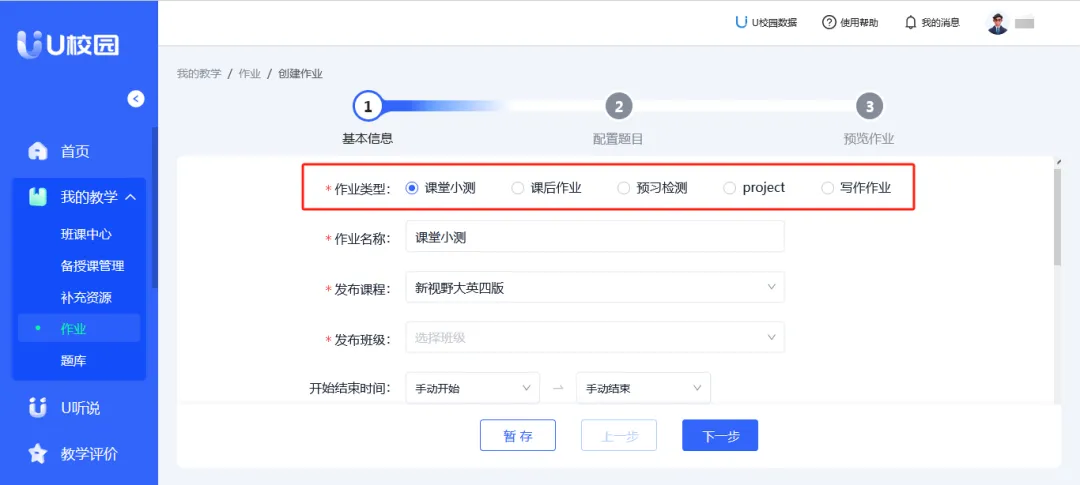
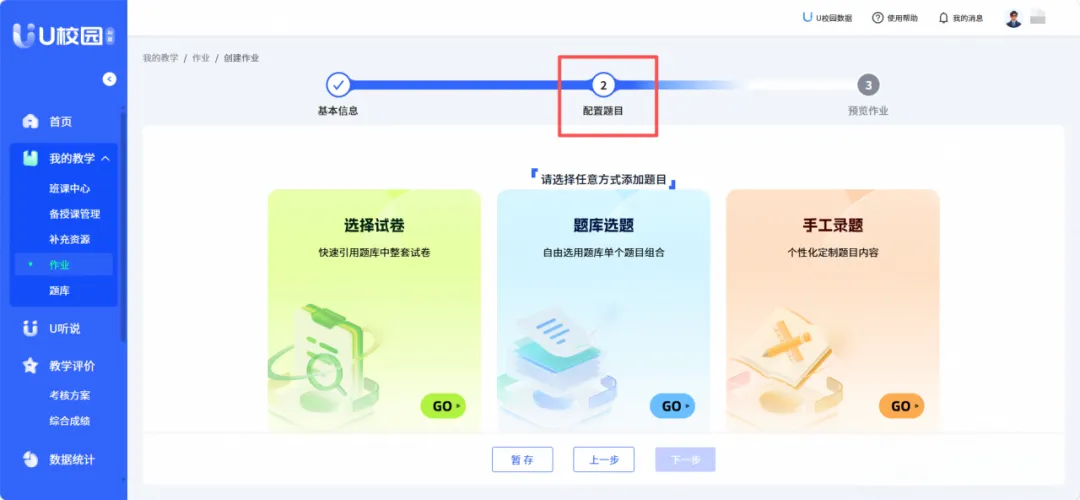
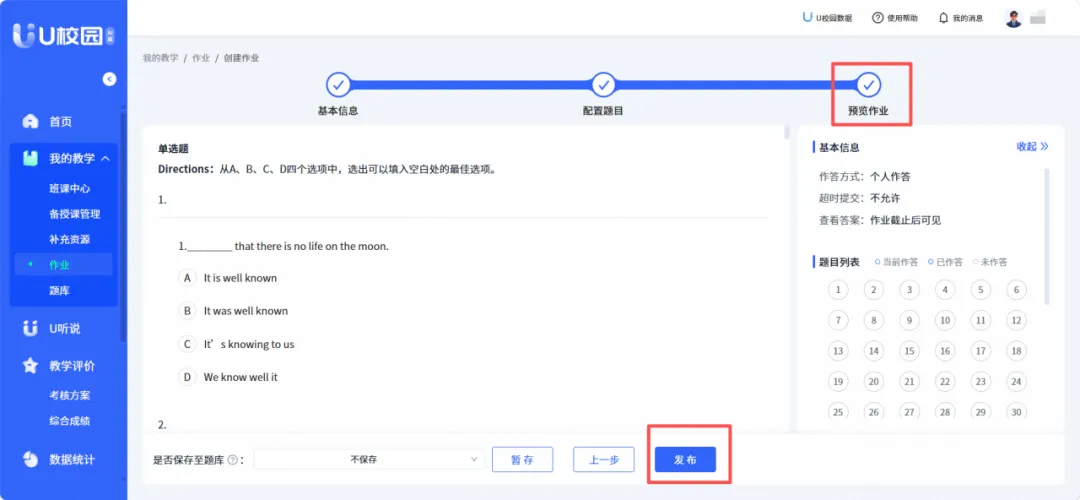
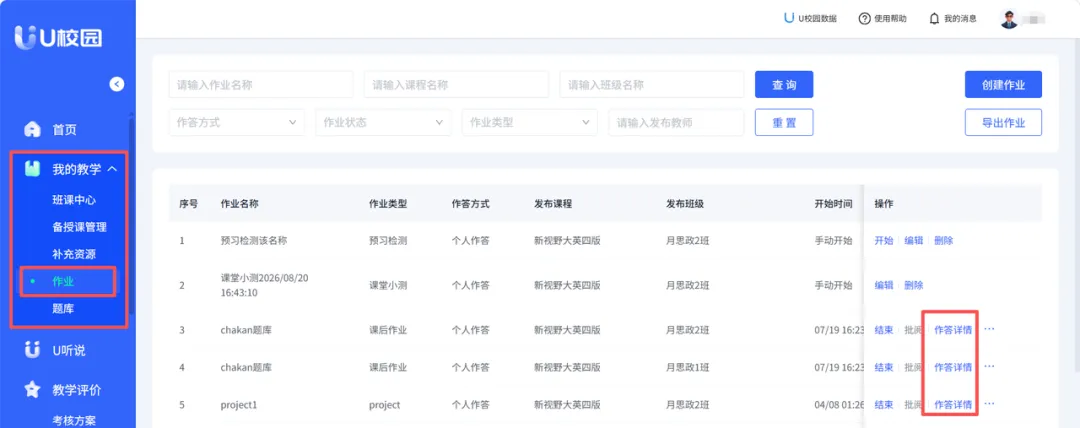
在左侧导航栏【我的教学】→点击【作业】→点击【创建作业】,作业类型有课堂小测、课后作业等,有个人及小组作答方式等相关设置。输入作业基本信息后配置题目,最后进行作业预览,无误后发布即可。
02
作业批改与查看
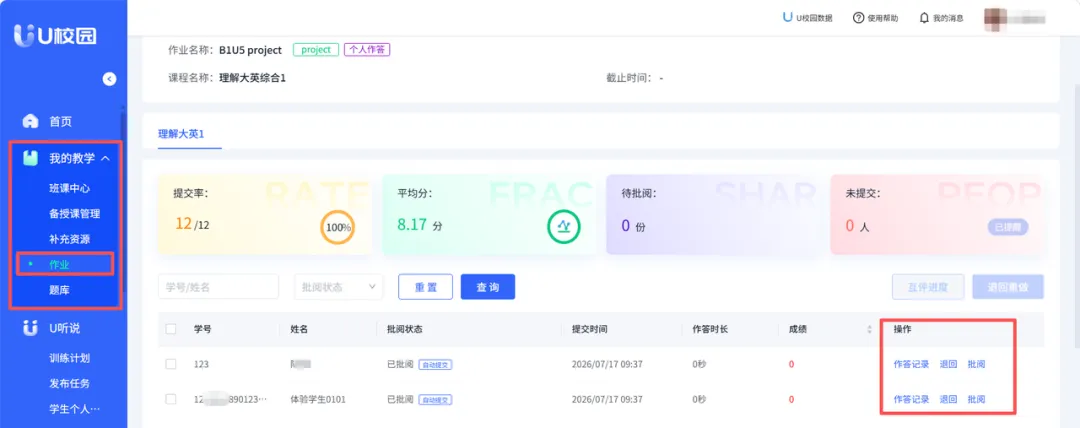
在左侧导航栏【我的教学】→点击【作业】→找到目标作业点击【作答详情】,可查看作答记录/退回/批阅学生作业。
03
题库管理
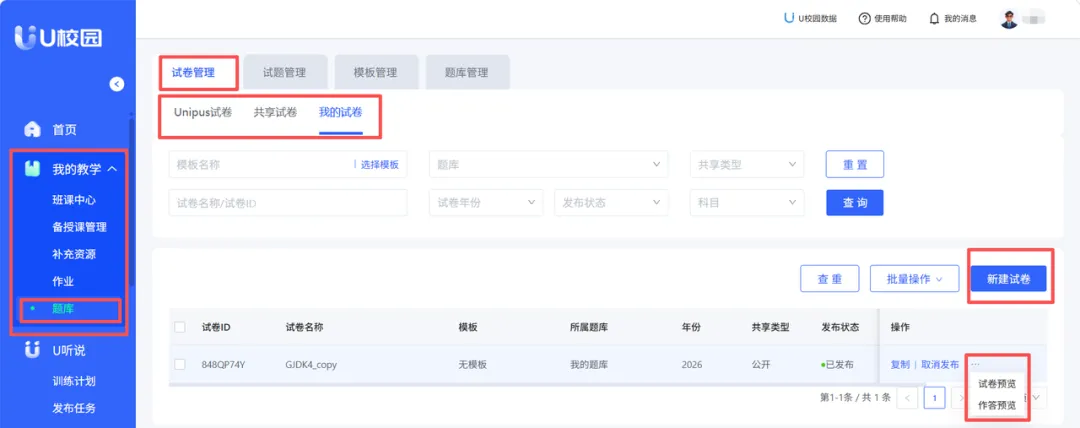
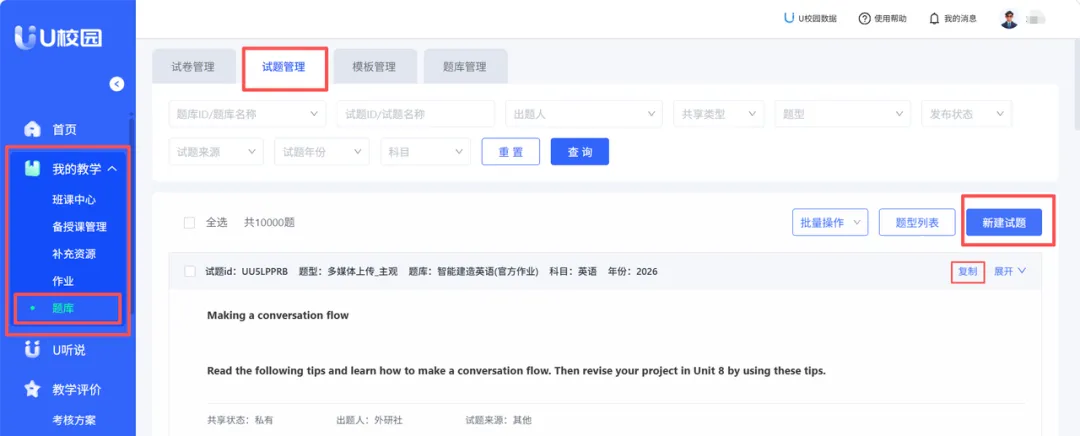
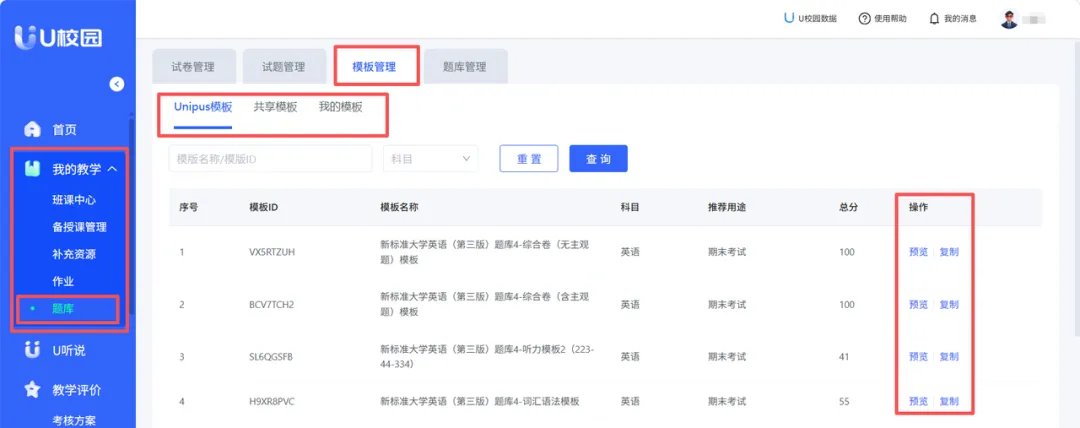
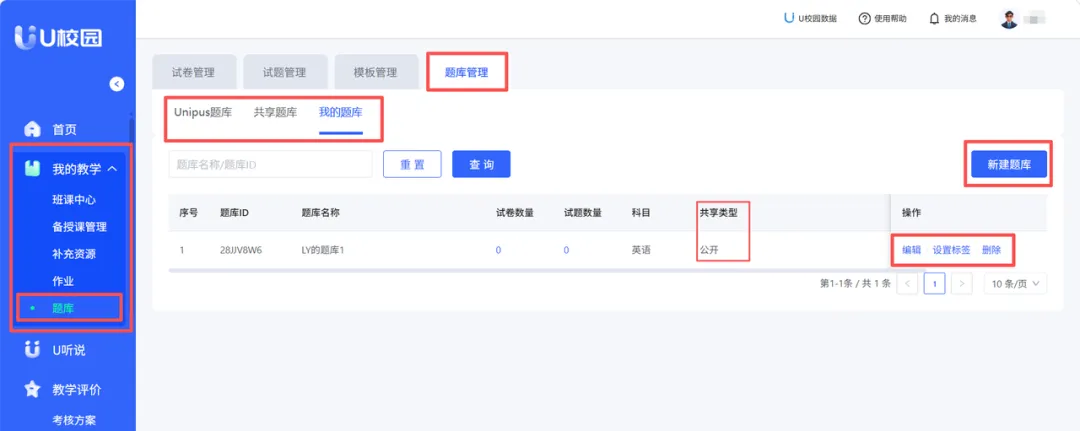
在左侧导航栏【我的教学】→点击【题库】进行题库管理:
🔹 试卷管理:可进行组卷、预览、发布等操作。
🔹 试题管理:可进行试题查看、新建试题、复制试题等操作。
🔹 模板管理:保存组卷模板,快速复用。
🔹 题库管理:创建、分享、删除题库。
2. 查看学情
01
查看教程学习详情
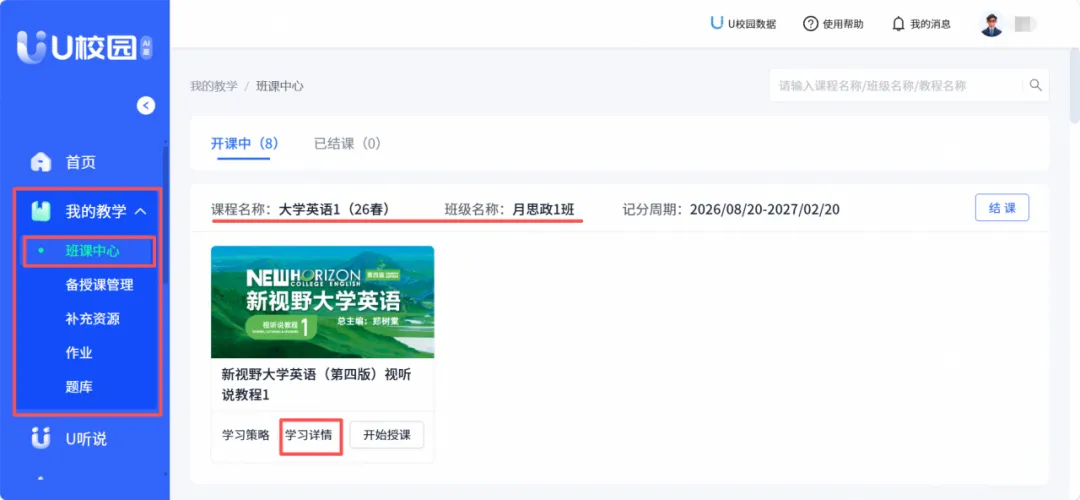
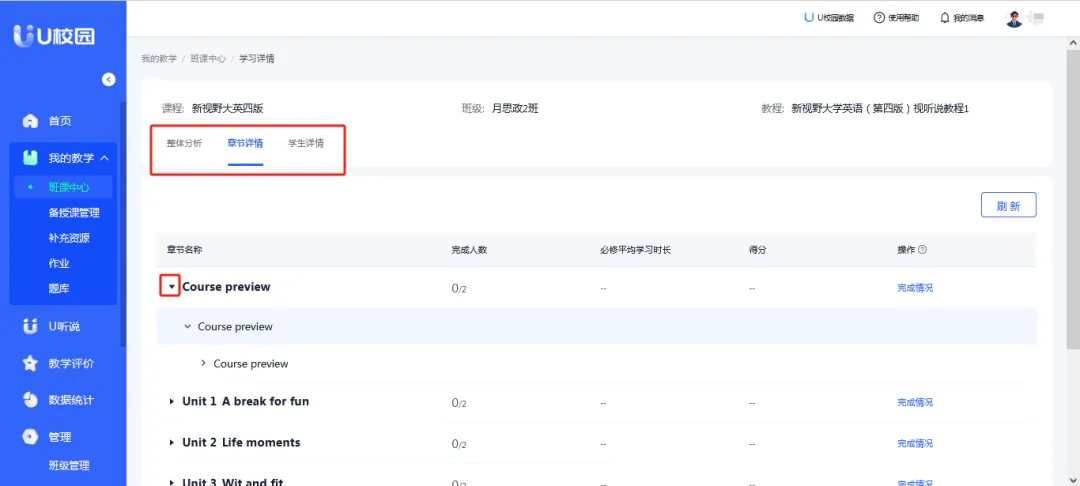
在左侧导航栏【我的教学】→点击【班课中心】→点击目标教程卡片内【学习详情】按钮,进入查看页面。学习详情包括三个页面:整体分析、章节详情、学生详情。
温馨提示:
整体分析:可查看班级内整体学习情况。
章节详情:可查看单元完成情况,点击具体单元板块下的【查看详情】可以查看每道题目的完成情况。
学生详情:可以查看每位学生的必修时长、进度和成绩数据,以及导出教程学习成绩。
02
学情分析
在左侧导航栏【数据统计】→点击【学情分析】直观展示数据可视化图表。
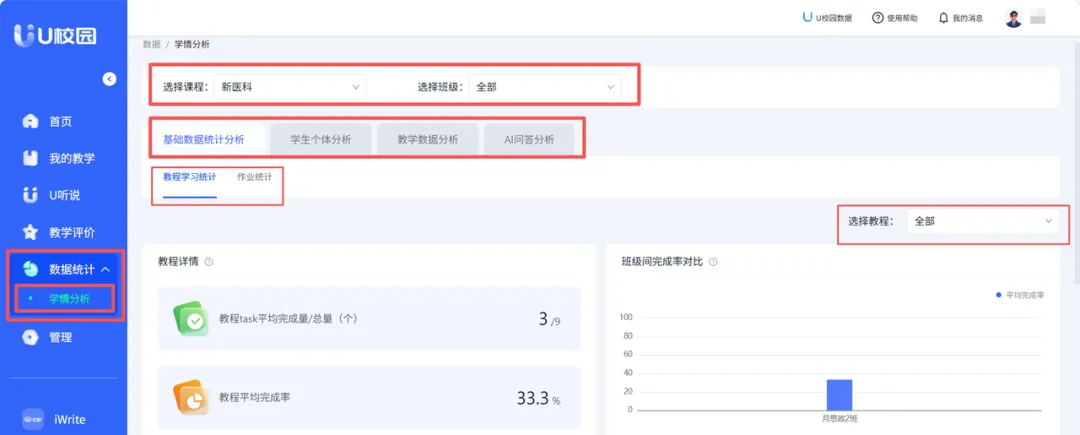
温馨提示:
🔹 基础数据统计分析:教程学习统计、作业统计。
🔹 学生个体分析:单个学生多维度学习画像。
🔹 教学数据分析:题目正确率、知识点掌握。
🔹 AI问答分析:学生在各教程、单元与AI互动的高频问答。
3. 查看综合成绩
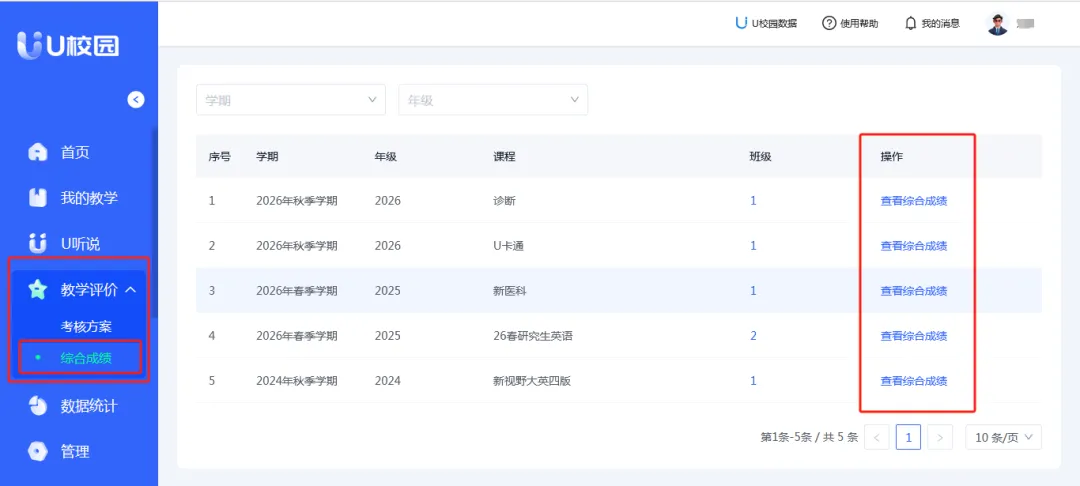
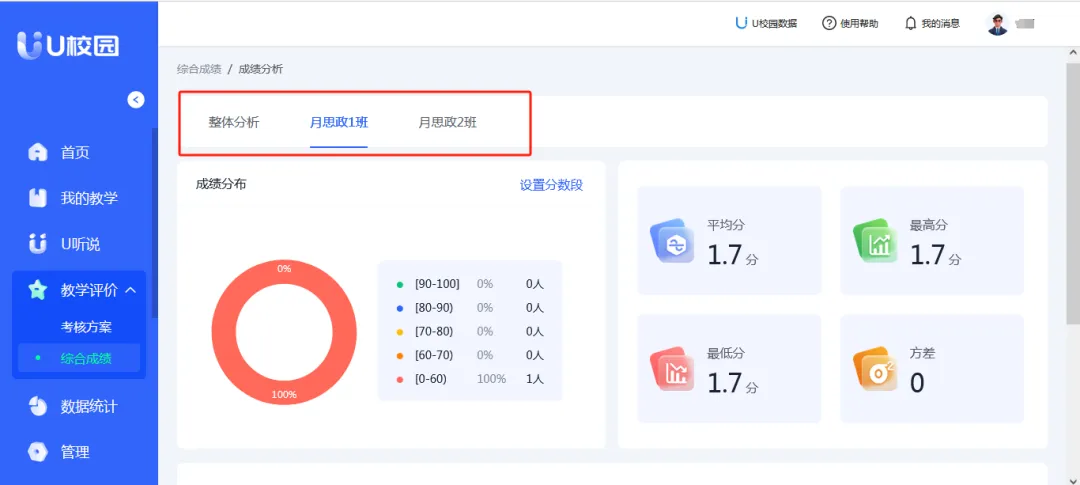
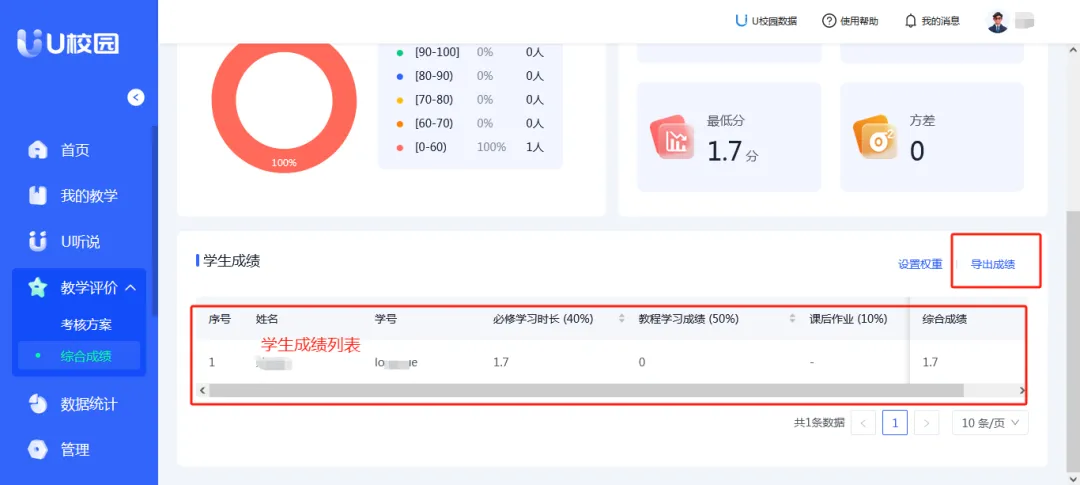
在左侧导航栏【教学评价】→点击【综合成绩】→点击【查看综合成绩】。综合成绩页面可分别点击【整体分析】和各班级名称按钮,查看该课程的总体分数分布及各班级分数分布,并可导出成绩。

五、常见问题
Q
1. 注册时为什么提示“手机号已注册”?
答:UNIPUS账号是使用外研在线数字产品(如U校园、iTEST智能测评云平台、iWrite爱写作、iTranslate、Uskills、iTeach外语教师发展AI平台等)的统一登录账号,注册时如提示“手机号已注册”,说明已在任一平台注册过,请直接登录,无需重复注册。
A
Q
2. 单元学习时间/记分周期截止时间是几点几分?
答:截止时间统计到当天的23:59:59,例如截止时间设定为1月1日,则截止时间点为1月1日23:59:59。
A
Q
3. 为何班级显示人数与实际人数不符?
答:班级人数不一致通常有以下两种情况:
情况A:可能有学生未加入班级或其他班级学生误加入该班级。
若学生未加入班级,可根据教师提供的邀请码自行加班。
教师端查看班级邀请码路径:
电脑PC端:点击【管理】→【班级管理】页面查看【班级邀请码】。
手机App端:点击右下角【我的】→【我的班课】查看【邀请码】。
若学生误加入该班级,教师可移除误加入的学生。
教师端移除班级学生的方法:
电脑PC端:在【管理】→【班级管理】→【学生管理】→点击操作栏【移除】。
手机App端:请点击【我的】→【我的班课】,点击目标班级后点击【学生】→【移除学生】,勾选后移除。
情况B:可能有学生尚未认证,导致系统显示该学生两条数据,从而造成班级人数与实际人数不一致。请学生完成认证,认证后两条数据将自动合并。
A
Q
4. 综合成绩和教程学习成绩的区别是什么?
答:【综合成绩】是指根据学校管理员或教师在该班课【考核方案】中设定各考核分项及权重后,系统根据学生在记分周期内的各项成绩汇总生成的综合评估结果,一般包含教程学习成绩相关数据;
【教程学习成绩】是学生在记分周期内并在“教程学习策略”下作答某一教程必修计分题的成绩。
A
Q
5. 综合成绩考核方案和教程学习策略设置的意义是什么?
答:综合成绩考核方案的设定,能体现学生相关综合成绩。综合成绩是学生在记分周期内,根据学校管理员或教师在该班课【考核方案】中所设置的各考核分项成绩进行汇总,通常包括必修学习时长成绩、教程学习成绩、老师发布的课堂小测/作业成绩、课堂互动成绩等。
教程学习策略的设定,能规划学习任务并体现相关教程学习成绩。教程学习成绩是学生在记分周期内并在【教程学习策略】下作答某一教程必修计分题的成绩。
A
Q
6. 如何将数字教程内容发布为作业?
答:数字教程中的试题无法直接发布在作业模块中,发布作业功能中一般有教材相应题库以及试卷库可以选用。
A
联系我们



微信公众号丨外研社官方服务号
客服电话丨4008987008