ARTICLE · 1036726
Excel 别上来就画图:先问「这张表能回答什么问题」
WorkBuddy 说明书 | 第 12 篇(办公三件套 · Excel)上一篇讲 Word,这篇讲表格——也是最容易「看起来很专业、其实没用」的一块。
Excel 的难点从来不是「会不会做图」。而是:这张表,到底能回答什么问题?
现实里的表,通常混着日期、文本、空值、合并单元格、好几个口径、还有随手写的备注。这种表直接丢给 AI 说「分析一下」,结果多半是一份漂亮的图 + 一堆正确的废话。
一、顺序反了,就全错了
手册里特别强调了这个顺序:
先导入 Excel 或 CSV↓再一次说明:分析指标、图表类型、统计维度、时间范围、要不要报告↓ 开始分析
换句话说:先定义业务问题,再决定画什么图。而不是先生成一张漂亮的图,再想它能说明什么。
二、适合交给它的五类活
数据清洗去重、补空值、统一日期格式、拆分字段、合并多个表
经营分析销售额、利润率、转化率、客单价、续费率、库存周转
报表生成周报、月报、预算执行、考勤汇总、项目进度台账
公式辅助生成或解释复杂公式,排查 #N/A、#VALUE!、循环引用
可视化柱状图、折线图、饼图、透视表、仪表盘、异常点提示
三、五个阶段,一步步来
① 读表先让它描述工作簿结构、字段含义、样例行和明显的脏数据 → 产出数据字典、问题清单
② 定指标说明要回答的业务问题,而不是只说「分析一下」 → 产出指标口径表
③ 清洗说清空值、重复值、异常值怎么处理 → 产出清洗后的 xlsx / csv
④ 计算生成公式、透视表或统计表,并保留可刷新结构 → 汇总表、公式说明
⑤ 可视化按业务问题选图表,避免图表堆砌 → 图表、分析结论
四、可直接抄的提示词:销售数据分析
这段提示词值得逐句拆开看,因为它把「不许编造」写进了要求里:
请读取 电商销售数据.xlsx,先不要修改原文件。业务问题:分析本月各产品线的销售表现和盈利能力,判断哪些产品线贡献高、哪些利润表现较弱,并识别本月销售过程中的异常波动。请输出:· 说明数据字段含义,并检查缺失值、重复记录、异常值和字段格式问题;· 按产品线统计销售额、毛利、毛利率、销售额占比和毛利贡献占比,并排名;· 按日汇总销售额和毛利率,分析日度变化;数据允许的话再补按周统计;· 生成柱状图对比各产品线销售额和毛利,折线图展示每日销售额变化;· 识别明显异常的日期或记录,结合数据说明异常表现,不要在缺少依据时推测业务原因;· 总结本月表现最好的产品线、需要重点关注的产品线,以及 3 条可直接用于业务复盘的结论。输出 output/sales-analysis.xlsx 和 output/summary.md。要求:保留原始数据,统计过程和公式可追溯;图表标题直接表达主要结论;无法从数据中确认的原因明确标注为待核实,不要自行编造。
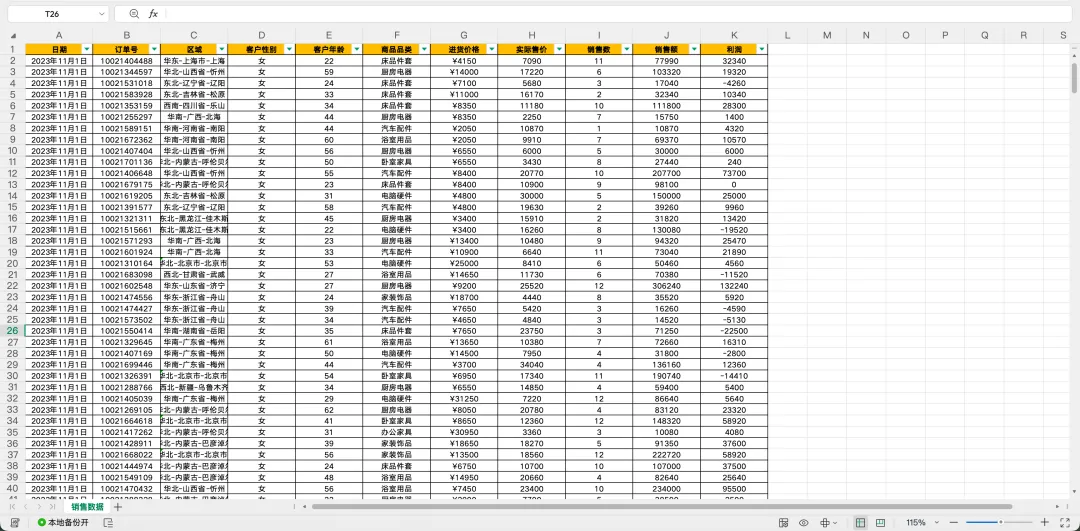
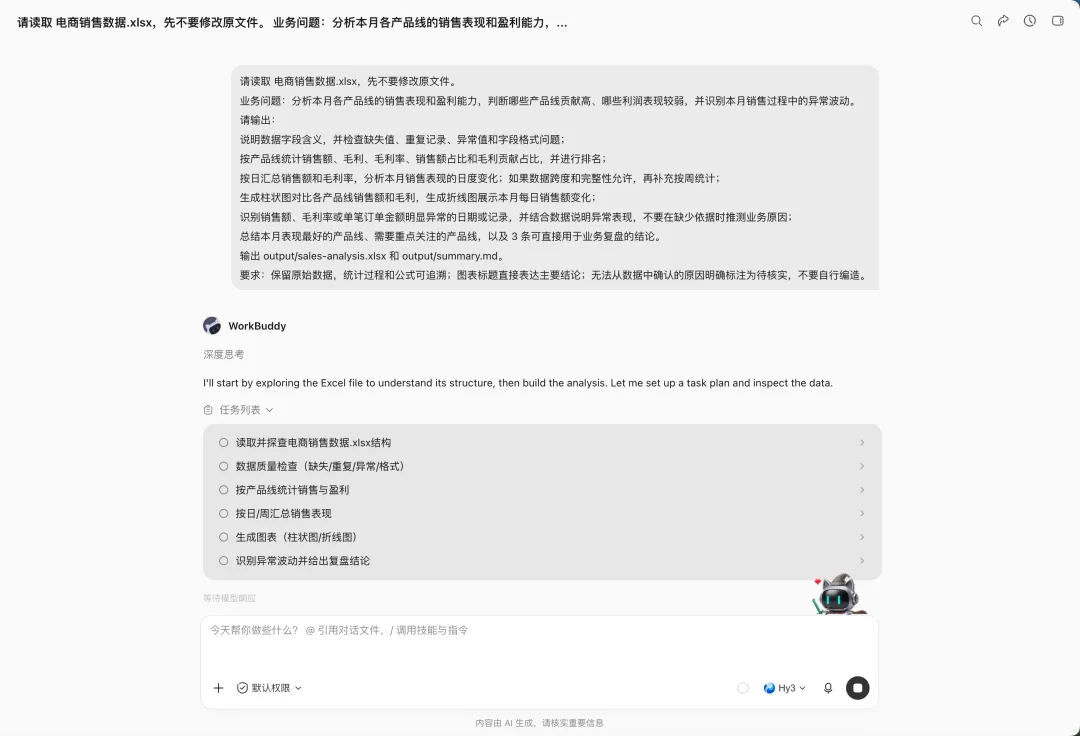
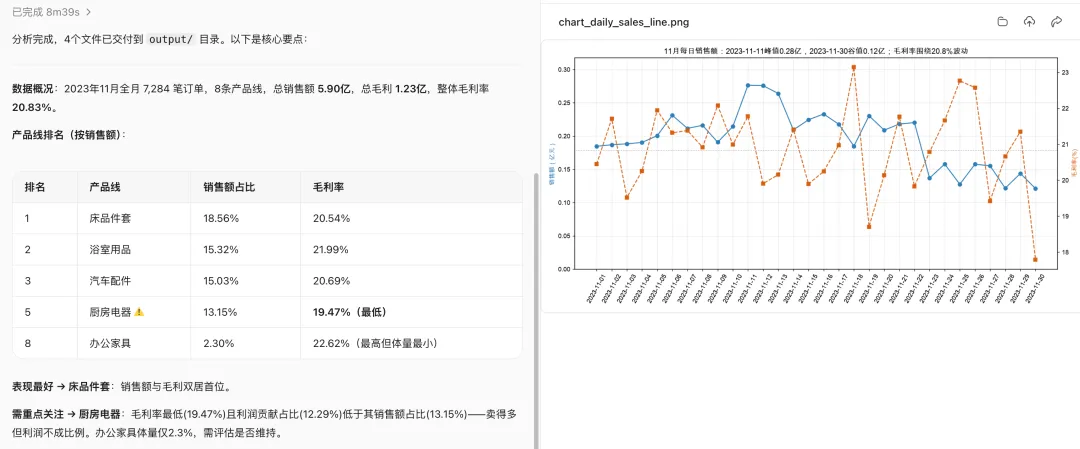
去掉「不要推测业务原因」「不要自行编造」这两句,它会非常自信地给你编一个「因为竞品促销」的故事——而数据里根本没这一列。
五、进阶:多表合并、对账与异常清单
基础办公里最有价值的,其实不是「做个图表」,而是把数据口径和异常暴露出来:
合并 input/sales 中 6 个区域的周销售表。先检查列名、数据类型、日期范围、币种和主键,不一致时停止并列差异。按订单号去重,但保留重复来源;汇总前输出总行数、空值、异常值和重复数。生成 clean-sales.xlsx、exception-list.xlsx 和 reconciliation.md。金额汇总必须与各源表合计对账,差异不为 0 时不生成管理结论。
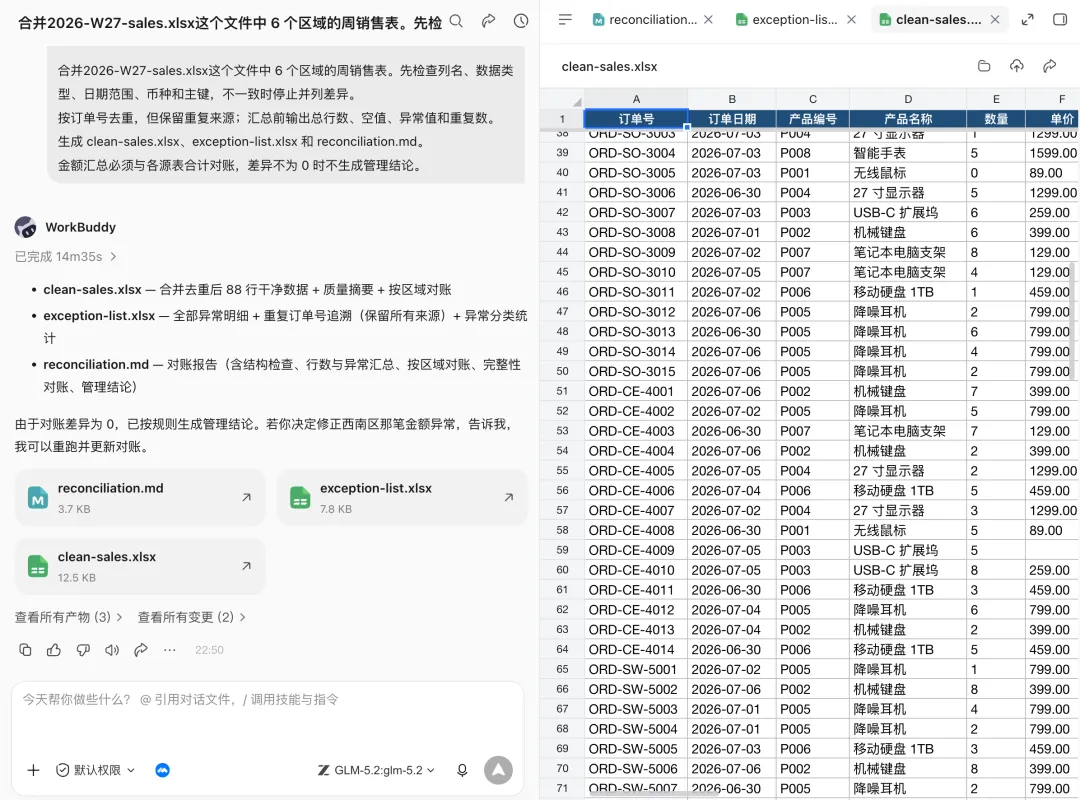
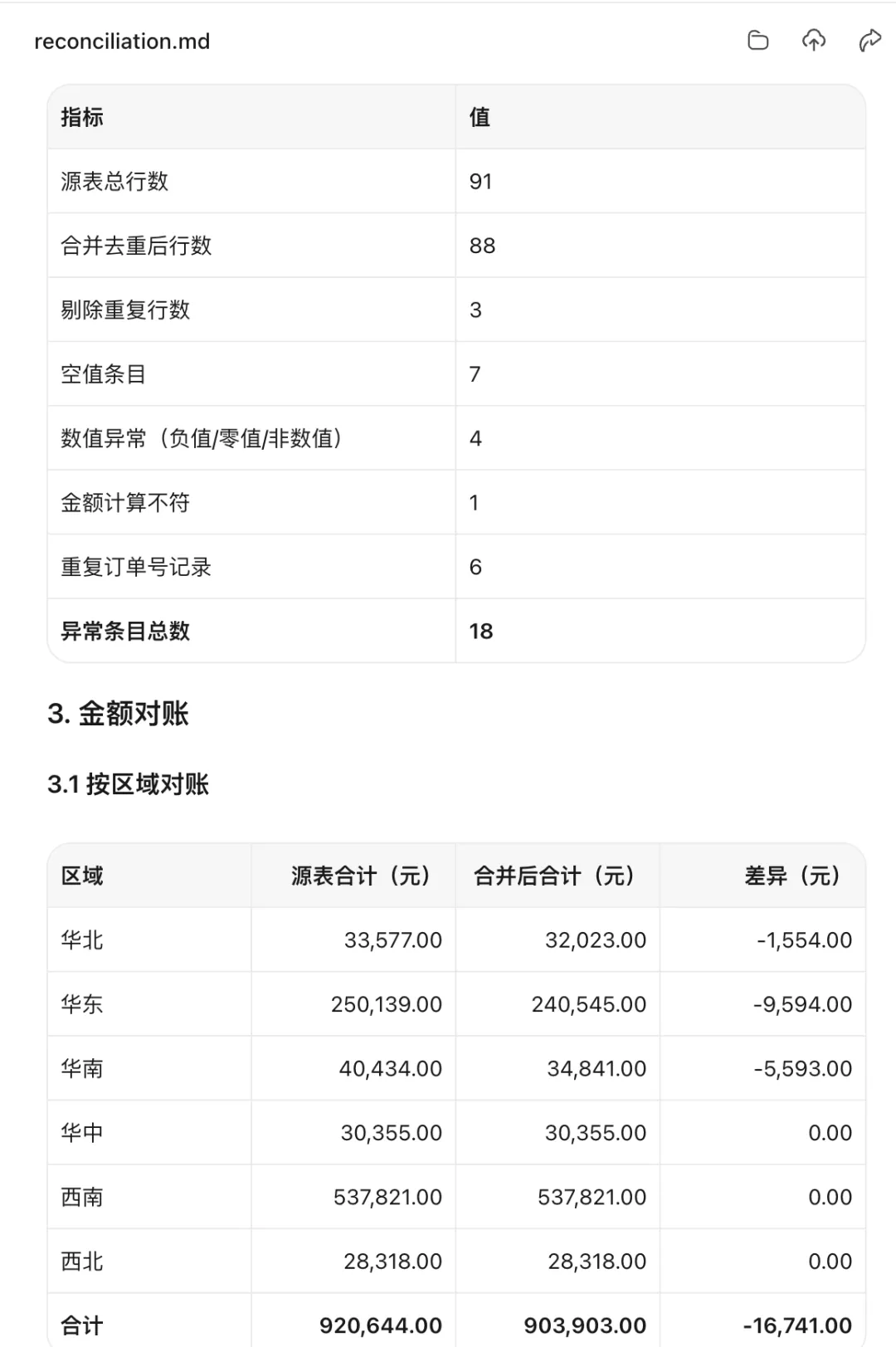
「差异不为 0 时不生成管理结论」这句是本段的灵魂。数对不上就别下结论,这是做表最基本的职业素养——现在它也被写进了指令里。
六、四条验收标准
① 守恒——输入总量、清洗变化、输出总量对得上② 可重算——公式能刷新,不是写死的数③ 异常没被静默删除——脏数据要么修好、要么单独列出来④ 图表和汇总表用的是同一套字段
一句提醒:涉及钱的表,让它「先不要修改原文件」,输出另存。这一步省不得。
建议收藏这篇。下一篇是 PPT 篇——为什么「帮我做份高级感 PPT」一定翻车。
内容依据 WorkBuddy 官方使用手册整理,截图来自官方手册。Skill 名称与界面以你实际看到的版本为准。