ARTICLE · 1038023
PDF签署 · 操作文档
工具入口:小程序首页 → 「PDF签署」适用版本:v1.2.80 及以上(骑缝章「从已放图片章中选一枚」为该版本起交互)
一、功能简介
在 PDF 上盖章、签名、写文字,并支持给整本合同加骑缝章,最后生成一份签署完成的 PDF。常用于合同签字盖章、意向书落款、多页文件骑缝用印等场景。
• 三类签署内容:图片/印章(透明底 PNG)、文字、手写签名;
• 骑缝章:把整枚章按页数竖切成条,每页贴一条,拼起来正好是整章;
• 逐页预览 + 所见即所得:服务端先把 PDF 转成每页图片,你在页面上的摆放位置就是成品 PDF 里的位置;
• 全程一次性处理:文件不会在服务器留存。
建议:图片/印章请使用透明底 PNG(选择时勾选「原图」),避免盖章后露出白底。
二、操作步骤
1. 选择 PDF 文件
进入页面后,先选要签署的 PDF。提供两种入口:
• 从聊天选择:从微信聊天记录 / 文件传输助手里挑选一个 PDF 文件;
• 从文件夹选入:在微信里打开 PDF(聊天、文件传输助手、邮件附件或其它 App),长按 → 「打开方式」→ 选择「浪浪山小工具」即可自动带入。
选好后页面会显示文件名 + 大小,点右侧「重选」可换文件(换文件会清空已放置的内容)。
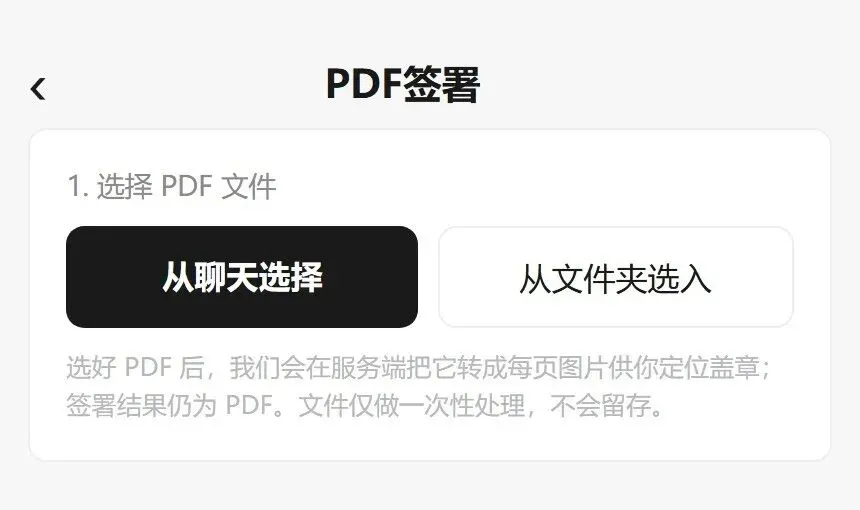
签署 · 初始界面(未选文件)
2. 选择页面 · 逐页预览
选好文件后,服务端会把 PDF 逐页转成图片,页面显示每页缩略图,点任意一页进入编辑。已放置内容的页右上角会出现数字角标,缩略图上也能直接看到章、文字和签名的摆放效果。
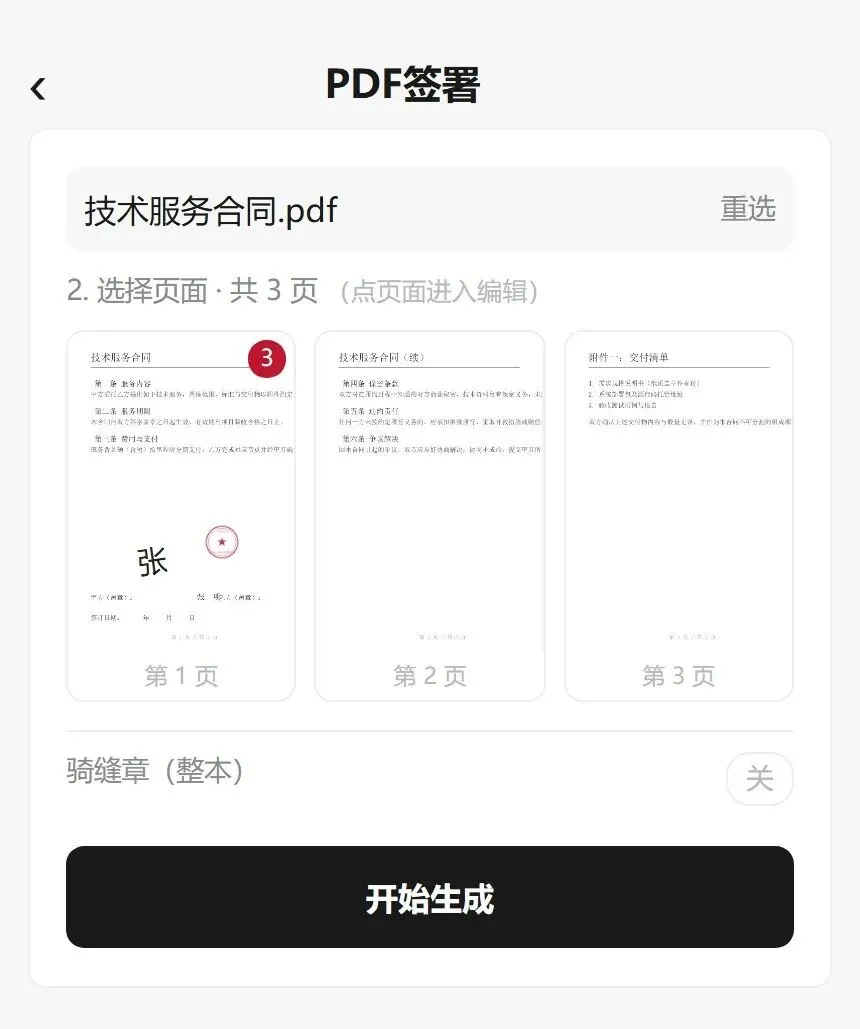
签署 · 逐页预览(第 1 页已有 3 处内容)
3. 页内盖章(图片 / 文字 / 手写)
点页面进入编辑器,底部工具栏提供四个操作:
• 图片/印章:从相册选一枚透明底 PNG(公章、抬头、LOGO 等),放到页面上;
• 文字:输入要加盖的文字(如姓名、日期),确定后落到页面中央,可再拖到目标位置;
• 手写:调起手写板,用手指写一个签名,确认后作为图片元素落到页面;
• 删除:选中某个元素后可将其删除。
选中元素后可拖动改变位置;用左上角的旋转手柄(环形箭头)与右下角的缩放手柄(对角双箭头)调整角度与大小;也可用右上角的 - / + / 100% 缩放整页预览,配合双指捏合平移查看细节。属性区可调透明度(文字元素还可选颜色)。
提示:预览时元素显示的是最终落笔的框;手写签名与图片章按图片原始比例显示,不会拉伸变形。
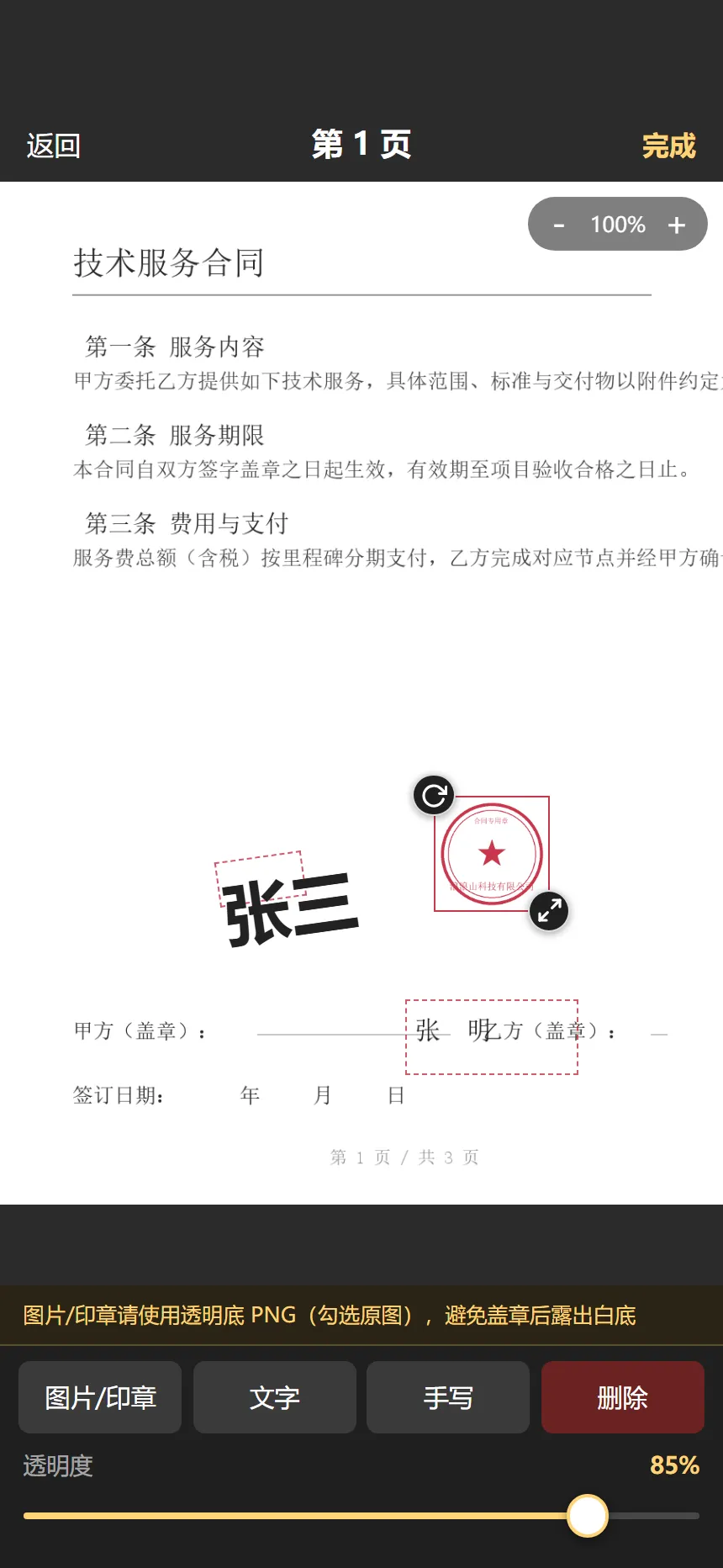
签署 · 页内编辑器(选中印章,左上旋转、右下缩放)
4. 骑缝章(整本)
回到页面列表,底部「骑缝章(整本)」打开后,从页面里已放置的图片章中选一枚作为骑缝章:
• 整章按宽度竖切成 N 条(N = 总页数),每页贴 1 条,高度是完整章高;
• 每页缩略图上会实时显示本页那一条切片的位置,方便核对;
• 可设置左装订 / 右装订,以及上下位置(滑动条);
• 若这枚章在页面上被旋转过,骑缝章仍按未旋转贴(尺寸与它一致)。
骑缝章不单独选图:直接引用页面里已放的某枚图片章,保证尺寸天然一致。若还没有可选的章,面板会提示先去第 1 页添加图片/印章。
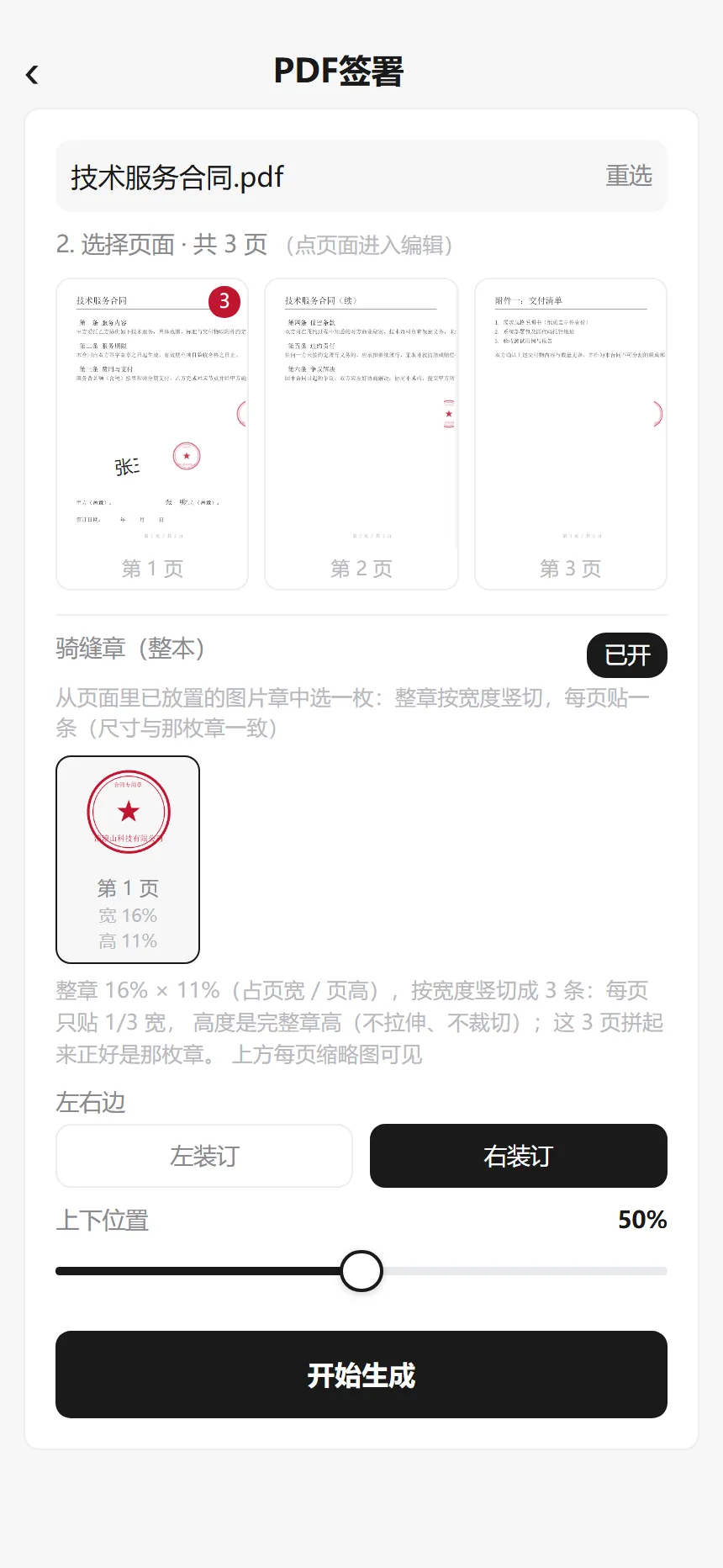
签署 · 骑缝章设置与每页切片预览
5. 输入修改权限密码(加密 PDF 才会触发)
如果源 PDF 是加密的,会自动弹出密码框。签署属于修改文档,因此必须填写**「修改权限密码」(所有者密码)**——只能打开文档、没有修改权限的密码无法继续,页面会给出明确提示。输对后自动继续之前的预览 / 签署动作。
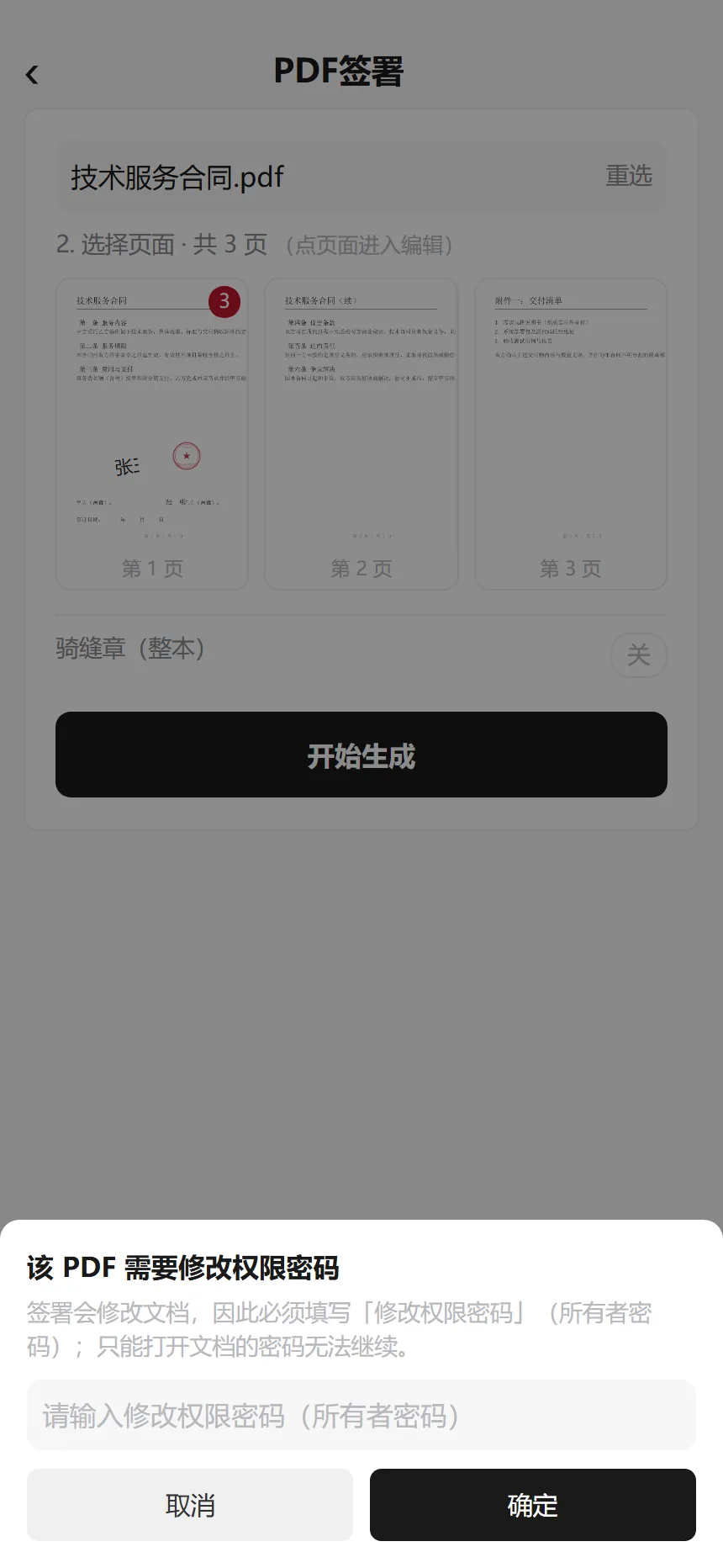
签署 · 修改权限密码弹窗
6. 开始生成与导出
点「开始生成」,处理完成后结果区显示「✓ 签署完成」,提供三个操作:
• 打开预览:调起 PDF 查看器查看签署结果(自带菜单可另存);
• 保存到本地:把签署后的 PDF 保存到微信本地文件;
• 发送给好友:将文件直接转发给微信好友(取消发送不报错)。
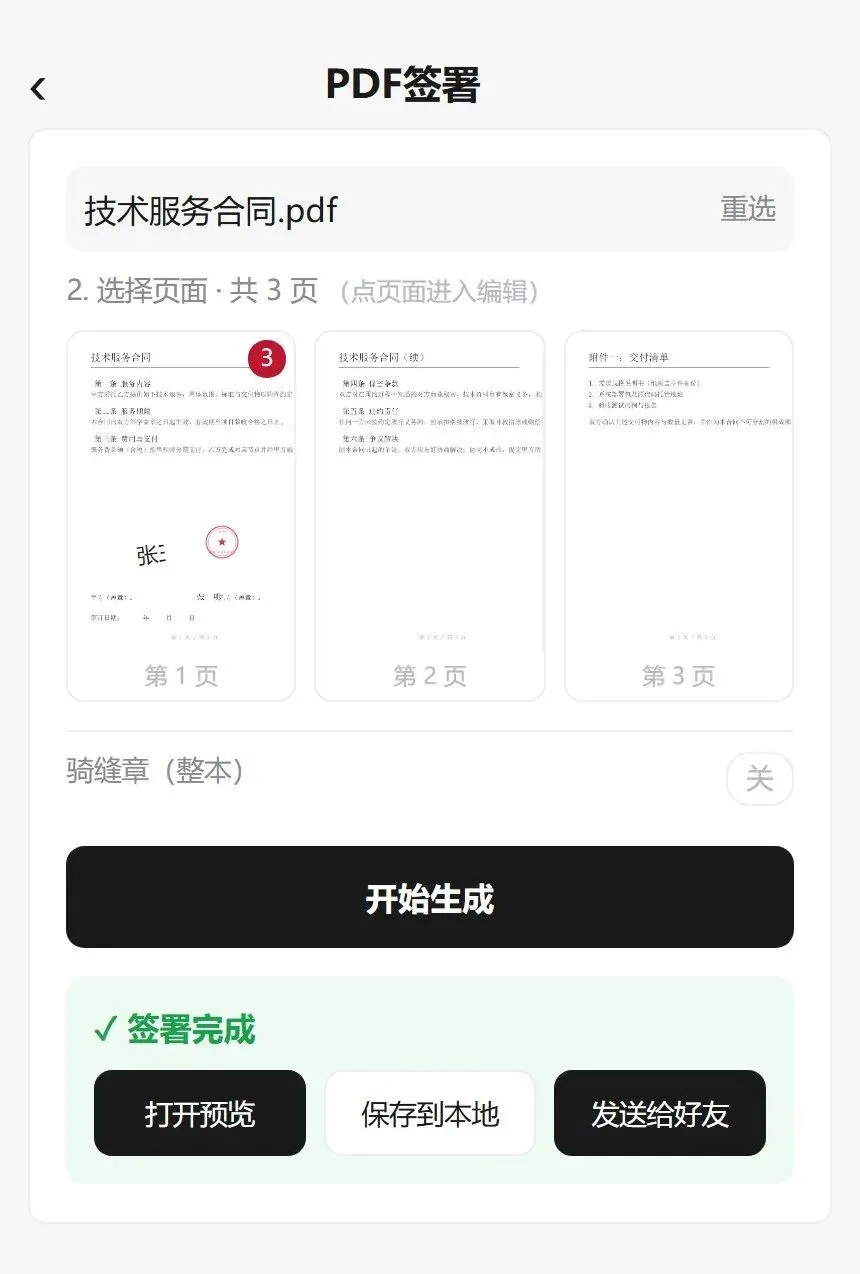
签署 · 完成结果
三、手势与参数说明
页内手势
元素属性
骑缝章参数
四、注意事项
• 图片/印章请使用透明底 PNG(选择时勾选「原图」),否则盖章会带白底,盖在文字上会遮挡内容。
• 加密 PDF 必须提供修改权限密码(所有者密码);只有打开密码、无修改权限的文件无法预览与签署。
• 修改权限密码只用于本次签署,不会被保存;换文件后需要重新输入。
• 骑缝章依赖页面里已放置的图片章:删除那枚章不会影响已选好的骑缝章(提交时用的是快照)。
• 生成在联网状态下进行,页数多时请耐心等待,不要中途退出页面。
• 签署后原文件不受影响;结果文件仅供正常使用,请自行核对签署位置与内容后再发出。
• 服务器仅做一次性处理,不会留存你的 PDF 文件。