ARTICLE · 1038614
iOS 27 降级教程出炉,速用
而从过往的经验来看。升级完头两三天,手机掉电快、发烫、偶尔卡顿这类问题,都处于正常情况。
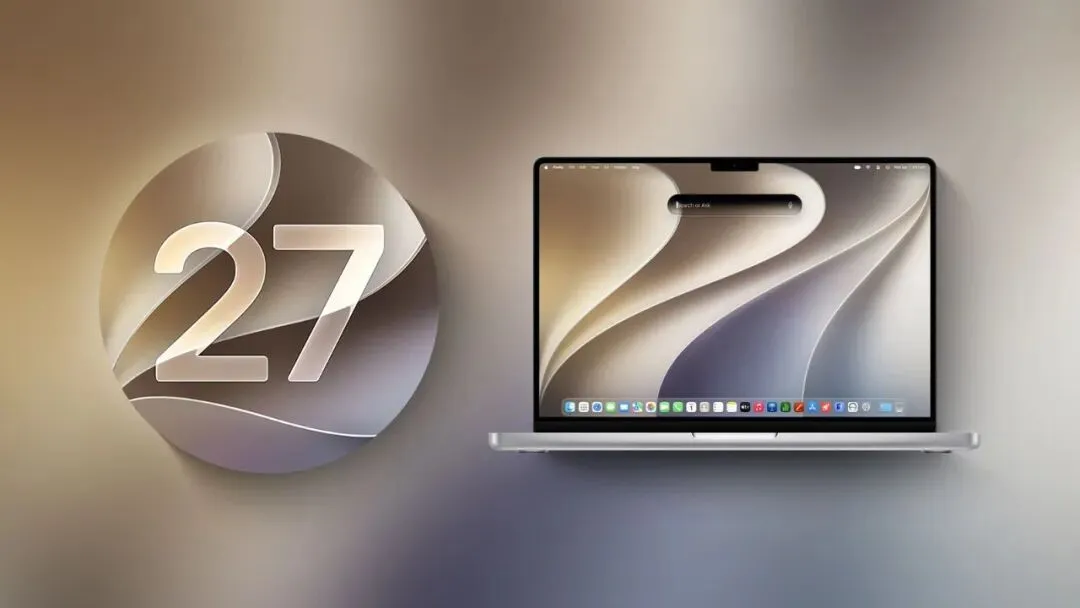
绝大多数机器,72 小时后就恢复平稳。
好消息是,iOS 26.6.2(23G90)现在还在签名阶段。
它就是 iOS 27 发布前最后一个正式版,也是目前唯一能降级的旧版系统。
需要注意的是,降级并非撤回旧版系统,而是整机抹掉重写。
而且,备份不能跨版本回退。
你在 iOS 27 上做的备份,无论存在 iCloud 还是电脑上,都恢复不到 iOS 26 上。
所以建议在升级 iOS 27 之前,用电脑做过整机加密备份。
只有电脑备份可以归档旧版本的数据;iCloud 备份会被新版本覆盖。
如果你的照片、备忘录、通讯录走的是 iCloud 同步,重新登录 Apple ID 后它们会自己回来。
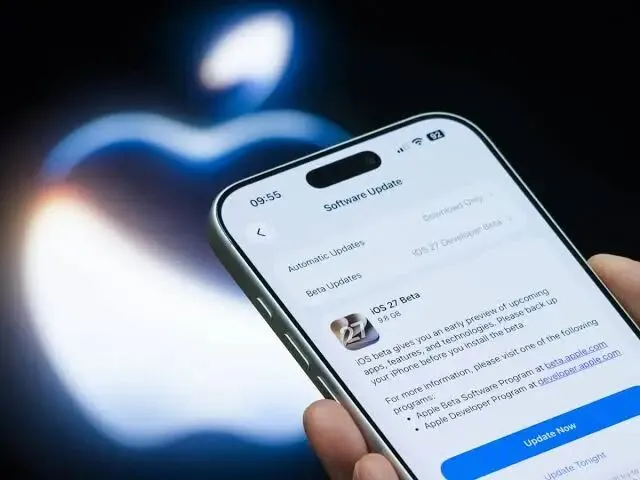
但 App 本地数据、微信聊天记录这种只存在手机里的东西,没有单独迁移就真没了。
如果愿意接受风险,那么实际操作如下。
准备清单:
1.一台 Mac 或 Windows 电脑
2.一根原装或靠谱的数据线
3.对应机型的 iOS 26.6.2 固件(IPSW),提前下好
4.iPhone 电量 50% 以上
开始降级之前,记得在设置中关闭「查找我的 iPhone」。
设置 → 你的名字 → 查找 → 查找我的 iPhone,关闭。
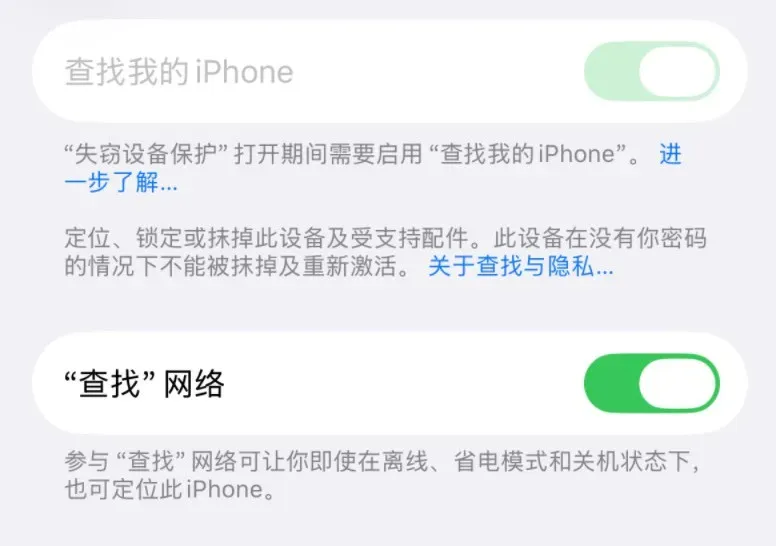
不关的话,刷完会卡在激活锁验证界面,忘了 Apple ID 密码就直接变砖。
然后连上电脑,进入恢复模式:
1. 快速按一下音量 +,松手
2. 快速按一下音量 −,松手
3. 长按侧边电源键,屏幕黑了也别松,一直按到出现「电脑和数据线」图标
最后选中你下载好的 IPSW 文件,刷入固件即可。
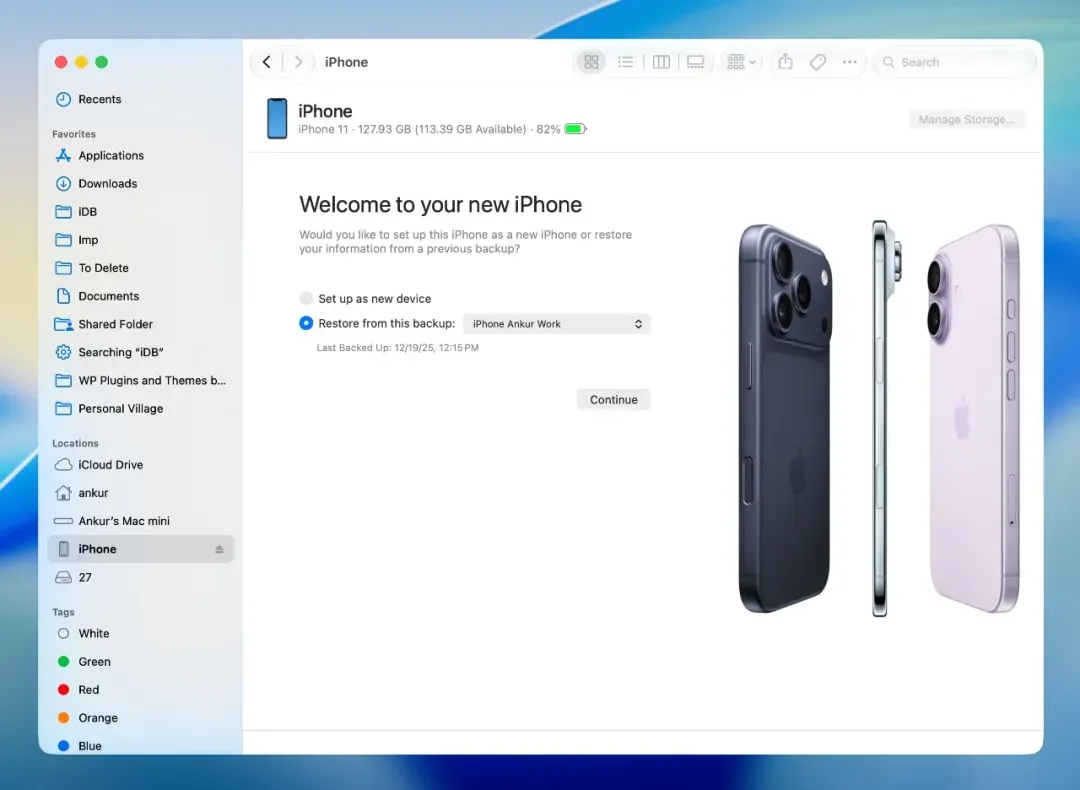
Mac:按住 Option,点「恢复 iPhone」
Windows:按住 Shift,点「恢复 iPhone」
接下来是漫长的等待,中途手机会重启好几次,最后正常开机就是成功了。
别拔线,别拔线,别拔线。
退到 26.6.2 之后,你可以再手动升到 26.7。

实测里 26.6.2 和 26.7 的续航、信号一致性都略好于 27。
整套操作流程基本就是这样了,学会的小伙伴,现在就可以去尝试了。
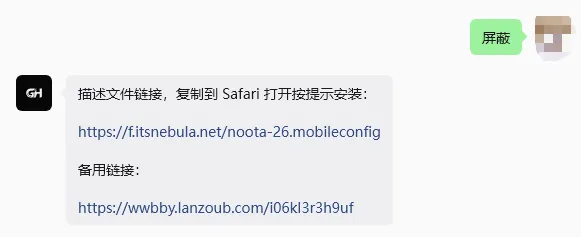
下载完成后,打开「设置」,顶部会出现 「已下载的描述文件」。
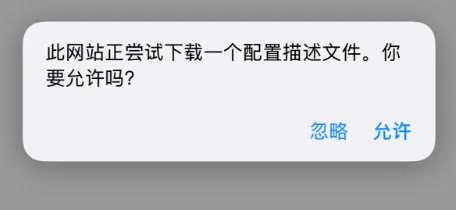
点进去,找到「tvOS 26 Beta Software Profile」。
点右上角「安装」—「输锁屏密码」—一路安装到底。
然后重启 iPhone 即可。
重启后去「设置」—「通用」—「软件更新」验证一下。
如果显示「当前已是最新版本」,就是屏蔽生效了。
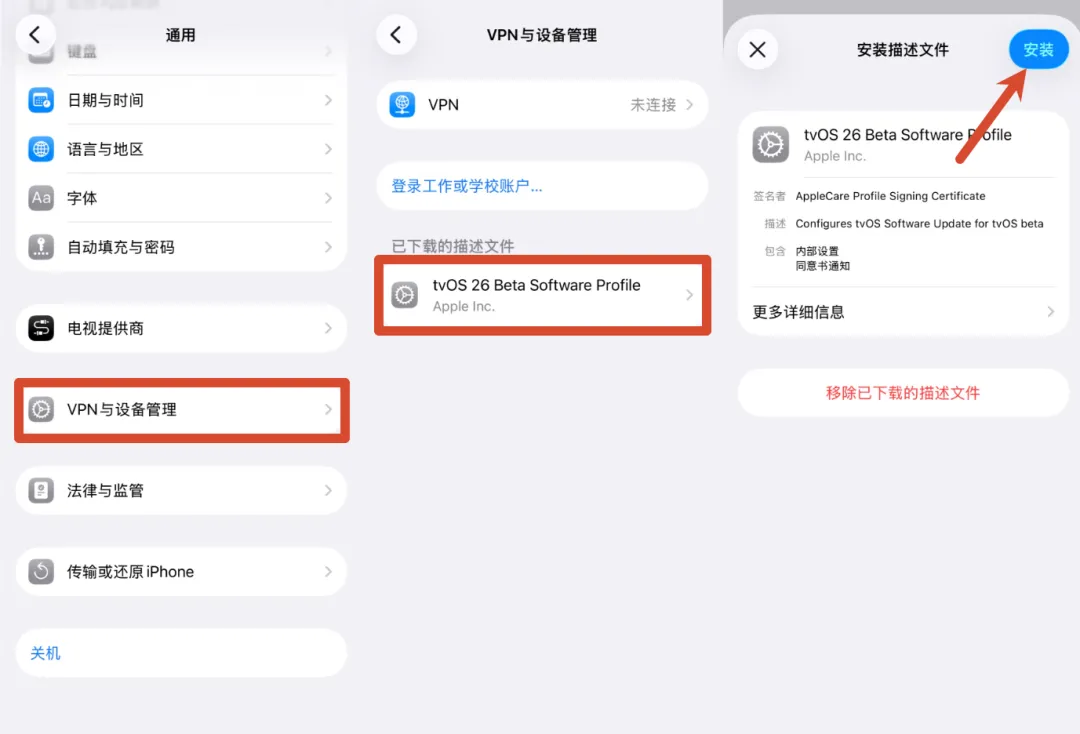
屏蔽描述文件适用于 iOS 18 / iOS 26。
想要移除屏蔽的话,也可以。
仍然是进入「设置」—「通用」—「VPN 与设备管理」。
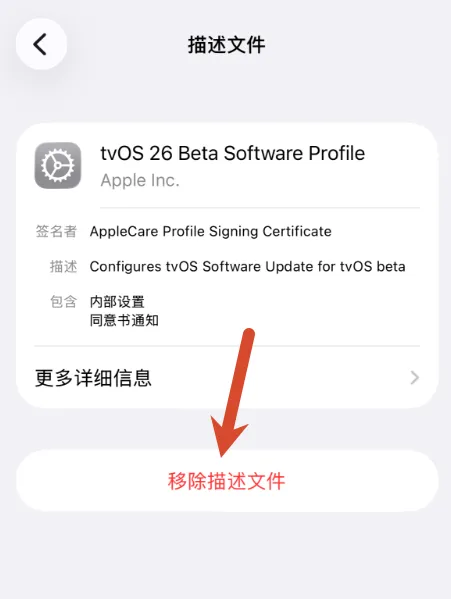
找到那个 tvOS 26,移除描述文件,重启 iPhone 后即可正常收到后续的 iOS 更新。
那么,你当前正在用哪一版系统呢,体验怎样?
评论区聊聊。