ARTICLE · 1042140
CAD2022软件安装包+安装教程
CAD2022软件安装包+安装教程1、找到下载好的cad2022安装包 
2、鼠标右击autocad,点击解压到autocad2022 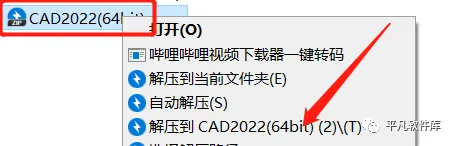
3、鼠标右击AutoCAD_2022,点击以管理员身份运行 
4、点击更改,选择解压位置,最后点击确定 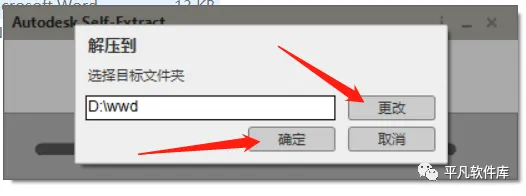
5、解压中 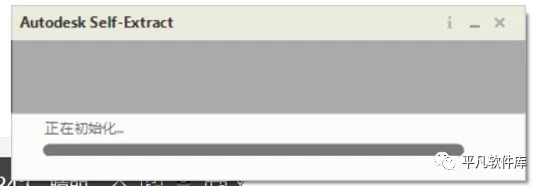
6、勾选我同意,点击下一步 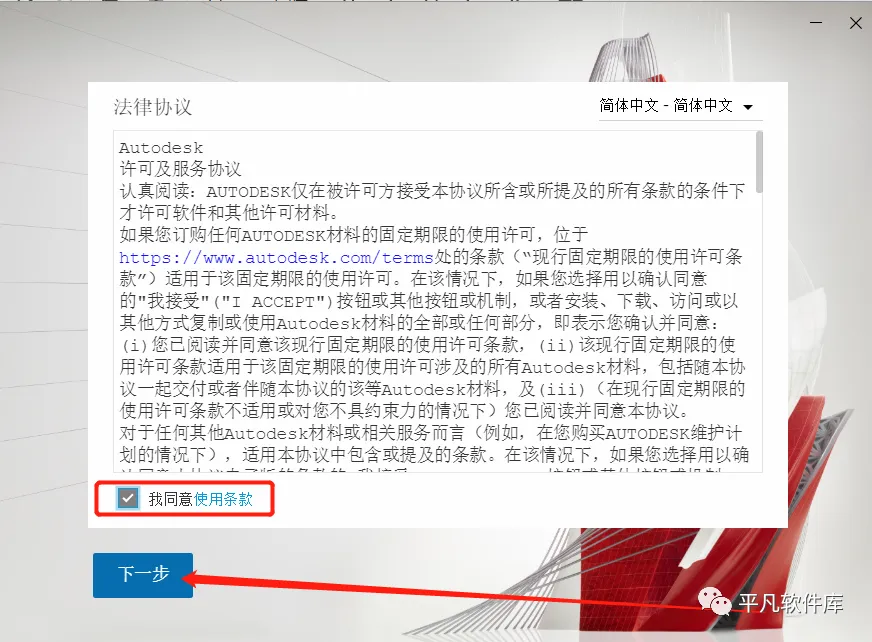
7、选择安装的位置,建议安装在除C盘外其他的磁盘,点击下一步。 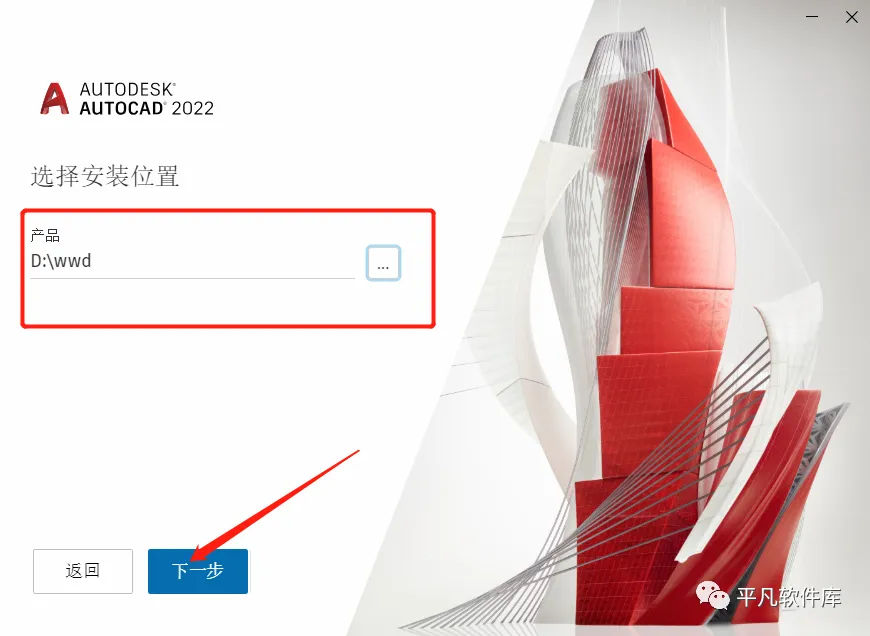
8、点击浏览,选择安装文件夹,建议安装在除C盘外其他的磁盘。 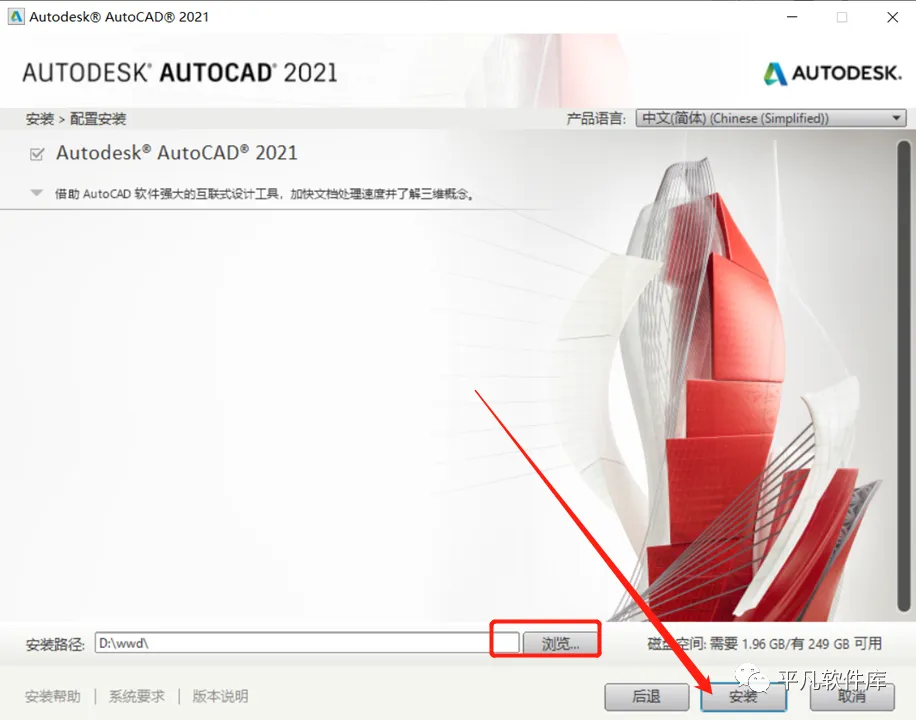 9、勾选autocad,点击安装
10、安装中 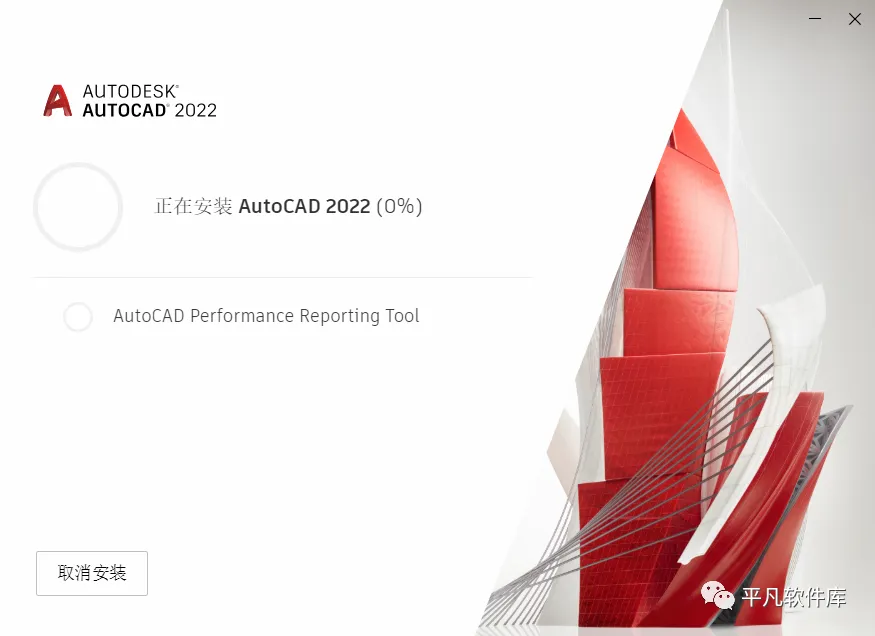
11、点击完成 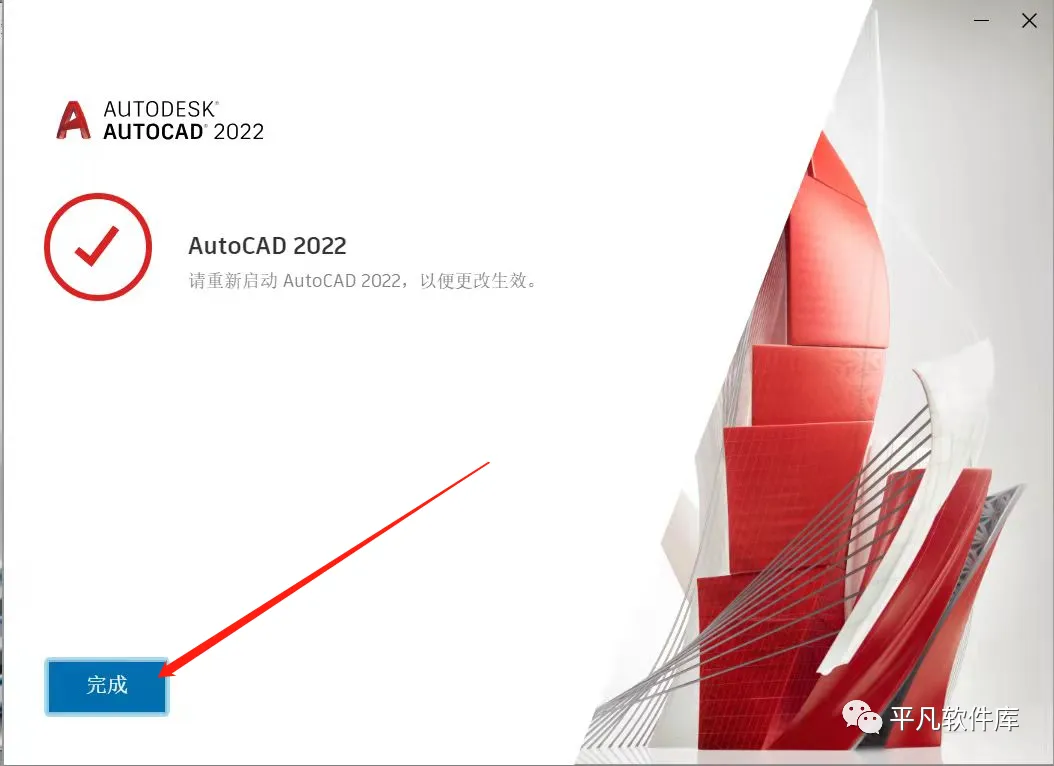
12、返回安装包文件夹,鼠标右击注册机,点击解压到注册机 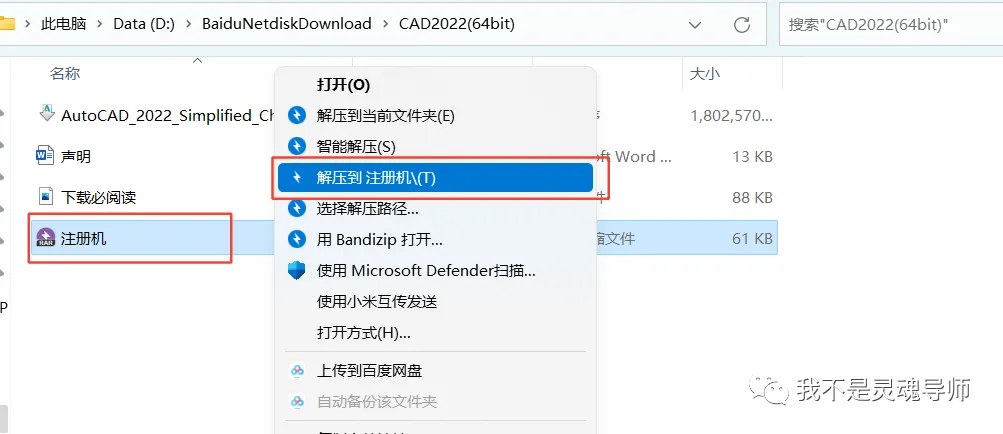
13、复制注册机。 
14、桌面找到并右击cad,点击打开文件所在的位置。 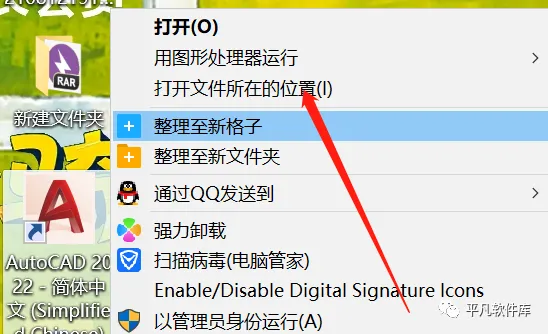
15、鼠标右击空白处,点击粘贴 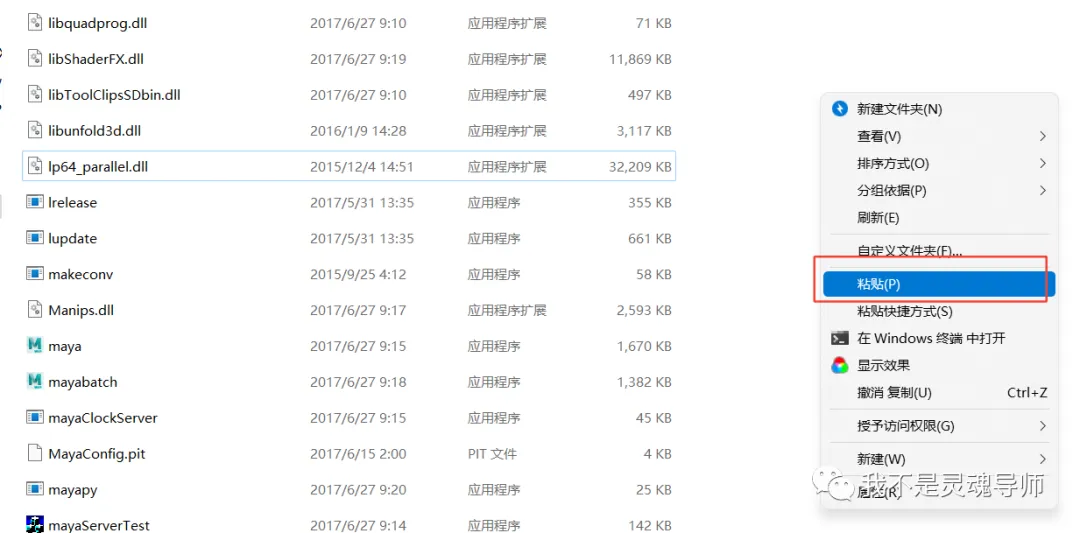
16、点击替换目标中的文件 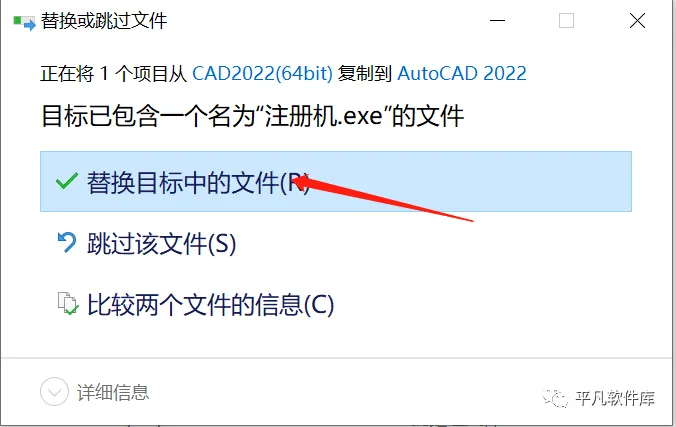
17、接着上一步,在cad文件所有位置,一直下拉找到刚刚复制过来的注册机,鼠标右击,点击以管理员身份运行。 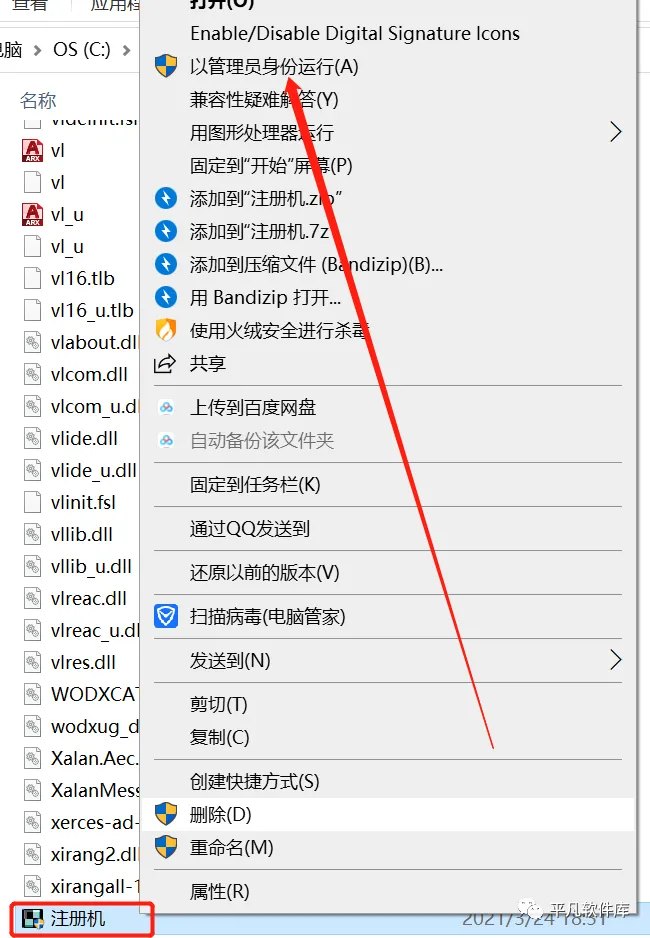
18、点击应用 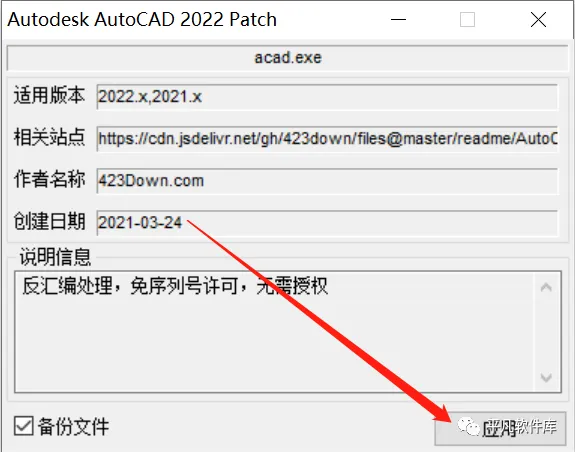
19、桌面找到并打开cad 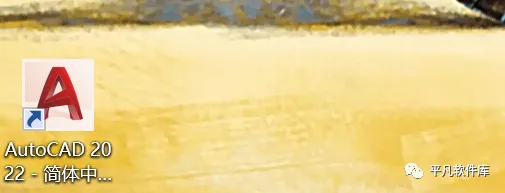
20、安装完成 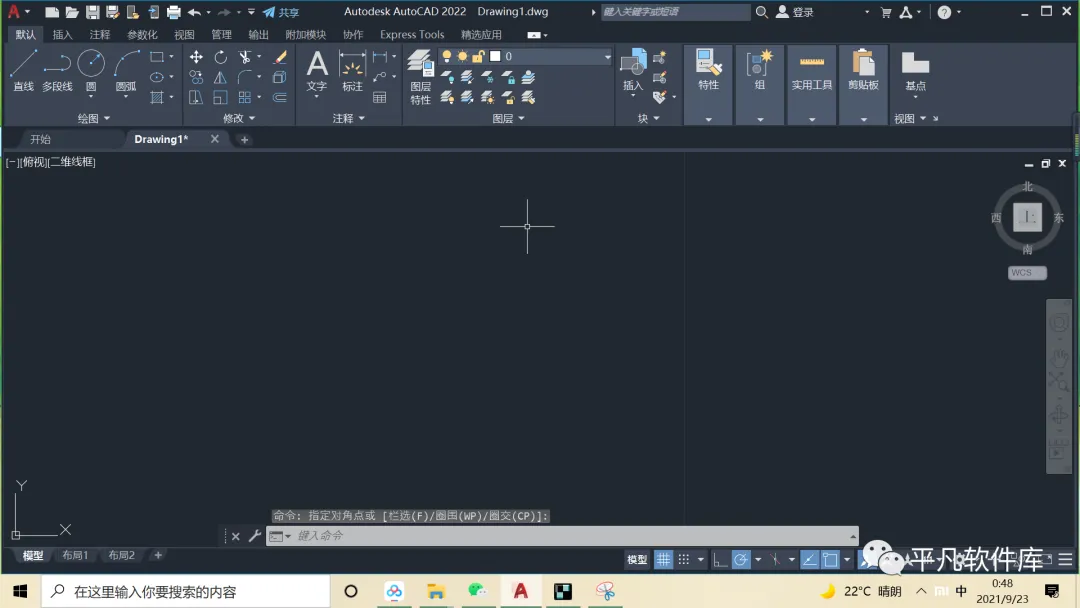

软 件 下载
[名称]:CAD2022
[大小]:1.72G
[语言]:简体中文
[硬件要求]:CPU@3.0GHz 内存@8G(或更高)
[安装环境]:Win11/Win10
[下载方式①百度网盘]:
链接: https://pan.baidu.com/s/1umtszOxEA1UXXj7AY2JcFQ?pwd=8888
提取码: 8888
[下载方式②夸克网盘]:
链接:https://pan.quark.cn/s/c40b5bf775d8?pwd=cG3V 提取码:cG3V
[下载方法]:点击查看如何下载软件?
[安装帮助]:点击进入灵魂导师「帮助中心」
[猜您想问]:杀毒软件为什么会误报病毒?
[备用链接]:若下载链接失效,获取最新下载链接请到公众号『我不是灵魂导师』后台回复:
cad
软 件 介绍
CAD是一款可视化的二维和三维绘图软件,许多命令和操作可以通过菜单选项和工具按钮等多种方式实现,可以用来完成任何设计,包括二维绘图、详细绘制、设计文档和基本三维设计,能够应用于机械设计、工业制图、工程制图、土木建筑、装饰装潢、服装加工等多个行业领域。
安装 步骤
9、勾选autocad,点击安装