ARTICLE · 1043572
给AI安个家:OpenClaw 2.0 装出你的 7*24 管家
— openclaw·重新出发 · 第 01 篇 —
给AI安个家:OpenClaw 2.0 装出你的 7×24 管家
把编码 Agent 变成 7×24 在线私人管家,第一步,让它住进你自己的机器
导读OpenClaw 2.0 大改版,旧教程已失效。新系列第一篇:五步(第 0-4 步)装好 Gateway,跑通第一次对话。
开始之前
• 适合谁:有 AI 使用经验的开发者,想让 AI 能力从工作时段延伸到全天候
• 需要什么:一台常开的机器(Mac / Linux / Windows 均可)、Node 22.14+(24 推荐)、一个模型 API key 或已有的 Claude Code / Codex CLI 登录
• 预计耗时:官方口径约 5 分钟跑通第一次对话,加上常驻服务与模型配置会更久
• 成功标志:Control UI 发出一句话并收到回复,openclaw gateway status 显示监听 18789
01开篇:一只龙虾的第二次入职
半年前,2026 年 2 月,这个公众号发过一篇《30 分钟快速上手 OpenClaw》。那时它还是 1.x。之后那套教程停在了半路,它却完成了一次彻底的大蜕壳——OpenClaw 2.0(v2026.8.1),一次合并了 16,977 个 pull request、698 个直接 commit、987 位贡献者参与的改版。旧教程里的不少步骤,如今已经对不上了。
所以这个系列叫"重新出发",是个双关:产品重新出发,我们也重新出发。
OpenClaw 的吉祥物是一只龙虾。龙虾的成长方式很特别:蜕壳。这个项目自己就蜕过好几次——从 Warelay 到 Clawd,再到 2026 年 1 月底定名 OpenClaw,社区信条是"蜕壳即成长"。2.0 是又一次蜕壳:壳换了,龙虾还是那只龙虾,项目口号也一直没变——"你的助手。你的机器。你的规则。"
这个系列我们把 OpenClaw 想象成一位 AI 管家,8 篇教程就是管家的入职八步:安家、接总机、建记忆、培训技能、排班表、全屋可达、签保密协议、转正上岗。今天是第一步——安家落户,给管家一个住在你自己机器上的家。
02核心概念:OpenClaw 2.0 是什么,为什么值得自己搭
💬 2.1 一次规模惊人的蜕壳
v2026.8.1(代号 OpenClaw 2.0)的规模,官方发布说明用三个数字概括:16,977 个 pull request、698 个直接 commit、987 位贡献者——改动触及安装、消息、记忆、技能、自动化、安全等每一个部分。规模之外,对第一次上手的人更重要的是它改了什么。有三处变化最要紧:

— 蜕壳即成长:从 1.x 到 2.0 的一次彻底蜕壳 —
第一,安装与上手路径整个重做
官方的说法是"从下载到第一次有用对话的更清晰路径",支持 Mac、Linux、Windows 一直到 iPhone、iPad 和 Android。引导式设置会主动寻找你机器上已有的 AI 访问——已登录的 Claude Code 或 Codex CLI、环境变量里的 API key、甚至本地跑着的 Ollama 模型——能复用就直接复用,保存前还会用一次真实的模型调用来验证,测试不通过不落盘。
第二,Web Control UI 重建
新的控制台把对话放在中心,文件、审批、设置和实时工作都围绕对话展开,不再是一个设置面板拼一个聊天框。
第三,底座换了存储
会话与转录迁移到 SQLite,已接受的消息在托管重启中存活。这对后面要讲的"记忆"和"值班"是地基性的变化,第 03、05 篇会用到。
还有两处变化先埋个伏笔,本系列后面会展开:消息方面,Telegram、Slack、Discord 和原生应用的对话保留更完整,你已接收的消息不会因为一次重启就丢;记忆方面,合格的个人 Agent 可以从该 Agent 的其他私人对话中召回相关上下文——管家开始有"记性"了,这是第 03 篇的主角。
一句话带走
如果你在 1.x 时代试过 OpenClaw 然后放弃了,2.0 值得再看一眼;如果你是第一次听说,起点比半年前友好得多。
💬 2.2 自托管 vs 托管:信任边界划在哪
为什么放着现成的托管 AI 助手不用,要在自己机器上装一套?官方文档里有一段论述值得转述:
软件正在发生反转——过去是你走向计算机,打开应用、点过屏幕、亲自干活;而 agent 是替你行动的,在你的机器上、在你的消息里、用你的账号。它持有凭据、读你的消息、在真实的计算机上运行命令。远在任何策略决定它"可以"做什么之前,架构就已经决定了它"能"做什么。
这段话的推论就是 OpenClaw 的立场:这种替你行动的东西,应该住在你的硬件上。OpenClaw 是一个自托管网关,Gateway 进程跑在你自己的机器或服务器上,私人对话、记忆、凭据不经过任何第三方托管服务。官方对目标用户的描述是"开发者和高级用户,想要一个可以从任何地方发送消息的个人 AI 助手——而不放弃数据控制权或依赖托管服务"。
治理上一句话带过:项目由独立的 OpenClaw Foundation 治理,以 MIT 许可开源发布,没有付费层、没有官方托管服务——它的商业模式里没有"你的数据"这一项。
🦞 管家提示
按本系列"克制表达"的原则,也要把另一面说清楚:OpenClaw 的沙箱默认是关闭的,默认形态是"可信的单操作者助手"——一个人的机器、一个人的管家,这个默认是安全的;但若要共享或多用户使用,加固是必须刻意做的配置,官方提供 openclaw security audit 命令帮你检查偏离。信任边界的完整讨论放在第 07 篇,这里先记下结论:默认配置适合个人,不适合直接开门迎客。
💬 2.3 三层架构:渠道 → 网关 → Agent
OpenClaw 的全部设计可以压缩成一张三层图(本系列首张统一视觉卡片,后文反复引用):
聊天渠道 Channel 飞书 · 钉钉(国内主通道)/ Telegram / WhatsApp / Slack / Discord / Signal / iMessage / WebChat…… ↓网关 Gateway 长期运行的守护进程,默认监听 127.0.0.1:18789 会话、路由、渠道连接的唯一真相来源 ↓智能体 Agent 干活的大脑(默认捆绑 Pi),带会话、记忆、工具
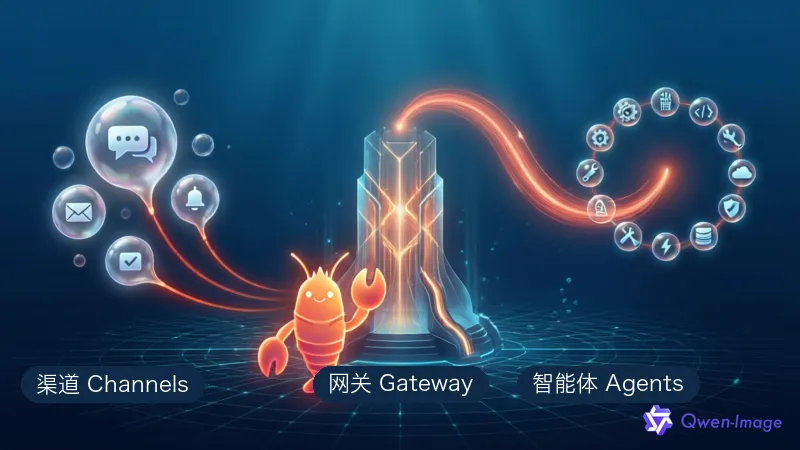
— OpenClaw 三层架构:渠道 Channel → 网关 Gateway → 智能体 Agent —
自上而下看:
Channel(渠道)
是各个聊天平台。内置渠道覆盖 Telegram、WhatsApp、Slack、Discord、Signal、iMessage、WebChat 等;飞书(Feishu/Lark)同样是内置渠道,且达到生产级状态——机器人私聊和群聊均为 production-ready,扫码即可创建机器人,无需自建插件。国内读者的另一条官方路径是钉钉:钉钉开放平台提供《一键创建钉钉智能体应用》官方指引,明确支持基于 OpenClaw 等框架构建的 AI Agent 接入钉钉。至于微信:没有官方内置渠道,也不建议外挂式接入个人微信,本系列不提供此类教程;第 02 篇将以飞书为主战场做接入实战,钉钉做方向指引。
Gateway(网关)
是核心。它是长期运行的守护进程,拥有所有消息接口(WhatsApp 通过 Baileys、Telegram 通过 grammY 实现),是会话、路由、渠道连接的"唯一真相来源"。每台主机运行一个 Gateway,控制平面客户端(CLI、Web UI、macOS 应用)和手机节点都通过 WebSocket 连到它,默认绑定 127.0.0.1:18789——只监听本机,这是默认姿态下的第一道安全边界。
Agent(智能体)
是真正干活的大脑。开箱默认使用捆绑的 Pi 编码 Agent:如果什么都不配置,OpenClaw 用 bundled Pi 以 RPC 模式运行,按消息发送者分会话。后续篇章里讲的记忆、技能、自动化,都挂在 Agent 这一层的 workspace 里。
这套分层就是本系列的地图:第 02 篇接渠道,03-05 篇武装 Agent,06 篇扩展控制平面和节点,07 篇收紧边界,08 篇整体上岗。
03实战:五步安家
概念说完,动手。实战共五步,编号从第 0 步到第 4 步(第 0 步是环境检查,所以从 0 数起)——以下命令均已对照官方文档(截至 v2026.9.4)核对,macOS / Linux / WSL2 为主路径,Windows 差异处单独标注。
查环境
确认 Node 版本:22.14+ 起步、24 推荐
试起来
npx 一行免安装试用,合适再正式安装
常驻
把 Gateway 装成开机自启的系统服务,7×24 在线
验证对话
确认监听 18789,在 Control UI 收到第一句回复
选模型
配置模型提供商(引导阶段已复用可跳过)
💬 3.1 第 0 步:确认 Node 版本
OpenClaw 需要 Node 22.14 或更高版本:22.14+ 起步、24 推荐、26 亦可运行(截至 v2026.9.4)。先查一下:
# 用途:查看当前 Node 版本node -v
输出 v24.x.x 是推荐状态,v26.x.x 也可用;v22.14.x 以上可用;更老的版本(比如系统自带的 18/20)需要先升级——macOS 用 brew install node,或用 nvm、fnm、mise 等版本管理器。偷懒办法也有:下一步的官方安装脚本会自动检测并处理 Node。
💬 3.2 第 1 步:一条命令试起来
先用后装,npx 一行体验:
# 用途:免安装试用 OpenClaw(前台运行 Gateway)npx openclaw@latest
全新安装时,看过一行指向安全指南的提示后选择 Quick start。如果你的机器上已经有可用的 AI 访问(Claude Code 或 Codex CLI 登录、API key),这就是引导唯一的提问:OpenClaw 自动找到它,用一次真实调用验证,保存配置,然后打开 Web 仪表盘。Gateway 会在当前终端前台运行,按 Ctrl+C 停止,配置保留。
觉得合适,就正式安装:
# 用途:官方安装脚本(macOS / Linux / WSL2),自动处理 Node 并启动引导curl -fsSL https://openclaw.ai/install.sh | bash
🦞 老规矩提醒一句
curl | bash 意味着把远程脚本直接交给 shell 执行,审过再跑是好习惯;不放心可以走下面的 npm 路线,效果等价。
Windows(PowerShell):
# 用途:Windows 官方安装脚本iwr -useb https://openclaw.ai/install.ps1 | iex
如果你自己管理 Node,也可以走 npm:
# 用途:npm 全局安装 + 引导并安装常驻服务npm install -g openclaw@latestopenclaw onboard --install-daemon
装完先验一下身:
# 用途:确认 CLI 可用openclaw --version
安装器会自动启动引导式设置:Quick start 复用检测到的 AI 访问直接开工;Custom setup 逐步走完所有选项(提供商登录、可选配置,耗时可能较长)。如果机器上检测不到任何可用的 AI 访问,引导会自动进入手动提供商配置,从零填 key 也可以。没配置完不要紧,openclaw configure 随时回来补,openclaw onboard --classic 则打开经典的逐步向导。

— 安装三阶段:试用 → 安装 → 验证 —
💬 3.3 第 2 步:让管家常驻
试用时 Gateway 跑在前台,终端一关管家就下岗了。既然目标是 7×24 在线,就要把它装成系统服务。停掉前台 Gateway(Ctrl+C),然后:
# 用途:把 Gateway 安装为开机自启的系统服务openclaw gateway install
这一条命令在 macOS 上安装 LaunchAgent,在 Linux 和 WSL2 上安装 systemd user unit,在原生 Windows 上安装计划任务(创建被拒绝时回退为每用户启动项)。配置在停止与安装过程中一直保留。
Linux/WSL2 用户注意一个坑:systemd 的 user 服务默认在你登出时被停掉,管家会"睡死"。引导流程会尝试替你启用 lingering(可能请求 sudo),如果没启用,手动补一条:
# 用途:启用 lingering,让用户服务在登出后继续运行(Linux/WSL2)sudo loginctl enable-linger $USER
💬 3.4 第 3 步:验证与第一次对话
# 用途:确认 Gateway 正在运行# 预期输出:监听 18789 端口;健康基线 Runtime: running、Connectivity probe: okopenclaw gateway status
输出确认 Gateway 监听在 18789 端口即为正常(健康基线还包括 Runtime: running 与 Connectivity probe: ok 两项)。然后打开仪表盘:
# 用途:在浏览器中打开 Control UIopenclaw dashboard
本地默认地址是 http://127.0.0.1:18789/。注意这个地址的含义:Gateway 默认只绑定本机回环地址,外网访问不到它——你稍后会感谢这个默认值,远程访问的正确姿势(Tailscale、SSH 隧道之类)留到第 06、07 篇再讲。页面能加载,就说明安装链路全通了。
最后一步仪式感:在 Control UI 的聊天框里输入一句话——收到的第一条回复,就是管家对你说的第一句"到岗报到"。这一句背后,消息走完了"浏览器 → Gateway → Agent → 模型提供商 → 原路返回"的完整链路,也是后面所有玩法共用的一条主干道。
想在手机上聊?国内最顺的两条路是飞书和钉钉——飞书是内置生产级渠道,扫码即可创建机器人,第 02 篇实战接入。Telegram 等海外渠道在合规网络环境下也是可选项,其中 Telegram 配置最简单,只需一个 bot token。
顺手记两个自救命令,本系列后面会反复用到:
# 用途:体检配置问题 / 只读健康检查并生成脱敏诊断openclaw doctoropenclaw triage
doctor 给人看,输出配置问题清单;triage 更进一步,生成一段脱敏的诊断提示词,可以直接交给 Claude Code、Codex CLI 或 OpenClaw 内置 Agent 排障——提示词会排除 secrets、tokens 和原始聊天载荷,在你选择交给谁之前,没有任何数据离开你的机器。
💬 3.5 第 4 步:选好模型提供商
这一步先判断走哪条路径:如果引导阶段(Quick start 或 Custom setup)已经复用或配置过模型,本步可以直接跳过——你手里已经有一个通过真实调用验证过的连接。需要手动配置、或想换掉默认模型时,往下看。
OpenClaw 不绑任何一家模型,默认模型用 provider/model 格式写在配置文件 ~/.openclaw/openclaw.json 里。以 Anthropic 为例(该配置文件支持 JSON/JSON5 风格):
{ "agents": { "defaults": { "model": { "primary": "anthropic/claude-opus-4-6" } } }}
国内读者以通义千问(Qwen)为例走一遍完整流程,它是内置的一等提供商,API 兼容 OpenAI 风格。第一步,到 home.qwencloud.com/api-keys 创建或复制 API key;第二步,用国内端点跑引导:
# 用途:Qwen 提供商引导(国内端点;海外端点用 qwen-api-key)openclaw onboard --auth-choice qwen-api-key-cn
第三步,把默认模型设为 Qwen 的默认款 qwen/qwen3.5-plus:
{ "agents": { "defaults": { "model": { "primary": "qwen/qwen3.5-plus" } } }}
第四步,验证模型可用:
# 用途:列出 qwen 提供商可用模型# 预期输出:qwen 可用模型清单(内置目录含 qwen3.5-plus、qwen3-coder-plus 等)openclaw models list --provider qwen
改完配置怎么生效?Gateway 默认监视 ~/.openclaw/openclaw.json 并热加载(hybrid 模式):模型类配置(agents、models)保存后即改即生效,无需重启;只有 gateway.*(端口、绑定、认证)等关键项才需要重启,而 hybrid 模式连这一步都会自动完成。需要手动重启时,命令是 openclaw gateway restart。
国内读者的好消息:中文生态的提供商支持相当全——阿里云百炼、通义千问、智谱 GLM、百度千帆、DeepSeek、MiniMax、Moonshot(Kimi)、阶跃星辰、字节豆包、腾讯云 TokenHub、小米 MiMo 都在官方支持列表里(截至 v2026.9.4)。国内网络环境下直接选国内提供商,比绕路访问海外 API 稳定得多。除单一提供商外,OpenRouter、LiteLLM 这类统一网关也在支持之列,后续要给管家换模型、做故障转移时再回来折腾。
不想花 API 费用也可以跑:Ollama、LM Studio、vLLM、SGLang 等本地推理都在支持之列,引导设置能自动发现本机已加载的合格本地模型(要求实测有效上下文不低于 16K 的工具型模型),同样先验证再保存。
到这里,安家完成:一个跑在自己机器上的 Gateway,一个验证过的模型连接,一句已经收到的回复。
04避坑指南

— 避坑巡检:安装期高频问题自查 —
坑 1:Node 版本不符
报错常常发生在最前面:系统自带的 Node 18/20 低于 22.14 的底线。node -v 先查,再决定升不升级;用官方安装脚本则基本可以不管,它会自动处理。版本口径以官方安装页为准:22.14 起步、24 推荐、26 亦可运行(截至 v2026.9.4)。
坑 2:openclaw: command not found
安装成功但终端找不到命令,九成是 npm 全局 bin 目录不在 PATH 里。三步排查:
# 用途:排查命令找不到问题node -v # Node 装了吗npm prefix -g # 全局包装在哪echo "$PATH" # 全局 bin 目录在 PATH 里吗
确认 $(npm prefix -g)/bin 不在 PATH 后,把这行加进 ~/.zshrc 或 ~/.bashrc,再开新终端:
# 用途:把 npm 全局 bin 加入 PATHexport PATH="$(npm prefix -g)/bin:$PATH"
坑 3:API key 与模型提供商选择
三个实操建议:其一,引导检测不到任何 AI 访问时才会进手动配置,所以先确认机器上已有的登录或环境变量(OPENAI_API_KEY / ANTHROPIC_API_KEY)能不能被复用,别急着新买 key;其二,国内环境优先选国内提供商,模型名一定写完整的 provider/model 格式,只写模型名会找不到路由;其三,引导的模型检查是一次真实调用——测试失败不保存配置,遇到失败先怀疑 key 无效或模型名拼错,而不是 reinstall。
坑 4:Linux 上管家跑着跑着消失
大概率是登出触发了 systemd 停止 user 服务,回到 3.3 节启用 lingering 即可。
05系列回顾与下期预告
回顾一下入职八步的全图:安家落户(本篇)、总机接线、记忆档案、技能培训、排值班表、全屋可达、保密协议、转正上岗。今天完成了第一步——你的机器上现在住着一只验证过身份的龙虾管家,Control UI 里已经有了第一句对话。
但你会发现一个问题:想找管家,得开浏览器进 Control UI,或者 SSH 上服务器。它住下了,你却够不着它。
下期解决这个问题。预告如下——
管家安了家却联系不上?下期接通总机,让飞书和钉钉消息直达你的 AI。
互动话题
你打算让这位 AI 管家住在哪台机器上——手边的 Mac、家里的 NAS、云上的服务器,还是一块吃灰的树莓派?来评论区聊聊你的"安家"方案。
下一篇预告:《接通总机:飞书钉钉接入实战》
系列文章
羲和实验室
openclaw·重新出发
羲和实验室由AI训练师与智能体共同组成,致力于探索人机协作的最佳实践,让每个人都能驾驭AI,让技术为人类创造更多价值。
☀️ 羲和Lab 官网
以神话为骨、代码为魂,构建多智能体数字生态系统
www.xihe-lab.com
复制网址到浏览器打开:智能体平台 · 知识工程 · 开源 MCP · 技能中枢
🚀 关注「羲和实验室」
点击下方卡片关注公众号
回复「OpenClaw」获取系列完整资料
微信号:xihe-lab
参考资料
1. OpenClaw 官方文档首页:docs.openclaw.ai
2. 安装指南(Install):docs.openclaw.ai/install
3. Node.js 版本要求:docs.openclaw.ai/install/node
4. 快速开始(Getting Started):docs.openclaw.ai/start/getting-started
5. Gateway 架构(Architecture):docs.openclaw.ai/concepts/architecture
6. 为什么选择 OpenClaw(Why OpenClaw):docs.openclaw.ai/start/why-openclaw
7. v2026.8.1(OpenClaw 2.0)发布说明:docs.openclaw.ai/releases/2026.8.1
8. 模型提供商列表(Model Providers):docs.openclaw.ai/providers
9. Qwen 提供商指南:docs.openclaw.ai/providers/qwen
10. 飞书(Feishu/Lark)渠道文档:docs.openclaw.ai/channels/feishu
11. 钉钉开放平台《一键创建钉钉智能体应用》官方文档:open.dingtalk.com
12. OpenClaw 背景故事(Lore):docs.openclaw.ai/start/lore
13. GitHub 仓库:github.com/openclaw/openclaw
免责声明
本文内容仅供学习交流,所述方法需结合实际场景灵活运用。AI工具输出结果仅供参考,关键业务决策请结合人工判断。
本文由AI辅助创作,经人工审核编辑后发布。
🦞 羲和实验室 · openclaw·重新出发
让每个人都能驾驭AI,让技术为人类创造更多价值