ARTICLE · 1047530
iOS 27升级后悔了?降级窗口别错过
升级iOS 27之后,很多果粉的第一反应不是“真香”,而是想回到iOS 26。
新AI Siri、相册功能和系统交互看起来确实更有吸引力,但真正用起来,有用户遇到了续航下降、动画卡顿、应用闪退和发热增加等问题。尤其是老款iPhone,硬件性能本来就比新机吃紧,升级大版本后出现体验波动,并不算特别意外。
于是问题来了:iOS 27还能不能降回iOS 26?会不会丢数据?现在操作还来不来得及?
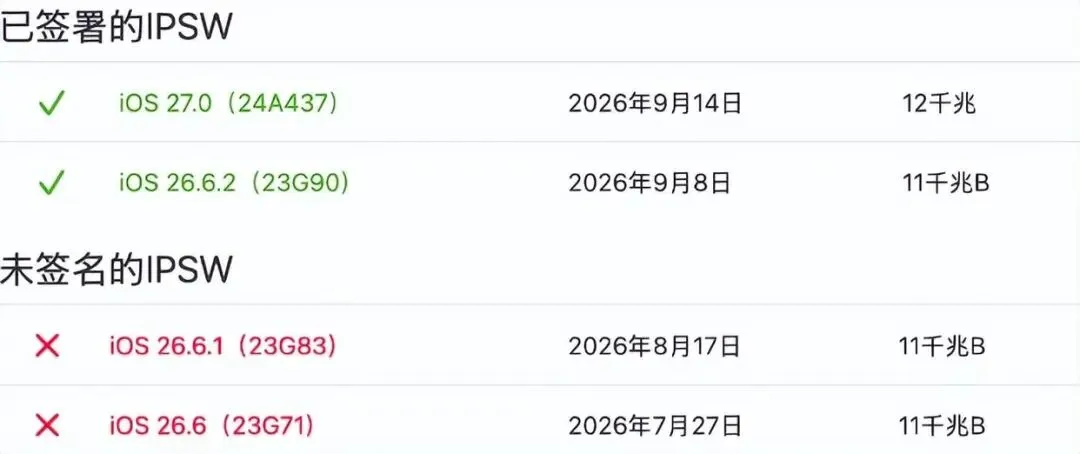
先说结论,只要苹果还在为对应版本开放验证,iOS 27就有机会降回iOS 26.7。不过这个窗口通常不会一直存在。苹果采用固件签名机制,旧系统只会保留一段时间的验证通道,等官方关闭签名,普通用户就不能再通过刷机方式回退。
所以,想降级的用户要先确认两件事:自己的机型是否支持目标固件,以及苹果服务器目前是否仍在签名。不要只看别人能不能降,更不能随便下载一个固件就开刷,不同机型、不同地区版本都可能对应不同文件。
有一点需要特别提醒:iPhone 18系列等出厂预装iOS 27的新机,通常无法直接降回iOS 26。原因很简单,旧系统可能根本没有适配这批硬件,强行刷入也无法正常通过验证。
真正容易翻车的地方,还不是刷机步骤,而是数据兼容。
iOS 27系统下创建的备份,未必能够完整恢复到iOS 26。也就是说,升级之后才备份的照片、聊天记录、应用数据和系统设置,降级后可能无法直接读取。如果没有升级前留下的iOS 26备份,降级完成后很可能只能把手机当成新机重新设置。
而且,官方降级流程一般会抹掉设备上的全部内容,相当于恢复出厂设置。照片有没有同步到iCloud,聊天记录有没有单独备份,常用软件的账号密码是否记得,这些都要提前确认。不要等刷完之后,才发现重要资料只存在手机本地。
降级还意味着暂时失去iOS 27新增的安全修复和功能。虽然回到成熟版本后,流畅度和续航可能更稳定,但系统安全性、AI功能以及部分新应用适配,或许会受到影响。因此,降级更适合那些已经明显影响日常使用、频繁遇到Bug的用户,没必要因为一两个小问题就急着折腾。
操作方面,建议优先使用苹果官方流程。先在可靠渠道查询固件签名状态,下载与自己机型完全匹配的iOS 26 IPSW文件;然后将电脑上的Finder或苹果设备管理工具更新到较新版本,再准备质量可靠的数据线。
连接iPhone后进入恢复模式,在电脑端选择对应固件进行恢复即可。Windows用户也可以使用正规的第三方工具,但刷机前一定要确认固件来源和机型信息,别为了省几步操作,把数据和设备状态都交给来路不明的软件。
如果提示固件不匹配,通常是下载错版本;如果出现验证失败、无法恢复等错误,可能是苹果已经关闭签名。电脑识别不到手机时,可以更换数据线、USB接口,重新安装驱动,或者让设备再次进入恢复模式。
刷机过程中进度条长时间不动,也不一定代表设备已经变砖。先等待一段时间,确认电脑没有休眠或断连,再考虑重启电脑重新操作。最忌讳的是反复拔线、强制中断,反而可能让问题变得更复杂。
最后还是建议大家理性判断。大版本初期出现续航、发热和动画不稳定并不罕见,苹果后续的小版本更新通常会继续修复。只是,如果你的iPhone已经频繁卡顿、耗电异常,且备份工作都已完成,那么趁签名窗口还在,降级确实可以考虑。
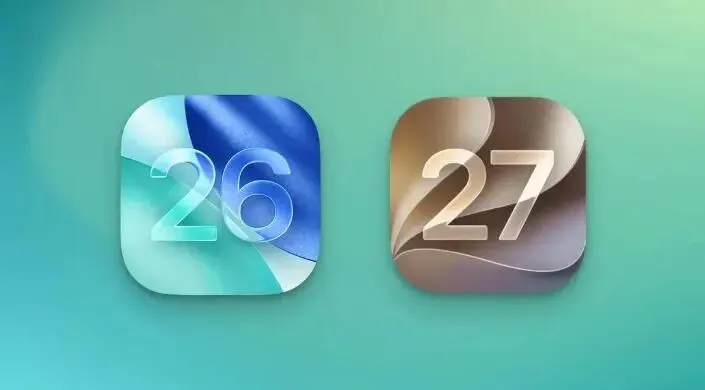
你升级iOS 27后体验怎么样?是继续等更新,还是准备回到iOS 26?