ARTICLE · 1049336
还在百度Excel公式?用AI3秒搞定,效率提升10倍
我认识一个做行政的小姑娘,叫小林。
她人特别勤快,就是有个死穴——Excel。
每次月底算考勤、做报表,她就头大。VLOOKUP不会写,数据透视表搞不定,公式一报错就慌,赶紧打开百度搜“Excel 两个表匹配数据”,搜出来的教程看半天,复制粘贴过去又报错,然后再搜……
有一次月底算工资,她对着一个公式调了三个小时,最后还是错的,加班到十点才走,回家路上还在哭。
我跟她说:你别跟自己较劲了,现在都什么年代了,写公式还用百度?直接让AI帮你写啊。
她半信半疑地试了一次。结果你猜怎么着?
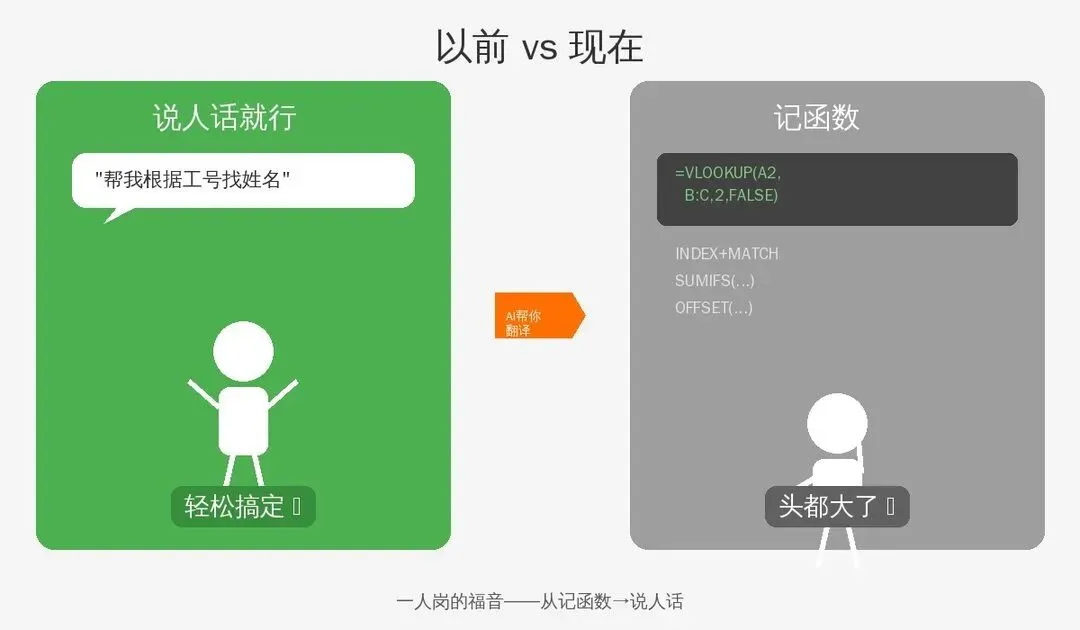
以前半天搞不定的表格,现在10分钟就完事了。公式不会写?跟AI说人话就行,它直接给你写好,你复制粘贴就行。
她说,感觉像是打开了新世界的大门——以前觉得Excel是拦路虎,现在觉得Excel就是个工具,想用就用。
今天我就把这个方法分享给你。不用报班、不用买书、不用记函数,你只要会说话,就能搞定Excel里90%的公式问题。
一、怎么让AI帮你写公式——只要说人话,不用记函数
很多人一听到“用AI写公式”,第一反应是:我不懂编程,也不会那些专业术语,AI能听懂吗?
我跟你说,完全不用担心。
你不用知道什么是XLOOKUP,也不用管什么是数组公式,你只要把需求说清楚,AI就能给你写出正确的公式。
举个最简单的例子。
你跟AI说:“我有个员工信息表,A列是工号,B列是姓名,C列是部门。我想在另一个表的D2单元格,根据C2的工号,从员工信息表里找到对应的姓名。”
AI直接给你一个公式:
你复制粘贴过去就行,就这么简单。
你看,你不需要知道XLOOKUP是什么,你只要说清楚三件事:
1. 在哪找——你的数据在哪个表、哪几列
比如“员工信息表的A列和B列”
2. 找什么——你用什么条件去匹配
比如“根据C2单元格的工号”
3. 返回什么——你想要什么结果
比如“返回对应的姓名”
就这三件事,说清楚了,AI就能给你写出准确的公式。
而且如果公式用不了,你也不用慌,直接告诉AI:“公式报错了,显示#N/A”,AI会帮你排查原因,给你修正后的版本。
——陈春花《AI原生组织》
以前Excel用得好的人,是“自己能写公式”的人。
现在Excel用得好的人,是“能把需求说清楚,让AI写公式”的人。
你是需求方,不是程序员。你不需要懂函数原理,你只要知道自己要什么,就行。
定义任务的能力,才是AI时代最稀缺的能力。
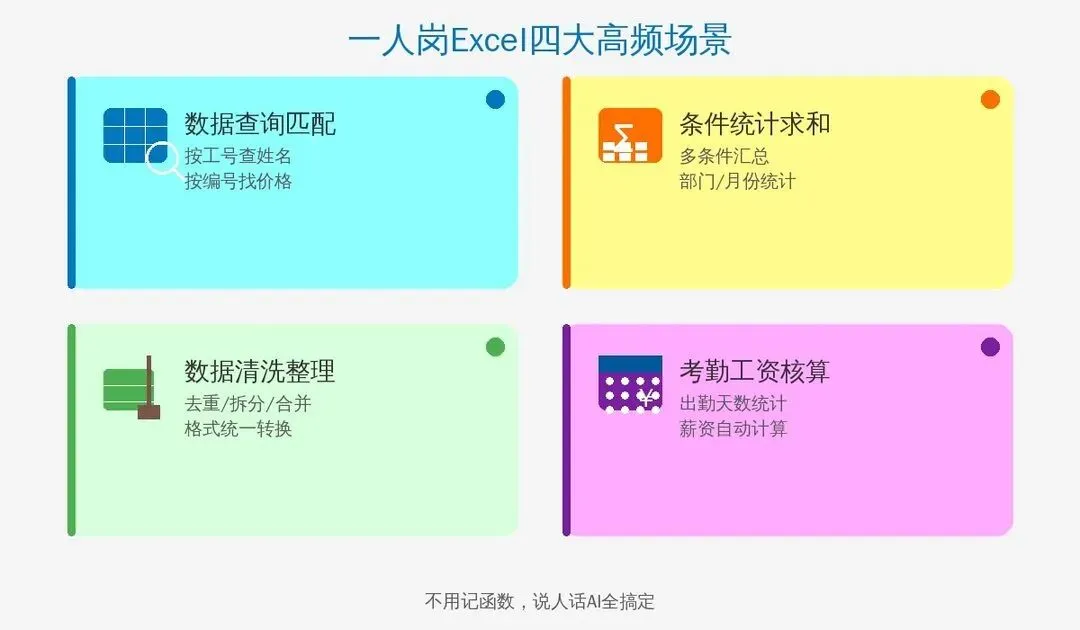
二、常用场景1:数据查询匹配(用得最多的场景)
查询匹配,是一人岗用得最多的Excel场景——员工信息要查、考勤数据要匹配、报销要对账、销售数据要汇总,动不动就要“对一下两个表”。
以前你可能只会VLOOKUP,还经常写不对。现在呢?你连函数名叫什么都不用记,跟AI说清楚需求就行。
场景1:根据工号查姓名(最基础的查询)
怎么跟AI说:
AI给的公式:
一句话解读:去员工信息表的A列找A2这个工号,找到后返回同一行B列的姓名,找不到就显示“未找到”。
场景2:反向查找(从右往左查)
VLOOKUP最让人头疼的就是只能从左往右查,想从右往左查就得折腾半天。AI不管这些,你说需求就行。
怎么跟AI说:
AI给的公式:
你看,跟正向查询几乎一样,就是把两列换了个位置。AI直接就给你写好了,根本不用你想“VLOOKUP反向查找怎么搞”。
场景3:多条件查找(同时满足两个条件)
有时候一个条件不够,得同时满足两个,比如“既要看部门,又要看岗位”。
怎么跟AI说:
AI给的公式:
一句话解读:从薪资表的C列里,筛选出部门等于B2、岗位等于C2的那一行的基本工资。
不用管FILTER是什么、为什么用乘号,你只要知道——AI给你的公式,复制过去能用就行。
三、常用场景2:条件统计和求和
一人岗的日常,就是各种“数一下”和“加一下”。
行政的:这个月各部门领了多少办公用品?
HR的:每个部门有多少人?
财务的:这个月报销了多少?
以前你可能一个一个数,或者拖拖拉拉搞半天。现在呢?一句话的事。
场景1:单条件计数
怎么跟AI说:
AI给的公式:
场景2:多条件计数
怎么跟AI说:
AI给的公式:
小技巧:不确定用什么函数的时候,直接描述需求就行,AI会自动选。
四、常用场景3:数据清洗和整理
一人岗最烦的是什么?就是数据不规范。
别人给你一个表,名字里有空格、日期格式乱七八糟、同一个部门叫了好几个名字……你得先花半天时间“洗数据”,才能开始干活。
AI写公式帮你清洗,效率翻十倍。
场景1:去重(提取不重复值)
怎么跟AI说:
AI给的公式:
场景2:统一日期格式
有时候从系统导出来的日期是"20240115"或者"2024/1/15",格式不统一。
怎么跟AI说:
AI给的公式:
别管这个公式多复杂,复制过去能用就行。
场景3:去掉空格和特殊字符
怎么跟AI说:
AI给的公式:
场景4:从身份证号提取出生日期
HR常遇到的场景。
怎么跟AI说:
AI给的公式:
就这么简单。以前百度半天还不一定对。
五、常用场景4:考勤和工资核算
这是一人岗Excel里最头疼的一块——因为跟钱挂钩,错不得。
但公式越复杂,用AI就越划算。你自己写可能要半天,AI三秒钟给你答案。
场景1:统计迟到次数
怎么跟AI说:
AI给的公式:
场景2:计算工作日天数
算考勤经常要用到工作日天数。
怎么跟AI说:
AI给的公式:
场景3:根据考勤算工资
怎么跟AI说:
AI给的公式:
场景4:计算个税
怎么跟AI说:
AI给的公式:
场景5:生成工资条
每个月发工资条,是行政和HR的噩梦——一个一个复制粘贴,几十上百号人,手都麻了。
AI会给你两种方案:一种是用公式生成,一种是用VBA宏一键生成。你选简单的那种就行。

六、进阶:让AI帮你做数据分析
公式写多了,你会发现一个事——AI不止能帮你写公式,还能帮你想公式。
你不用知道“我应该用什么分析方法”,你把数据和问题告诉AI,它会帮你想分析思路,然后给你写好公式。
分析1:销售排名
怎么跟AI说:
AI给的公式:
分析2:自动判断等级
怎么跟AI说:
七、注意事项:AI给的公式一定要校验
说了这么多好处,也得给你泼点冷水。
AI写的公式,不是100%正确的。直接拿来就用,可能会出问题。
AI写的公式99%是对的,但那1%错了,责任是你的,不是AI的。
坑1:引用区域不对
AI给你写的公式,引用的列可能跟你的实际表格对不上。
解决方法:用之前先看一眼公式里的列标对不对。
坑2:边界情况没考虑
比如“大于5000”,等于5000怎么办?说清楚边界,AI就不会错。
坑3:新版本函数兼容性
有些新函数(XLOOKUP、FILTER等),老版本Excel用不了。跟AI说你用的版本就行。
校验公式的三个方法
1. 手动验几个:找几个你知道答案的数据,拉公式看结果。
2. 跟以前结果对比:有旧结果就对比一下。
3. 让AI解释公式:拿不准就让AI“解释一下这个公式”。
这里有个“快慢系统”的概念:
快系统(AI):写公式、算数据——又快又准
慢系统(你):判断结果对不对——你对结果负责
很多人用AI用错了:让AI写了公式,自己想都不想就直接用——把慢系统的事也甩给AI了,那不出事才怪。
八、最后:今天就试试,比你想的简单
说了这么多,我知道你可能还是会想:"真的假的?有这么神奇吗?"
我跟你说,与其在这怀疑,不如现在就打开一个Excel表格,找AI试一下。
找个你以前最头疼的公式问题,把需求用大白话告诉AI,看看它给你的公式能不能用。
一个小练习建议:
1. 打开你最近做的一个Excel表格
2. 找一个你花了很长时间才写对的公式(或者至今没写对的)
3. 把需求用大白话告诉AI:"我的表叫XX,A列是XX,B列是XX,我想……"
4. 把AI给的公式复制过去,试试能不能用
不用十分钟,你就能感受到差别。
一人岗的时间最值钱。你花在百度公式、调试表格上的每一分钟,本来都可以用来做更有价值的事——优化流程、跟员工聊聊天、想想怎么帮老板解决问题。
以前你花半天时间搞定一个表格,觉得"这是我应该做的"。
现在你花10分钟搞定,剩下的时间你可以思考、可以学习、可以早点下班。
当你把Excel公式、文档写作、数据分析这些事,一件一件交给AI去做,你就会发现——你不是一个人在单打独斗,你是一个微型AI原生组织的架构师。
你不用再被杂事追着跑了。
你可以把时间花在更值钱、更有意义的事情上。
你值得。
前制造业数字化负责人,现在专注AI实战落地
不讲概念、不贩卖焦虑,只讲真东西。