ARTICLE · 1050619
豆包ai视频

点击箭头处“蓝色字”,关注我们哦!!
在内容创作的全新赛道里,AI创作打破了传统写作的边界,为文字表达带来了更多可能性,也让创意落地的过程变得更高效,为不同领域的内容产出提供了全新的思路与支撑。
想用豆包AI做视频 别慌 这活儿没想象中那么难 今天手把手教你从零开始 用最接地气的方法搞出能发朋友圈的炫酷视频 先别急着开软件 先想清楚自己要拍啥——是记录日常vlog 还是给宠物做个萌宠合集 或者给产品拍个宣传片 主题定好了 后面操作才有方向 举个栗子 想做个旅行回忆视频 那就先翻手机相册 把拍的风景 美食 人物照全挑出来 按时间顺序排好 这一步就像做饭前先备菜 材料齐了才能开炒
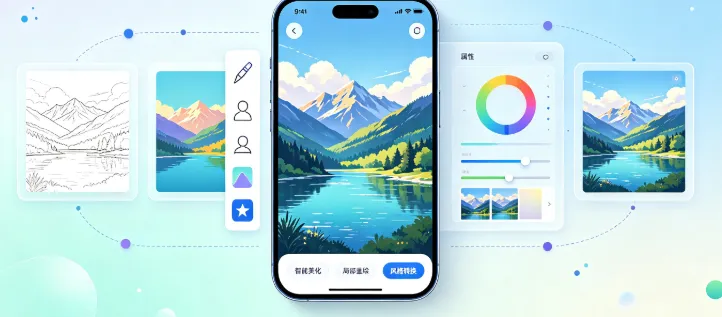
选好素材后 打开豆包AI的视频功能页面 别被满屏的按钮吓到 咱们分步骤来 先点‘新建项目’ 给视频起个能吸引眼球的名字 比如‘三亚度假全记录’或者‘我家猫的迷惑行为大赏’ 接下来是导入素材 豆包支持直接拖拽文件 把刚才整理好的照片或视频片段一股脑儿拖进去就行 如果素材太多 可以按住Ctrl键(手机端长按)多选 省得一个个点 效率翻倍 导入后记得检查顺序 比如旅行视频可以按‘出发-路上-景点-美食-返程’的逻辑排 这样观众看起来更流畅
现在到了最关键的剪辑环节 豆包AI的界面分三部分 左边是素材库 中间是时间轴 右边是效果预览 先把素材拖到时间轴上 像搭积木一样排好 想剪掉多余的部分 把光标移到片段开头或结尾 会出现一个红色小括号 按住左键拖动就能调整时长 比如拍美食时 前3秒是拿筷子夹菜 后5秒是吃进嘴里的表情 如果只想保留吃菜的部分 就把前3秒剪掉 如果片段中间有卡顿或多余动作 可以点片段上的‘分割’按钮 把视频切成两段 再删掉不要的部分 这一步要耐心 像修图一样慢慢调整 直到每个片段都干净利落
剪完片段 该给视频加点‘调料’了——转场效果 两个片段之间如果直接硬切 会显得生硬 加个转场能让视频更自然 豆包里有几十种转场可选 比如‘淡入淡出’适合温柔的风格 ‘旋转缩放’适合活泼的节奏 ‘闪黑闪白’适合突出重点 选好转场后 拖到两个片段中间 会显示一个小方块 点一下还能调整转场时长 默认是0.5秒 想快一点就调短 慢一点就调长 比如旅行视频里 从海边切换到酒店 可以用‘推镜’转场 模拟镜头从海边推到酒店的效果 瞬间提升高级感
光有画面还不够 得配上合适的音乐和字幕才完整 豆包AI自带音乐库 从流行到古典 从轻快到治愈 各种风格都有 选音乐时注意和视频主题匹配 比如萌宠视频用可爱的童谣 旅行视频用轻快的吉他曲 如果自带音乐不够 还能上传本地文件 把自己喜欢的歌加进去 音乐音量要调合适 别盖过人声(如果有的话) 一般调到50%-70%就行 字幕部分 豆包支持自动识别语音生成字幕 如果视频里有说话 点‘自动字幕’就能一键生成 再手动调整错别字和位置 如果想手动加字幕 点‘添加文本’ 输入文字后 还能选字体 颜色 大小 甚至加阴影和描边 让字幕更醒目
最后一步是导出视频 这可是‘出锅’的关键 点右上角的‘导出’按钮 会弹出设置窗口 分辨率选1080P就行 清晰度够用还不占内存 帧率选30帧 画面更流畅 格式选MP4 兼容性最好 如果想分享到朋友圈或抖音 可以选‘快速导出’ 速度更快 如果想保留最高画质 选‘无损导出’ 但时间会久一点 导出时别急着关软件 等进度条到100%再关闭 避免文件损坏 导出后的视频会保存在‘我的作品’里 还能直接分享到微信 抖音等平台 超方便
总结一下 用豆包AI做视频就五步 定主题-选素材-剪片段-加效果-导视频 刚开始可能不熟练 多试几次就顺手了 比如第一次做可能花1小时 第三次可能20分钟就搞定 关键是要发挥创意 比如给宠物视频加搞笑字幕 给旅行视频加复古滤镜 让视频更有个人风格 现在就去试试吧 说不定你也能做出让人点赞破百的爆款视频
本号发布的所有内容部分为AI辅助完成,不构成任何实操决策建议,读者需结合自身实际情况判断使用,因自行操作产生的相关后果,本平台不承担相应责任。