ARTICLE · 1063620
Excel跨表查询神器!FILTER+VSTACK组合,1分钟汇总多表数据,告别手动复制
Excel跨表查询神器!FILTER+VSTACK组合,1分钟汇总多表数据,告别手动复制在Excel办公中,跨多个工作表(如北京、上海、济南分公司工资表)汇总并匹配数据时,传统方法需逐表复制粘贴,效率低且易遗漏。 通过FILTER函数(筛选匹配)与VSTACK函数(垂直合并)的组合,可实现“多表数据批量合并+精准匹配查询”,操作仅需两步,显著提升跨表数据处理效率。 以下为详细操作步骤与原理解析。 核心函数基础:VSTACK与FILTER的功能定位 在组合使用前,需先明确两个函数的核心作用,为后续跨表操作奠定基础: 1.VSTACK函数:垂直合并多表数据 2.FILTER函数:按条件筛选数据 实操案例:跨3个分公司表汇总并匹配工资 以“北京分公司、上海分公司、济南分公司”3个工作表为例(每个表含“员工名称”A列、“工资”B列),需在“汇总表”中完成“员工姓名批量汇总+对应工资匹配”。 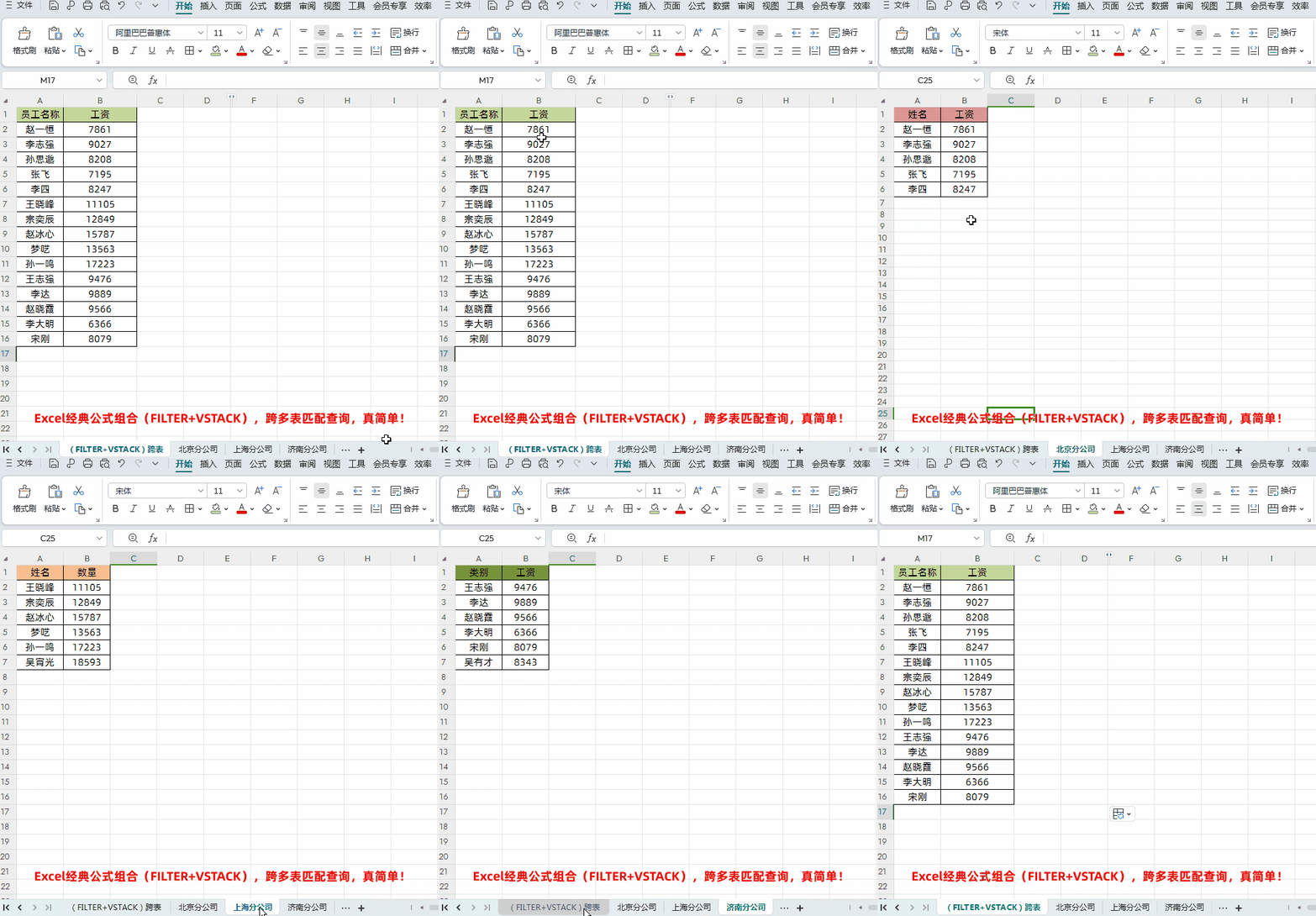
具体步骤如下: 步骤1:用VSTACK汇总所有分公司员工姓名 目标 将3个分公司的“员工名称”(北京分公司A2:A6、上海分公司A2:A7、济南分公司A2:A7)汇总到“汇总表”的A列,形成完整员工名单。 操作 在“汇总表”A2单元格(首个员工姓名单元格)输入公式: 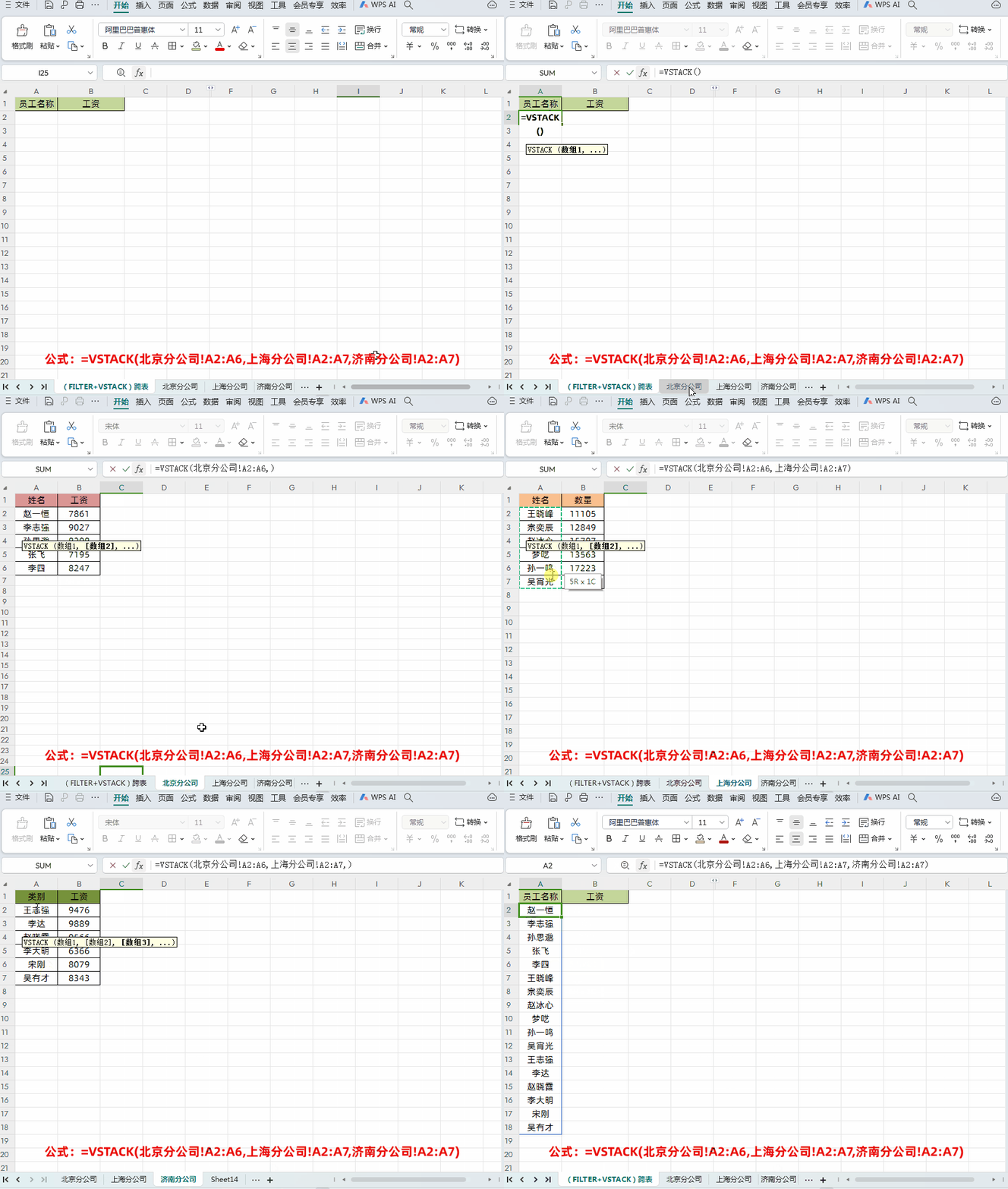
公式解析 步骤2:用FILTER+VSTACK匹配对应工资 目标 根据“汇总表”A列的员工姓名,自动匹配其在对应分公司的工资,显示在B列。 操作 在“汇总表”B2单元格(首个工资单元格)输入公式: 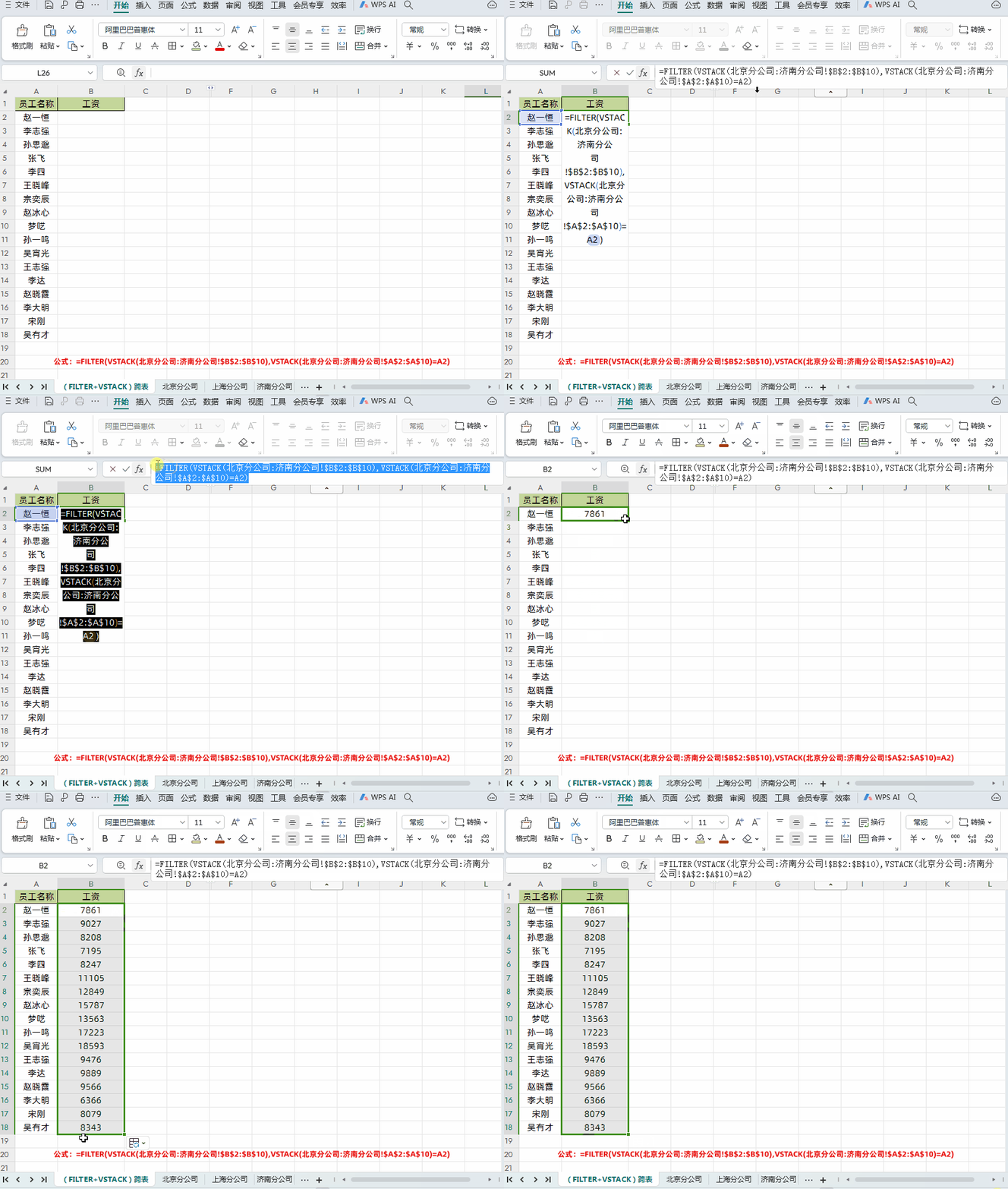
公式拆解(分2个核心部分) 批量应用 选中B2单元格,鼠标移至单元格右下角,待光标变为十字“+”时,向下拖动填充至B列末尾,即可批量匹配所有员工的工资,结果自动与A列姓名对应。 进阶技巧:多条件跨表匹配(解决重名问题) 若不同分公司存在同名员工(如“张三”同时在上海和济南分公司),需通过“员工姓名+分公司名称”双条件匹配,避免混淆,公式调整如下: 1.前提准备 在各分公司表中新增“分公司名称”列(如北京分公司C列统一填写“北京”,上海分公司C列统一填写“上海”)。 2.多条件匹配公式 公式解析 注意事项与效率优化 总结 FILTER+VSTACK组合彻底改变了跨表数据处理的繁琐模式: 掌握该组合,可轻松应对多部门、多分公司的数据汇总与查询需求,1分钟完成传统30分钟的工作量,显著提升Excel办公效率。
01
功能:将多个独立的数据区域(可为不同工作表)垂直堆叠为一个连续数组,实现多表同类数据的批量汇总(如汇总所有分公司的员工姓名、工资); 语法: =VSTACK(区域1,区域2,区域3,...)关键特性:支持跨工作表引用(如北京分公司!A2:A6),且合并后的数据按“区域1→区域2→区域3”的顺序排列,无需手动调整顺序。
功能:从指定数据区域中,筛选出符合条件的结果并返回动态数组(支持单个或多个条件); 语法: =FILTER(筛选区域,筛选条件,[无匹配提示])关键特性:筛选条件可结合数组使用,若筛选区域与条件区域为“垂直合并后的数组”,则可实现跨表匹配。
02
=VSTACK(北京分公司!A2:A6,上海分公司!A2:A7,济南分公司!A2:A7)北京分公司!A2:A6:引用北京分公司的员工姓名区域(A2到A6,共5人); 上海分公司!A2:A7:引用上海分公司的员工姓名区域(A2到A7,共6人); 济南分公司!A2:A7:引用济南分公司的员工姓名区域(A2到A7,共6人); 效果:公式自动将3个区域的员工姓名垂直堆叠,A2:A16单元格依次显示所有分公司员工,无需逐表复制。
=FILTER(VSTACK(北京分公司!$B$2:$B$10,上海分公司!$B$2:$B$10,济南分公司!$B$2:$B$10),VSTACK(北京分公司!$A$2:$A$10,上海分公司!$A$2:$A$10,济南分公司!$A$2:$A$10)=A2)筛选区域(FILTER第1参数):
VSTACK(北京分公司!$B$2:$B$10,上海分公司!$B$2:$B$10,济南分公司!$B$2:$B$10)作用:通过VSTACK垂直合并3个分公司的“工资”列(B2:B10,扩大区域范围以适配未来新增数据); 绝对引用($):锁定区域,避免下拉公式时引用范围偏移。
筛选条件(FILTER第2参数):
VSTACK(北京分公司!$A$2:$A$10,上海分公司!$A$2:$A$10,济南分公司!$A$2:$A$10)=A2作用:先合并3个分公司的“员工姓名”列,再判断“合并后的姓名”是否等于“汇总表A2单元格的姓名”,返回TRUE/FALSE数组; 逻辑:FILTER会提取“筛选区域中,对应条件为TRUE的工资值”,即A2员工的对应工资。
03
=FILTER(VSTACK(北京分公司!$B$2:$B$10,上海分公司!$B$2:$B$10,济南分公司!$B$2:$B$10),(VSTACK(北京分公司!$A$2:$A$10,上海分公司!$A$2:$A$10,济南分公司!$A$2:$A$10)=A2)*(VSTACK(北京分公司!$C$2:$C$10,上海分公司!$C$2:$C$10,济南分公司!$C$2:$C$10)=B2))新增条件: (VSTACK(...)=$B2),其中B2为“汇总表”中的“分公司名称”列;*代表“同时满足”:仅当“姓名=A2”且“分公司名称=B2”时,才返回对应工资,精准解决重名问题。
04
区域范围设置:合并数据时,建议将区域设为“足够大的固定范围”(如B2:B10),而非实际数据行数,避免后续新增员工时需修改公式; 工作表连续引用技巧:若分公司工作表名称连续(如“北京分公司→上海分公司→济南分公司”),可简化VSTACK参数为 VSTACK(北京分公司:济南分公司!$A$2:$A$10),无需逐个引用工作表;版本兼容性:FILTER与VSTACK均为Excel365/WPS最新版函数,低版本需通过“数据透视表-多表合并”替代,效率远低于该组合; 无匹配处理:可在FILTER公式中添加第3参数(如 "无此员工"),避免无匹配时返回错误值,公式示例:
=FILTER(...,"无此员工")。05
用VSTACK实现“多表同类数据一键合并”,替代手动复制粘贴; 用FILTER实现“合并后数据精准匹配”,无需逐表查找; 支持单条件、多条件扩展,适配重名、新增数据等复杂场景。