ARTICLE · 1065753
【IDE扩展插件】里使用codex
Codex IDE 扩展可以在编辑器侧边栏中读取当前项目、分析选中的代码、修改文件并执行开发任务,不需要一直切换到终端。
官方主要支持:
- Visual Studio Code
- Cursor
- Windsurf
- 其他兼容 VS Code 扩展的编辑器
Windows 支持情况可能随版本变化;如果本地执行遇到兼容问题,可以使用 WSL 打开项目。
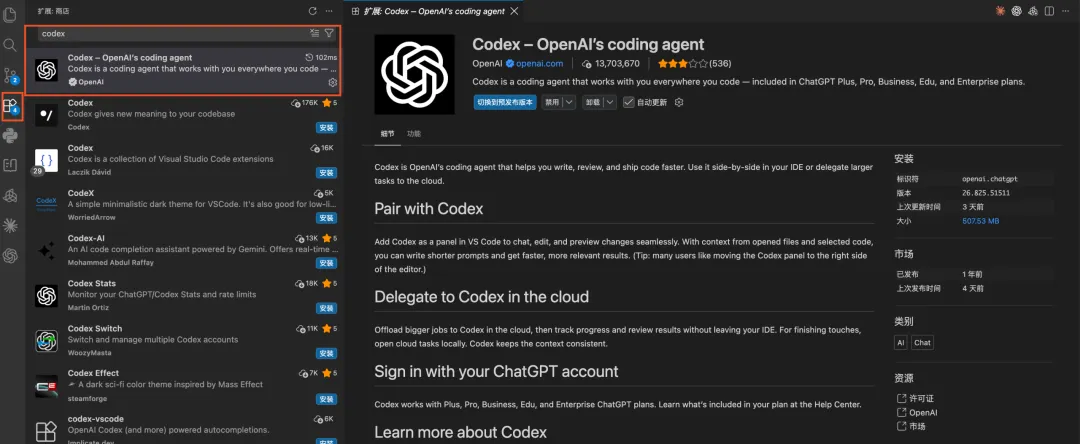
一、安装扩展
VS Code
1. 打开 VS Code。
2. 点击左侧“扩展”,或者使用快捷键:
macOS:Command + Shift + XWindows/Linux:Ctrl + Shift + X
3. 搜索:
Codex – OpenAI's coding agent4. 确认发布者为 OpenAI。
5. 点击“安装”。
也可以通过官方页面进入扩展市场:
https://developers.openai.com/codex/ide/
Cursor 或 Windsurf 它们兼容多数 VS Code 扩展:
1. 打开扩展市场。
2. 搜索 Codex。
3. 选择 OpenAI 官方扩展。
4. 点击安装。
5. 如果市场中没有显示,可根据编辑器提示从 VS Code Marketplace 安装。
二、登录 ChatGPT
安装后:
1. 点击编辑器侧边栏中的 Codex 图标。
2. 选择:
Sign in with ChatGPT3. 浏览器会打开登录页面。
4. 登录 ChatGPT 账号。
5. 完成授权后返回 IDE。
是否可以使用、模型选择和使用额度,取决于当前 ChatGPT 套餐、组织设置及地区。
三、打开项目
使用 IDE 打开项目根目录,例如:
my-project/├── .git/├── src/├── package.json└── README.md
不要只打开单个代码文件,否则 Codex 无法完整理解项目结构。
建议先在 Git 中保存当前状态:
git status必要时创建一个开发分支:
git switch -c feature/codex-demo四、开始使用
打开 Codex 侧边栏,在输入框中描述任务。
分析项目
分析当前项目使用的技术栈、目录结构、启动命令和测试命令。暂时不要修改任何文件。
解释当前文件
解释当前文件的主要职责,以及它和其他模块的调用关系。修改代码
在新增弹层表单中增加“详细内容”字段,使用支持代码块的富文本编辑器。优先复用项目已有组件,不要修改无关文件。
修复问题
分析当前登录接口的报错,找到根因后进行修复,并运行最相关的测试。
生成测试
为当前选中的函数补充单元测试,覆盖正常、空值和异常输入。
五、使用选中代码作为上下文
在编辑器中选中一段代码,再向 Codex 提问:
解释选中代码。重构选中代码,降低嵌套层级,但不要改变现有行为。检查选中代码是否存在空指针、并发或安全风险。使用“选中代码”比只描述文件名更准确,也能减少无关上下文。
六、引用文件
不同版本的扩展可能提供“添加上下文”或文件引用能力。可以在提示词中直接说明文件:
请结合 UserController.java、UserService.java 和 UserMapper.xml,分析用户查询接口的数据流。
也可以打开相关文件后再提问。Codex通常会结合:
- 当前打开的项目
- 当前文件
- 选中的代码
- 手动添加的文件
- 前面的对话内容
七、权限模式
Codex 扩展通常会根据任务申请相应权限。
只分析或对话
适用于:
- 解释代码
- 分析项目
- 制定方案
- 查找问题
提示词可以明确写:
只分析并给出修改方案,不要修改文件,也不要执行命令。允许修改工作区
适用于:
- 增加功能
- 修复 Bug
- 重构代码
- 编写测试
Codex 会展示拟修改或已经修改的文件,完成后需要查看代码差异。
允许执行命令
Codex 可能申请运行:
npm testmvn testnpm run lintgit diff
执行以下命令时应谨慎确认:
rmgit resetgit clean数据库迁移生产发布全局依赖安装访问项目外目录
八、查看和接受修改
Codex 完成修改后,应在 IDE 的 Source Control 或 Diff 页面检查:
1. 修改了哪些文件。
2. 是否出现无关改动。
3. 新增字段是否同步到数据结构。
4. 新增和编辑是否都能正确回显。
5. 是否存在明显安全问题。
6. 测试或构建是否通过。
可以继续要求:
总结本次修改,并逐个说明每个文件的修改原因。或者:
检查当前未提交改动,只报告问题,不要继续修改。九、推荐提示词
请完成以下任务:在新增弹层表单中增加一个“详细内容”字段,字段使用支持代码块的富文本编辑器。执行要求:1. 先查找新增弹层、表单数据结构和提交接口。2. 优先复用项目已有富文本编辑器。3. 支持输入普通文本和代码块。4. 保证新增、编辑、保存和回显一致。5. 对富文本内容进行必要的 XSS 安全处理。6. 不引入不必要的新依赖。7. 不修改无关文件。8. 修改后运行最相关的测试或构建检查。9. 最后列出修改文件和验证结果。
十、IDE 扩展与 CLI 的区别
- IDE 扩展:适合边看代码边提问、选中代码修改、查看可视化 Diff。
- Codex CLI:适合终端操作、批量任务、脚本及 CI 自动化。
- Codex 桌面版:适合同时管理多个项目和多个开发任务。
- Codex 云端任务:适合将耗时任务交给远程环境执行。
官方文档:- Codex IDE 扩展:https://developers.openai.com/codex/ide/- Codex 文档:https://developers.openai.com/codex/- Codex CLI:https://developers.openai.com/codex/cli/