ARTICLE · 1066104
一文介绍腾讯AI工具 WorkBuddy!零基础也能学会使用
大家好,我是AIGCPM,今天分享的文章介绍如何使用腾讯AI工具WorkBuddy,这类AI智能体工具是当下最火也是最值得学习使用的AI工具。
相信大家都有我类似的这种经历,忙完一周不知道如何写周报,开完一场会不知道怎么写会议笔记、平时的文档资料需要花很多时间整理,领导给的资料说要做成PPT不知道如何开始,还有平时使用电脑时很多功能不知道如何操作......
每天有不少的时间,花在这些琐碎却绕不开的事情上,现在AI工具很强大,这些其实都可以交给AI来解决,AI不仅仅可以陪我们聊天,现在AI完全可以帮我们干活了。腾讯的WorkBuddy 非常适合用来帮忙处理日常的工作,并且真的可以帮你干活。
你可以把资料交给它让AI整理文件、分析表格、生成文档,或者电脑上有不会的操作设置,都可以直接让它去完成,在获得你的授权后,AI可以直接处理电脑上的本地文件,并结合不同的工具可以直接帮用户完成任务。
对于普通用户上手来说,最开始只需要先学会一件事就够了,那就是把一项具体工作交代清楚,完整描述你的目标,把它当做你的助理,AI就会直接帮你完成。
01|先下载软件
进入官网https://www.workbuddy.cn/work/之后,可以免费直接下载WorkBuddy,下载时注意选择与你电脑对应的版本。
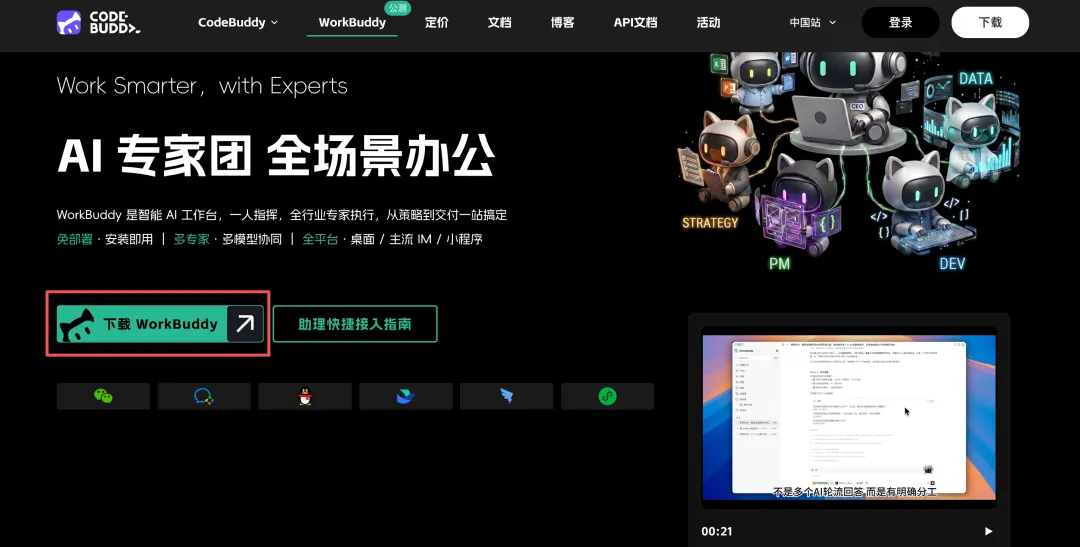
安装方式很简单,Windows电脑打开下载的安装文件,按提示完成安装。Mac电脑打开安装文件,将 WorkBuddy 拖入“应用程序”,再从那里启动。
启动后点击登录,按页面提示使用微信扫码或手机号登录,这个流程和使用普通软件完全一样。
02|打开软件,熟悉界面
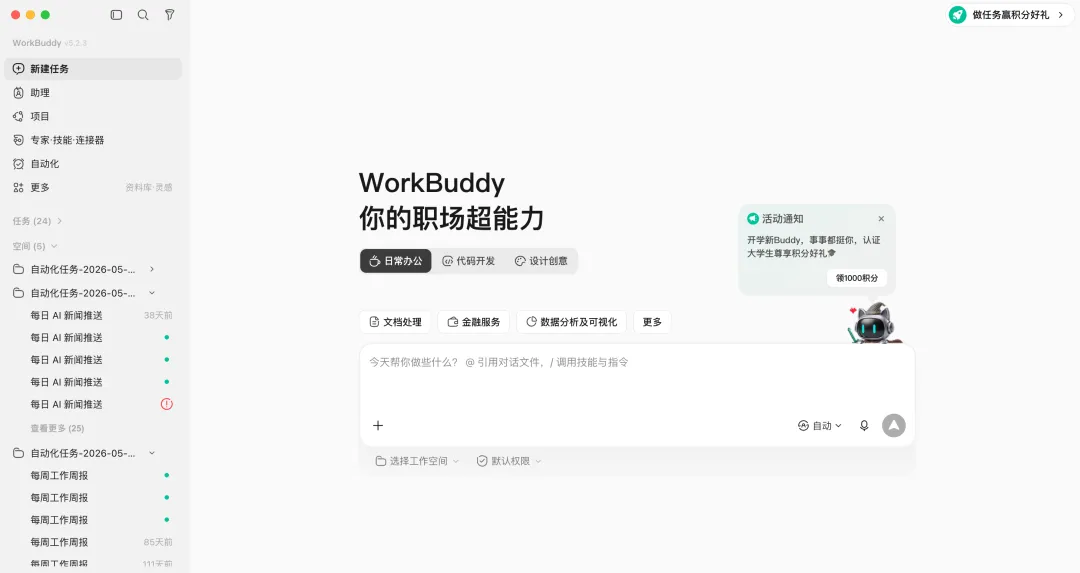
你可以把 WorkBuddy 的主界面想成一张办公桌,它的页面左边是任务,新建工作、找以前的任务、切换不同项目,主要在这里完成。中间是操作区,就是你要交代的任务或事情,输入要求、补充资料、告诉它哪里需要修改,都在对话区完成。最右边就是AI交付结果的地方,查看生成的文件、预览内容都是在结果区进行查看。
另外在输入框的左下方还有一个词,叫选择工作空间,你可以把它理解为这次工作专门使用的文件夹。例如,做周报就新建“本周周报”,做PPT就新建“PPT文件”,这样你可以把相关联的资料放进这个文件夹,模型也可以读到整个文件夹的资料,这样不但更容易找,模型也可以获取你的更多文件信息。
03|先从基础的场景开始
第一次体验,最适合选择自己熟悉、能判断对错的材料或者任务,例如你可以让他整理文档,比如一份会议的录音让AI进行总结,或者让AI基于你的文档资料生成PPT,先从这些熟悉的任务开始,千万不要一开始就让AI做自己完全不知道的工作。
整个操作顺序大概是以下这个流程:在电脑上新建一个文件夹,然后在文件夹放入你需要让AI看的各种资料,当然也可以是一个空的文件夹,AI生成的文件也会保存在这个文件夹里面。
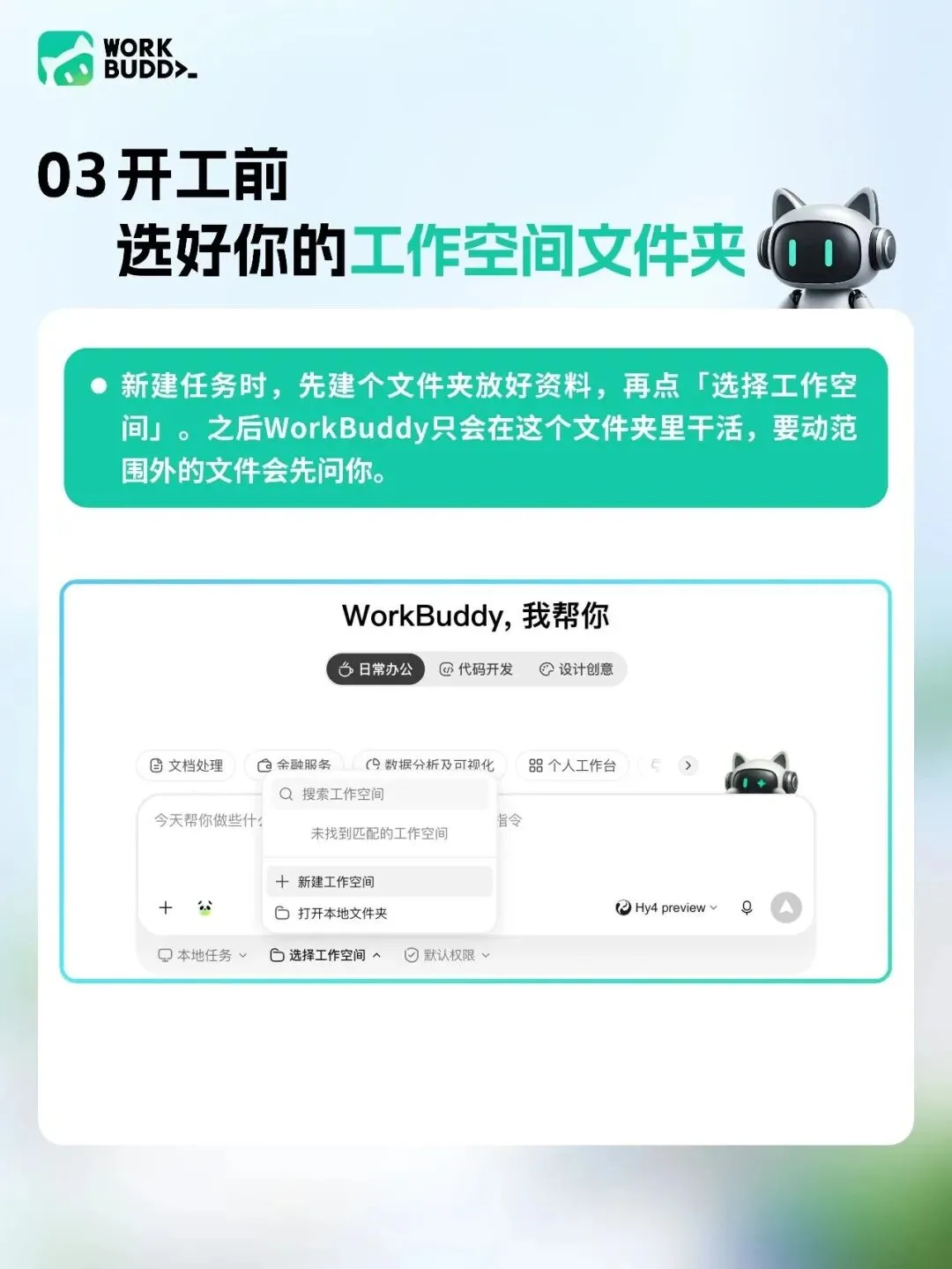
接下来在 WorkBuddy 点击“新建任务”、选择这个文件夹作为工作空间,然后输入你的任务目标告诉AI,接着就是等待AI处理,AI工作不像聊天一样,不是立马就会给你结果,有时候复杂的任务需要几分钟甚至几十分钟,完成之后你就可以查看AI生成的结果了。
整个产品使用的基本流程:新建任务、选择目录和模式、填写说明、观察执行、验收文件。
如果不会写提示词,你就当给同事发一条工作消息,提示词听起来很专业,其实就是你交代工作的那段话,不需要背复杂公式,你只要说清楚用什么资料,帮谁做什么,最后交付什么,还有哪些地方不能随便处理。
另外最值得先试的以下几种用法,第一种就是把零散材料整理成 Word、Excel、PPT,第二种就是让AI整理文件,你的电脑上有各种混乱的 PDF、图片和附件,可以先让AI建立清单,再考虑分类,整理文件的活AI可以做得很好,另外你还可以让AI删除电脑中重复的文件。
04|技能、专家、专家团是什么?
看到这些名词,不必觉得又要学西一堆新东西,这几个词不难理解,技能 Skill是一套可以反复使用的做事方法。
比如处理 PPT、整理文档、检查文章表达,可以进入左侧“专家·技能·连接器”,搜索所需技能并安装;安装后可通过输入“/”选择调用。自己下载的技能包,也可以通过“上传技能”导入。
专家是按照某个岗位的思路做事,例如运营专家会围绕目标用户、活动安排和传播方式组织方案,在相同入口里选择“专家”,找到合适角色,点击“召唤专家”,再提供背景和目标。
专家团是把一项复杂工作分给多个角色协作,一个负责研究,一个负责内容,一个负责制作,再由团长汇总,入口在“专家团”中。需要多人分工的复杂项目,可以考虑专家团。
05|人不在电脑前也可以安排任务
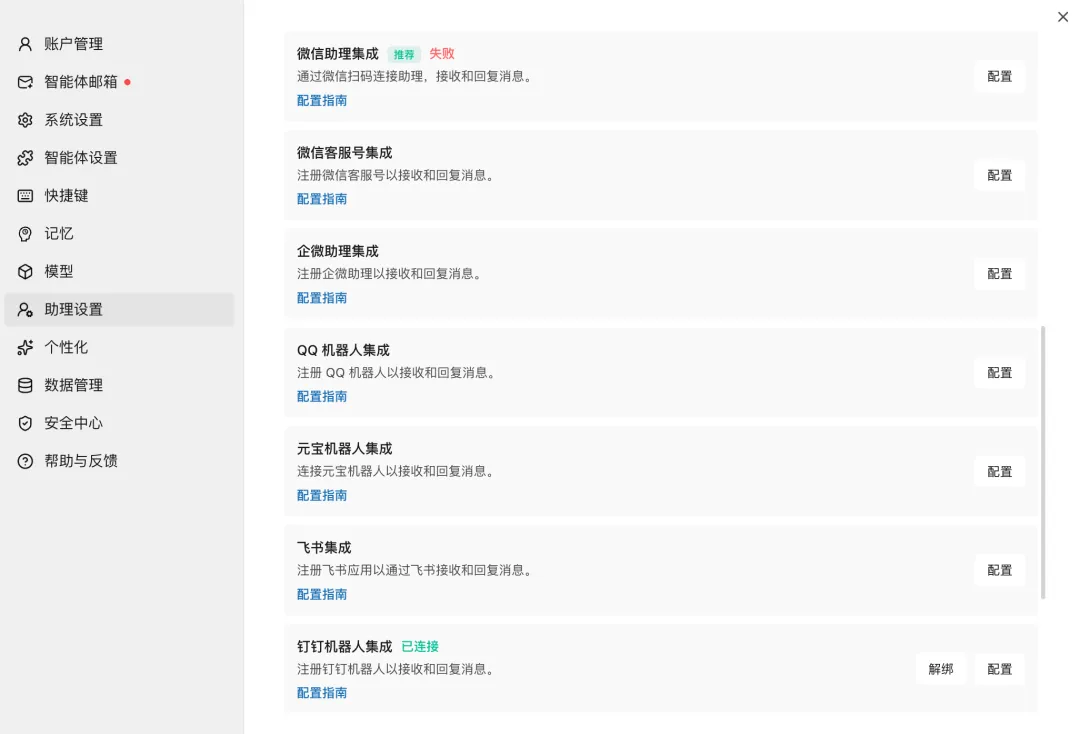
另外可以使用小程序,以及微信、飞书等聊天入口控制WorkBuddy在电脑上干活,在设置-助理设置页面可进行配置,点击配置,再用对应的工具扫码绑定即可。
06|进阶功能使用技巧
如果每天都需要整理资讯、每周汇总材料,适合考虑自动化,设置入口是“自动化”页面。点击添加后,配置任务名称、工作空间、任务说明、模型和技能、执行时间,以及是否推送到小程序。
例如,你可以准备这样的任务说明,再在界面设置每天北京时间 8 点执行:“整理过去一天发生的 AI 行业消息,最多 10 条,每条保留原链接和日期”,这样每天AI就会自动帮你完成任务。
另外还可以把自己的习惯做成技能,如果你做每件事情有固定的结构或方法,你可以告诉AI,让它制作成一个技能,这样在你使用的时候就可以减少重复交代,AI就会按照你的方法帮你干活。
以上内容比较多,你不必看完就学会所有的操作,最好的学习是去实践使用,现在可以免费进行使用,没必要今天就弄懂所有功能。你只要打开 WorkBuddy,给它一个明确任务,先让AI帮你干活开始,使用了之后,你自然就知道如何去使用它。
以前上就是今天分享的全部内容,欢迎在评论区留言,聊聊你常用AI工具的一些方法和经验。