ARTICLE · 1090369
CodeBuddy 实操指南(从安装到跑通一个功能)
上一篇讲了 AI Coding 的方法论,这篇全是实操:从下载 CodeBuddy IDE、登录、把项目打开,到用 AI 真的搭出一个能跑的功能,最后部署成一条能发给别人的链接。案例用我自己在做的项目 DataViewAgent,全程真实记录。
01|CodeBuddy 是什么
CodeBuddy 是腾讯的 AI 编程工具,也是国内生态里我用得最多的一个。它有三种形态,官方给的定位很清楚:
CodeBuddy IDE——产设研一体的工作台,主打「对话即编程」,官方标明的适用人群里就有编程初学者; CodeBuddy 插件——装进 VS Code、JetBrains 这类 IDE 里,AI 打辅助,适合日常编码的开发者; CodeBuddy Code——命令行工具,任务编排能力强,面向 DevOps、运维、SRE 和资深开发者。
这篇全程用 IDE 版。它可以把需求澄清、方案、代码、预览、部署放在同一个界面里,不用你在三个工具之间来回搬东西——对刚上手的人来说,门槛明显更低。国内网络直接可用、有免费额度,这一点和海外工具的差别很现实。
案例项目是一个「对话生成数据大屏」的平台:前端用 Vue 3 负责渲染,中间一层用 Node 管 AI 编排,后端用 Spring Boot 算指标,属于中等复杂度的真实工程。
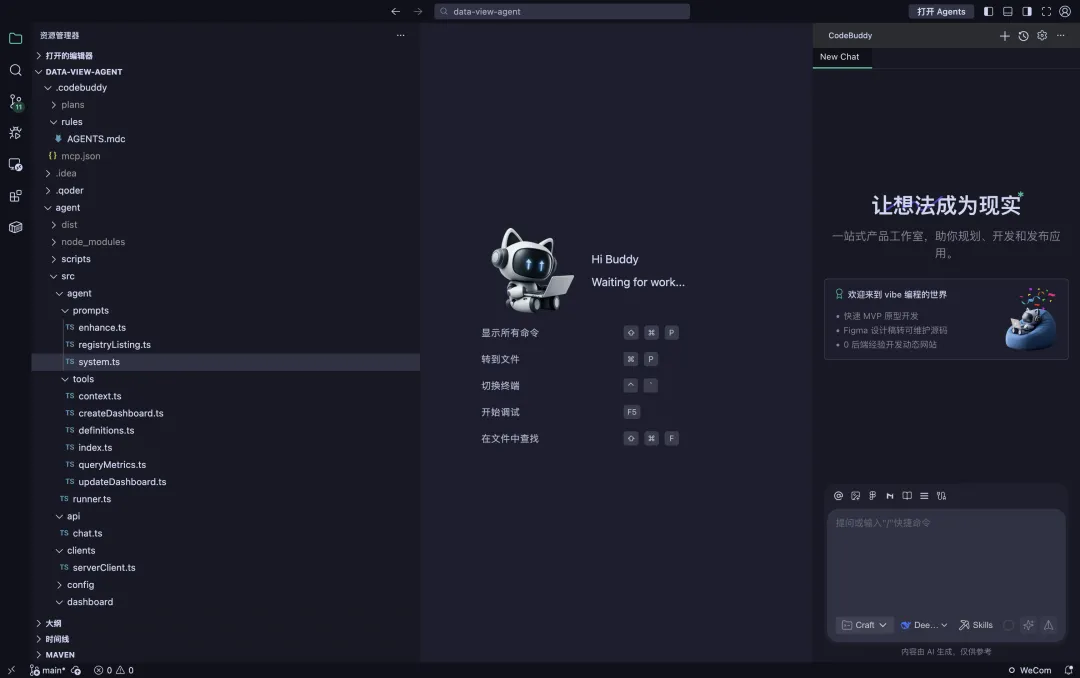
我在 IDE 里打开的就是它。先感受一下这个界面——左边是项目文件树,中间是代码区,右边那块是后面要一直用的对话面板:
02|第一步:下载、安装、登录
先看环境要求,不满足会直接启动不了:macOS 11(Big Sur)及以上;Windows 10 及以上(不支持 Win 7 / 8 / 8.1)。
下载:访问 CodeBuddy CN 官网(https://www.codebuddy.cn/ide/),按你电脑的处理器选对应版本。
安装:
macOS:把安装包拖进 Applications就行;Windows:双击安装包 → 选「确定」(只为当前用户安装)→ 勾「我同意此协议」→ 选安装位置 → 一路「下一步」。
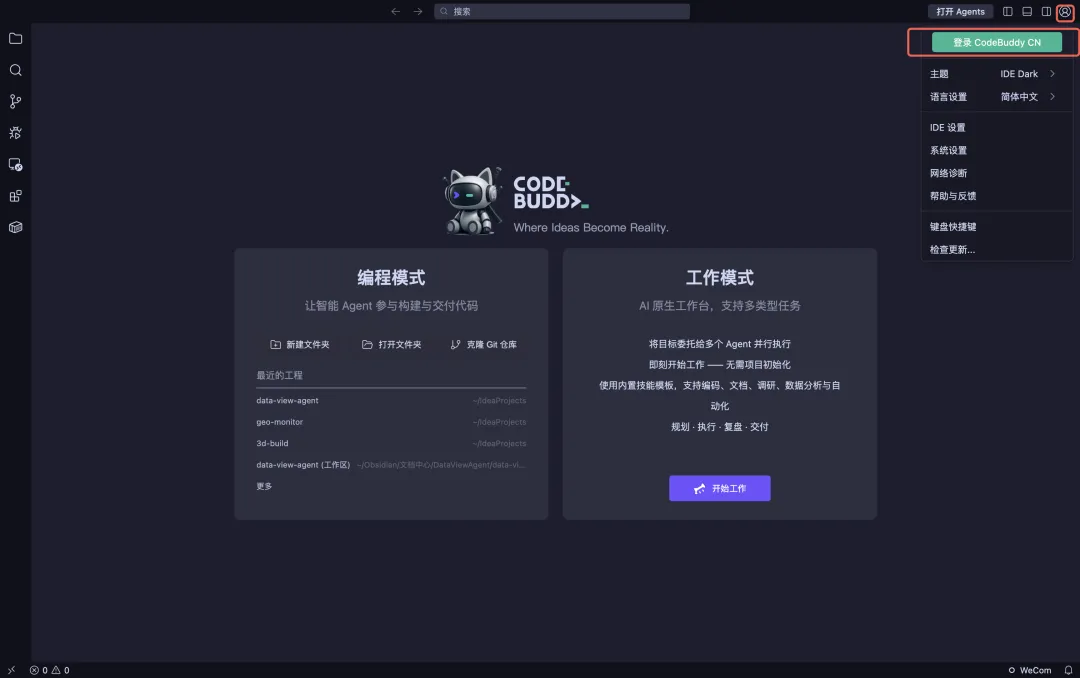
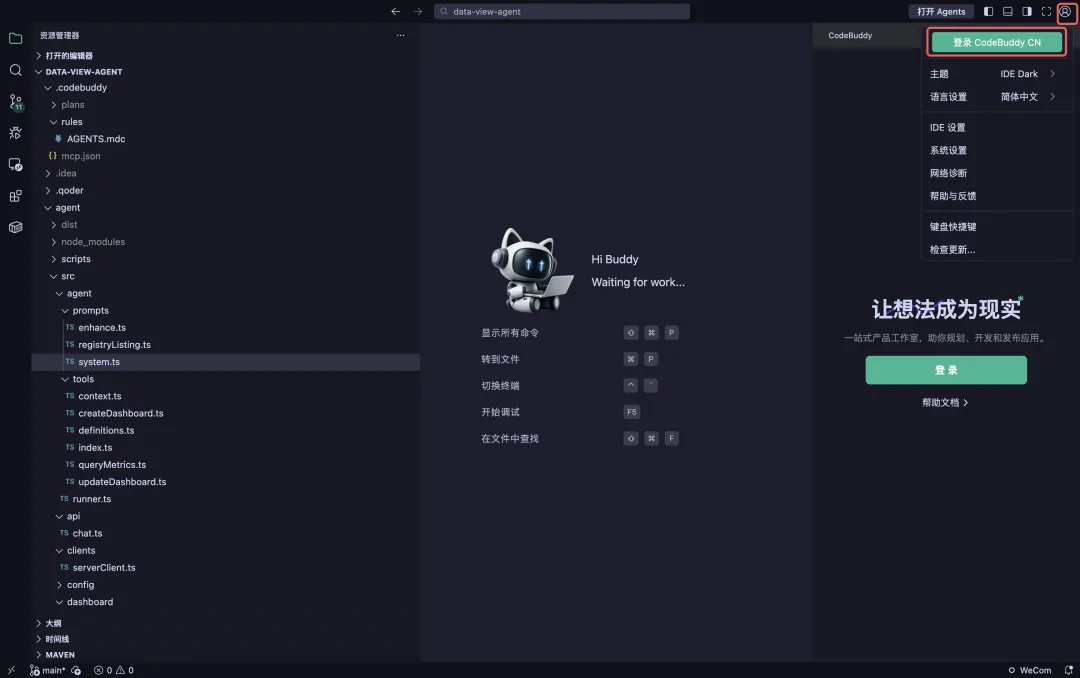
登录:打开 IDE,点右上角「登录 CodeBuddy CN」,会拉起浏览器,选个人微信或手机号登录,成功后自动回到 IDE。自己用的话这个就够了。
更新:还是右上角那个账户图标 → 菜单里选「检查更新」;有新版本时左下角会推送,点「立即安装」。
03|第二步:把一个项目放进来
登录之后先看到的是欢迎页。它上面并排放着两块东西,别选错:
编程模式——让 Agent 参与构建与交付代码,就是这篇要用的,下面那三个入口都属于它; 工作模式——AI 原生工作台,把目标委托给多个 Agent 并行执行,不用项目初始化就能开工。写文档、查资料、做分析这类没有代码仓库的活,走这一块更合适。
这篇全程走编程模式。 这个面板里有三种方式把项目放进来:
新建文件夹:在系统用户目录里创建一个新项目(完全从零时用这个); 打开文件夹:打开本地已经有的项目; 克隆 Git 仓库:填仓库 URL 拉下来(需要先装 Git,可以在终端跑 git --version确认)。
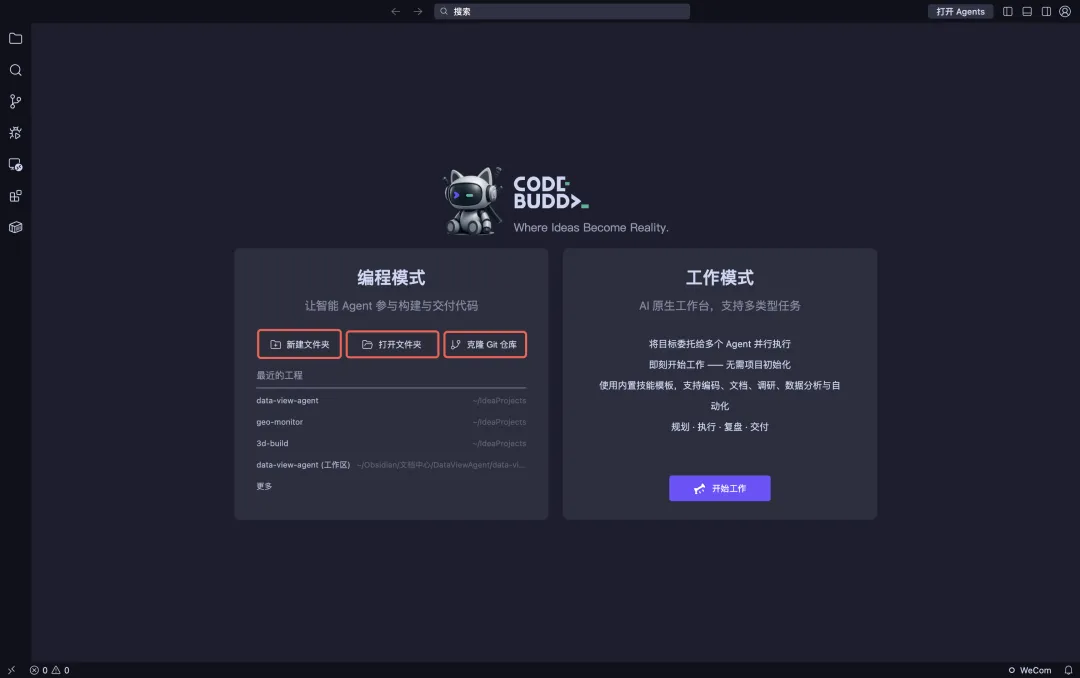
给新手一个建议:先在系统里自己建一个空文件夹,再用「打开文件夹」把它选中。 目录在哪、叫什么,你心里得有数——直接让它替你决定位置,过两天你自己都找不着。
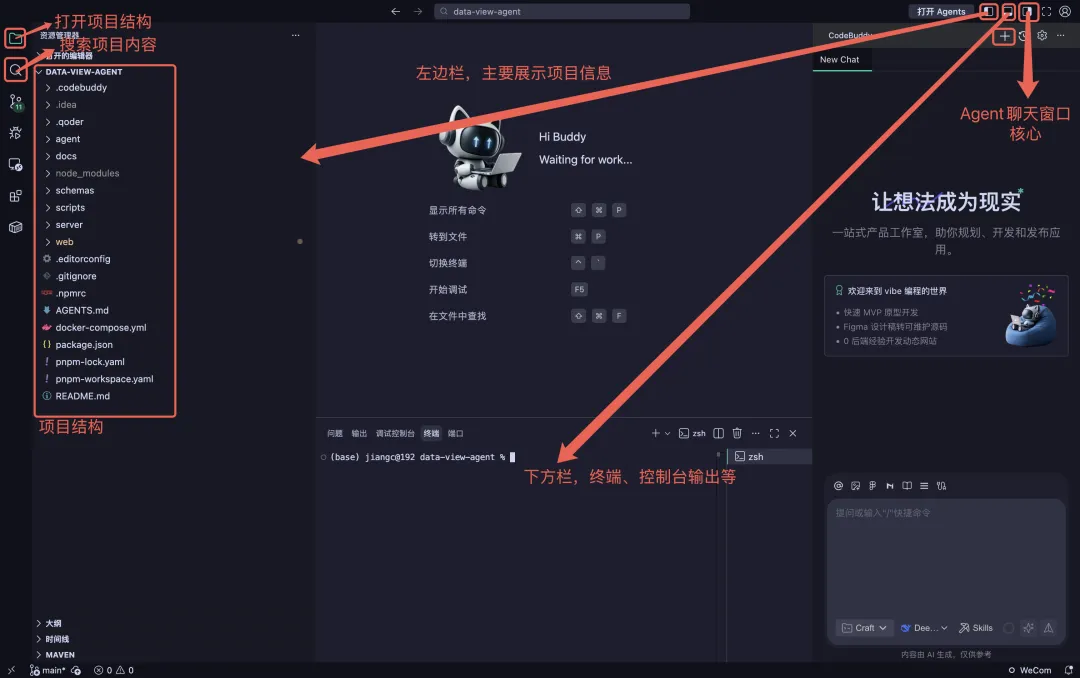
项目进来之后,界面分三块:
左边栏——项目结构和搜索,改哪个文件就从这儿点进去; 右上角——对话窗口的开关,也就是你后面和 AI 干活的地方; 下方栏——终端、控制台和问题输出,跑命令、看报错都在这儿。
04|第三步:学会用 @ 喂上下文
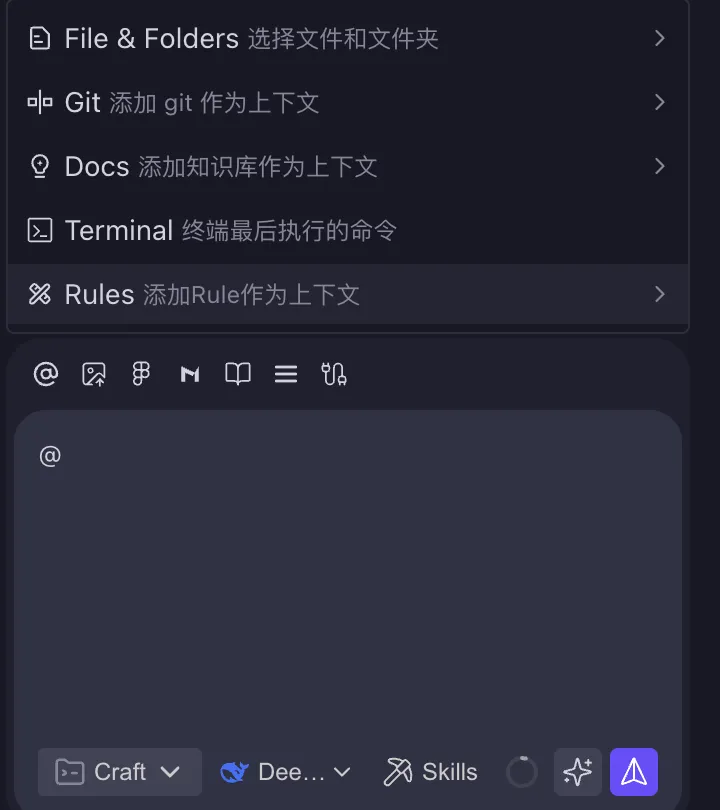
在对话框里敲 @(或者点 @ 按钮),会弹出上下文类型列表,上下方向键浏览、回车选中。菜单里能选的一共五类:
@Files & Folders——文件或文件夹,选中文件夹会给路径加内容概览。平时用得最多的一类;@Git——写@Git:uncommitted是未提交的改动,@Git:commit:abc123是某个历史提交;@Docs——技术文档,内置了一批常用框架和库,也可以自己加知识库;@Terminal——终端最近执行的命令和输出,报错了把现场直接给它;@Rules——项目的编码规范,让它按你们定的规矩写(官方说明目前只支持「手动」类型的规则)。
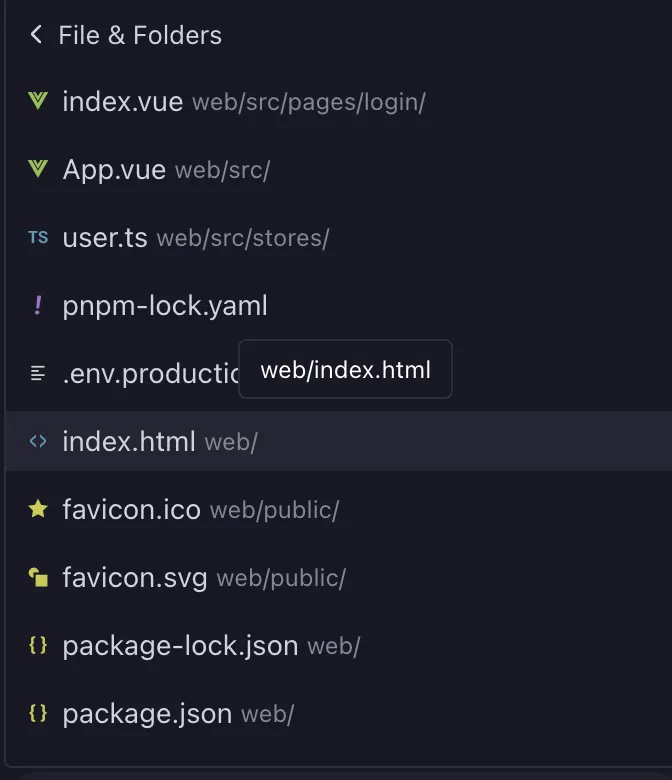
选完类型还要继续选具体内容。比如点 File & Folders,它会列出项目里的文件,你接着敲文件名往下筛:
官方文档里还有第六类 @Code,但它不在这个菜单里——它是「精确到函数、类」的那一类,用法是在编辑器里选中一段代码,再点自动弹出的「添加到对话」,或者右键选同一项:
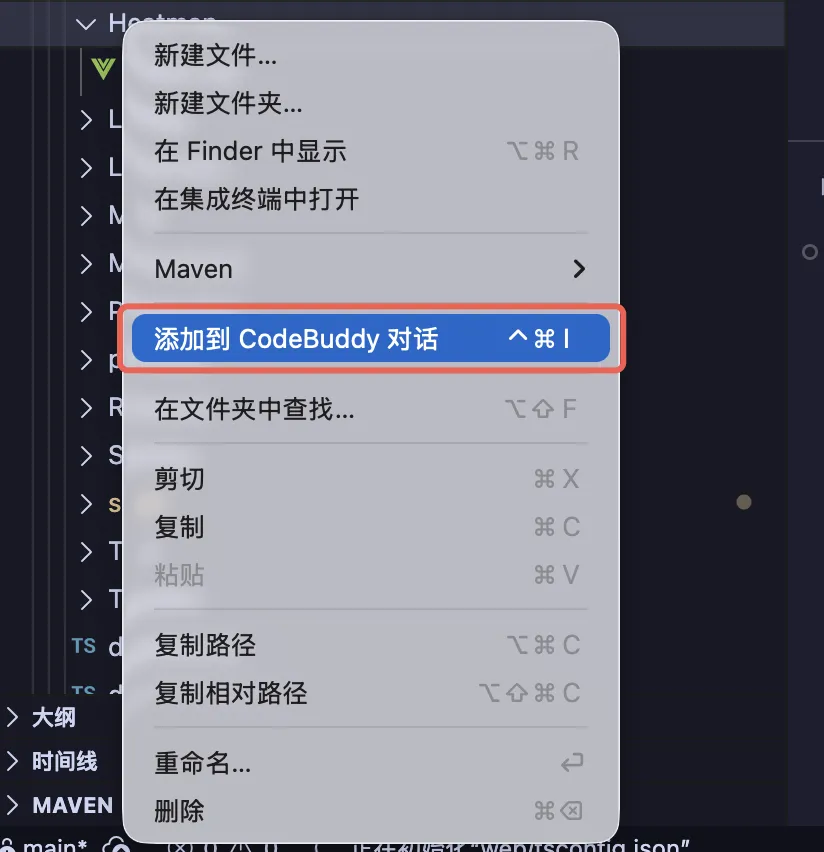
三条官方使用要点,既省事又省钱:
@ 过的内容会一直留在对话上下文里,不用每条消息重复 @ 同一个文件; 从侧边栏把文件拖进对话框,或者右键选「添加到 CodeBuddy 对话」,效果和 @ 一样; 官方明确不建议 @整个项目文件夹,要像@src/auth/login.ts这样精准引用。
拿 DataViewAgent 举个真实的对比。项目里有个「热力图」组件,到现在还是个空壳——整个文件只有 32 行,里面只留了一句「第二步还没做」的注释。我想把它补完,两种问法:
❌「帮我实现大屏的热力图组件」
✅「@热力图组件 @仪表盘组件 @组件注册表 这是 DataViewAgent 的 Vue 3 前端。渲染组件有三条硬规矩:不取数(数据全部由外部传入)、不写死颜色(只用主题令牌)、不额外做统一出口。请参照已经做好的仪表盘,把热力图渲染补上。先给方案,不要写代码。」
差别在哪?❌ 那句,AI 只能猜你的项目长什么样——它可能自己跑去请求数据、可能写死一个颜色值、可能顺手多建一层导出文件。这三条,恰好每一条都踩在这个工程的红线上。✅ 挂上真实的两个组件和注册表之后,AI 读的是你已经跑通的代码,照着抄就行。
(@ 后面实际要写完整文件路径,上面为便于阅读只写了组件名。)
猜,就是幻觉的来源。
05|第四步:用 Plan Mode,先审方案再动手
IDE 里有两个写作模式,别搞混:
Plan Mode:先规划后执行,动代码之前先把方案摆给你看; Craft Mode:直接执行,响应快,适合局部修改和 Bug 修复。
官方给的判断法则很干脆:架构级改动用 Plan,细节级调整用 Craft。 手头没把握的活,一律先用 Plan。Plan Mode 从侧栏进入,那里能看到已保存的计划列表,也能新建计划。
一次 Plan 协作被拆成五步:
需求澄清( Prepare)——你描述目标,AI 会提 1~2 个关键问题(技术栈、功能范围、限制条件),你回答;反过来问你,是它这一步的正常行为;方案制定( Prepare)——它在你项目里搜相关的代码、设计、文档,然后生成方案草稿;方案编辑 / 确认( Ready)——改就在这里改:正文、技术方案、任务列表都能直接编辑;方案实施( Building)——点执行按钮,按任务列表一步步做,进度实时可见,随时能暂停改方向;方案完成( Finished)——计划自动存成 Markdown,能下载、能分享、能当上下文复用。
第三步的界面长这样:右边是方案正文,上面那一小块是任务列表——这时候它还一条都没执行:
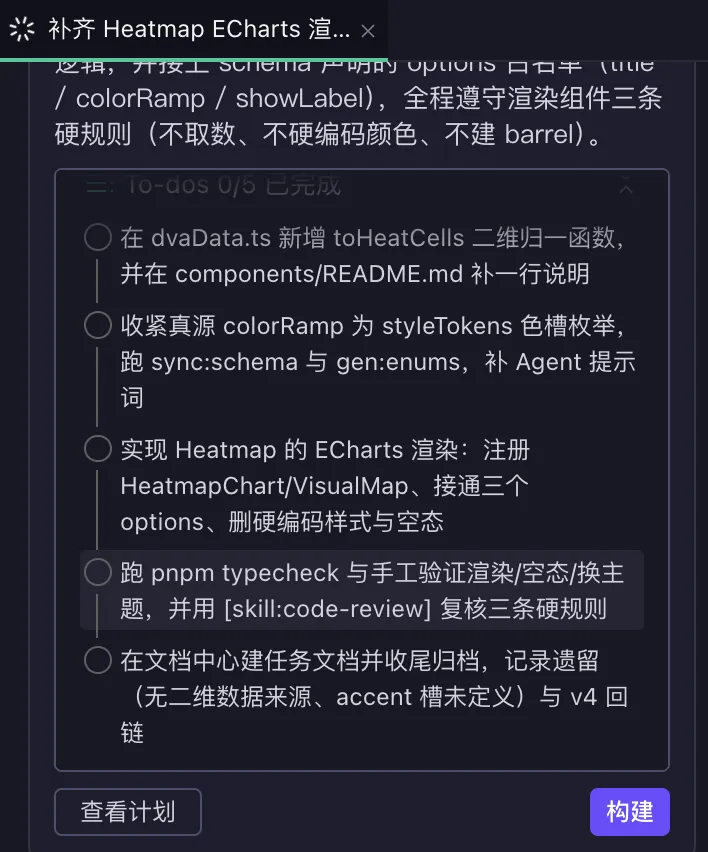
(我这份版本上开始执行的按钮写的是「构建」,官方文档里叫「开始执行」——同一个东西,别被字样绕住。)
方案里一共五块:需求分析、技术方案、视觉设计、任务列表(标明依赖关系和优先级)、推荐的扩展能力(MCP、Skill、SubAgent)。
动手之前,官方给了四个检查项,照着过一遍就行:技术方案符不符合项目现有架构?任务拆解完不完整、依赖顺序对不对?设计规范跟现有 UI 风格一致吗?选的扩展能力合不合理?
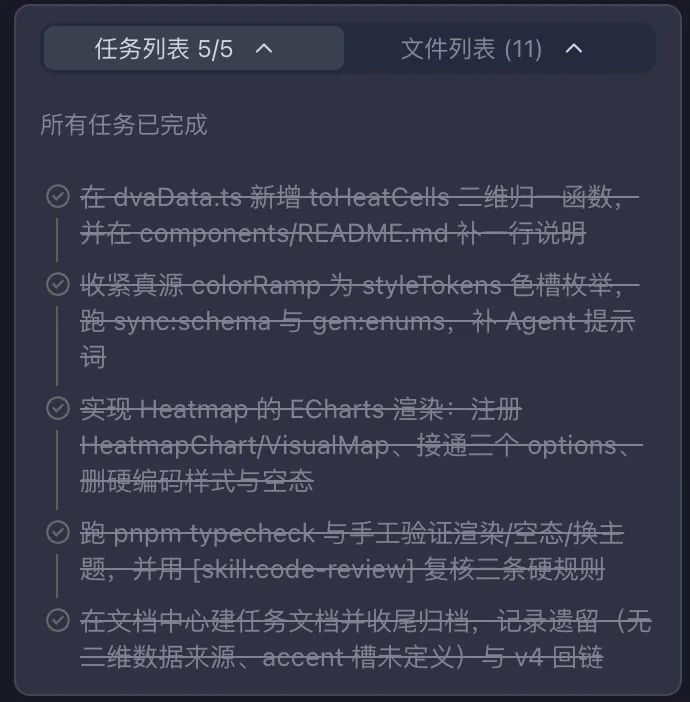
这就是上一节那句「先给方案」实际产出的东西。我在 DataViewAgent 里补那个热力图组件时,Plan Mode 列出的五条任务,每条都标着状态和依赖关系:先补数据转换、先收紧颜色契约,这两条是并行的前置;渲染要等它俩做完;渲染做完才轮到验证;验证过了才是文档归档。任务不是平铺的清单,是一条有先后顺序的链——这也正是它敢自动往下跑的前提。
真正值钱的是方案里另外两段。
第一段,它在写代码之前先揪出一个契约漏洞。 那一段的小标题是「色带契约:把 colorRamp 收紧为固定的语义色名」。项目规范里明明写着「颜色只能取主题令牌、不许从数据里读色值」,但数据里 colorRamp 这个参数是个没有任何约束的数组,模型完全可以随手填两个色值进去。两条规则打架,而且谁都不会报错——图就是颜色不对而已,这种问题最难查。所以它的第一步不是写渲染,是先把契约从「随便填」收紧成「只能填五个预设的语义色名」。
第二段更细:它顺手排除了一个看着最合适、实际会静默失效的选项。accent 这个色名在代码里有映射,看起来该进白名单;但它查下来——六个主题里没有一个定义过对应的颜色变量。一旦放进去,图表会读到一个空色值,然后静默画不出来。所以白名单里刻意不写它,并把这条落差如实记进「遗留」。
这两处都不是「AI 写出了什么」,而是「AI 在动手前先拦住了什么」。
顺带还有两件事值得记一笔:
它在「执行注意」里主动划了边界——项目里另一个图表组件有一模一样的写死颜色问题,但它写着「重构跟需求分开,另立任务」,这次不碰; 它在「验证方式」里如实写了落差:目前没有任何指标会产出「行×列」的二维数据,所以真实大屏上这个热力图只会落空态,要看到真东西还得先补一个产出数据的指标逻辑。
审方案这一步,就是你花 30 秒能省 3 小时返工的地方。 五个任务跑完之后,同一块面板会变成这样:
还有一个容易被忽略的实用点:计划完成后会自动存进项目里的 .codebuddy/plans/ 目录。上面那两份计划就躺在这儿:
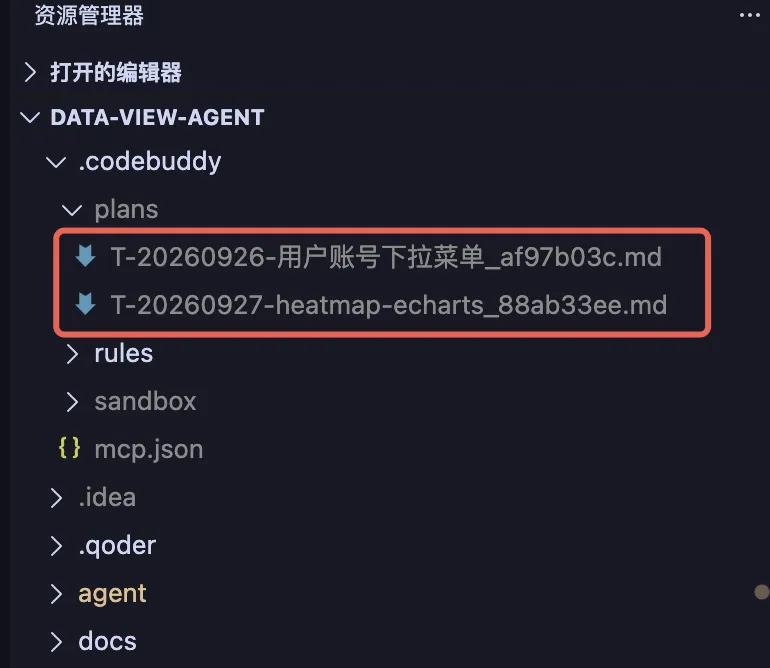
历史计划可以当上下文引用,新对话里挂上它,AI 立刻知道你的架构和规范,不用你重复解释一遍。
06|第五步:7 个斜杠命令 + 项目规则
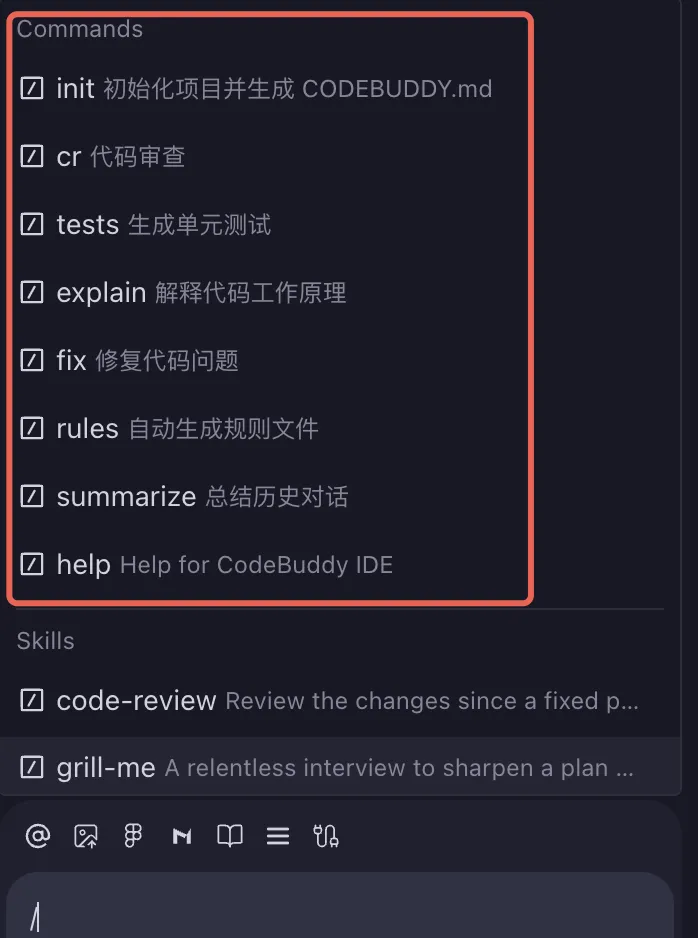
在对话框里敲 /,会弹出一份指令列表。官方口径是内置 7 个,只在输入框为空时出现,而且一条消息只能用一个:
/init——初始化项目结构,并生成CODEBUDDY.md配置文件;/rules——按项目情况自动生成代码规范、命名规范、Git 提交规范这些文件;/explain——用大白话讲清一段代码到底怎么工作的;/fix——自动识别并修复 bug、编译错误、类型错误、逻辑错误;/tests——生成单元测试,正常场景、边界条件、异常情况三类都给;/cr——代码审查,查规范性、性能、安全、可维护性;/summarize——对话太长时压缩上下文。官方建议把上下文控制在 100K 以内。
同一个列表里还能建自定义斜杠指令,把团队固定的流程封成一条命令。
(补一句实测:我这份版本敲 / 出来的列表里是 8 条,比官方文档多一条 help——那是看帮助的入口,不算开发流程里的指令。数量对上就行,不用纠结。)
然后是规则——这是新手最容易漏、但收益最大的一步。 CodeBuddy 的项目规则有两层:
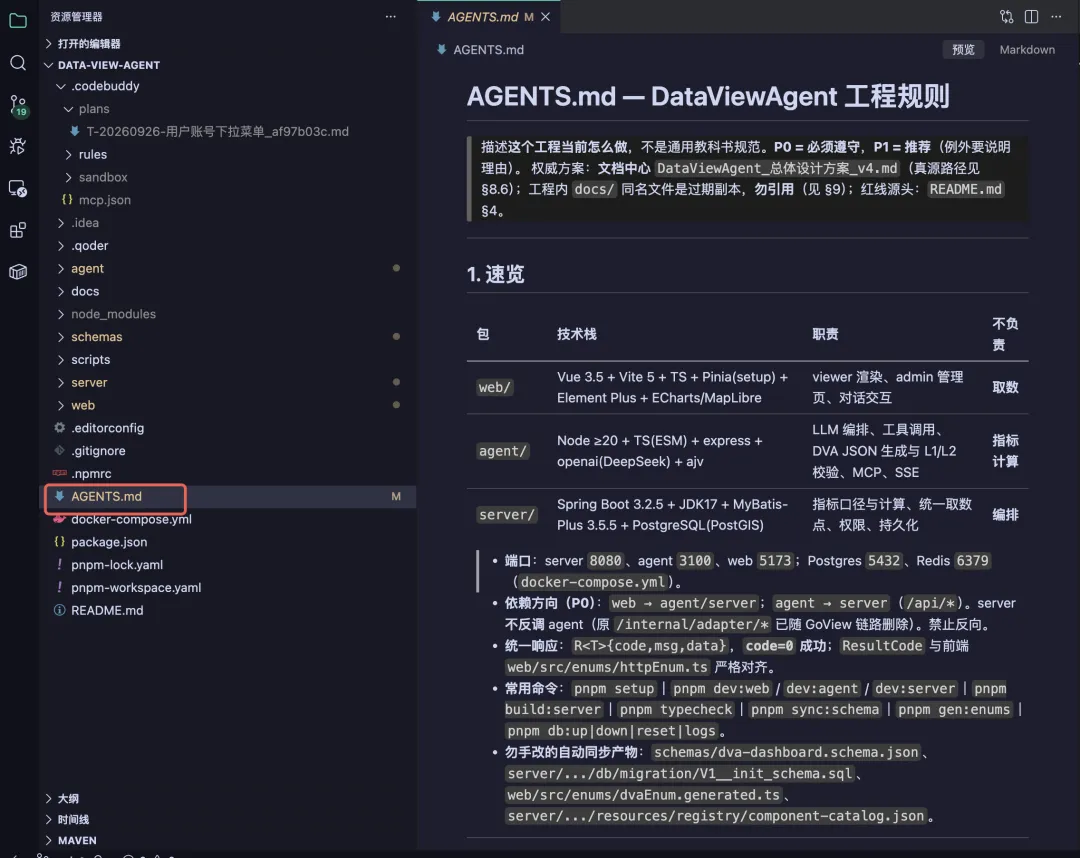
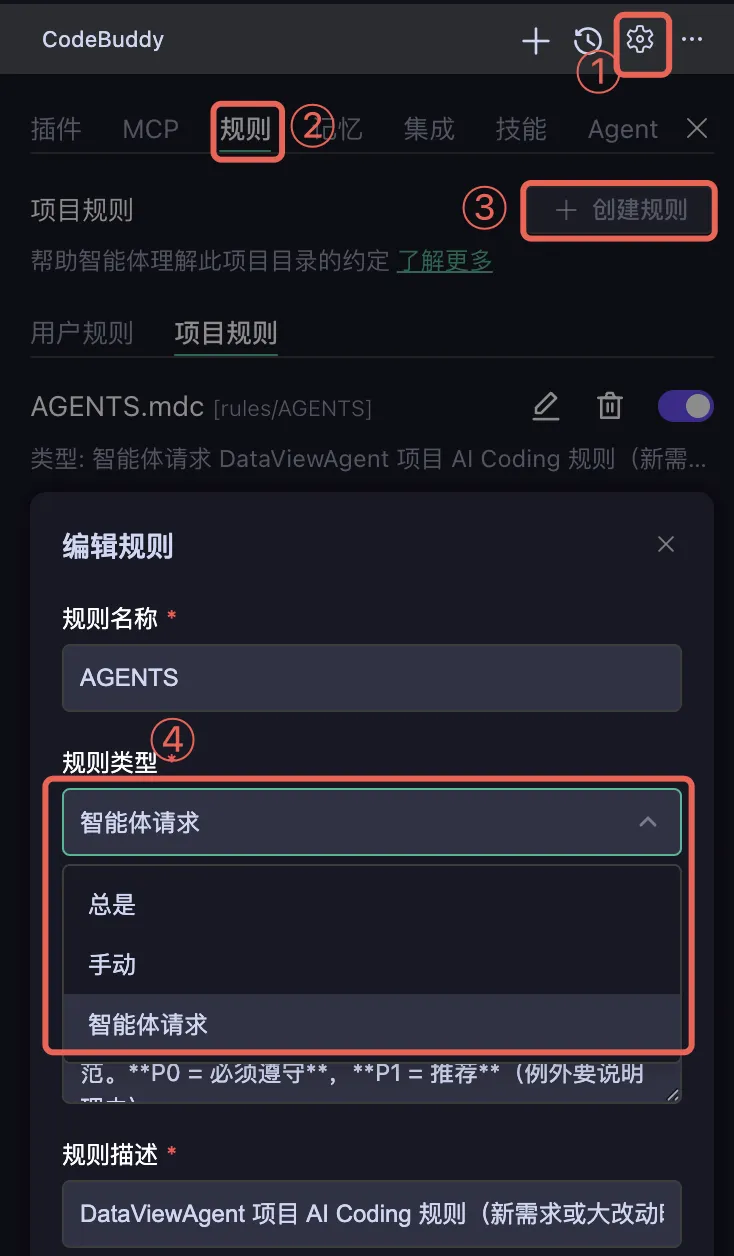
CODEBUDDY.md:放在项目根目录的纯 Markdown,默认全文进上下文。这里有个官方兼容设计很关键——根目录有AGENTS.md而没有CODEBUDDY.md时,它会自动加载AGENTS.md的全文;.codebuddy/rules/:更结构化的规则,进版本控制、跟团队共享,有三种生效方式——总是(每个会话都加载全文,放核心编码规范和架构约束)、智能体请求(只加载名称和描述,AI 判断相关了再读原文,适合文档和参考资料)、手动(要用@规则名才生效,放可选的最佳实践)。
官方的最佳实践也直接抄走:单条规则控制在 500 行以内,设成「总是」的核心规范只留 3~5 个,其余走「智能体请求」或「手动」。规则改完要新建对话才生效——规则只在会话开头注入一次。
DataViewAgent 走的就是这条路:仓库根目录放了一份 AGENTS.md,一万八千多字,写着三块代码各自的职责、五条工程红线、「禁止兜底、禁止兼容」这些约定,还带一张「改什么 → 动哪里」的对照表:
挂了它之后,即使我某次忘了 @ 某个文件,AI 也不会顺手写一段「取不到就用默认值」把失败糊过去。规则能在面板里集中管理和切换:
07|从零到一:一个真实功能是怎么跑通的
把前面几步串起来。新项目和存量项目,区别只在前两步:
新项目:自己建个空文件夹 → 「打开文件夹」选中它 → 从需求开始走 Plan; 存量项目:直接「打开文件夹」→ 用 @挂上关键文件 → Plan 会先摸清现状再给方案。
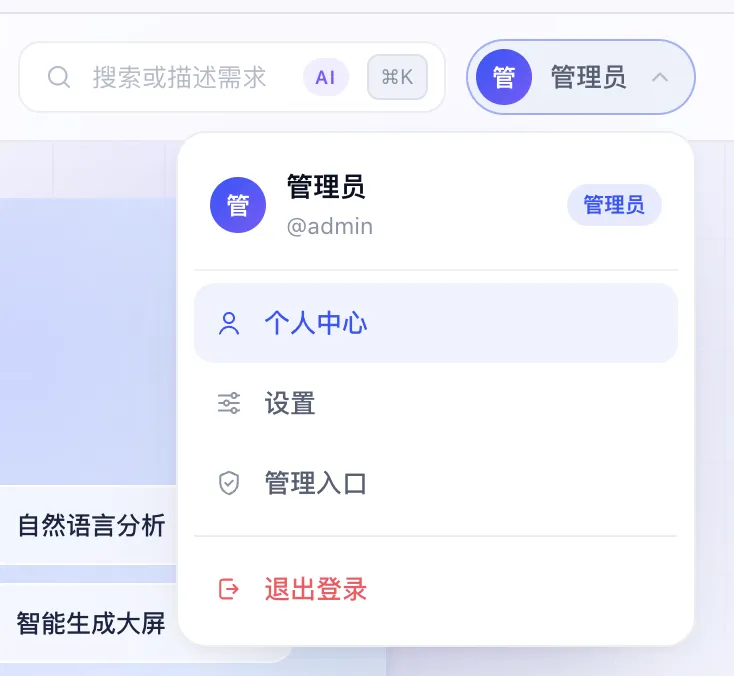
下面这段是存量项目的真实流程——给 DataViewAgent 的顶栏加一个「账号下拉菜单」(个人中心 / 设置 / 管理入口 / 退出登录):
进项目:「打开文件夹」选中 DataViewAgent,打开右侧聊天窗口;
喂上下文:
@上顶栏目录、全局样式表、用户状态、路由配置四样东西,再补一句「这是 Vue 3 + TS + Pinia 工程,浮层按项目里现成的下拉组件惯例做(组件内自己存开关状态 + 点击页面别处关闭 + Esc 关闭),样式统一写在全局样式表里,不要在组件里另开一段」;切 Plan Mode,下指令:「新增顶栏账号下拉菜单:个人中心 / 设置 / 管理入口(仅管理员)/ 退出登录;要支持键盘操作和读屏,窄屏只显示头像。」——它会先反问你 1~2 个问题(管理入口对哪些角色可见、退出要不要二次确认),然后列出要新建的组件、要改的顶栏、样式表、图标表和路由配置,再加上新开一个「个人中心」页面;
审方案:对着官方那四个检查项过一遍,重点补三件事——键盘可达性(Esc 关闭后焦点要还回触发按钮)、退出登录的二次确认,以及它在方案里就揪出来的「影院模式冲突」:大屏查看页会按鼠标位置自动隐藏顶栏,而隐藏态的顶栏不接收鼠标事件,菜单一旦伸到顶部就会点不动。它连解法都给了——菜单打开期间给页面根节点打个标记,让顶栏保持展开。改完点执行;
收尾:用
/cr过一遍本次变更,再跑一遍类型检查,然后到浏览器里做验证——1440 / 1340 / 1080 / 980 / 760 五档窗口各看一遍,确认面板右缘不溢出、窄屏下每个条目高度不低于 44 像素;再用键盘从触发按钮一路 Tab 进去、上下选、回车确认、Esc 关闭,确认焦点能正确归还。哪里报错,/fix顶上。
这是带键盘导航、读屏属性、响应式断点、危险操作二次确认的完整控件。 跑出来的菜单是这样:
08|跑通之后:一键部署,拿到能分享的链接
代码在自己电脑上跑起来,只有你一个人看得见。IDE 的「集成」面板里内置了四个部署入口,官方的选型建议很直白:
Cloud Studio——临时预览、快速演示。即时部署、不用域名,发布到云端沙箱后给你一条可公开访问的临时地址(有有效期),不适合生产; EdgeOne Makers——纯静态网站和前端应用。全球 CDN 加速、自动 CI/CD、免费 HTTPS,适合个人博客、官网、单页应用; CloudBase——前后端一体化项目。要用户认证和数据库、需要开发/测试/生产环境隔离时用它; Tencent Lighthouse——全栈应用。需要完整服务器控制权、要跑非静态的后端服务时选它。
它们在「集成 → Deploy」里,前两个已经连上了,后两个要先关联账号:
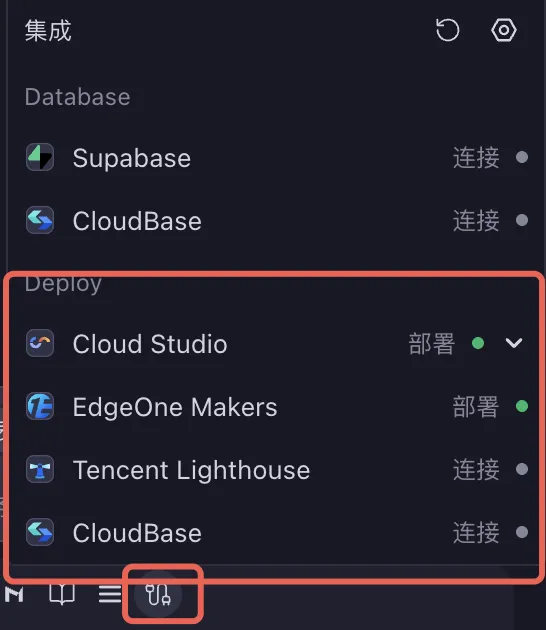
新手先走 Cloud Studio:点一下触发部署,Agent 会先扫描整个代码库、判断项目类型,再发布到云端沙箱,最后给你一条能直接发给别人的链接。不用买服务器、不用配域名,给同事演示或者自己拿手机看看,足够了。要长期对外再上 EdgeOne Makers。
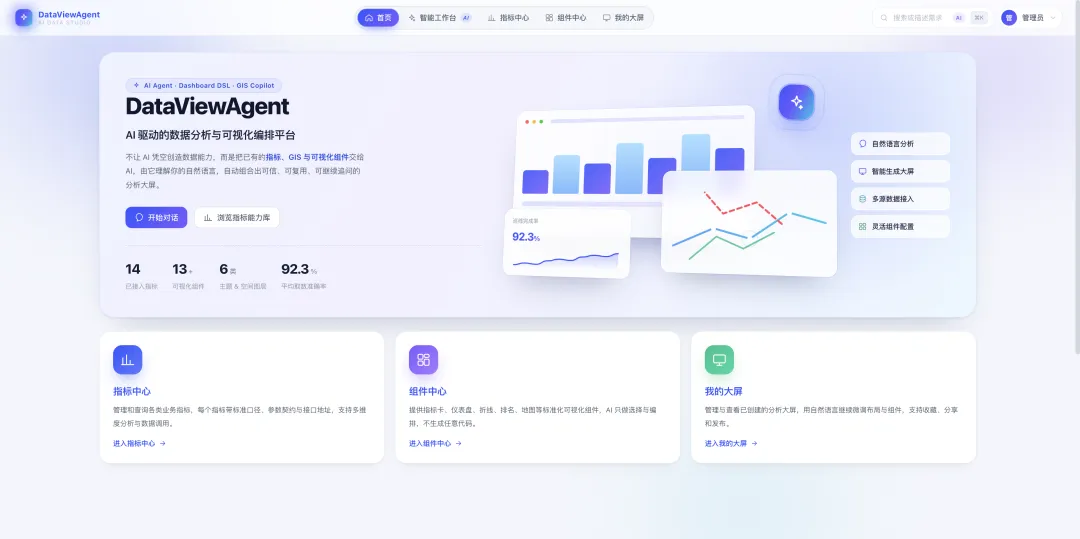
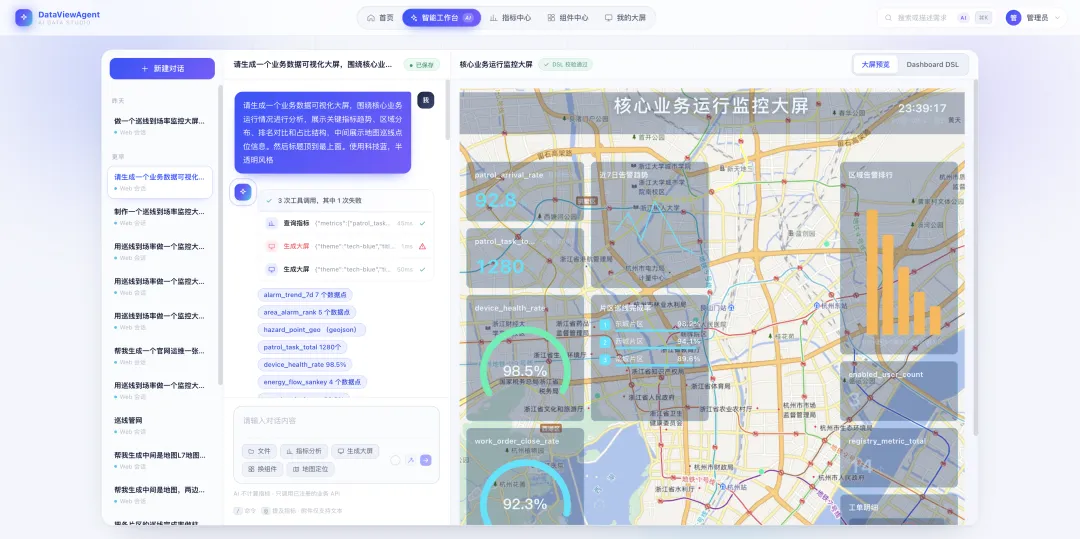
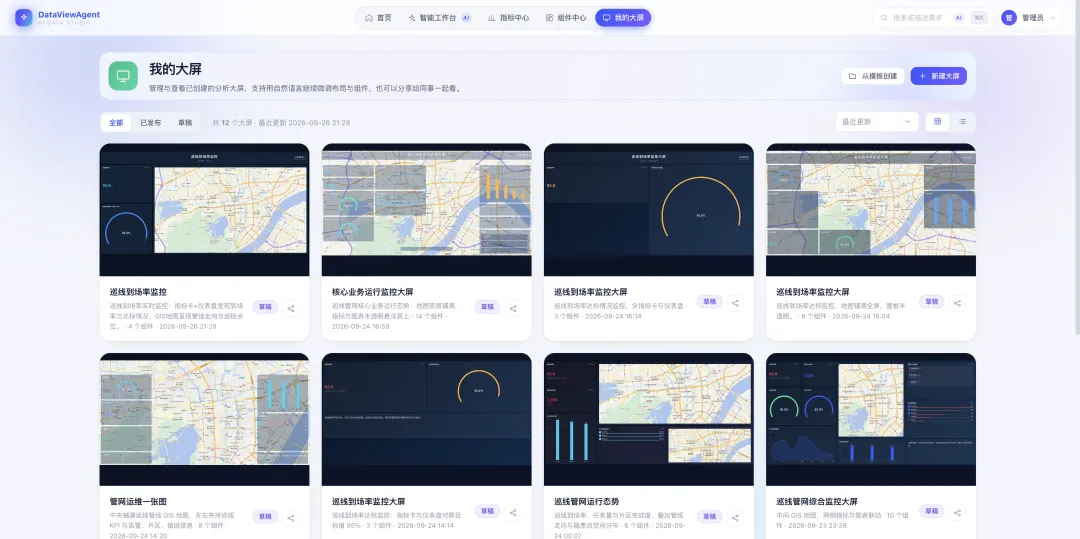
以下是我全程使用Codebuddy实现的DataViewAgent项目的部分截图,项目还在持续迭代更新中......
写在最后
工具再好用,不装不试等于零。建议你现在就做三件事:下载 CodeBuddy IDE → 打开一个项目 → 切到 Plan Mode,把需求描述一遍。
别怕描述得不好——Plan Mode 会反问你,.codebuddy/plans/ 会替你记住。走完一遍,你对 AI Coding 的理解就会从「看别人用」变成「自己会用」。
小程数字实验室
Software · AI · Data · Visualization
持续折腾,持续记录。