ARTICLE · 1090736
xlwings 技能包:Excel 自动化全场景工作流
xlwings 技能包:Excel 自动化全场景工作流
技能包系列 · Excel
这是六个仓库里体量最大的一个:xlwings 开发技能的开源发布——使用 Python(xlwings)开发 Excel 应用的全生命周期技能。SKILL.md 的 description 一段就把能力面铺开了:场景 A(Python 脚本与 MCP 两种方式自动化操作 Excel)、场景 B(Web/服务化方案——xlwings Server / Lite / Office.js)、场景 C(VBA 宏与 VBA 加载项,含 UDF)、场景 D(源码学习与二次开发);场景 C 提供 13 步完整工作流,含 12 个质量门禁、便携运行时分发、白标 xlam 构建。本公众号此前的「公告快手」系列(32 篇 xlwings 插件开发),用的正是这套技能体系。
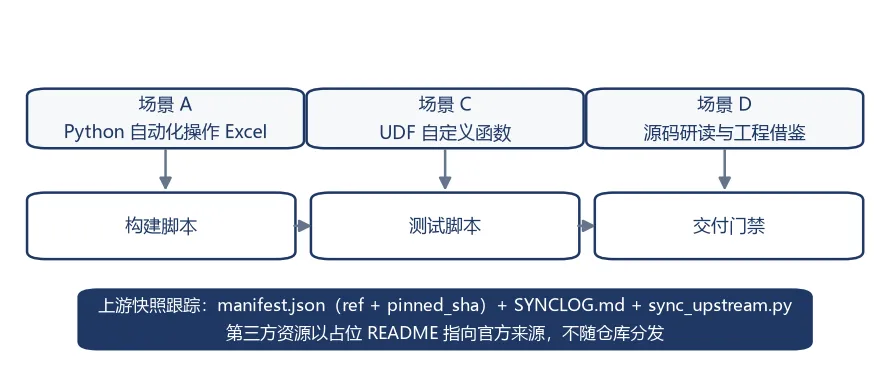
图 1 三大场景与上游合规(依据官方 SKILL.md)
零基础名词速查
这一篇的几个关键词,先用大白话说清:
xlwings
大白话解释|让 Python 直接读写 Excel 的库——Python 里一行代码,Excel 里就变了
UDF(自定义函数)
大白话解释|把 Python 函数变成 Excel 公式:单元格里输入 =ANN_COUNT(...) 就能算
RunPython
大白话解释|Excel 里的按钮点一下 → 启动 Python 跑一段代码的桥
白标 xlam
大白话解释|换上自己名字的 Excel 加载项——别人打开 Excel 就能看到你的功能按钮
便携运行时
大白话解释|把 Python 本体和依赖一起打包带走,用户机器没装 Python 也能跑
一、场景路由:三维判定与决策树
SKILL.md 按「需求路由 → 场景执行 → 质量门禁 → 交付分发」组织。第 2 章给出三维判定模型(2.1)与场景路由决策树(2.2):按需求特征在四个场景间路由。场景 C 专指桌面 VBA 通道——覆盖 VBA 宏、RunPython 桥接、UDF 自定义函数(桌面 UDF)、Ribbon 自定义、UserForm 窗体、桌面面板(pywebview+FastHTML)、白标 xlam 加载项、便携运行时分发;Web/Office.js 加载项不属本场景,归场景 B。
二、需求澄清:12 条必问问题
场景 C 的 6.5.1 列了 12 条必问问题,把需求澄清做成了清单——这几问值得所有做需求的人抄走:
1
必问问题|你现在是手工怎么做这件事的?
2
必问问题|最费时间的是哪一步?
3
必问问题|你期望最终看到什么结果?
4
必问问题|点按钮运行(RunPython 宏),还是输入公式后自动计算(UDF)?
5
必问问题|如果原始数据变了,你希望结果自动跟着变吗?
6
必问问题|你的 Python 代码需要用到哪些第三方库?(pandas、numpy、requests 等)
7
必问问题|是改原表、生成新表、弹提示,还是放一个长期复用的入口?
8
必问问题|只给一个固定文件用,还是很多文件都要用?
9
必问问题|是你自己用,还是别人也要用?
10
必问问题|如果别人也要用,他们的电脑上有没有 Python 环境?
11
必问问题|希望怎么触发:打开文件自动跑、点按钮,还是写公式?
12
必问问题|能不能给我样例表、截图、列名说明?
配套的必要截图要求同样具体:带行号列标、尽量带公式栏、带工作表名称、框出当前处理区域、报错带完整错误弹窗、交互问题带按钮位置。确认清单六项全过(用途/输入格式/输出格式/用户群体/触发方式/MVP 清单)才进入下一步;零基础用户沟通规范:不解释技术细节,用比喻说明(「我会给你做一个 Excel 里的按钮」),只问业务问题。
三、13 步工作流与 12 个门禁
6.5.1 需求澄清与形态判定 → 6.5.2 环境准备 → 6.5.3 项目初始化与设计
→ 6.5.4 Python 代码构建 → 6.5.5 VBA 代码构建与引擎激活 → 6.5.6 Ribbon 构建
→ 6.5.7 UDF 开发与导入 → 6.5.8 插件配置与重命名 → 6.5.9 单元测试与静态检查
→ 6.5.10 部署与交付物整备 → 6.5.11 安装 → 6.5.12 安装后集成验证 → 6.5.13 分发
13 步工作流(官方 SKILL.md 原文)
A
名称|构建完整性
脚本|gate_a_build_integrity.py
执行时机|每次构建后
B
名称|配置与分发
脚本|gate_b_config_and_dist.py
执行时机|配置后
C/D
名称|加载项注册
脚本|verify_addin_registered.ps1
执行时机|安装后
E
名称|交付前最终验证
脚本|gate_e_final_delivery.py
执行时机|交付前
F
名称|RunPython 链路
脚本|gate_f_runpython_chain.py
执行时机|安装后
G
名称|引擎注入
脚本|gate_g_engine_injected.py
执行时机|引擎激活后
H
名称|语法检查
脚本|gate_h_syntax_check.py
执行时机|每次改 .py 后
I
名称|路径计算
脚本|gate_i_path_calculation.py
执行时机|ZIP 分发时
J
名称|端到端运行时
脚本|gate_j_e2e_runtime.py
执行时机|交付前
K
名称|配置表重复键
脚本|gate_k_config_duplicate.py
执行时机|配置后
L
名称|真实 Excel 启动
脚本|gate_l_real_excel_launch.py
执行时机|安装后
0 级错误阻断进入下一步。另有一个容易被忽略的细节:验证本地源码注入时不能看 xw.__version__——源码里该常量是构建期占位符(xlwings/xlwings/__init__.py 第 8 行写死为 0.0.0),官方给的正确验证方式是打印 xlwings.__file__ 看路径是否落在技能根目录内。
四、场景 A:自动化主线与文档资产
场景 A 的主线工作流:连接 Excel → 对象导航 → 读取数据 → 写入数据 → 格式化样式 → 图表/图片/形状/表格 → 清理收尾。连接层覆盖 Book 打开/创建、with xw.App() 生命周期管理、多实例用 xw.apps.keys() 取 PID 精确指定、OneDrive/SharePoint 云盘连接;导航层覆盖正向与反向导航(rng.sheet.book.app)与 Range 三种选择方式;读取用 .options() 控制转换器、大数据 chunksize 分块。
这个技能最厚实的资产是官方文档转档:xlwings/docs/api/ 下按对象逐篇收录——app/book/sheet/range、font/border/note/page_setup/autofilter/conditional_format/data_validation、chart 系列、shape/picture、table/name、pivot_table 系列、top_level_functions/udf_decorators、PRO 的 reports——写任何 Excel 自动化代码前先查对应篇目,这就是 HARD-GATE 理念的落地。MCP 自动化(场景 A 的协议封装通道)也在场景 A 内覆盖。
五、上游合规:快照跟踪机制
技能按 Agent Skills 规范以虚拟树结构发布(skills/xlwings/ 为一个完整技能)。处理第三方资源的方式:examples/(11 个官方/第三方示例仓库)、MCP-Server/(4 个 xlwings MCP 服务器实现)、xlwings/(官方源码包)、xlwings-server/、xlwings-lite/ 五个目录均为本地副本占位——不随本仓库分发,以 README 占位并链接官方来源(github.com/xlwings/xlwings、xlwings.org、server.xlwings.org 等)。跟踪机制:manifest.json 记录每个上游的 ref + pinned_sha,SYNCLOG.md 记录同步历史,配合 scripts/sync_upstream.py 使用——上游漂移可追踪、可复现、可审计。许可边界清晰:仓库内的技能文档与脚本为自有许可;引用的第三方版权归各自所有者。
六、官方链接
🔗 https://github.com/kuailexiaozixin/xlwings|技能仓库
🔗 https://github.com/xlwings/xlwings|xlwings 官方源码(上游)
🔗 https://www.xlwings.org/|xlwings 官网
🔗 https://github.com/xlwings/xlwings-server|xlwings Server(上游)
🔗 https://github.com/xlwings/xlwings-lite|xlwings Lite(上游)
素材来源:github.com/kuailexiaozixin/xlwings 官方 README 与 skills/xlwings/SKILL.md(已存档核对)